Benutzer erstellen
Dieser Leitfaden erklärt, wie man Benutzer in SmartLink manuell erstellt.
Schritt 1: Zugriff auf die Benutzerverwaltung
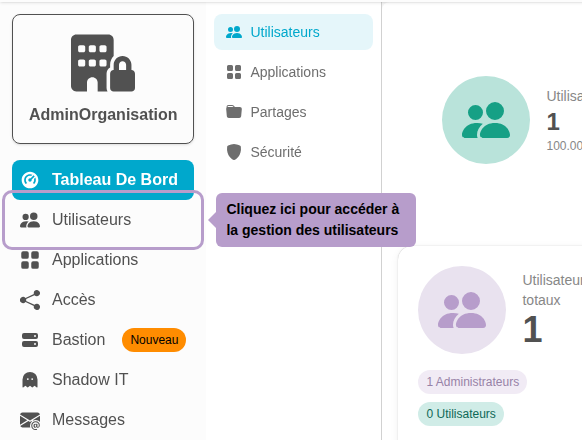
Navigieren Sie im Administrationsmenü zum Tab Benutzer.
Schritt 2: Öffnen der Erstellungsseite
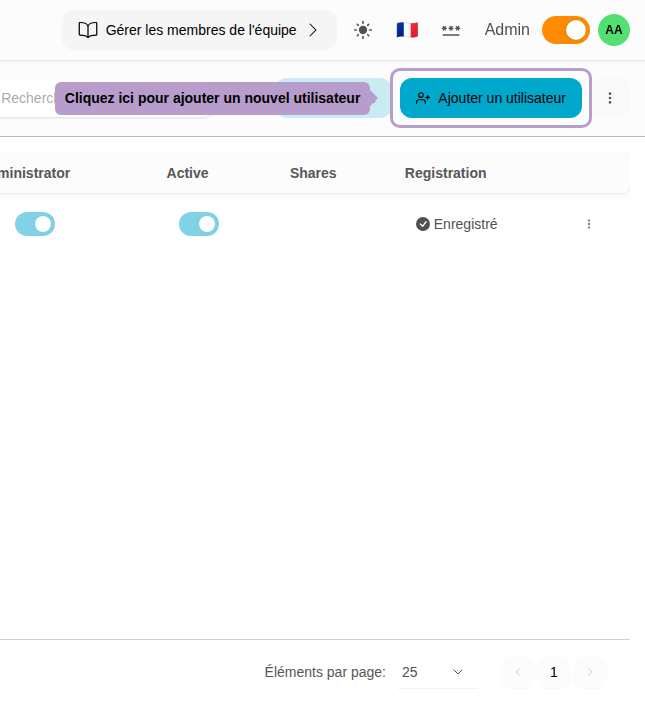
Klicken Sie auf die Schaltfläche "Benutzer hinzufügen" in der Symbolleiste, um zur Erstellungsseite zu gelangen. Auf dieser Seite können Sie die Informationen des Benutzers eingeben, den Sie erstellen möchten. Alternativ können Sie auf die Schaltfläche Importieren klicken, um mehrere Benutzer gleichzeitig über eine CSV-Datei hinzuzufügen.
Schritt 3: Ausfüllen des Erstellungsformulars
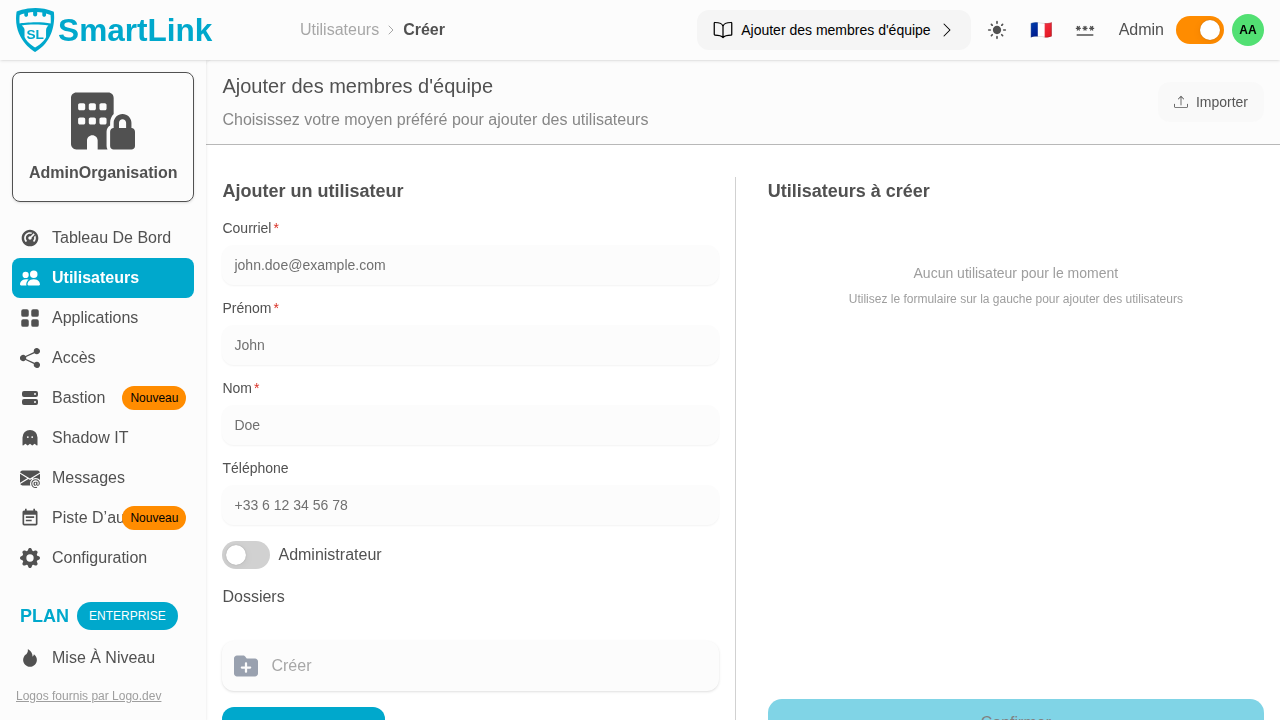
Geben Sie die E-Mail-Adresse des Benutzers ein. Vorname und Nachname werden automatisch aus der E-Mail vorgeschlagen, andernfalls füllen Sie sie manuell aus.
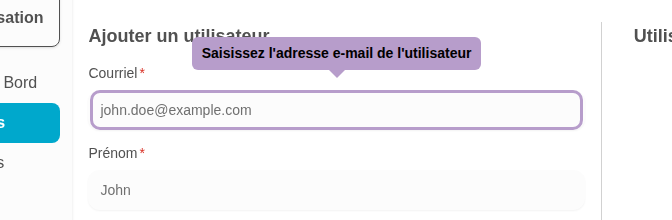
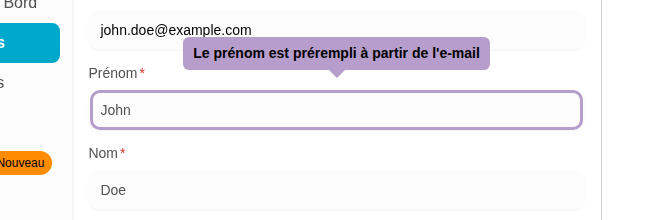
Vorname und Nachname werden automatisch aus der E-Mail ausgefüllt. Sie können sie bei Bedarf ändern.
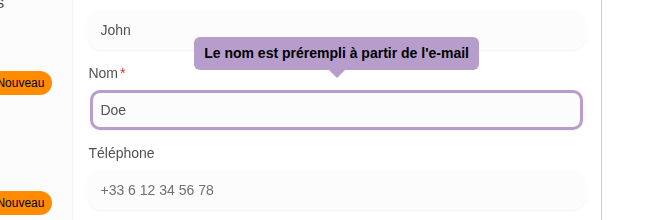
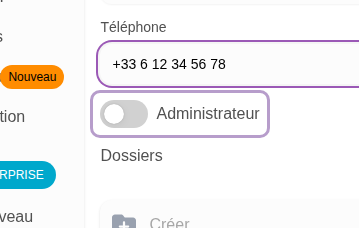
Sie können bei Bedarf die Telefonnummer des Benutzers eingeben.
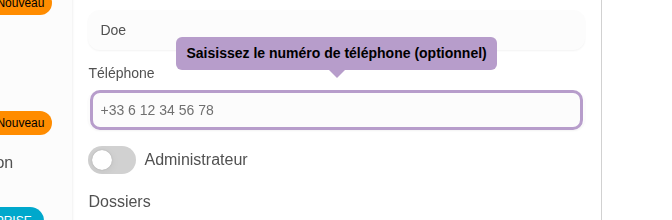
Sie können dem Benutzer Administratorrollen zuweisen. Administratoren haben Zugriff auf alle Verwaltungsfunktionen in SmartLink.
Schritt 5: Benutzer zur Liste hinzufügen
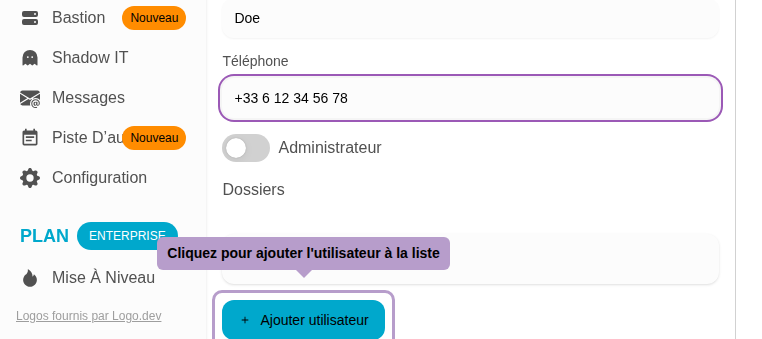
Klicken Sie auf die Schaltfläche "Benutzer hinzufügen", um ihn zur Warteliste auf der rechten Seite hinzuzufügen.
Schritt 6: Überprüfen der Benutzerliste
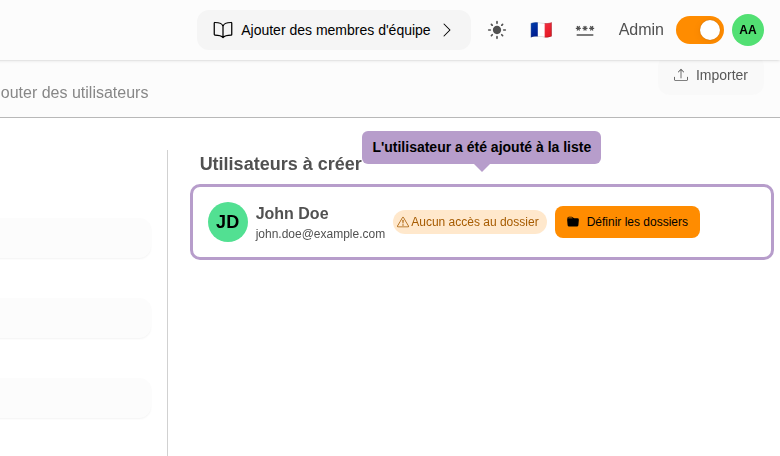
Der Benutzer erscheint nun in der Warteliste auf der rechten Seite der Seite. Sie können weitere Benutzer hinzufügen oder mit der Bestätigung fortfahren.
Schritt 7: Bestätigen der Benutzererstellung
Klicken Sie auf die Schaltfläche "Bestätigen", um alle Benutzer in der Warteliste zu erstellen.

Schritt 8: Verwalten der Warnung zum Ordnerzugriff
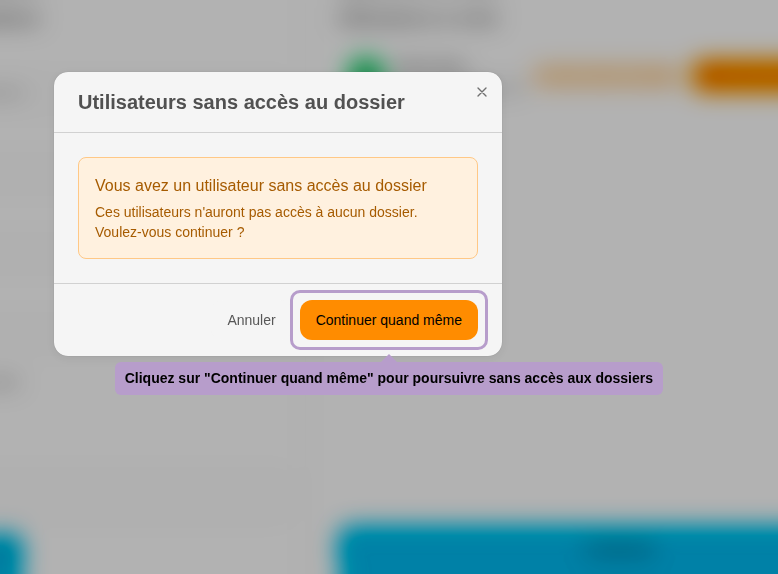
Wenn kein Ordnerzugriff für Benutzer konfiguriert ist, wird eine Warnmeldung angezeigt. Sie können wählen, ob Sie fortfahren möchten, ohne Ordner zuzuweisen.
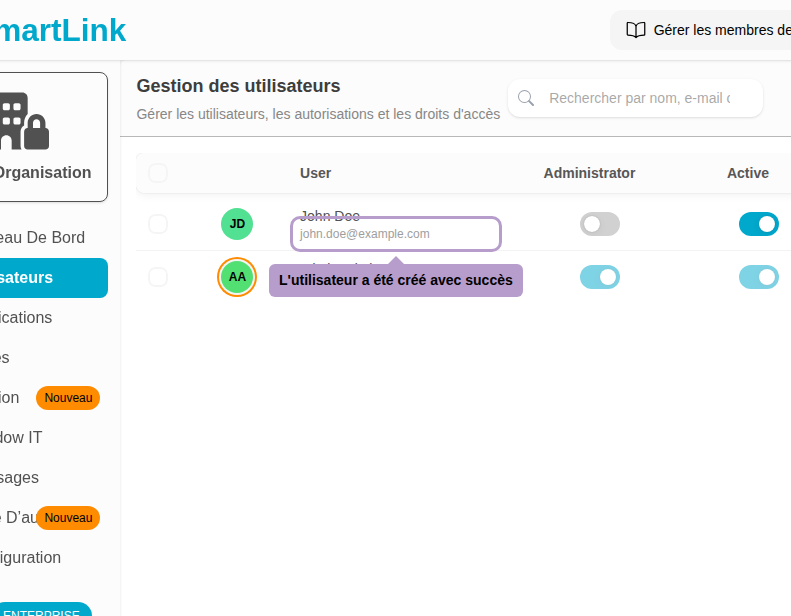
Schritt 10: Benutzer überprüfen
Nach der Bestätigung werden Sie zur Benutzerverwaltungsseite weitergeleitet. Der neue Benutzer sollte in der Liste erscheinen.