Benutzer verwalten
Dieser Leitfaden erläutert die Verwendung der Benutzerverwaltung auf der SmartLink-Seite: Suche, Filter, Aktionen für Benutzer und Paginierung.
Suchleiste
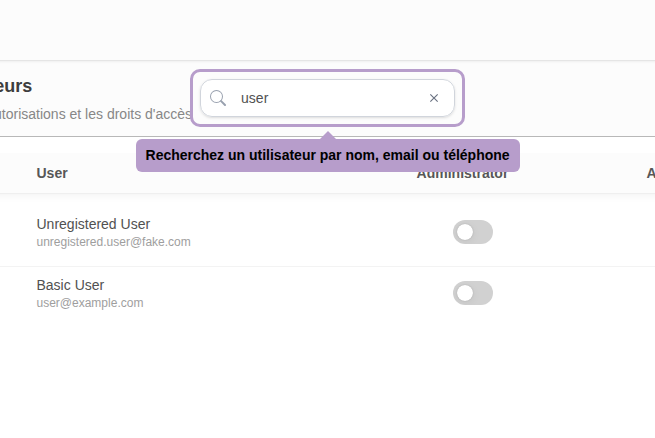
Verwenden Sie die Suchleiste, um Benutzer schnell nach Namen, E-Mail oder Telefonnummer zu filtern.
Filter
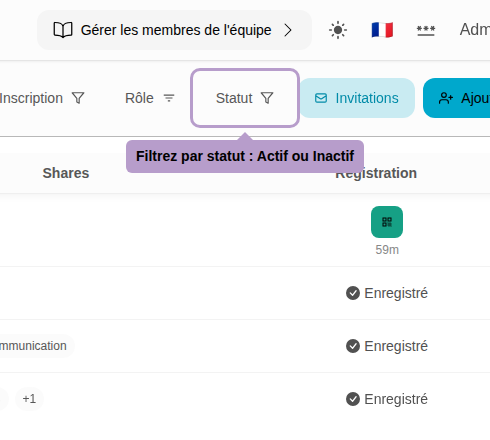
Filter nach Status
Filtern Sie Benutzer nach ihrem Status (Aktiv, Inaktiv).
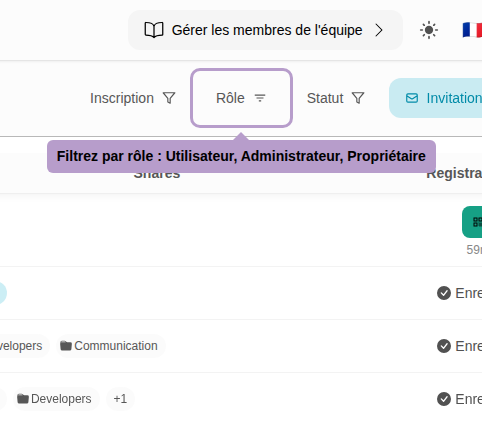
Filter nach Rolle
Filtern Sie Benutzer nach ihrer Rolle (Benutzer, Administrator, Eigentümer).
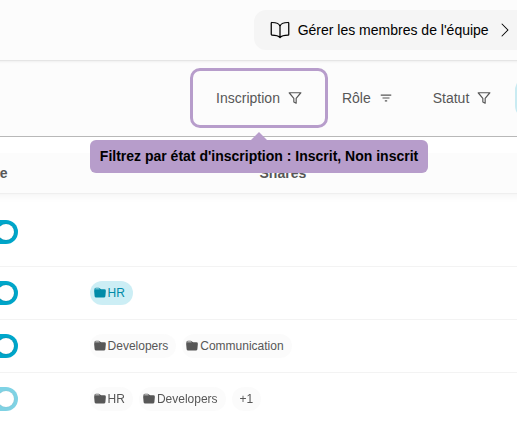
Filter nach Registrierung
Filtern Sie Benutzer nach ihrem Registrierungsstatus in SmartLink (Registriert, Nicht registriert).
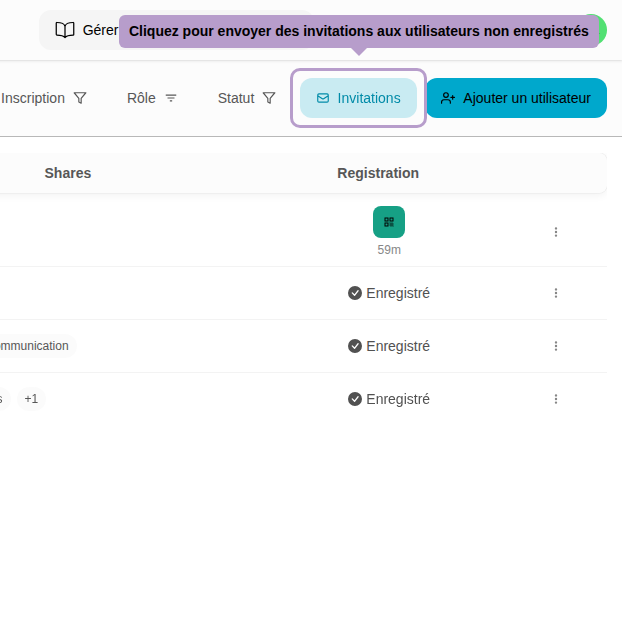
Einladungsschaltfläche
Klicken Sie auf die Schaltfläche Einladungen, um das Einladungspanel zu öffnen. Sie können Einladungen per E-Mail an Benutzer senden, die noch nicht registriert sind.
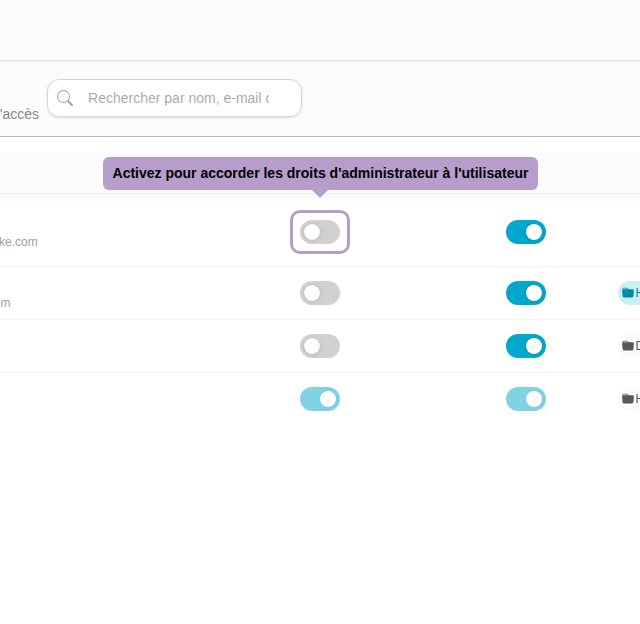
Administratorrechte
Der Schalter in der Spalte Administrator ermöglicht es, einem Benutzer Administratorrechte zu gewähren oder zu entziehen. Administratoren haben Zugriff auf alle Verwaltungsfunktionen von SmartLink.
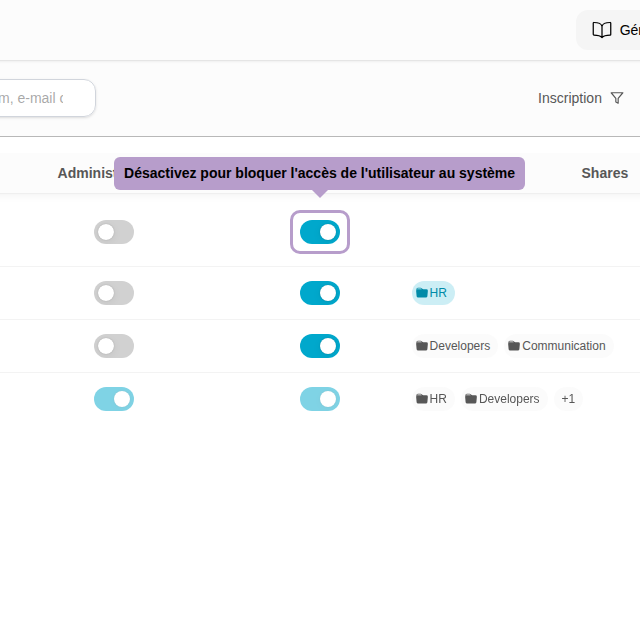
Benutzer aktivieren / deaktivieren
Der Schalter in der Spalte Status ermöglicht es, einen Benutzer zu aktivieren oder zu deaktivieren. Ein deaktivierter Benutzer kann nicht mehr auf das System zugreifen, auch wenn er ein registriertes Konto hat.
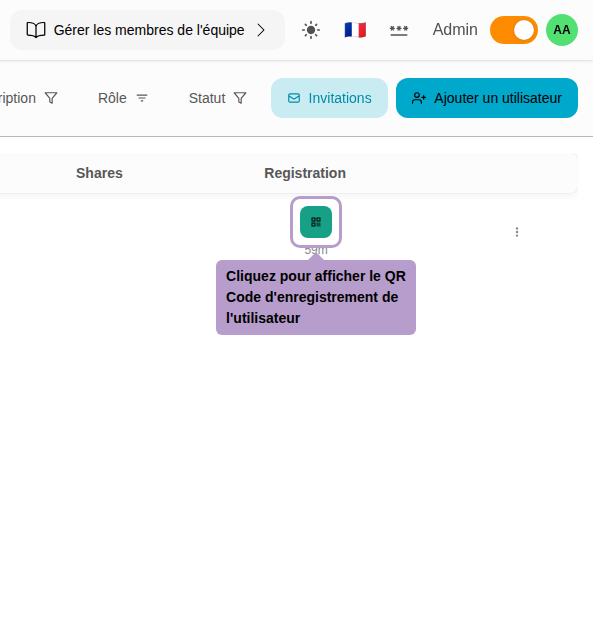
Registrierung per QR-Code
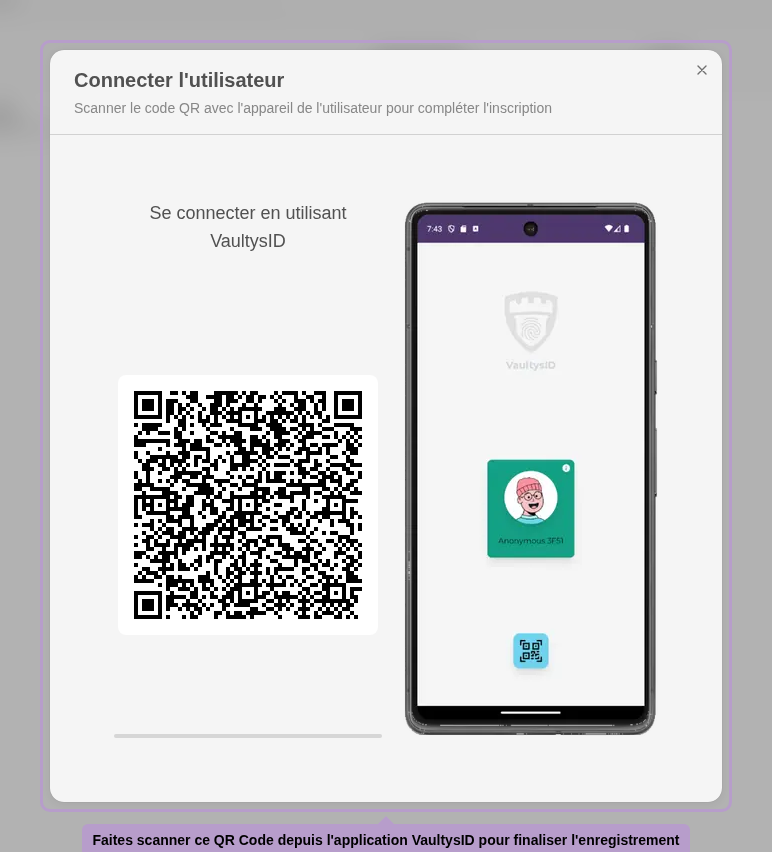
Wenn ein Benutzer noch nicht registriert ist, erscheint in der Spalte Registrierung eine QR-Code-Schaltfläche. Klicken Sie darauf, um den QR-Code anzuzeigen, den der Benutzer von seiner VaultysID-App scannen muss, um seine Registrierung abzuschließen.
Aktionsmenü
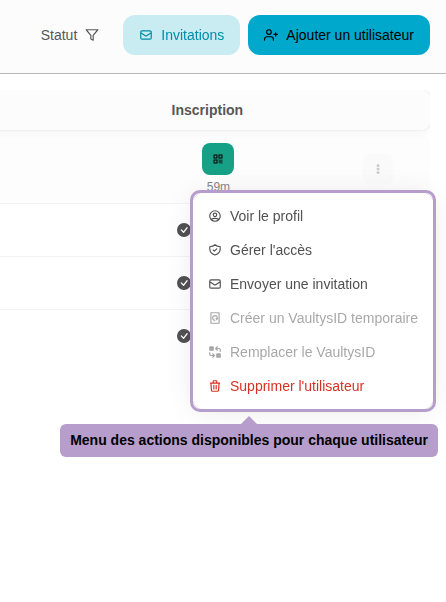
Die ⋮-Schaltfläche rechts von jeder Zeile öffnet das Menü mit den verfügbaren Aktionen für diesen Benutzer:
- Profil anzeigen — Zugriff auf die vollständige Profilseite des Benutzers.
- Zugriffsrechte verwalten — Ändern der Zugriffsrechte des Benutzers für Anwendungsordner.
- Einladung senden — Senden Sie eine Einladungs-E-Mail an den noch nicht registrierten Benutzer.
- Temporäre VaultysID erstellen — Generieren eines temporären Geräts, damit der Benutzer sich mit einer anderen Identität anmelden kann oder um jemand anderen vorübergehend zu ersetzen.
- VaultysID ersetzen — Ersetzen des aktuellen VaultysID-Geräts des Benutzers (Verlust oder Erneuerung).
- Benutzer löschen — Löschen Sie das Benutzerkonto und alle zugehörigen Daten endgültig.
Paginierung
Die Paginierungsleiste am unteren Rand der Seite ermöglicht es Ihnen, zwischen den verschiedenen Benutzerseiten zu navigieren. Sie können auch die Anzahl der Benutzer pro Seite ändern (10, 25, 50 oder 100).

