用户管理
这篇指南介绍了如何在 SmartLink 中使用用户管理页面:搜索、筛选、对用户执行操作以及分页。
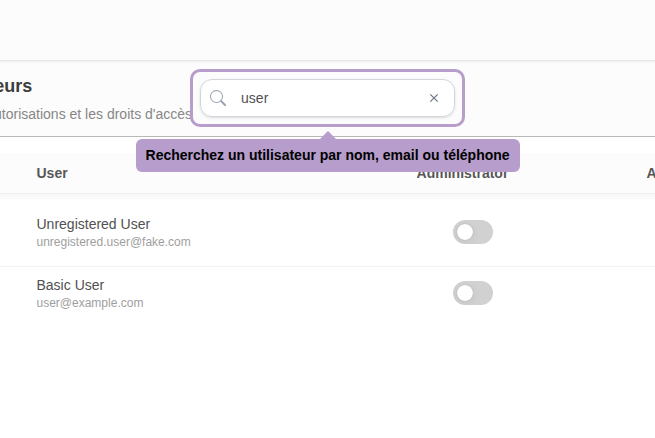
搜索栏
使用搜索栏快速筛选用户,可以按姓名、电子邮件或电话号码进行搜索。
筛选器
按状态筛选
根据用户的状态(活跃、非活跃)进行筛选。

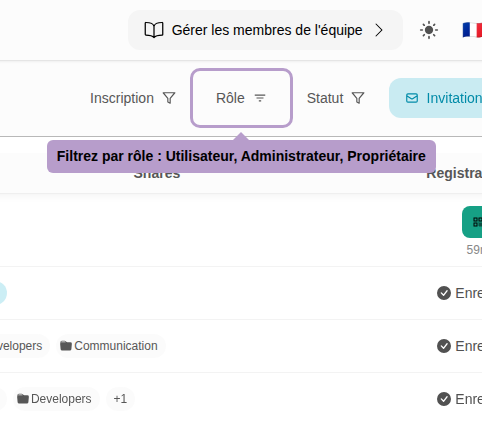
按角色筛选
根据用户的角色(用户、管理员、所有者)进行筛选。
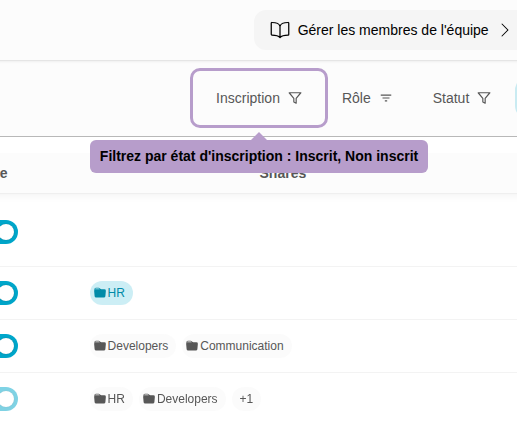
按注册状态筛选
根据用户在 SmartLink 中的注册状态(已注册、未注册)进行筛选。
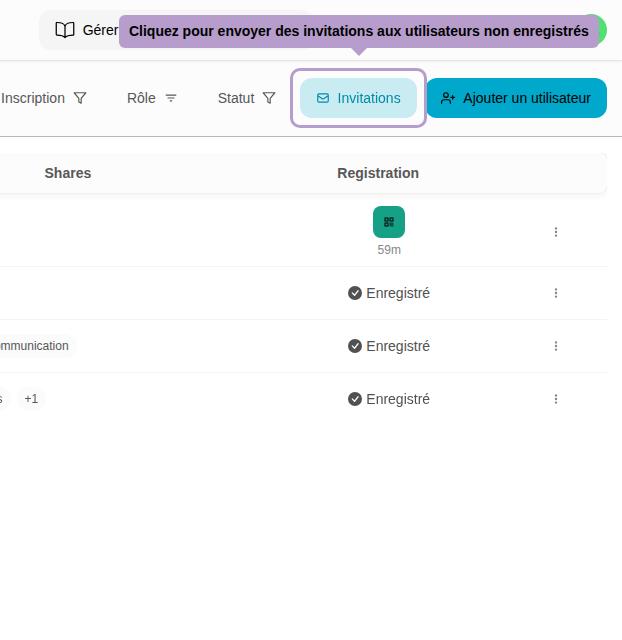
邀请按钮
点击 邀请 按钮打开邀请发送面板。 您可以通过电子邮件向尚未注册的用户发送邀请。
管理员权限
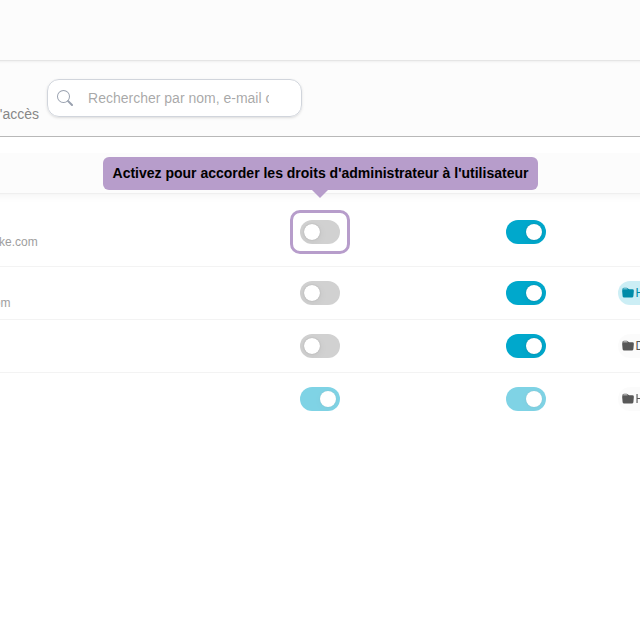
在 管理员 列中的开关可授予或撤销用户的管理权限。 管理员可以访问 SmartLink 的所有管理功能。
用户启用/禁用
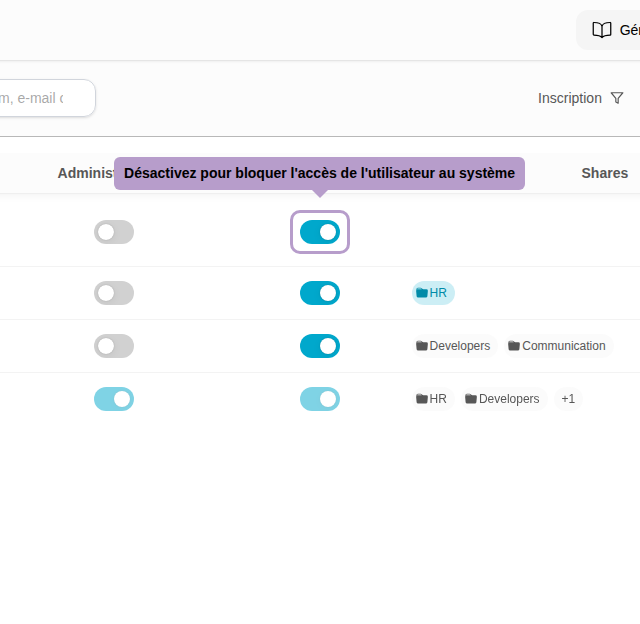
在 状态 列中的开关可启用或禁用用户。 禁用用户将无法访问系统,即使他们有注册账户。
通过 QR Code 注册
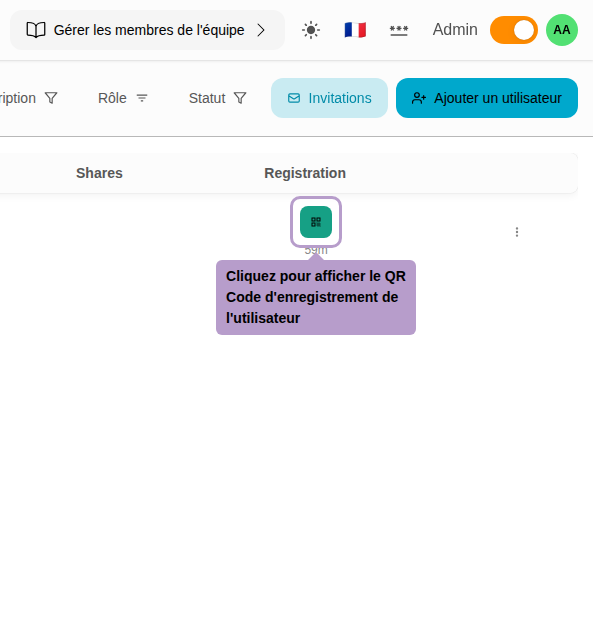
当用户尚未注册时,在 注册 列中会出现一个 QR Code 按钮。 点击它以显示 QR Code,用户可以使用 VaultysID 应用扫描该码以完成注册。

操作菜单
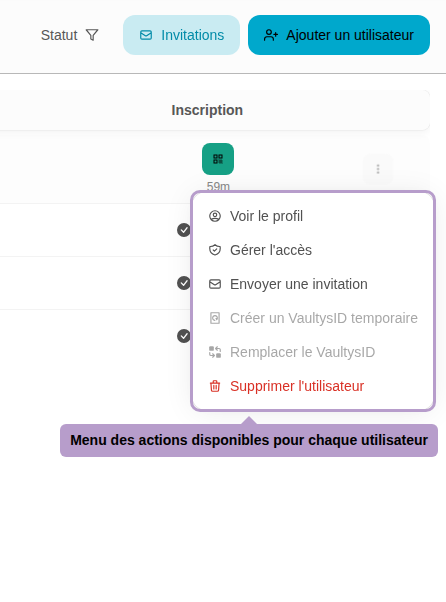
每行右侧的 ⋮ 按钮打开可用于该用户的操作菜单:
- 查看个人资料 — 访问用户的完整个人资料页面。
- 管理访问权限 — 修改用户对应用文件夹的访问权限。
- 发送邀请 — 向尚未注册的用户发送邀请邮件。
- 创建临时 VaultysID — 生成临时设备,允许用户使用其他身份登录,或允许其他人暂时替代。
- 替换 VaultysID — 替换用户当前的 VaultysID 设备(丢失或更新)。
- 删除用户 — 永久删除用户账户及其关联数据。
分页
页面底部的分页栏可让您在不同用户页面之间导航。 您还可以更改每页显示的用户数量(10、25、50 或 100)。

