创建用户
这篇指南介绍如何在 SmartLink 中手动创建用户。
步骤 1:访问用户管理
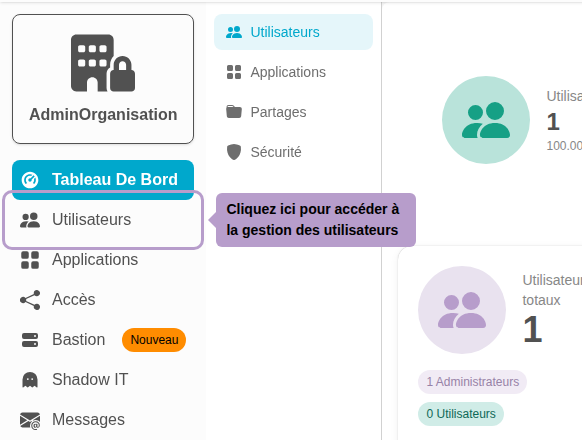
从管理菜单中转到 用户 选项卡。
步骤 2:打开创建页面
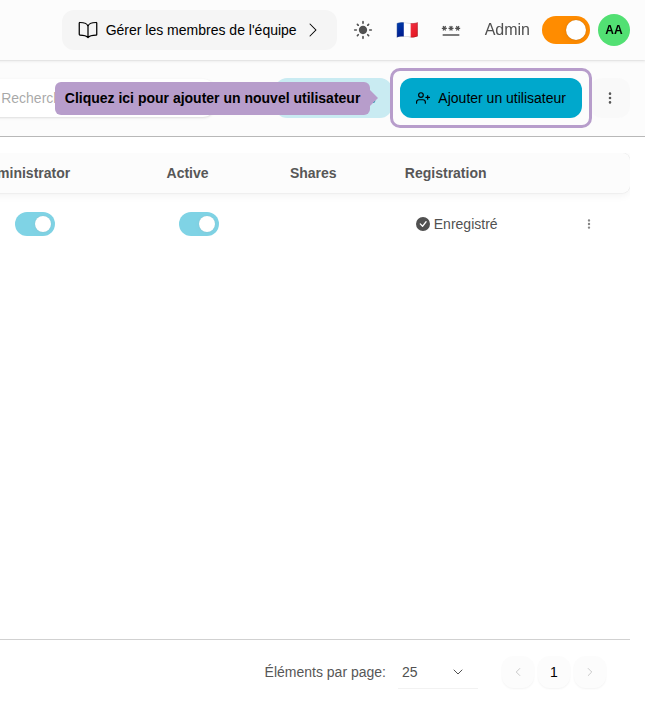
单击工具栏中的 "添加用户" 按钮以访问创建页面。 在该页面上,您可以输入要创建的用户的信息。 或者,单击 导入 按钮通过 CSV 文件一次性添加多个用户。
步骤 3:填写创建表单
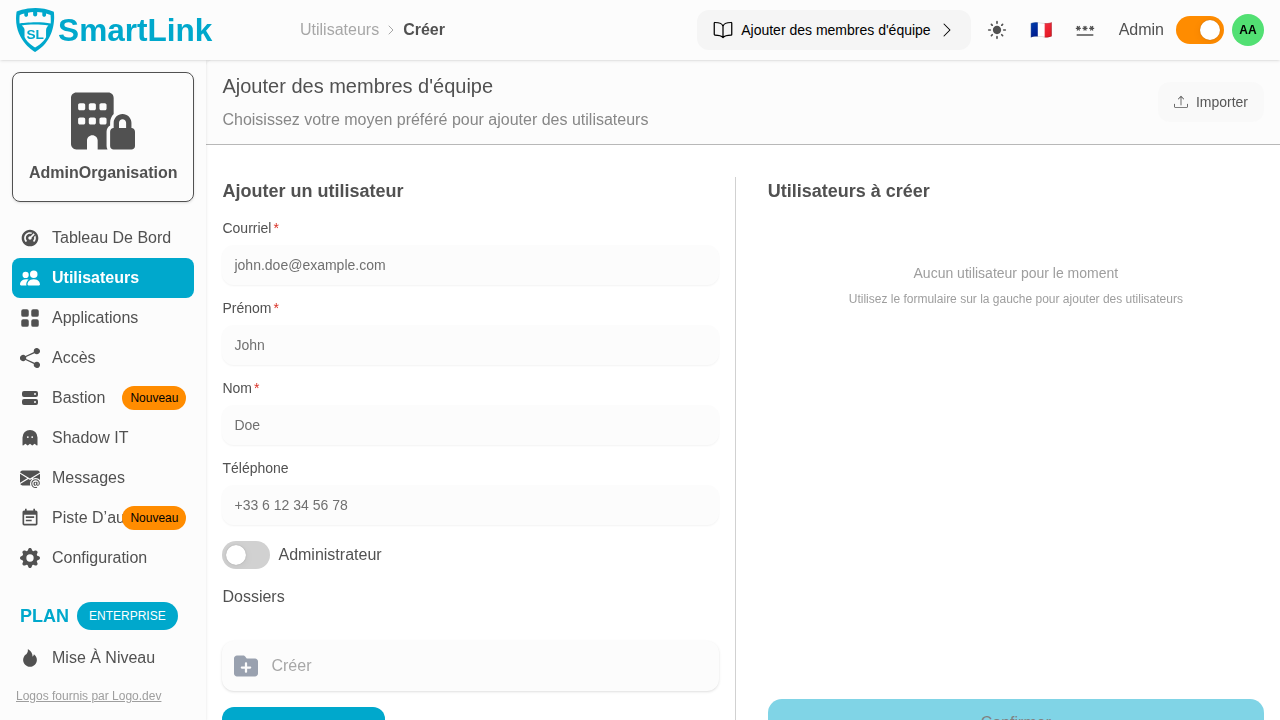
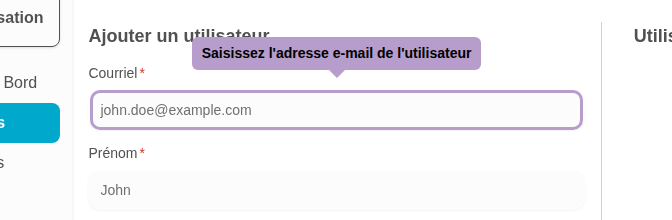
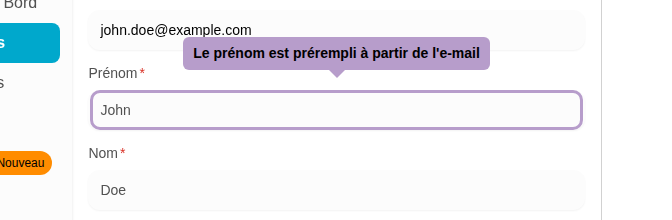
输入用户的电子邮件地址。名字和姓氏将自动从电子邮件中提取,否则请手动填写。
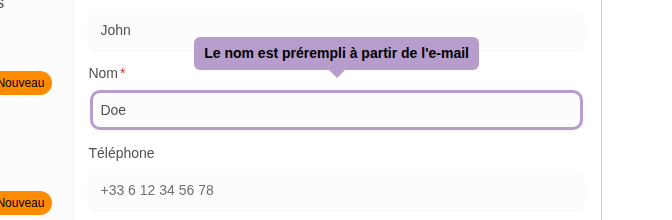
名字和姓氏将自动从电子邮件中填充。如有需要,您可以进行修改。
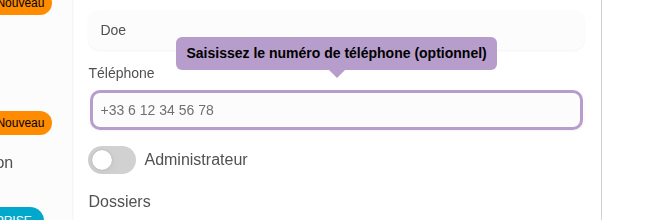
如有需要,您可以输入用户的电话号码。
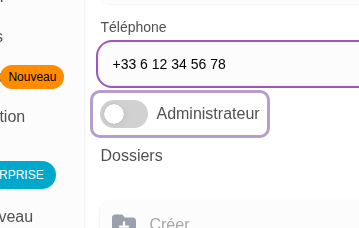
您可以为用户分配管理员角色。管理员可以访问 SmartLink 中的所有管理功能。
步骤 5:将用户添加到列表中
单击 "添加用户" 按钮将用户添加到右侧的待处理列表中。
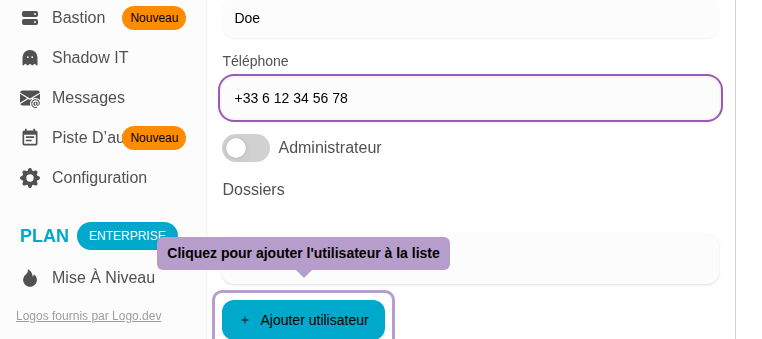
步骤 6:检查用户列表
用户现在出现在页面右侧的待处理列表中。您可以添加其他用户或继续确认。
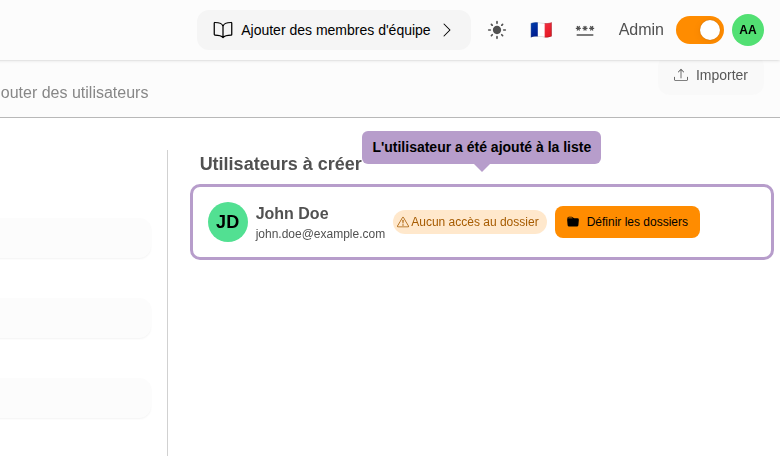
步骤 7:确认创建用户
单击 "确认" 按钮以创建所有待处理用户。

步骤 8:管理文件夹访问警告
如果用户没有配置文件夹访问权限,将显示警告对话框。您可以选择继续或返回以分配文件夹。
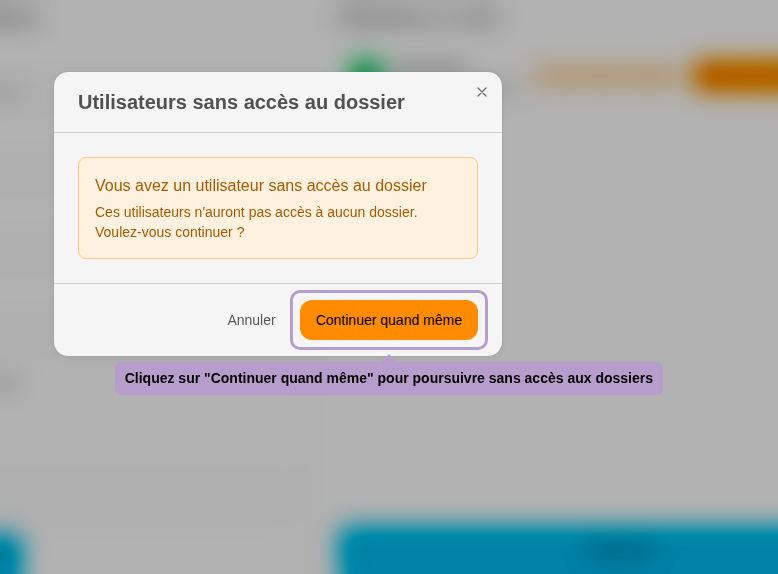
步骤 10:检查用户
确认后,您将被重定向到用户管理页面。新用户应出现在列表中。
