Benutzerzugriff verwalten
In SmartLink können Benutzer auf Anwendungen auf zwei Arten zugreifen:
- Über einen Ordner — Wenn Sie einen Benutzer zu einem Ordner hinzufügen, erhält er automatisch Zugriff auf alle Anwendungen in diesem Ordner. Dies ist die empfohlene Methode für eine konsistente Zugriffsverwaltung nach Team oder Service.
- Direkt — Durch das Teilen einer bestimmten Anwendung mit dem Benutzer, unabhängig von einem Ordner.
Zugriffsverwaltung aufrufen
Öffnen Sie im Benutzermenü die Aktionen (⋮) und klicken Sie auf Zugriff verwalten.
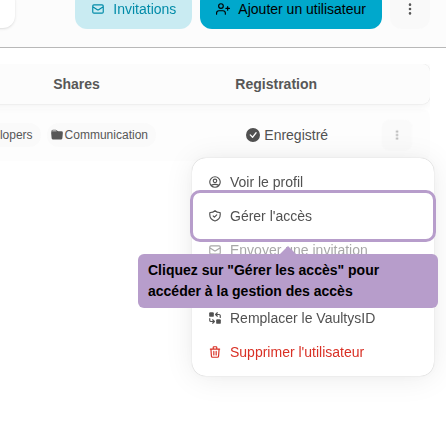
Sie gelangen zur Zugriffsverwaltungsseite, auf der die Ordner und Anwendungen angezeigt werden, auf die der Benutzer zugreifen kann.
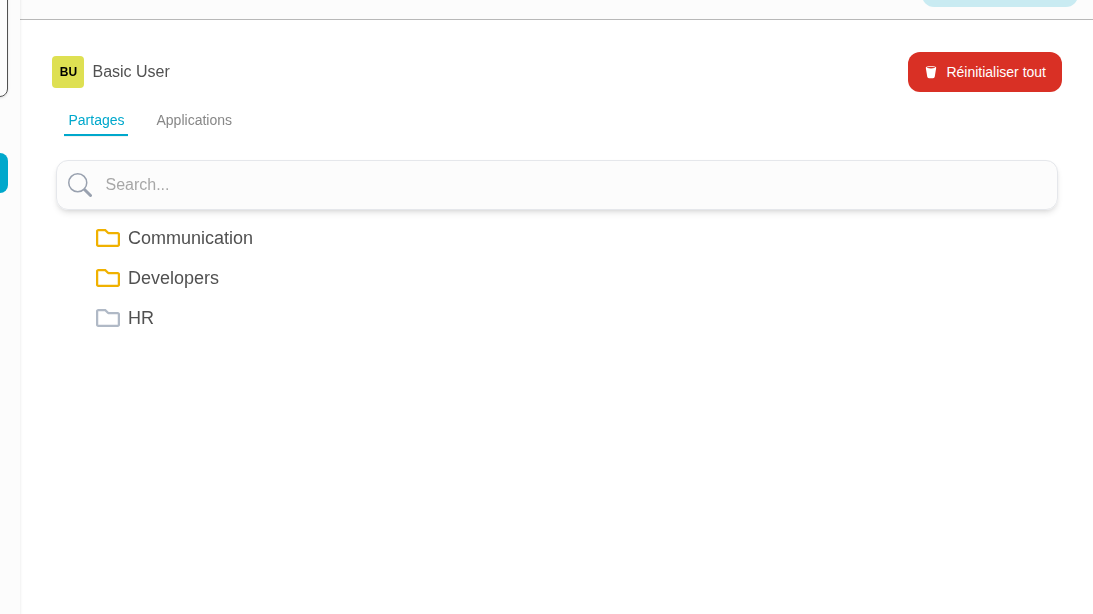
Registerkarte Ordner
Zugriff auf einen Ordner hinzufügen
Die Ordner werden hierarchisch angezeigt. Die Symbole zeigen den Zugriffsstatus an:
- 🟡 Gelb — Zugriff gewährt
- 🔵 Blau — Ordneradministrator
- ⚫ Grau — Kein Zugriff
Bewegen Sie den Mauszeiger über einen nicht autorisierten Ordner (grau), um die Schaltfläche + anzuzeigen, und klicken Sie dann, um den Zugriff zu gewähren.
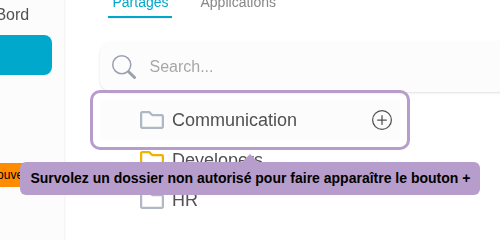
Nach dem Hinzufügen wird der Ordner gelb. Der Benutzer hat nun Zugriff auf alle Anwendungen in diesem Ordner.
Details eines Ordners anzeigen
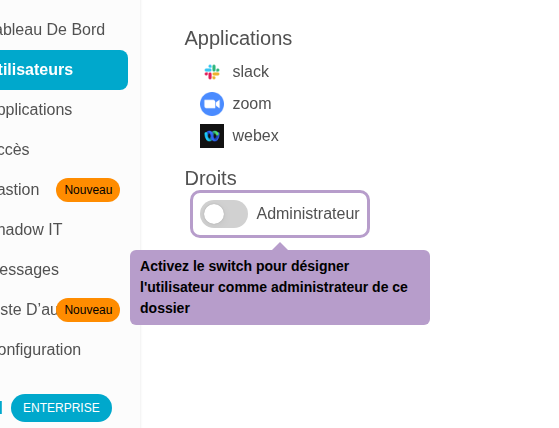
Klicken Sie auf einen autorisierten Ordner, um das Detailpanel rechts anzuzeigen. Dort sehen Sie die Liste der Anwendungen in diesem Ordner.
Benutzer als Ordneradministrator festlegen
Aktivieren Sie im Detailpanel den Schalter Administrator, um dem Benutzer die Administrationsrechte für den Ordner zu gewähren. Der Ordner wird dann blau.
Administrationsrechte festlegen
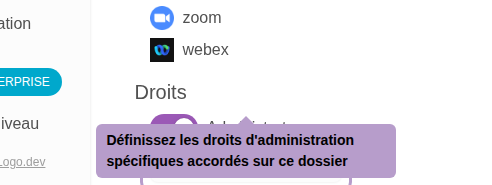
Wenn ein Benutzer Ordneradministrator ist, können Sie seine Rechte verfeinern, indem Sie die spezifischen Berechtigungen auswählen, die er für diesen Ordner hat.
Zugriff auf einen Ordner entfernen
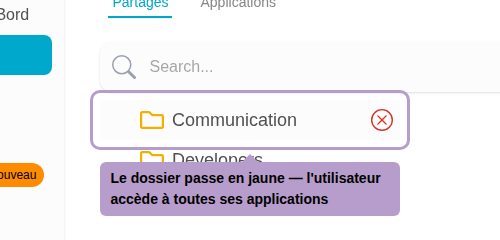
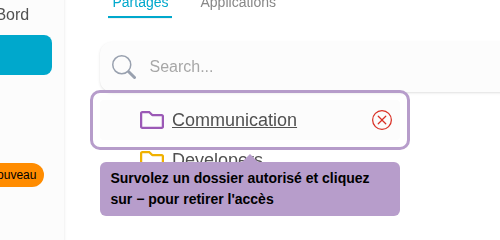
Bewegen Sie den Mauszeiger über einen autorisierten Ordner, um die Schaltfläche - anzuzeigen, und klicken Sie dann, um den Zugriff zu entziehen. Der Benutzer verliert dann den Zugriff auf alle Anwendungen in diesem Ordner.
Registerkarte Anwendungen
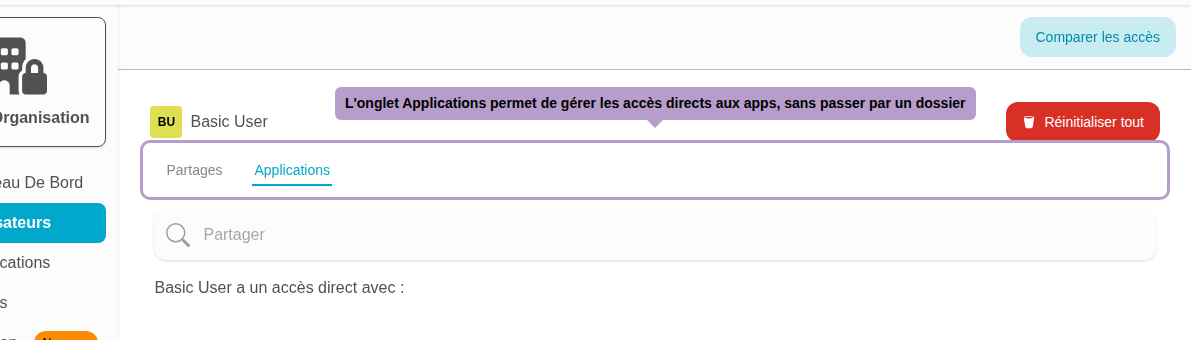
Die Registerkarte Anwendungen ermöglicht die Verwaltung direkter Zugriffe auf Anwendungen, unabhängig von einem Ordner.
Eine Anwendung direkt teilen
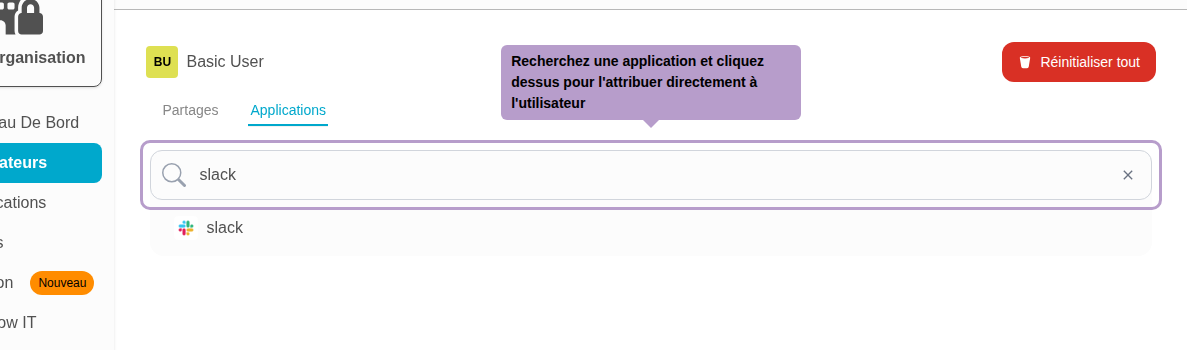
Verwenden Sie die Suchleiste, um eine Anwendung zu finden, und klicken Sie dann darauf, um sie dem Benutzer direkt zuzuweisen.
Direkten Zugriff auf eine Anwendung entfernen
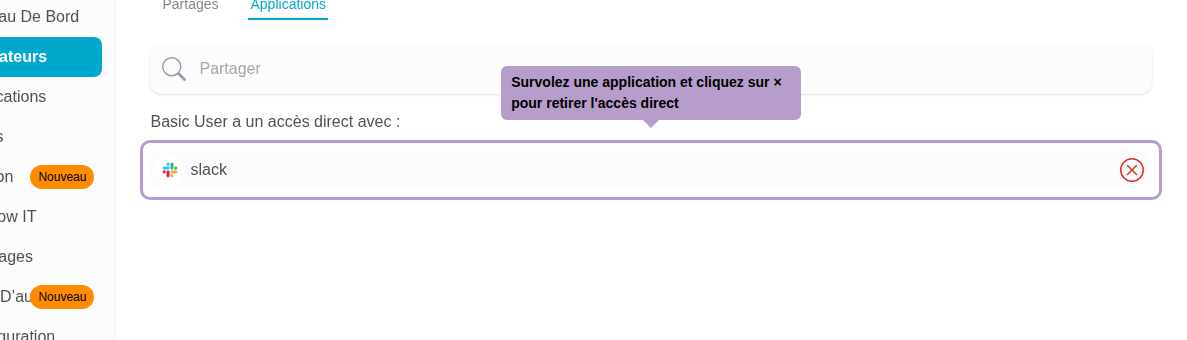
Die direkt geteilten Anwendungen werden unten aufgelistet. Bewegen Sie den Mauszeiger über eine Anwendung, um die Löschschaltfläche anzuzeigen, und klicken Sie dann, um den Zugriff zu entziehen.
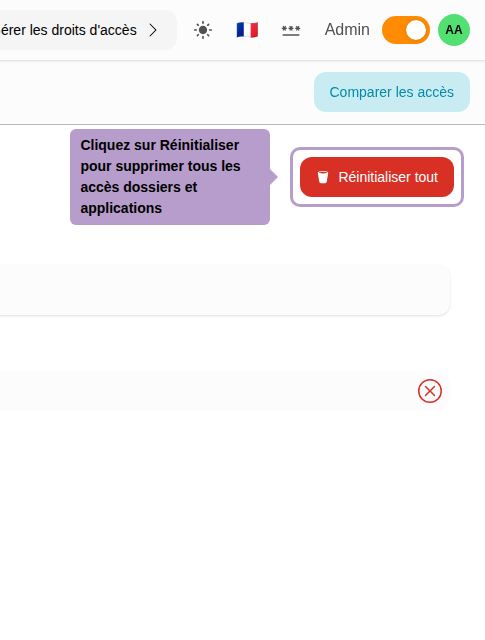
Alle Zugriffe zurücksetzen
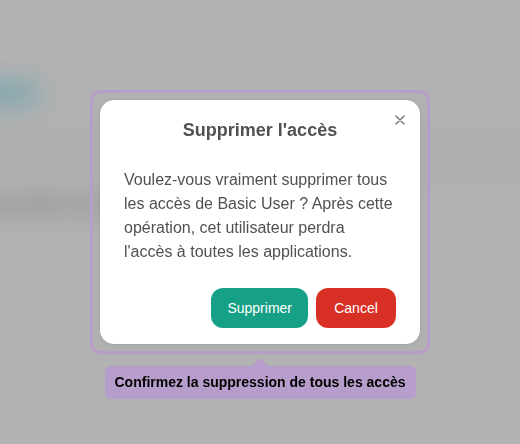
Der Zurücksetzen-Button entfernt alle Ordnerzugriffe und direkten Anwendungen des Benutzers. Es wird eine Bestätigung angefordert, bevor der Vorgang fortgesetzt wird.
Zugriffe eines anderen Benutzers kopieren
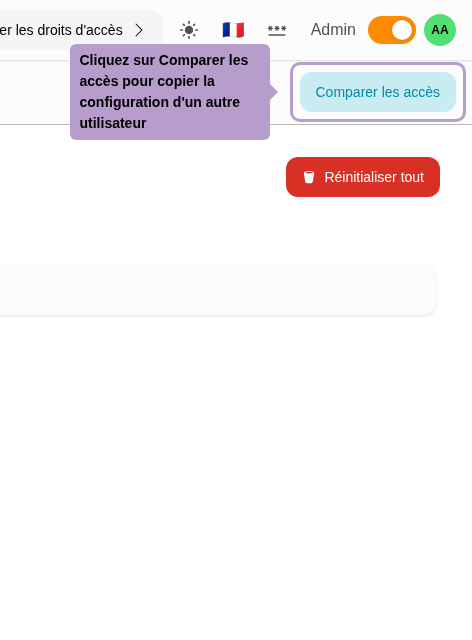
Nach dem Zurücksetzen der Zugriffe können Sie die Zugriffskonfiguration eines anderen Benutzers kopieren. Klicken Sie auf die Schaltfläche Zugriffe vergleichen in der Symbolleiste.
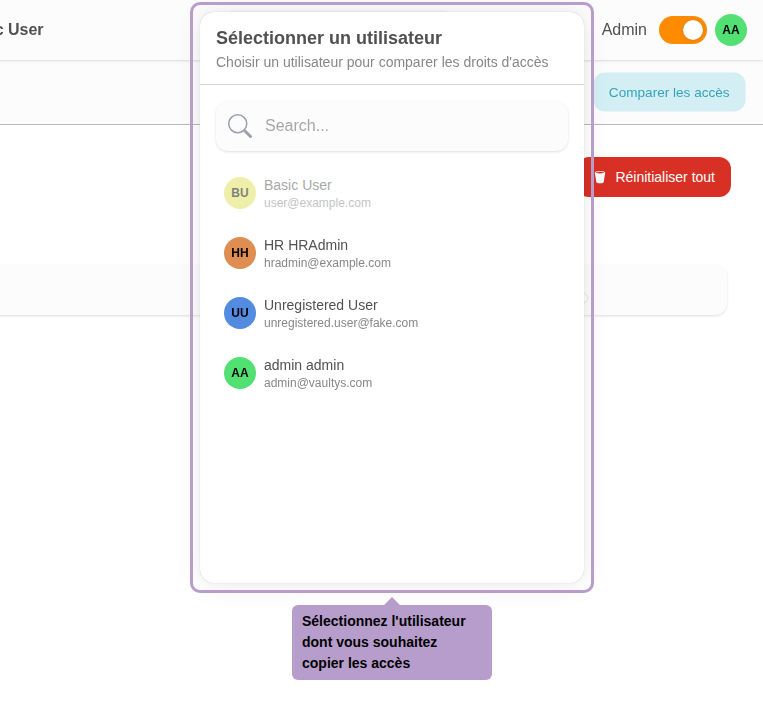
Wählen Sie den Benutzer aus, dessen Zugriffe Sie kopieren möchten. Die Seite zeigt dann beide Konfigurationen parallel zur Vergleich an.
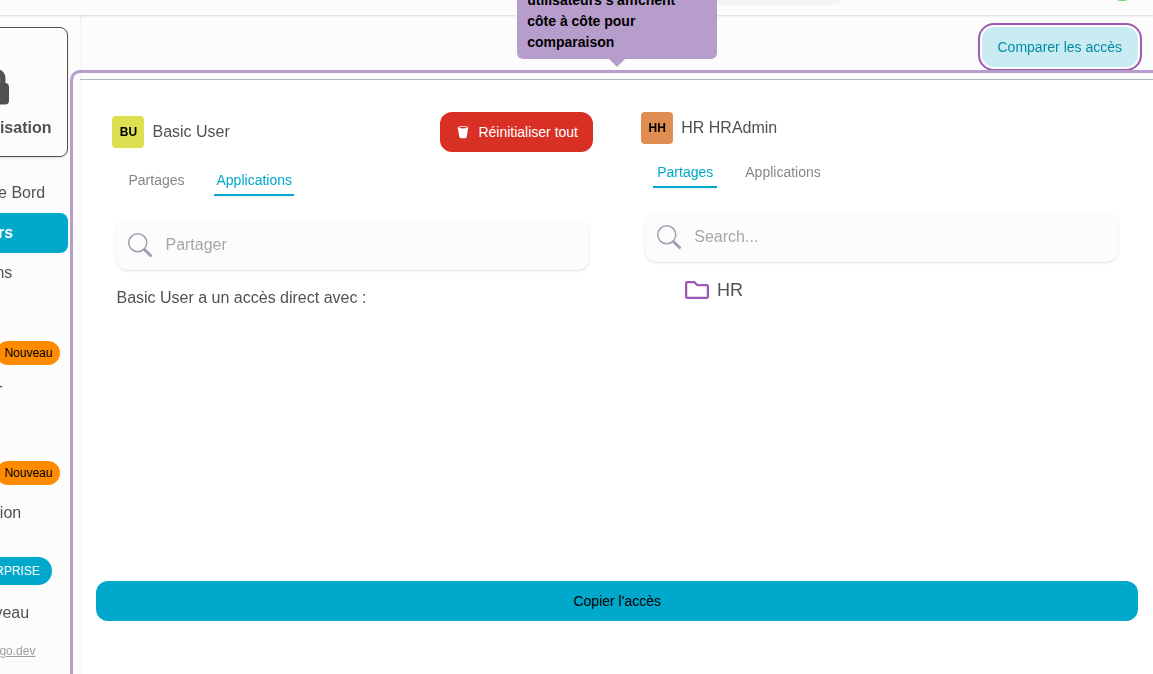
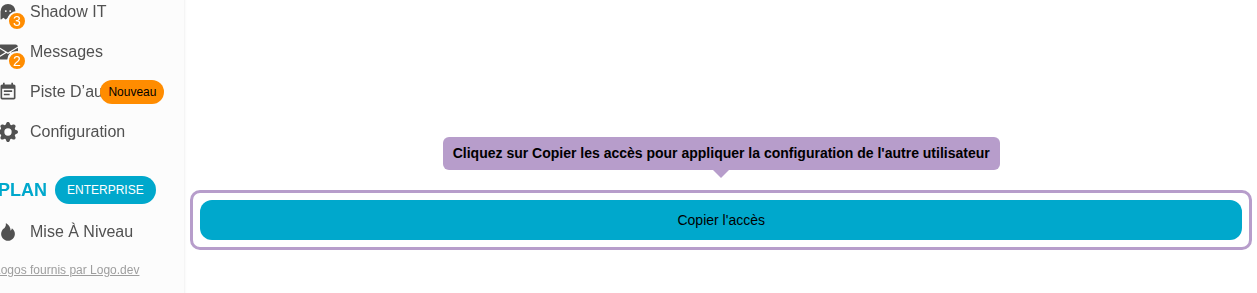
Klicken Sie auf Zugriffe kopieren, um die Konfiguration des anderen Benutzers anzuwenden.