Gérer les accès d'un utilisateur
Dans VaultysHub, les accès aux applications peuvent être accordés à un utilisateur de deux façons :
- Via un dossier — en ajoutant l'utilisateur à un dossier, il accède automatiquement à toutes les applications de ce dossier. C'est la méthode recommandée pour une gestion cohérente des accès par équipe ou service.
- Directement — en partageant une application spécifiquement avec l'utilisateur, indépendamment de tout dossier.
Accéder à la gestion des accès
Depuis la liste des utilisateurs, ouvrez le menu d'actions (⋮) et cliquez sur Gérer les accès.
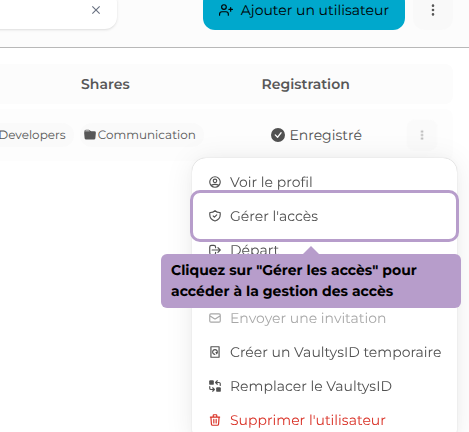
Vous arrivez sur la page de gestion des accès, qui affiche les dossiers et applications auxquels l'utilisateur a accès.
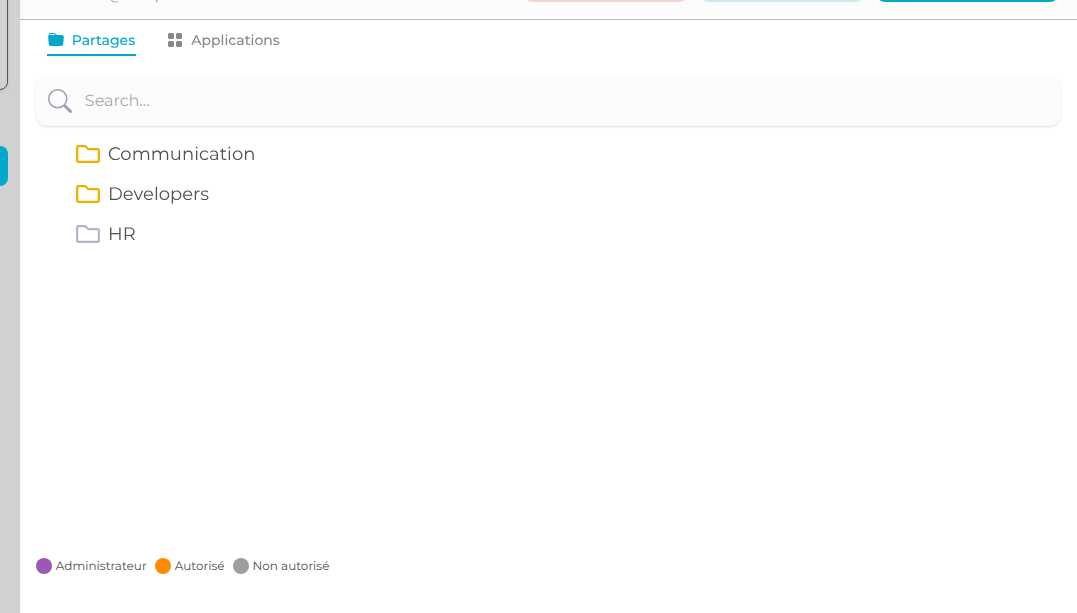
Onglet Dossiers
Ajouter un accès à un dossier
Les dossiers sont affichés sous forme d'arborescence. Les icônes indiquent l'état d'accès :
- 🟡 Jaune — accès autorisé
- 🔵 Bleu — administrateur du dossier
- ⚫ Gris — accès non autorisé
Survolez un dossier non autorisé (gris) pour faire apparaître le bouton +, puis cliquez pour accorder l'accès.
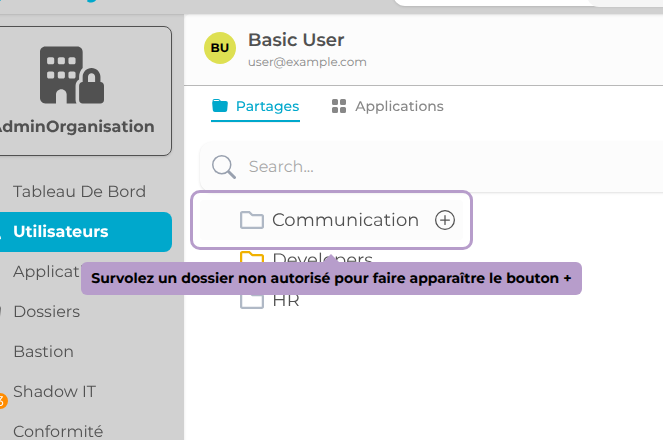
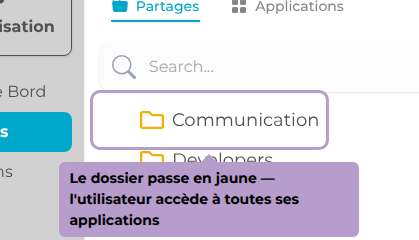
Après ajout, le dossier passe en jaune. L'utilisateur a maintenant accès à toutes les applications de ce dossier.
Voir les détails d'un dossier
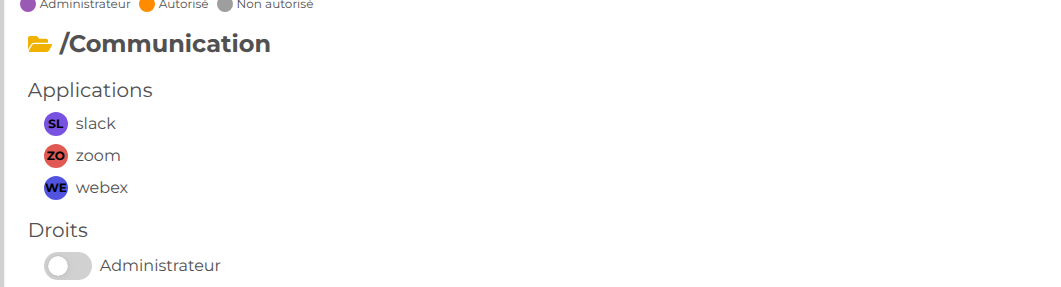
Cliquez sur un dossier autorisé pour afficher son panneau de détails à droite. Vous pouvez y voir la liste des applications présentes dans ce dossier.
Définir l'utilisateur comme administrateur du dossier
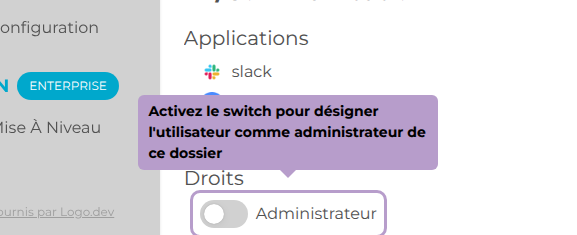
Dans le panneau de détails, activez le switch Administrateur pour accorder les droits d'administration du dossier à l'utilisateur. Le dossier passe alors en bleu.
Choisir les droits d'administration
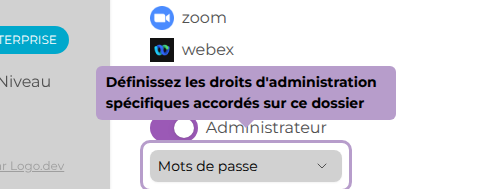
Lorsque l'utilisateur est administrateur d'un dossier, vous pouvez affiner ses droits en sélectionnant les permissions spécifiques qu'il possède sur ce dossier.
Retirer un accès à un dossier
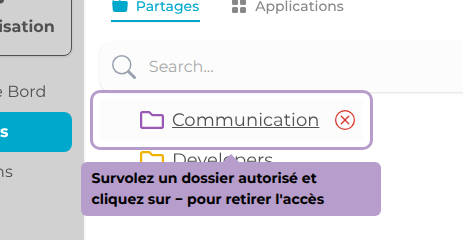
Survolez un dossier autorisé pour faire apparaître le bouton −, puis cliquez pour retirer l'accès.
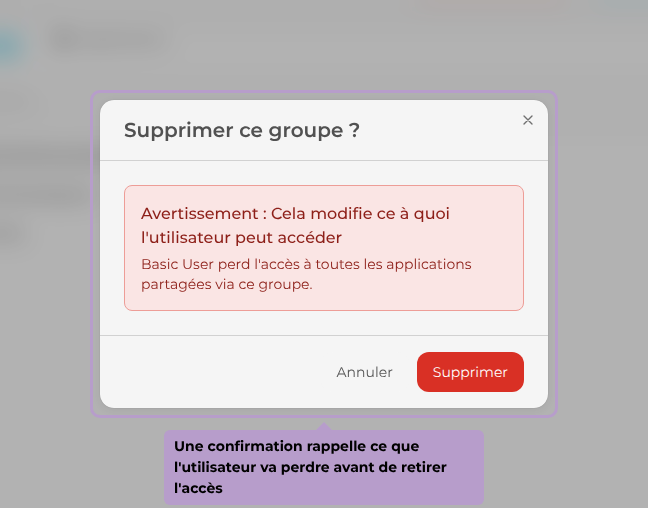
Une fenêtre de confirmation rappelle la portée de l'opération : l'utilisateur perdra l'accès à toutes les applications partagées via ce dossier. Cliquez sur Supprimer pour confirmer, ou sur Annuler pour revenir en arrière.
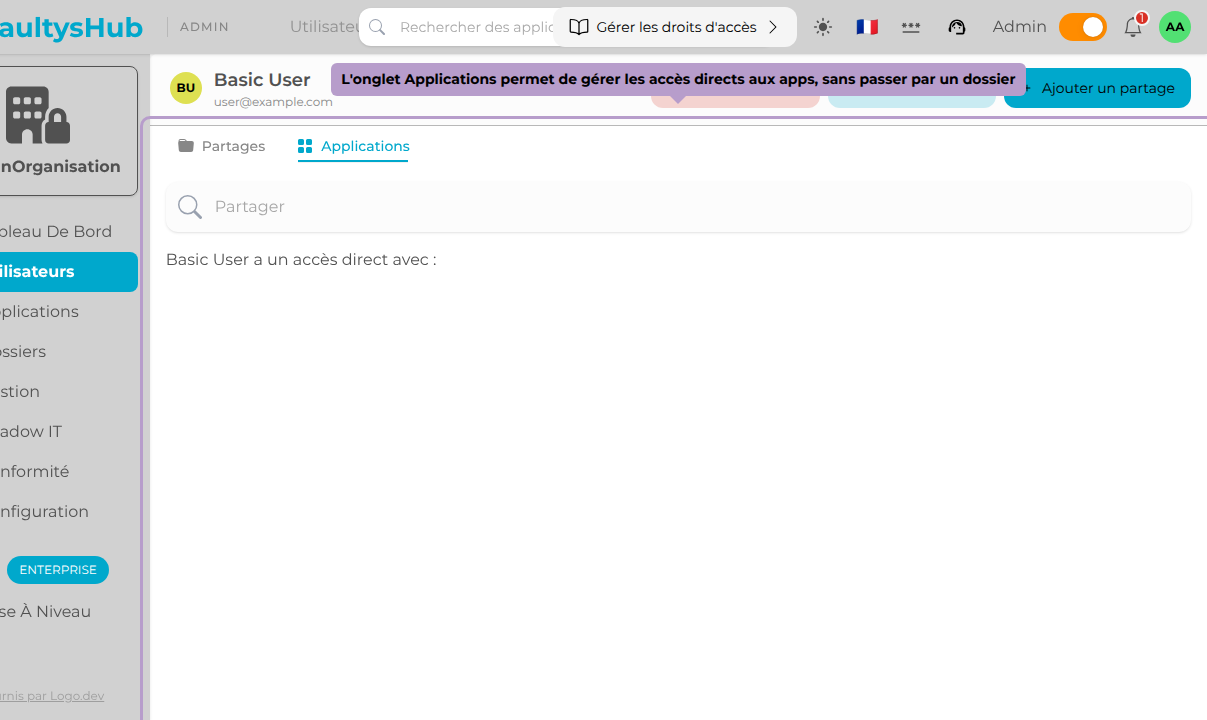
Onglet Applications
L'onglet Applications permet de gérer les accès directs aux applications, indépendamment de tout dossier.
Partager une application directement
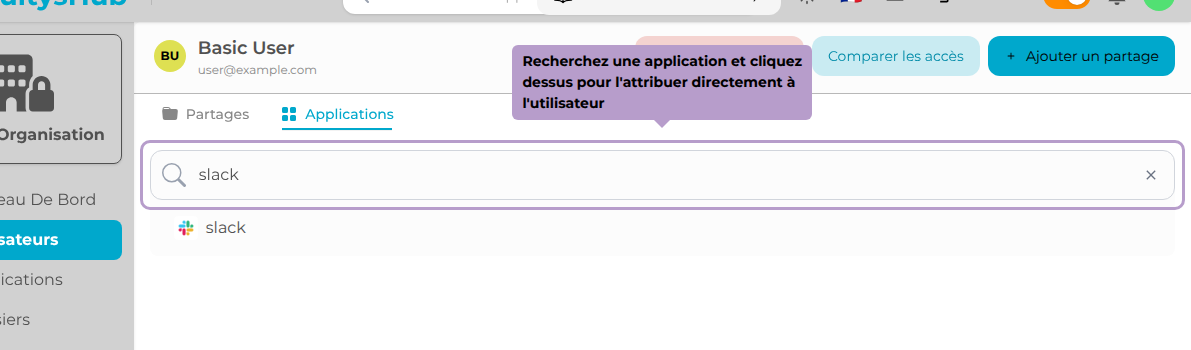
Utilisez la barre de recherche pour trouver une application, puis cliquez dessus pour l'ajouter directement à l'utilisateur.
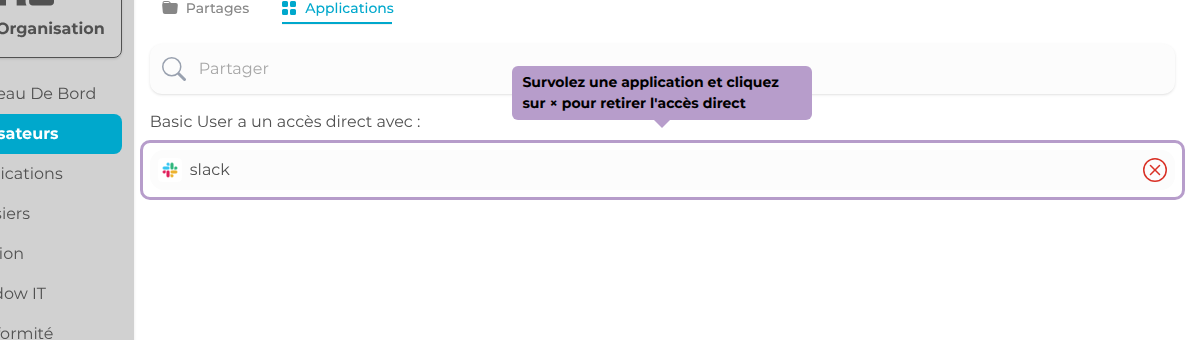
Retirer un accès direct à une application
Les applications partagées directement sont listées en dessous. Survolez une application pour faire apparaître le bouton de suppression, puis cliquez pour retirer l'accès. Comme pour les dossiers, une confirmation est demandée avant que l'accès ne soit réellement retiré.
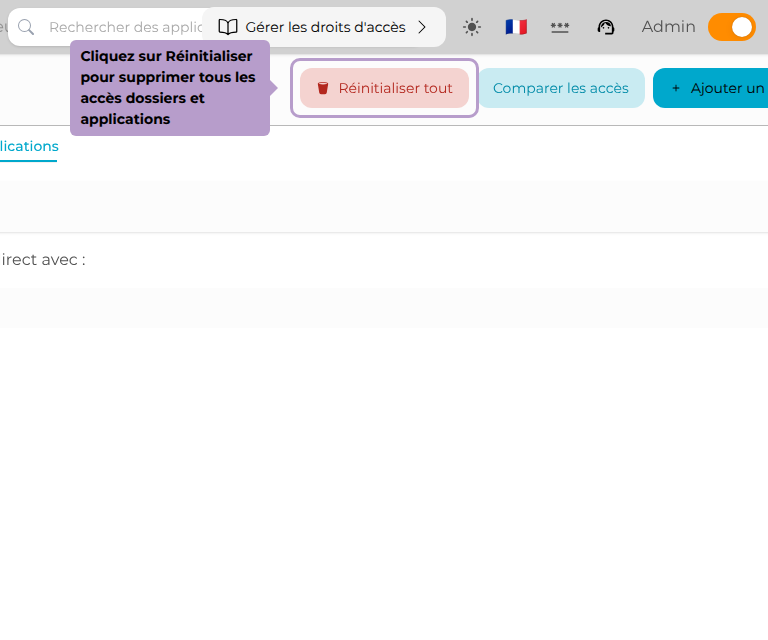
Réinitialiser tous les accès
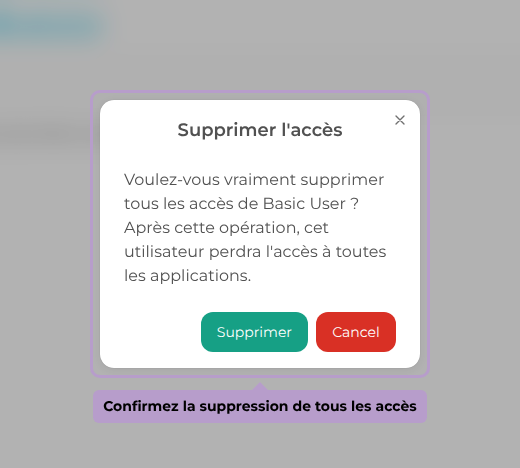
Le bouton Réinitialiser supprime l'ensemble des accès dossiers et applications directs de l'utilisateur. Une confirmation est demandée avant de procéder.
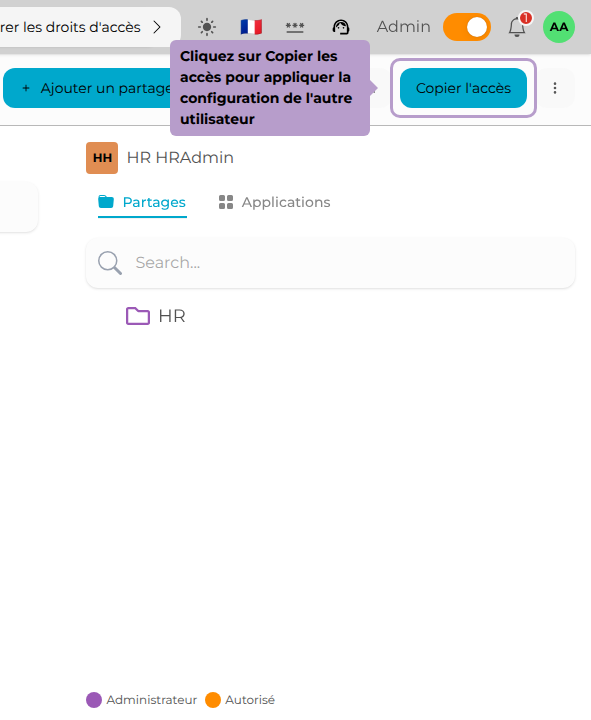
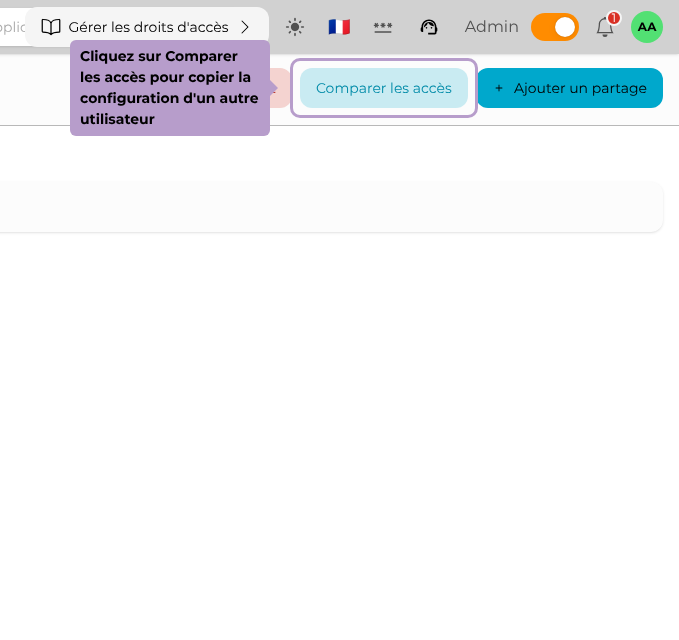
Copier les accès d'un autre utilisateur
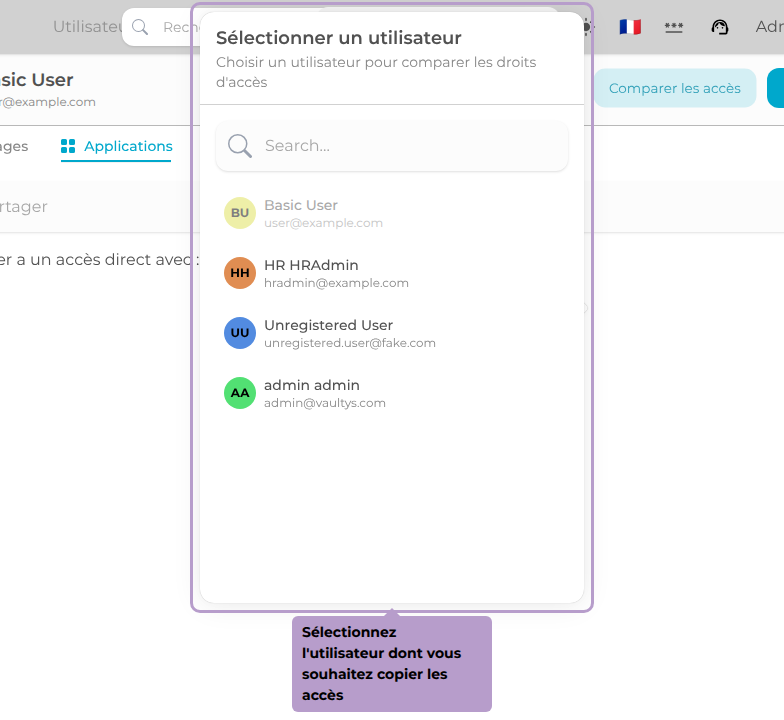
Après avoir réinitialisé les accès, vous pouvez copier la configuration d'accès d'un autre utilisateur. Cliquez sur le bouton Comparer les accès dans la barre d'outils.
Sélectionnez l'utilisateur dont vous souhaitez copier les accès. La page affiche alors les deux configurations en parallèle pour comparaison.
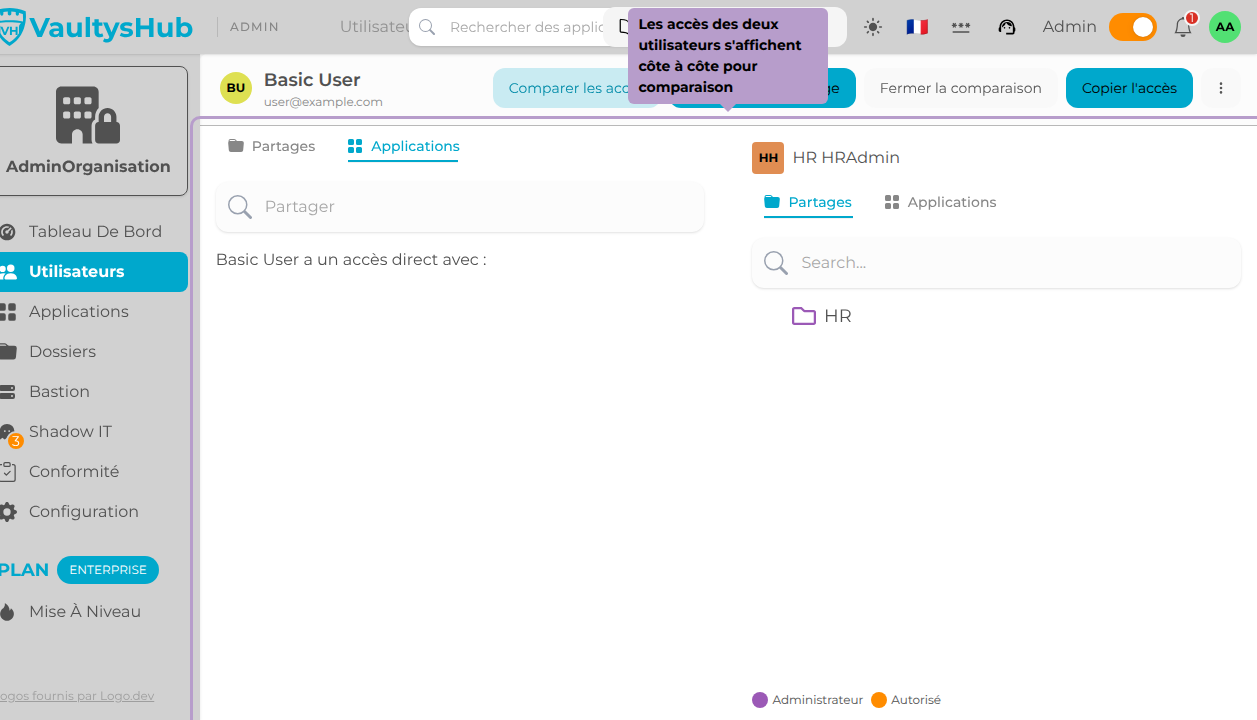
Cliquez sur Copier les accès pour appliquer la configuration de l'autre utilisateur.