Un utilisateur a oublié son téléphone ?
Si un utilisateur a temporairement besoin d'accéder au système sans son appareil principal (téléphone oublié au bureau, panne passagère…), VaultysHub permet de lui créer un VaultysID temporaire.
Contrairement au remplacement de VaultysID, l'appareil principal de l'utilisateur n'est pas supprimé. L'accès temporaire expire automatiquement à la date définie.
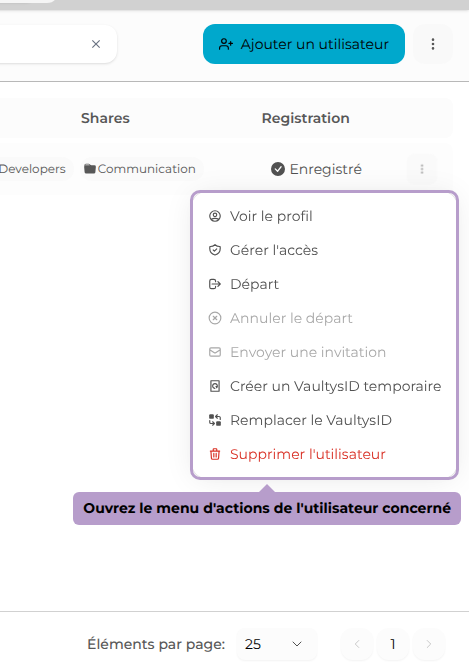
Étape 1 : Ouvrir le menu d'actions
Depuis la liste des utilisateurs, cliquez sur le bouton ⋮ à droite de la ligne de l'utilisateur concerné.
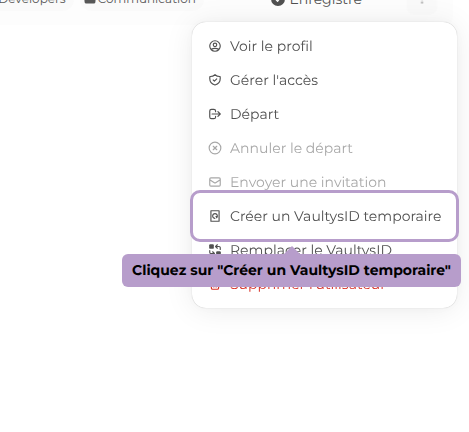
Étape 2 : Sélectionner "Créer un VaultysID temporaire"
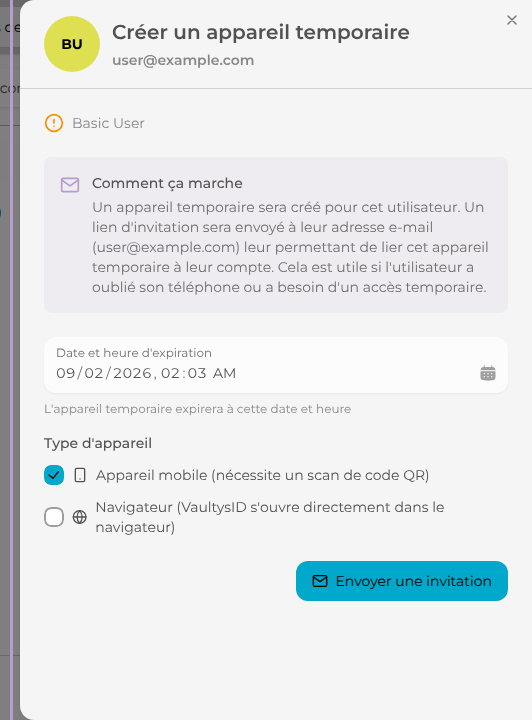
Étape 3 : Panneau de création
Un panneau s'ouvre avec les informations de la procédure. Un email sera envoyé à l'adresse de l'utilisateur pour lui permettre de lier cet appareil temporaire.
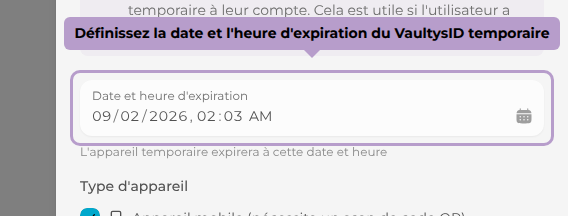
Étape 4 : Définir la date d'expiration
Définissez la date et l'heure à laquelle le VaultysID temporaire expirera automatiquement. Par défaut la durée est de 12 heures.
Étape 5 : Sélectionner le type d'appareil
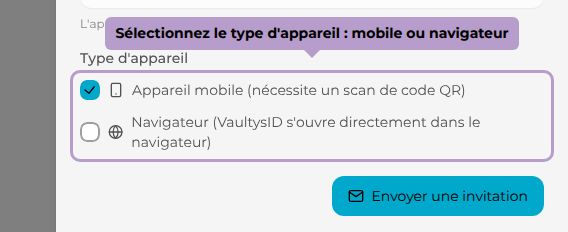
Choisissez comment l'utilisateur utilisera ce VaultysID temporaire :
- Appareil mobile — l'utilisateur devra scanner un QR Code depuis son téléphone de secours ou celui d'un collègue.
- Navigateur — VaultysID s'ouvrira directement dans le navigateur, sans scan nécessaire.
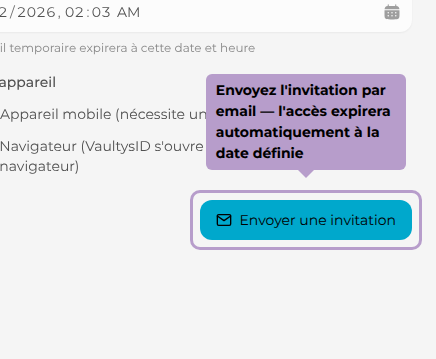
Étape 6 : Envoyer l'invitation
Cliquez sur Envoyer l'invitation pour envoyer le lien par email à l'utilisateur. L'accès expirera automatiquement à la date définie. L'appareil principal n'est pas affecté.