Gérer un dossier
Une fois votre dossier créé, vous pouvez le configurer en détail : renommer le dossier, gérer ses membres et leurs droits, assigner des applications, et consulter les mots de passe enregistrés.
Accéder à la configuration d'un dossier
Dans la page Politique d'accès, onglet Dossiers, cliquez sur le dossier souhaité pour afficher son résumé. Cliquez ensuite sur le bouton Configurer pour ouvrir la page de configuration complète.

Vue d'ensemble de la page de configuration
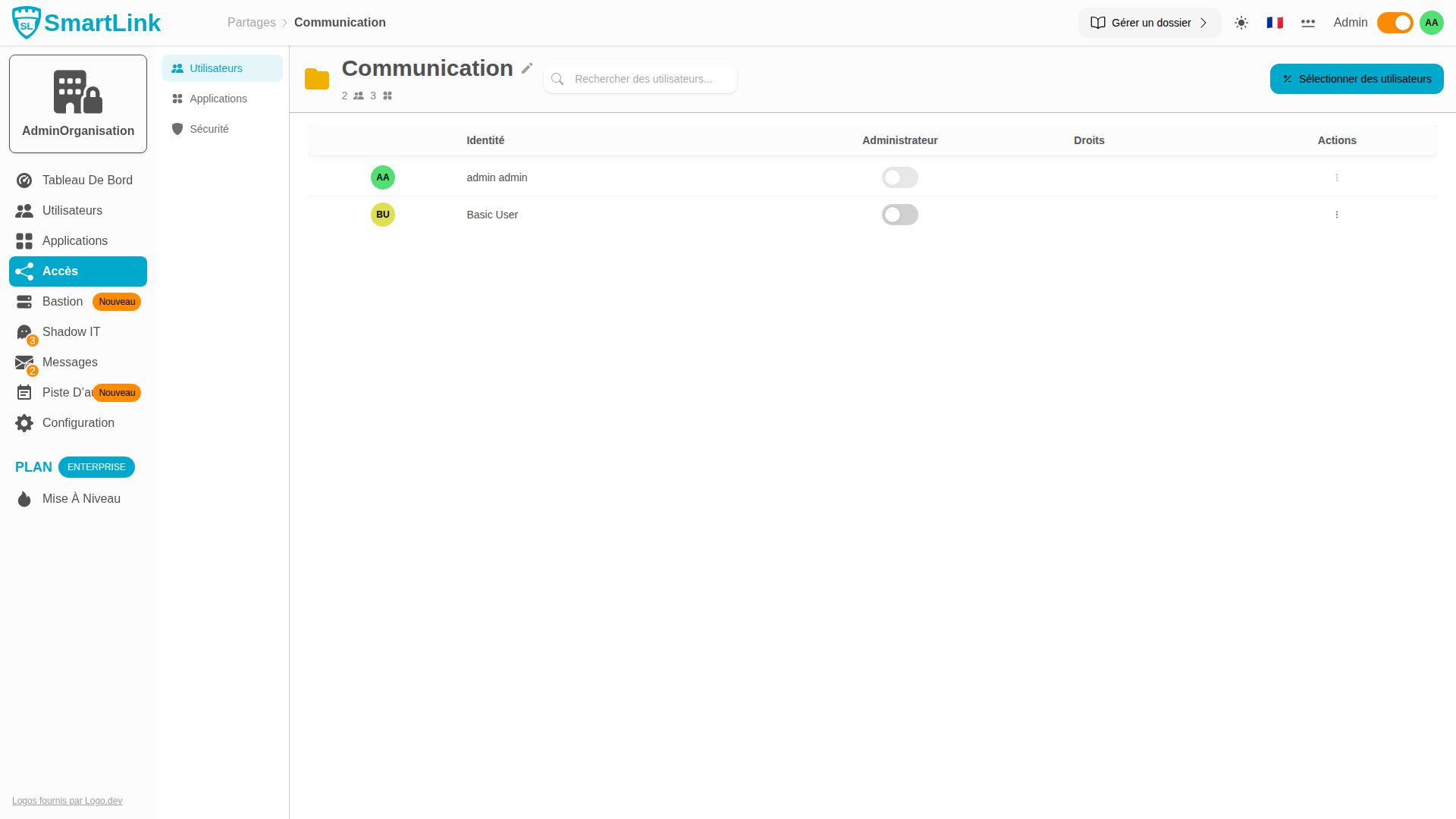
La page de configuration d'un dossier est organisée en trois onglets :
| Onglet | Description |
|---|---|
| Utilisateurs | Gérer les membres du dossier, leurs rôles (admin ou standard) et leurs droits d'accès |
| Applications | Ajouter ou retirer des applications assignées au dossier |
| Sécurité | Consulter les mots de passe enregistrés par les membres pour les applications du dossier |
Renommer le dossier
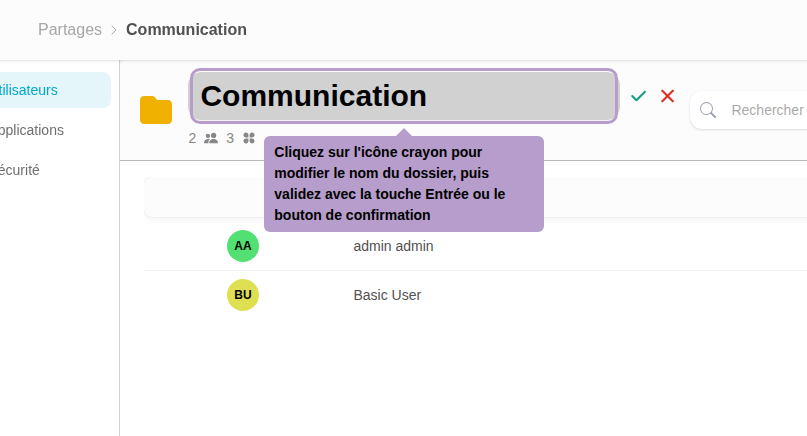
Cliquez sur l'icône crayon à côté du nom du dossier pour passer en mode édition. Saisissez le nouveau nom, puis validez avec Entrée ou le bouton de confirmation. Cliquez sur X pour annuler.
Onglet Utilisateurs
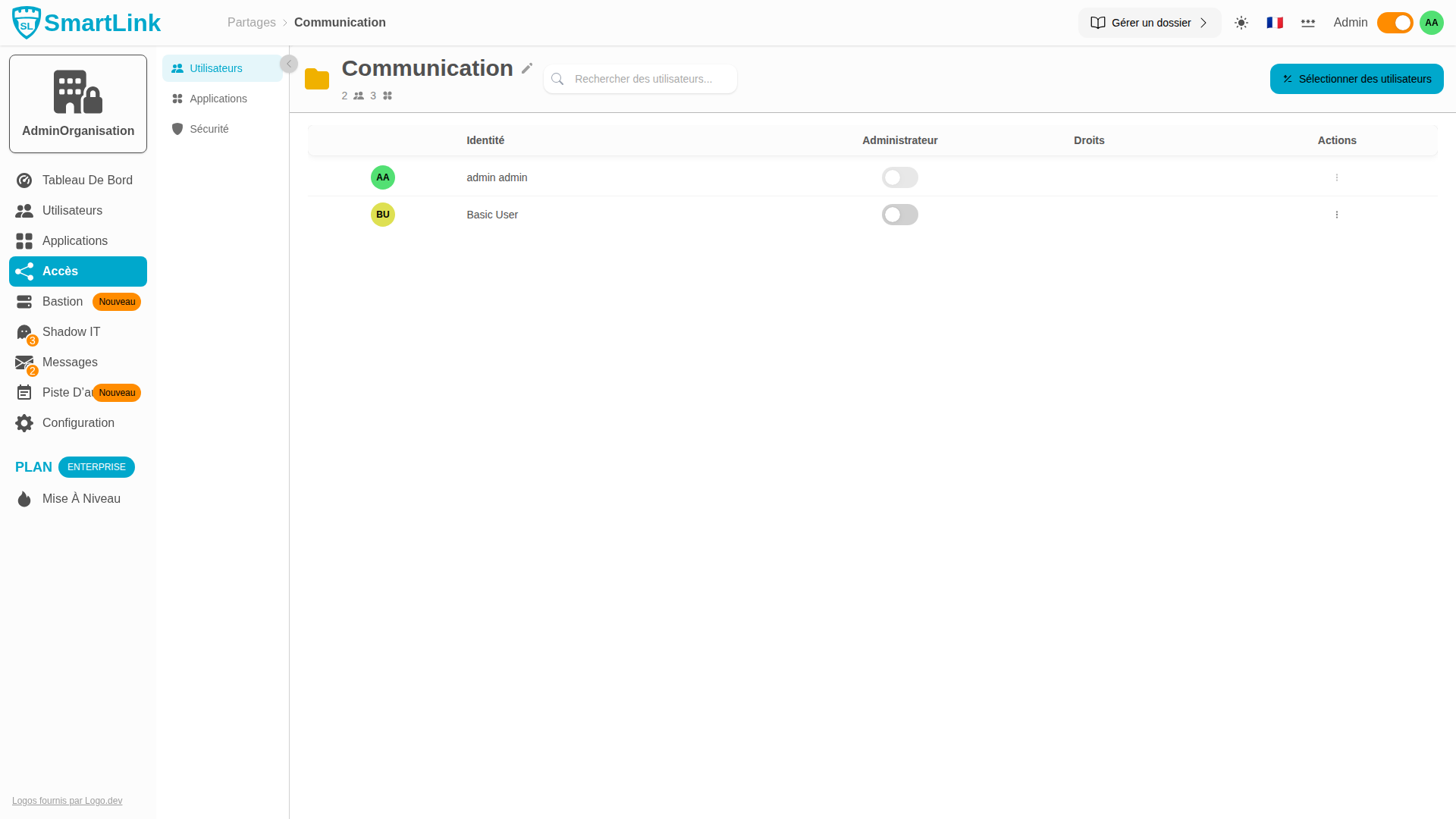
Cet onglet liste tous les membres ayant accès au dossier. Vous pouvez y gérer les ajouts, les suppressions, les rôles et les droits.
Ajouter des utilisateurs
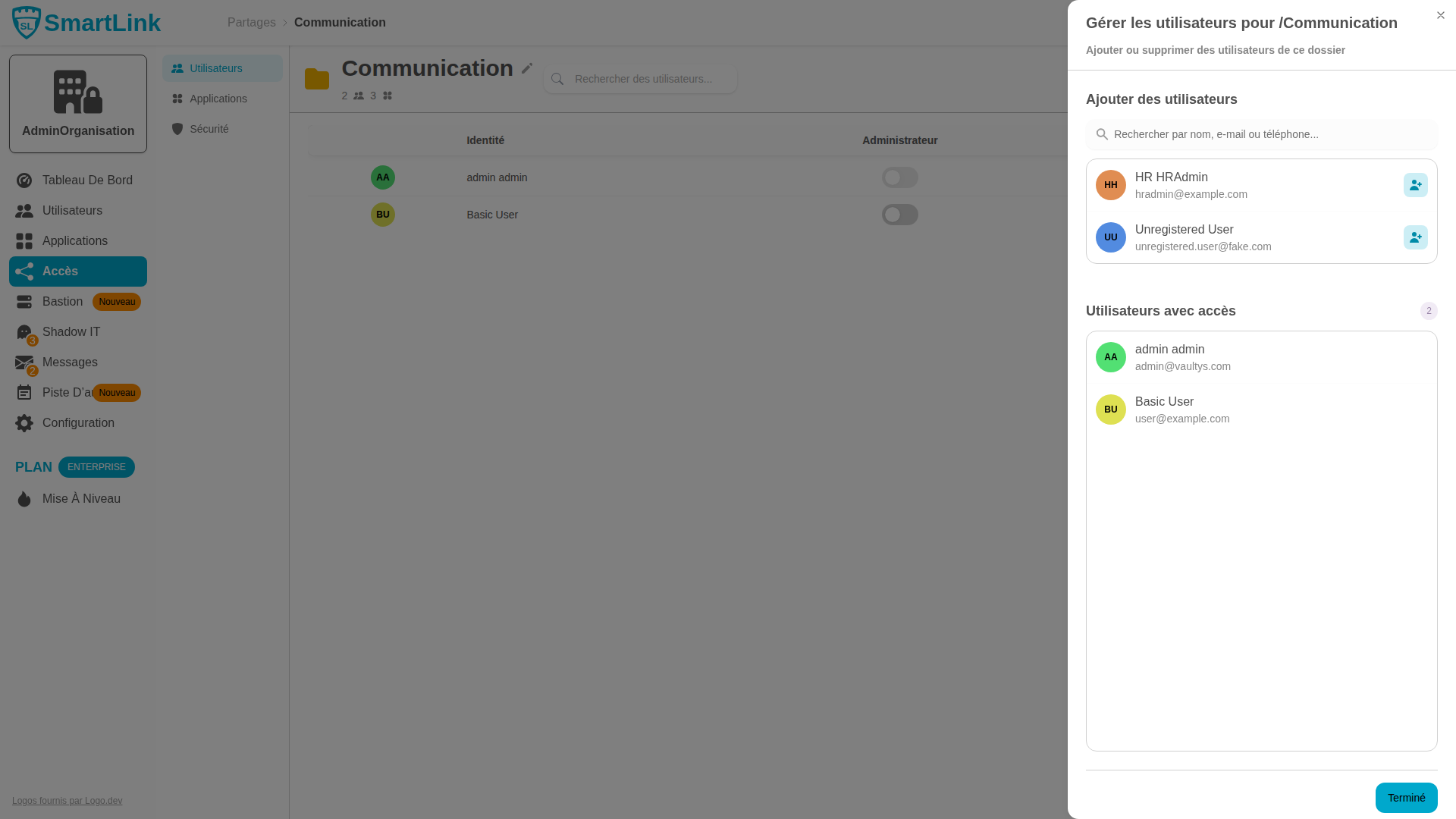
Cliquez sur le bouton Ajouter des utilisateurs en haut à droite pour ouvrir le sélecteur. Cochez les utilisateurs à ajouter, puis confirmez.
Configurer le rôle et les droits
Pour chaque utilisateur présent dans le dossier, deux paramètres sont configurables :

| Paramètre | Description |
|---|---|
| Rôle admin | Active ou désactive le rôle administrateur du dossier pour cet utilisateur (switch) |
| Droits d'accès | Sélectionnez le niveau de droits : Peut modifier le mot de passe de dossier, les applications, créer de nouvelles applications, modifier les admins, modifier le nom du dossier |
Retirer un utilisateur
Cliquez sur le menu d'actions ⋮ de la ligne utilisateur, puis choisissez Retirer pour supprimer l'accès de cet utilisateur au dossier.
Onglet Applications
Cet onglet affiche toutes les applications actuellement assignées au dossier.

Ajouter des applications
Cliquez sur Mettre à jour les apps pour ouvrir le sélecteur d'applications. Sélectionnez les applications à ajouter au dossier.

Retirer une application
Sur chaque ligne d'application, le menu d'actions permet de retirer l'application du dossier. Les utilisateurs membres perdent alors immédiatement l'accès à cette application.
Onglet Sécurité
Consultez ici tous les mots de passe enregistrés par les membres du dossier pour les applications qui leur sont assignées. Chaque entrée indique le propriétaire du mot de passe et l'application concernée.
