管理文件夹
创建文件夹后,您可以详细配置文件夹:重命名文件夹,管理成员及其权限,分配应用程序,并查看已保存的密码。
访问文件夹配置
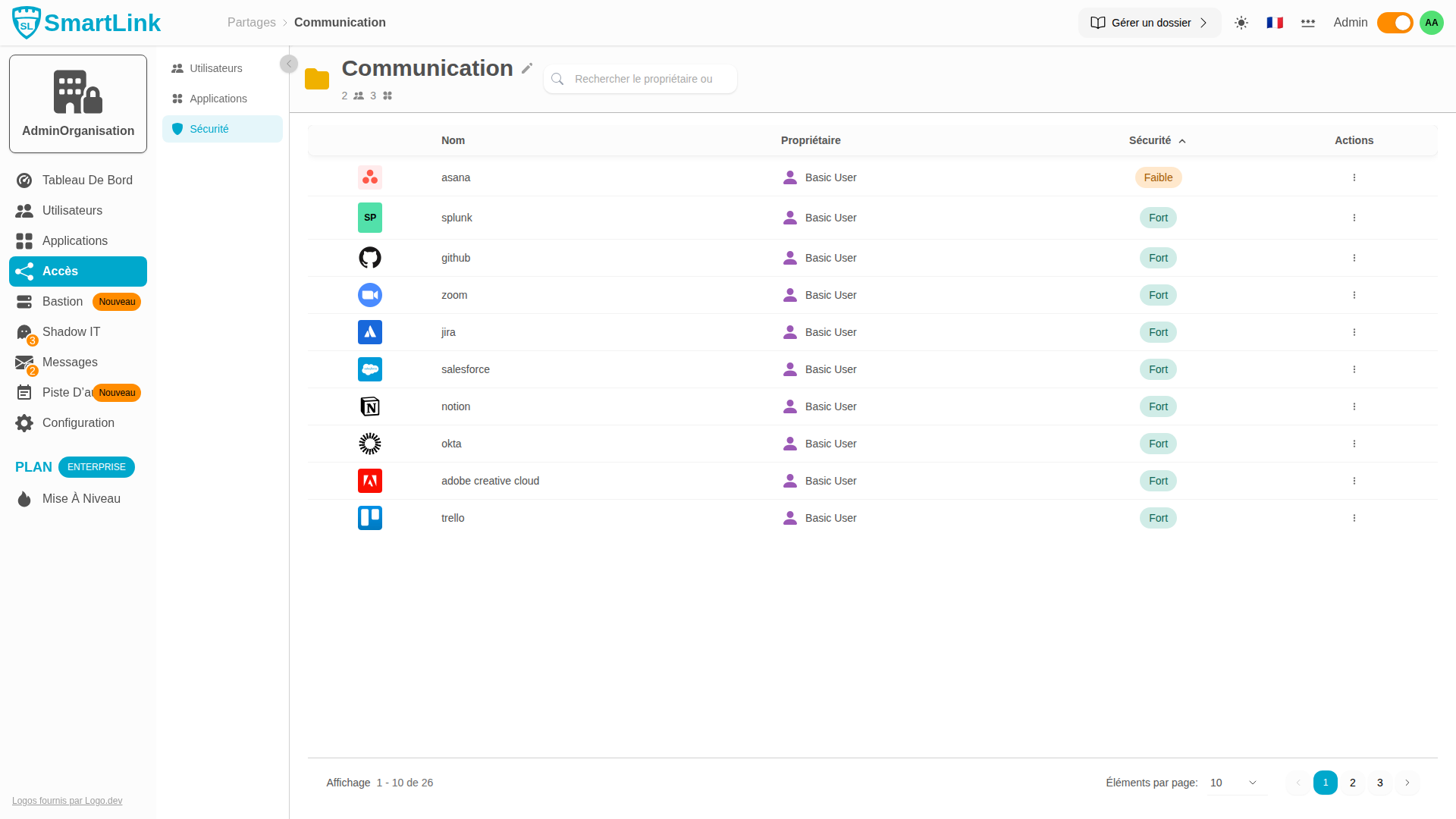
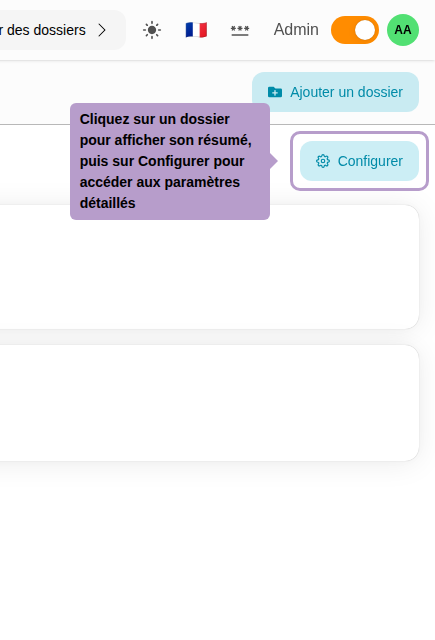
在访问策略页面的文件夹选项卡中,单击所需的文件夹以查看其摘要。然后单击配置按钮以打开完整的配置页面。
配置页面概述
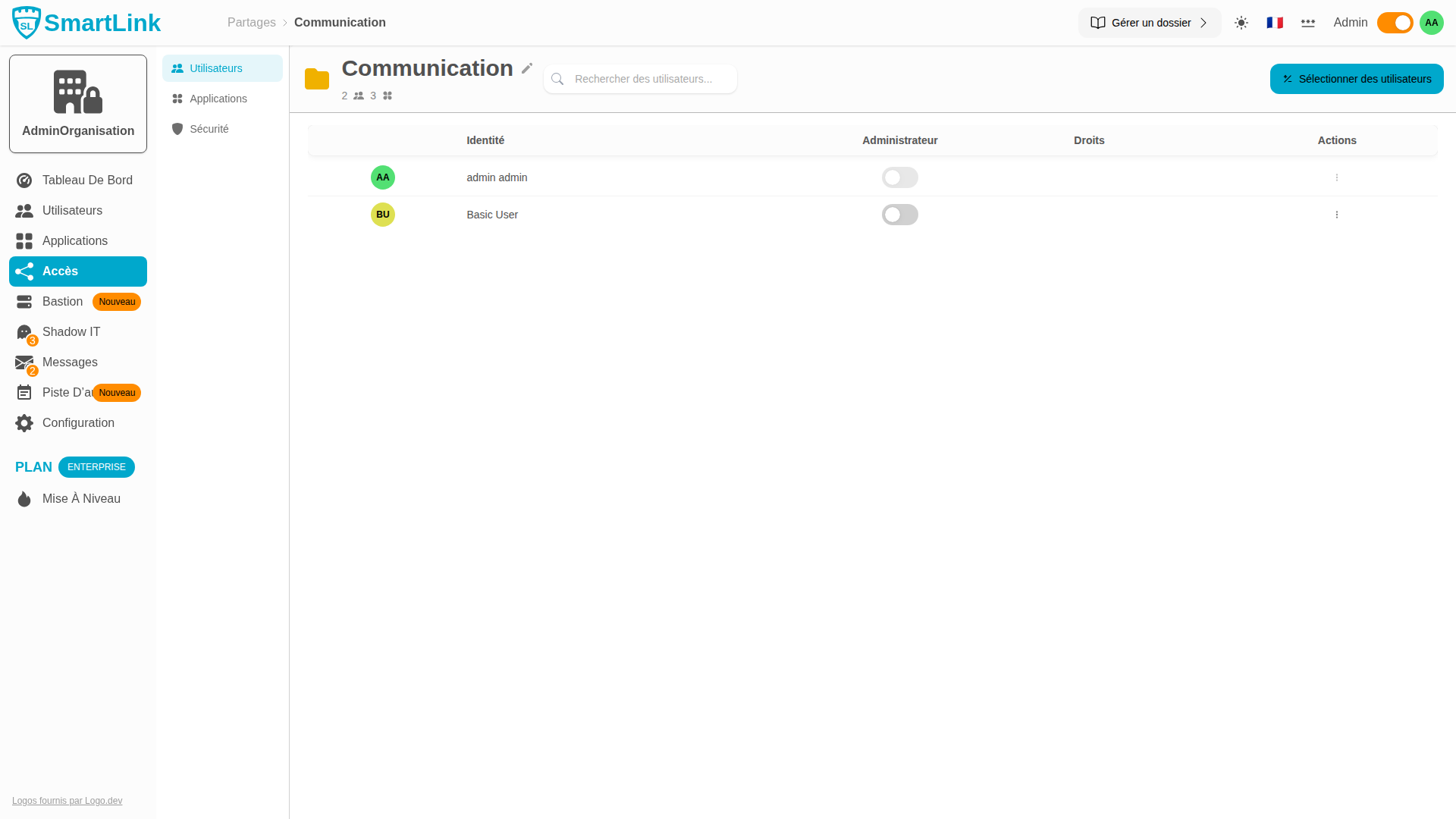
文件夹配置页面分为三个选项卡:
| 选项卡 | 描述 |
|---|---|
| 用户 | 管理文件夹成员、他们的角色(管理员或标准)和访问权限 |
| 应用程序 | 添加或移除分配给文件夹的应用程序 |
| 安全 | 查看文件夹成员为文件夹应用程序保存的密码 |
重命名文件夹
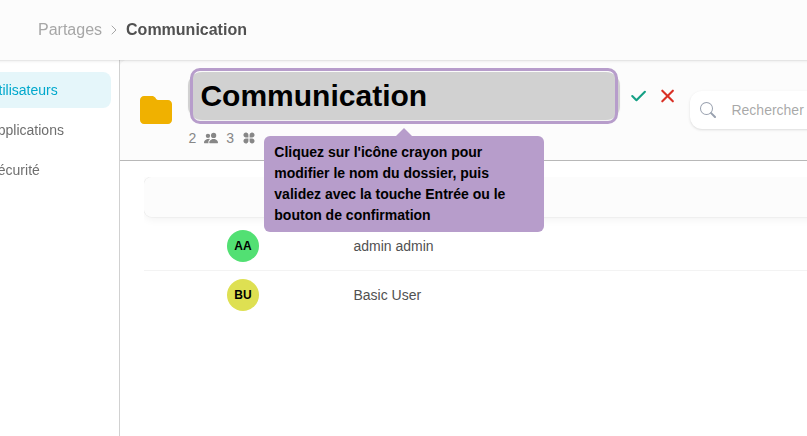
单击文件夹名称旁边的铅笔图标以进入编辑模式。输入新名称,然后按Enter键或确认按钮进行验证。单击X取消。
用户选项卡
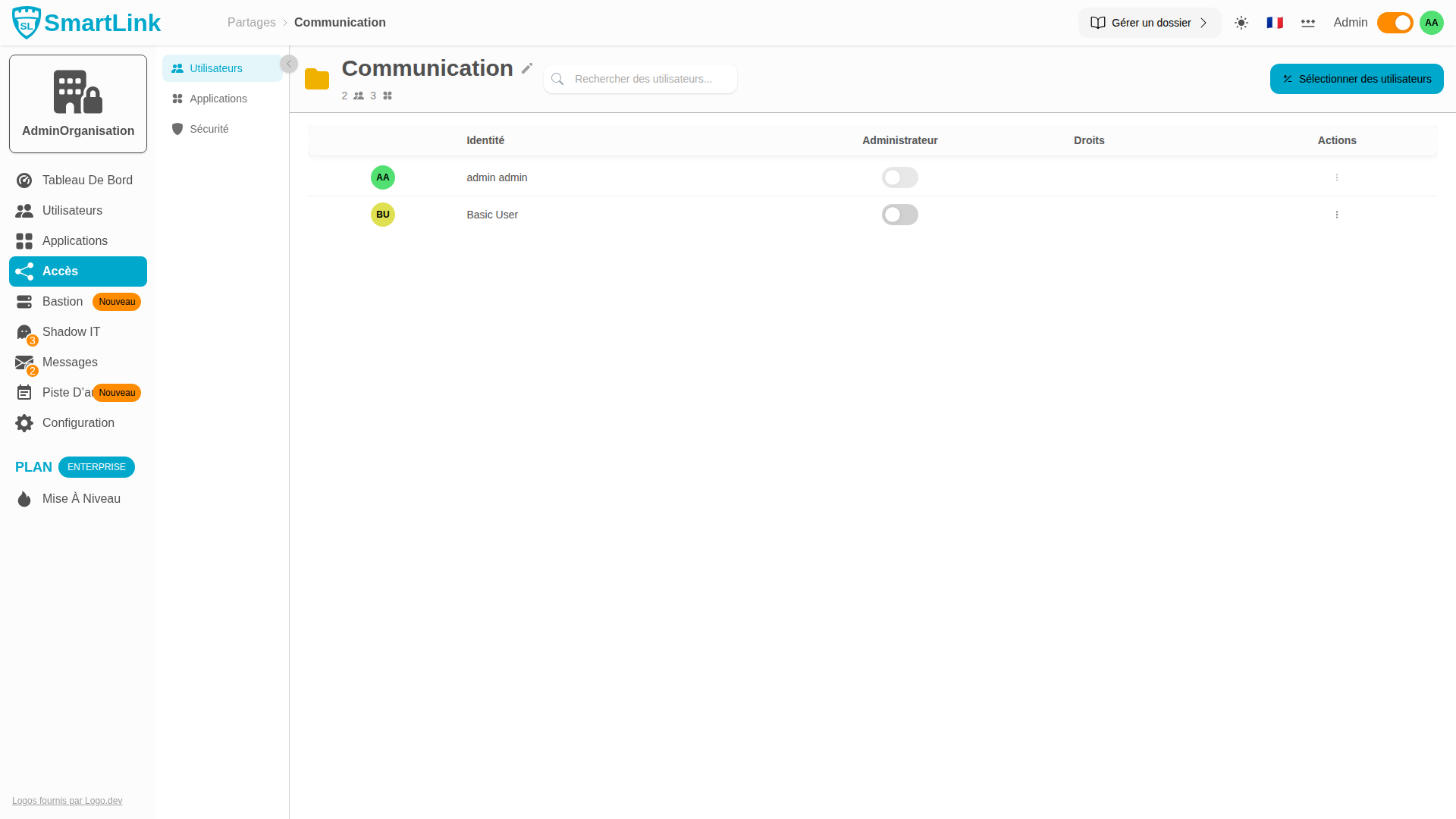
此选项卡列出所有可以访问文件夹的成员。您可以管理添加、删除、角色和权限。
添加用户
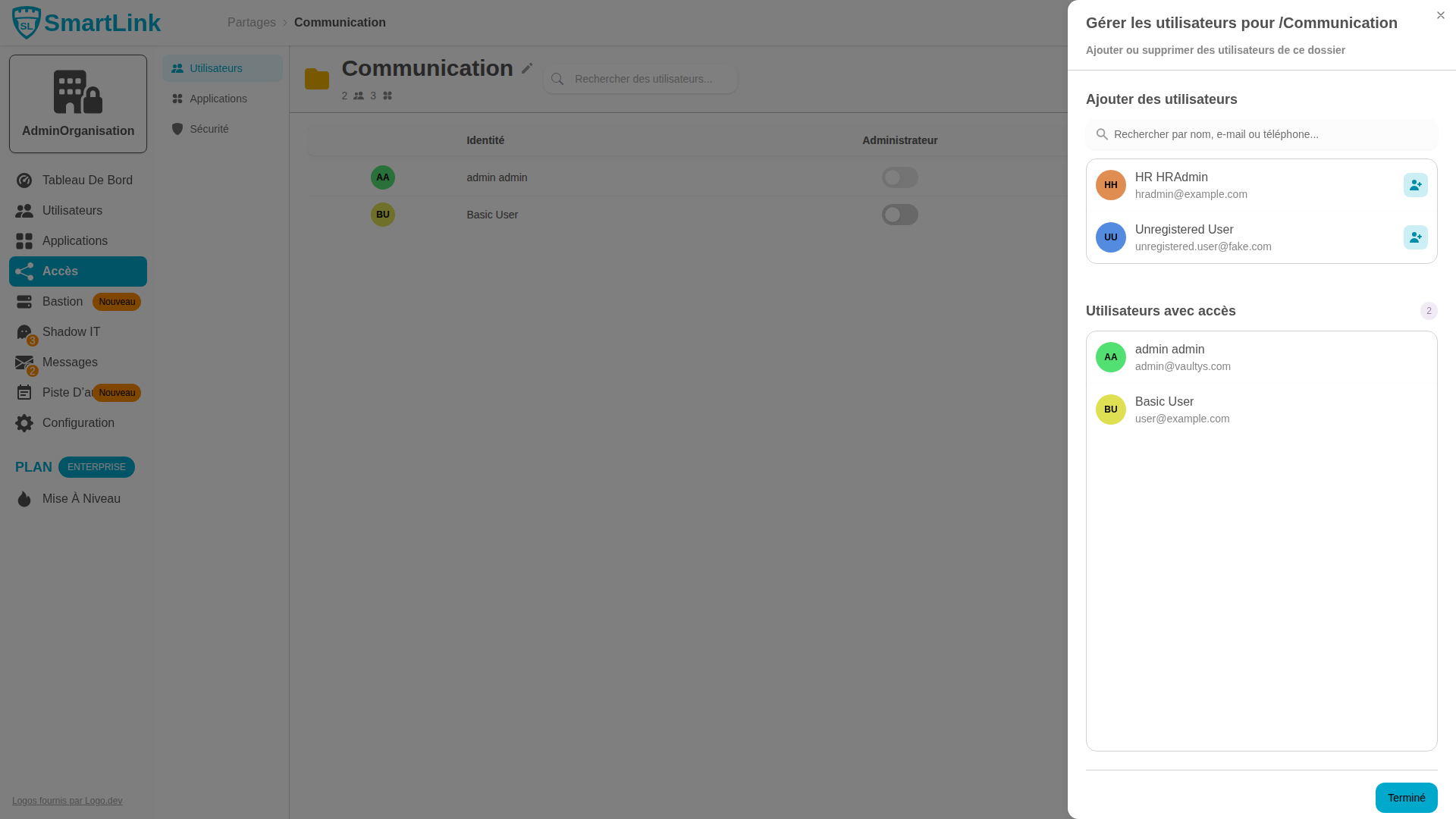
单击右上角的添加用户按钮以打开选择器。勾选要添加的用户,然后确认。
配置角色和权限
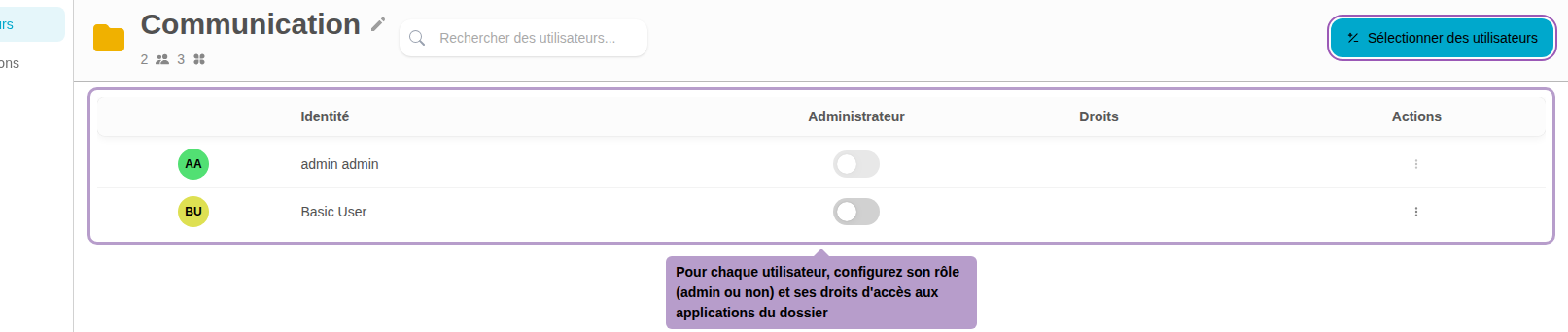
对于文件夹中的每个用户,有两个可配置的参数:
| 参数 | 描述 |
|---|---|
| 管理员角色 | 为该用户启用或禁用文件夹的管理员角色(开关) |
| 访问权限 | 选择权限级别:可以修改文件夹密码、应用程序、创建新应用程序、修改管理员、修改文件夹名称的权限 |
删除用户
单击用户行的操作菜单⋮,然后选择删除以从文件夹中删除该用户的访问权限。
应用程序选项卡
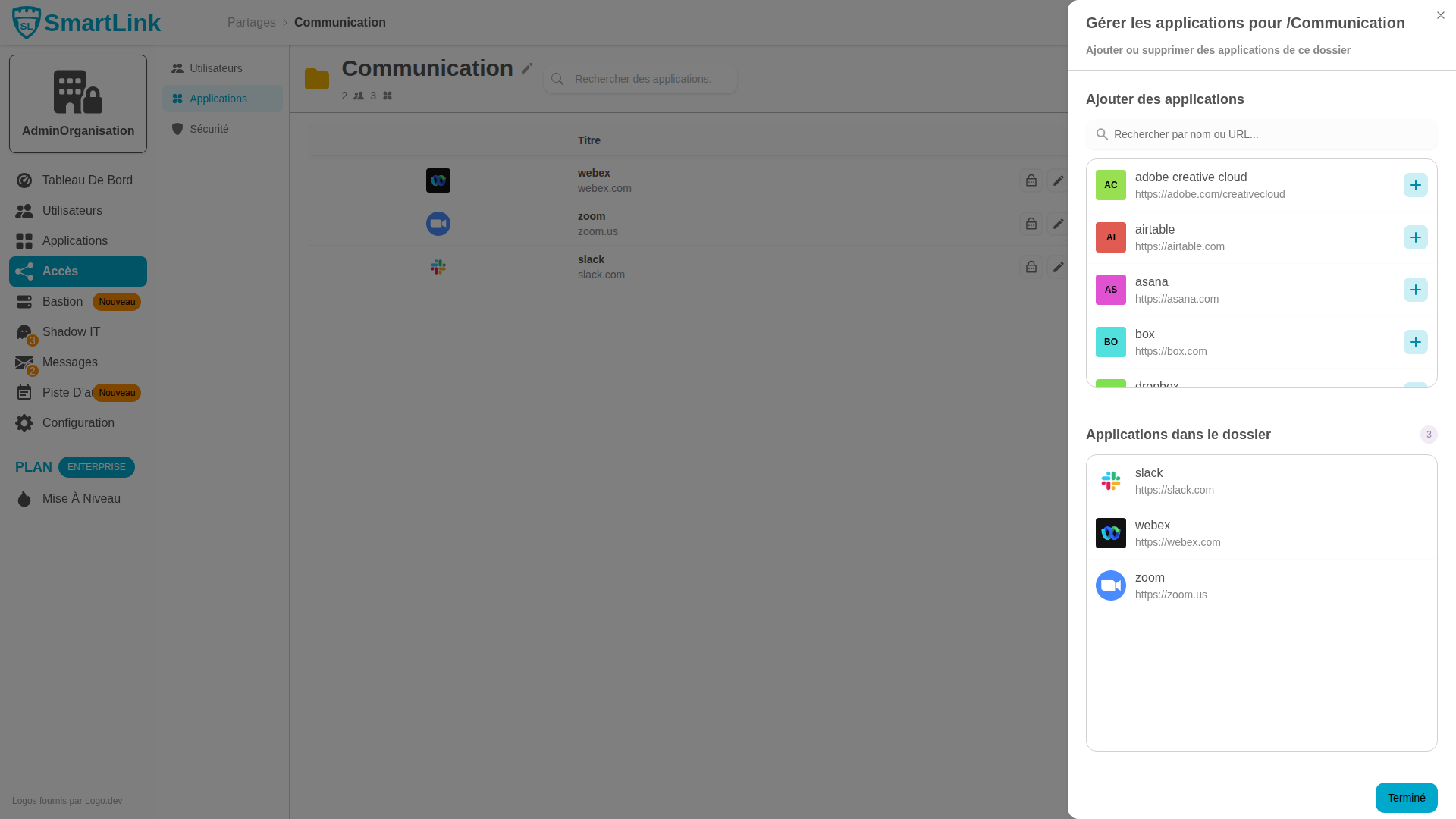
此选项卡显示当前分配给文件夹的所有应用程序。

添加应用程序
单击更新应用程序以打开应用程序选择器。选择要添加到文件夹的应用程序。
删除应用程序
在每个应用程序行上,操作菜单允许将应用程序从文件夹中移除。然后,成员用户立即失去对该应用程序的访问权限。
安全选项卡
在此处查看文件夹成员为其分配的应用程序保存的所有密码。每个条目显示密码的所有者和相关应用程序。