Ordner verwalten
Nachdem Sie Ihren Ordner erstellt haben, können Sie ihn detailliert konfigurieren: Ordner umbenennen, Mitglieder und deren Rechte verwalten, Anwendungen zuweisen und gespeicherte Passwörter einsehen.
Zugriff auf die Ordnerkonfiguration
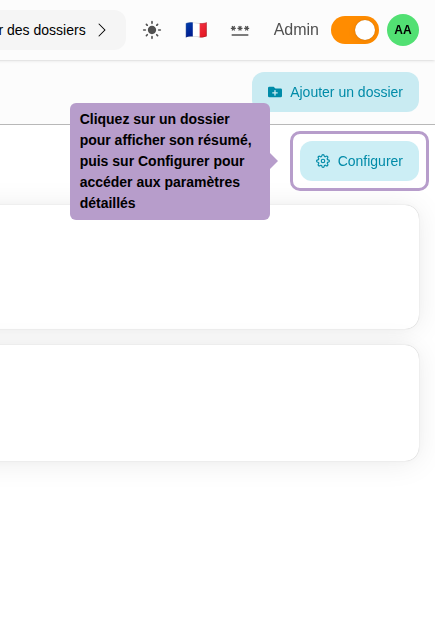
Navigieren Sie auf der Seite Zugriffspolitik zum Tab Ordner und klicken Sie auf den gewünschten Ordner, um eine Zusammenfassung anzuzeigen. Klicken Sie dann auf die Schaltfläche Konfigurieren, um die vollständige Konfigurationsseite zu öffnen.
Überblick über die Konfigurationsseite
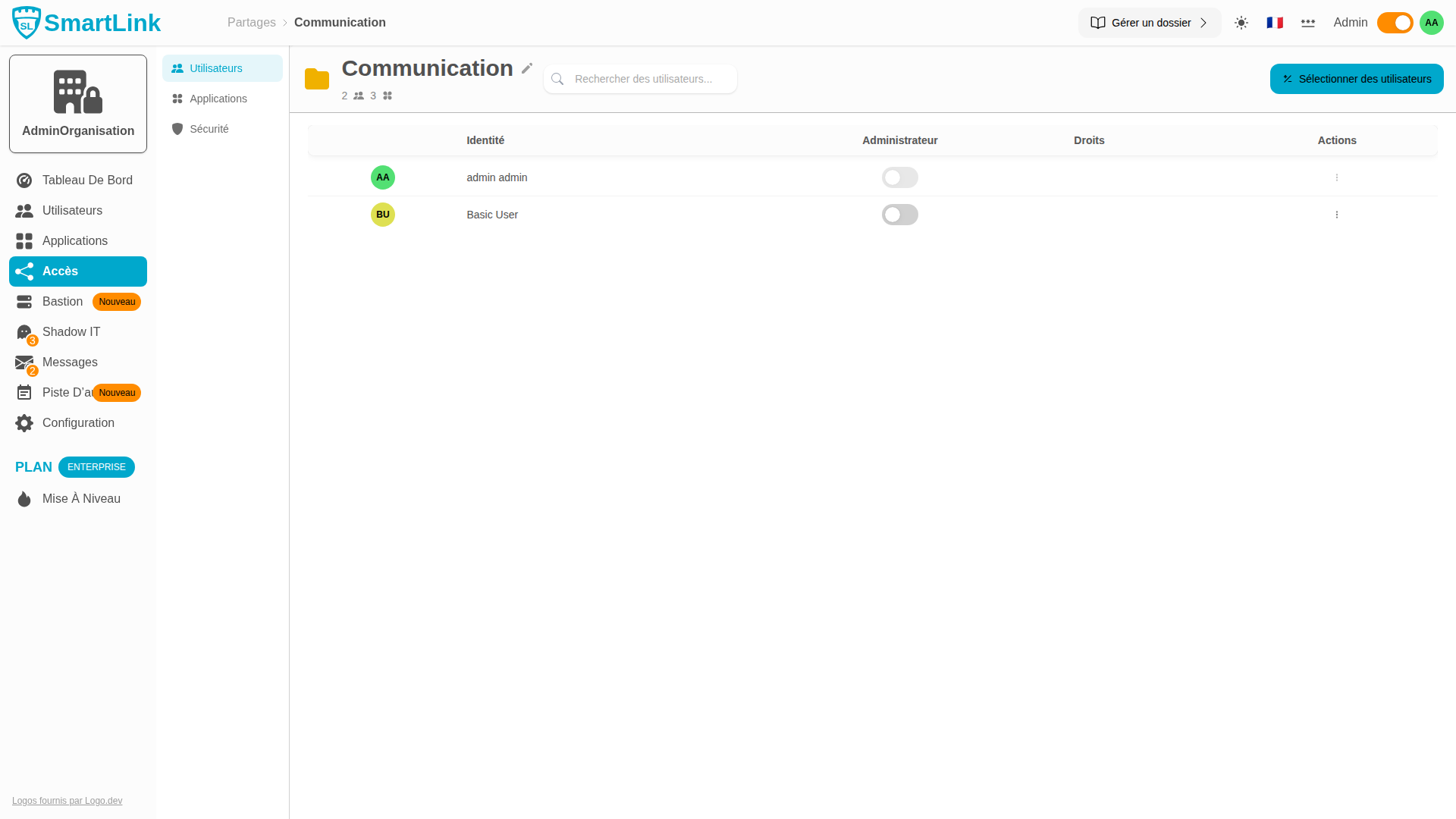
Die Konfigurationsseite eines Ordners ist in drei Tabs unterteilt:
| Tab | Beschreibung |
|---|---|
| Benutzer | Verwalten Sie die Mitglieder des Ordners, deren Rollen (Admin oder Standard) und Zugriffsrechte |
| Anwendungen | Fügen Sie Anwendungen hinzu oder entfernen Sie sie, die dem Ordner zugewiesen sind |
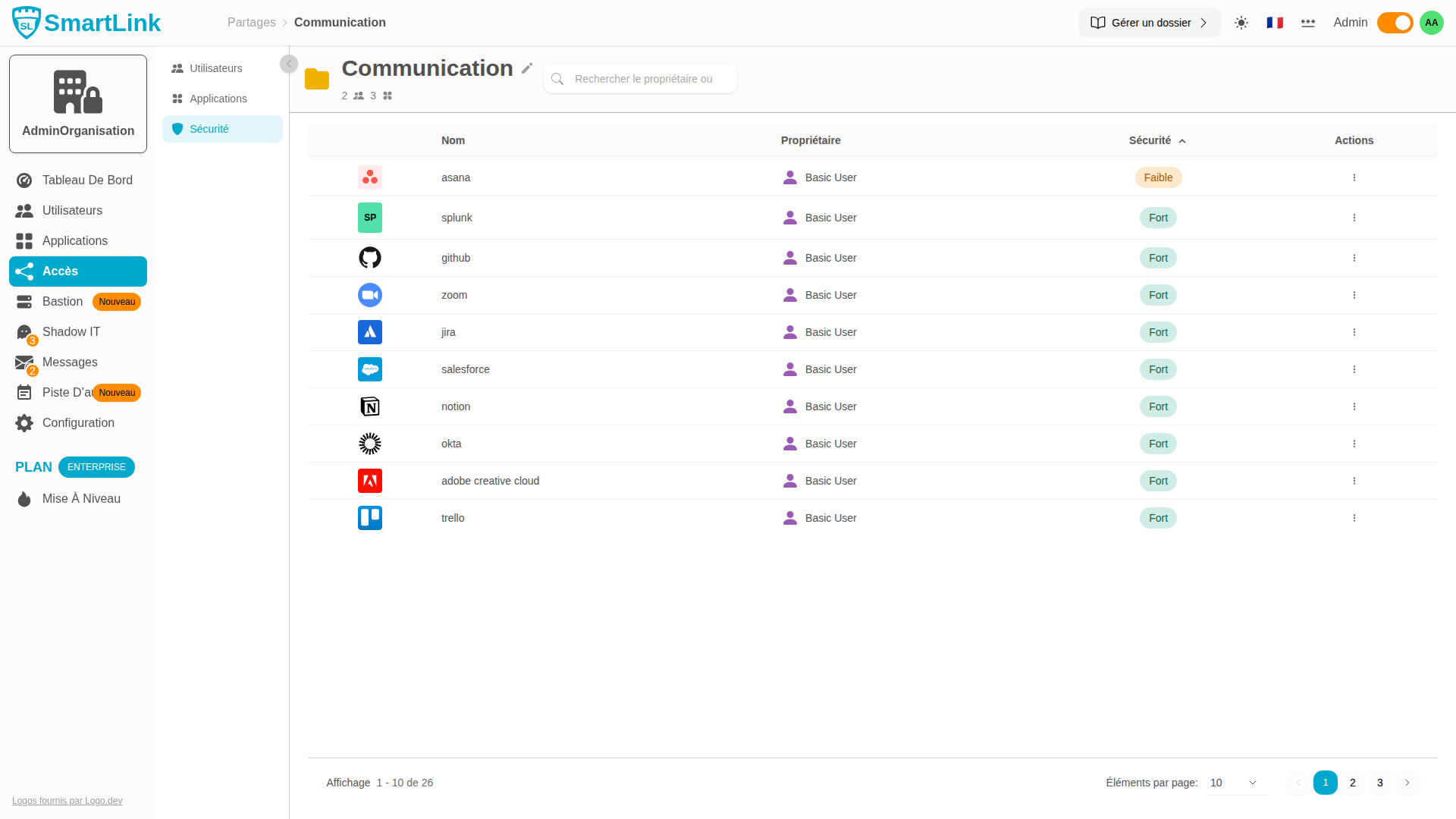
| Sicherheit | Sehen Sie sich die von den Mitgliedern für die Anwendungen des Ordners gespeicherten Passwörter an |
Ordner umbenennen
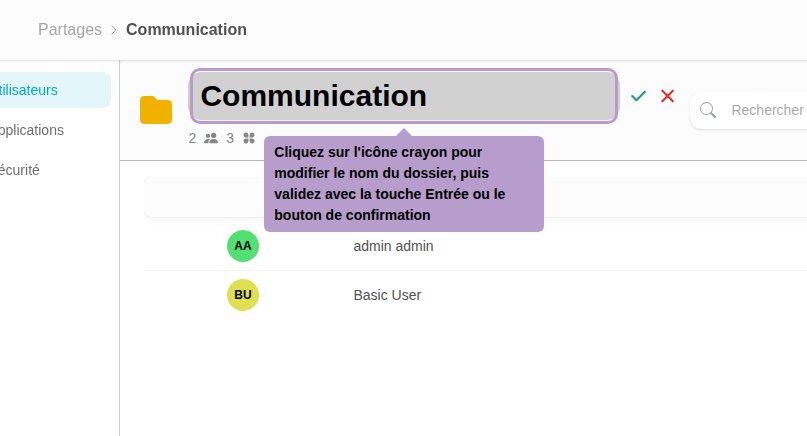
Klicken Sie auf das Stiftsymbol neben dem Ordnernamen, um in den Bearbeitungsmodus zu wechseln. Geben Sie den neuen Namen ein und bestätigen Sie mit der Eingabetaste oder der Bestätigungsschaltfläche. Klicken Sie auf X, um abzubrechen.
Benutzer-Tab
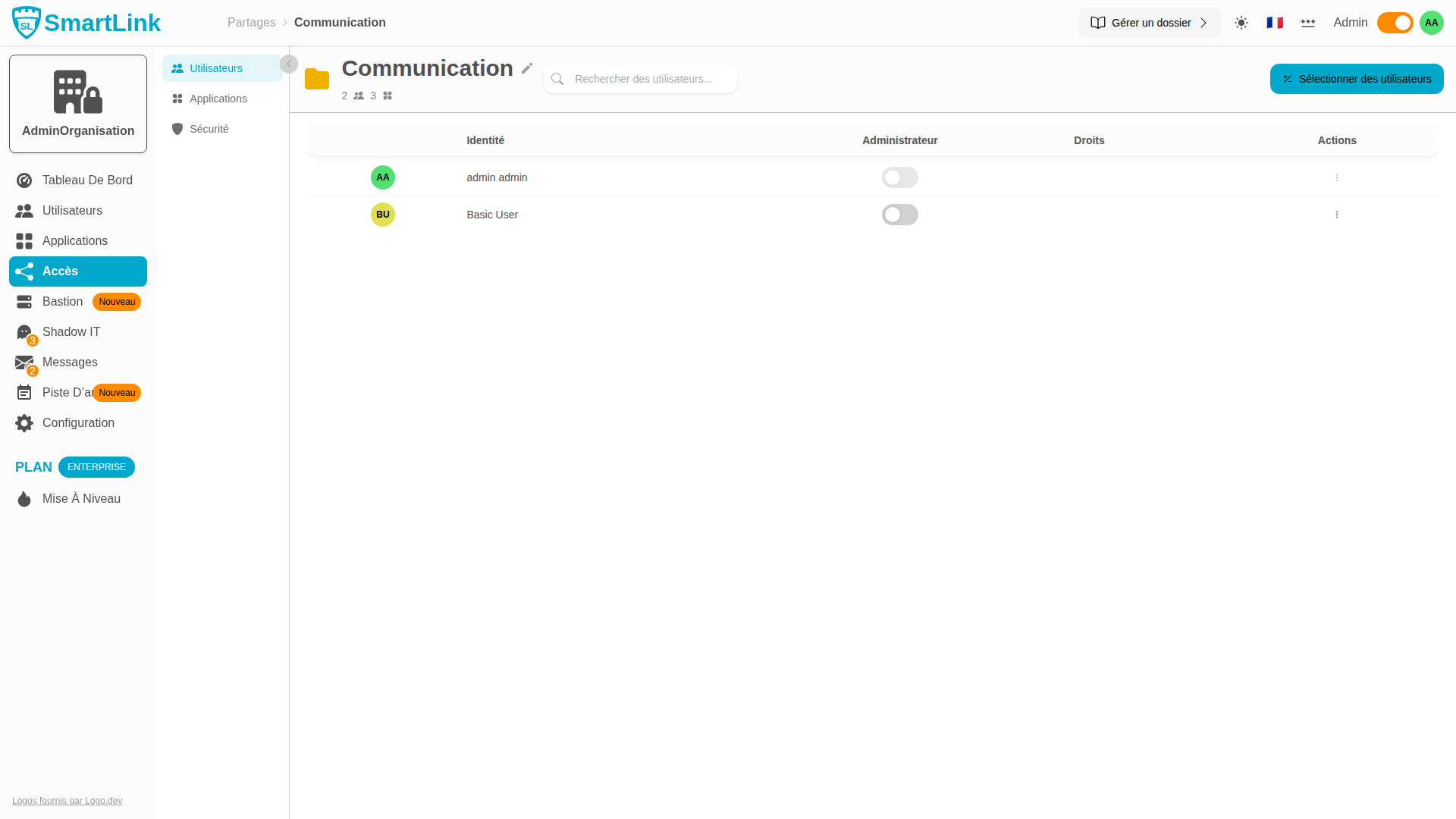
Dieser Tab listet alle Mitglieder auf, die Zugriff auf den Ordner haben. Hier können Sie Hinzufügungen, Löschungen, Rollen und Rechte verwalten.
Benutzer hinzufügen
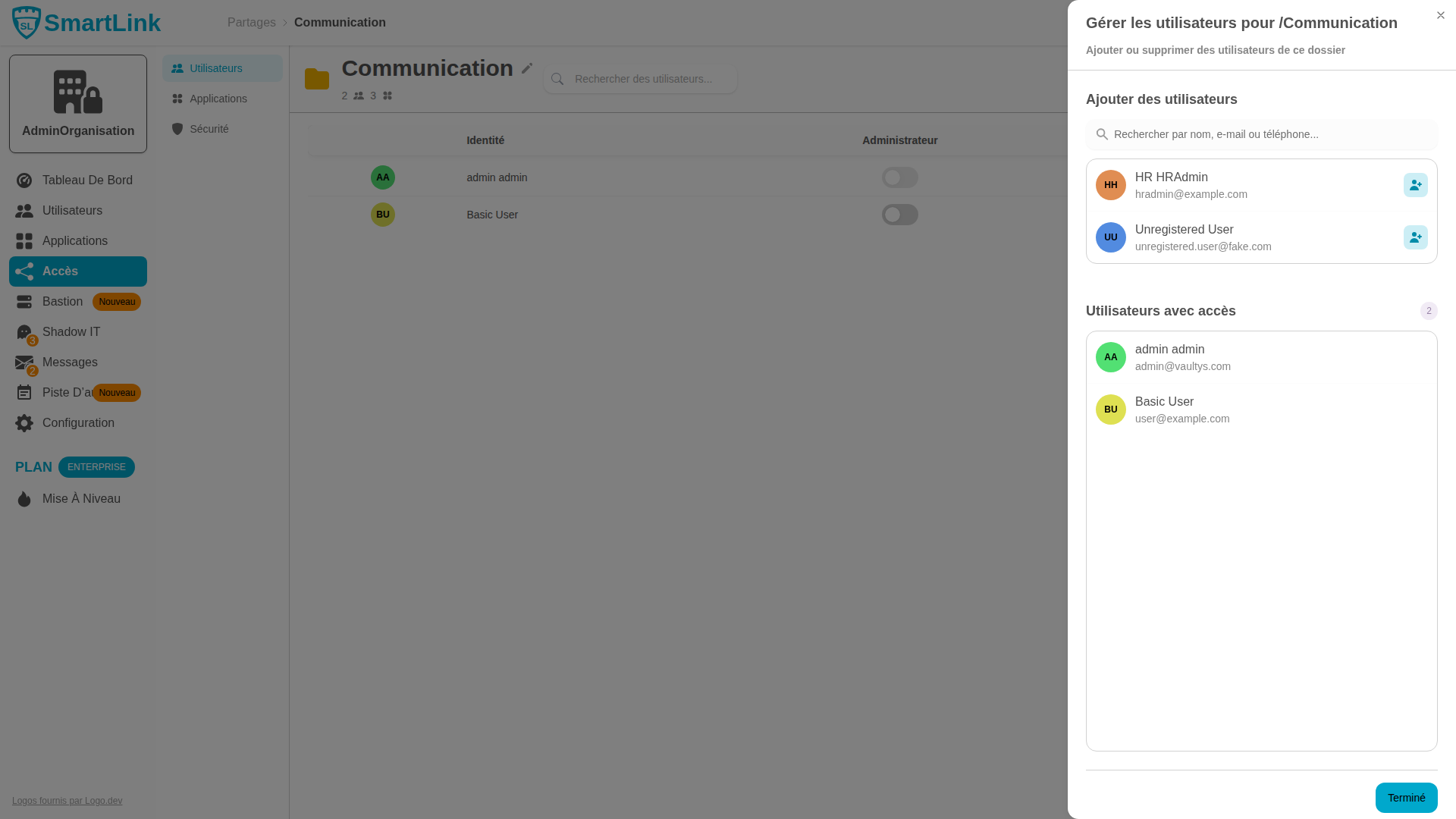
Klicken Sie oben rechts auf die Schaltfläche Benutzer hinzufügen, um den Selektor zu öffnen. Wählen Sie die hinzuzufügenden Benutzer aus und bestätigen Sie.
Rolle und Rechte konfigurieren
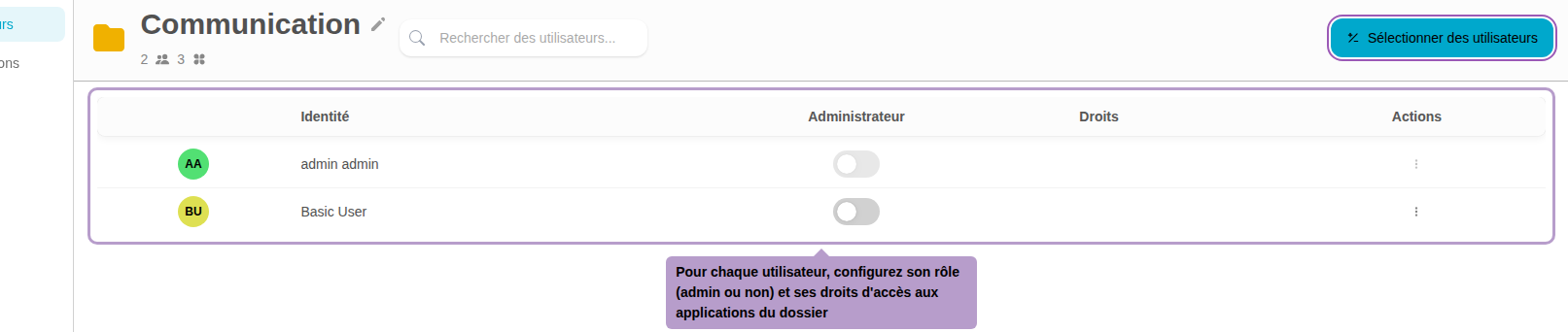
Für jeden Benutzer im Ordner können zwei Parameter konfiguriert werden:
| Parameter | Beschreibung |
|---|---|
| Admin-Rolle | Aktivieren oder deaktivieren Sie die Administratorenrolle des Ordners für diesen Benutzer (Schalter) |
| Zugriffsrechte | Wählen Sie das Rechtestufe aus: Kann das Ordnerpasswort ändern, Anwendungen, neue Anwendungen erstellen, Admins ändern, Ordnernamen ändern |
Benutzer entfernen
Klicken Sie im Aktionenmenü ⋮ der Benutzerzeile auf Entfernen, um den Zugriff dieses Benutzers auf den Ordner zu löschen.
Anwendungen-Tab
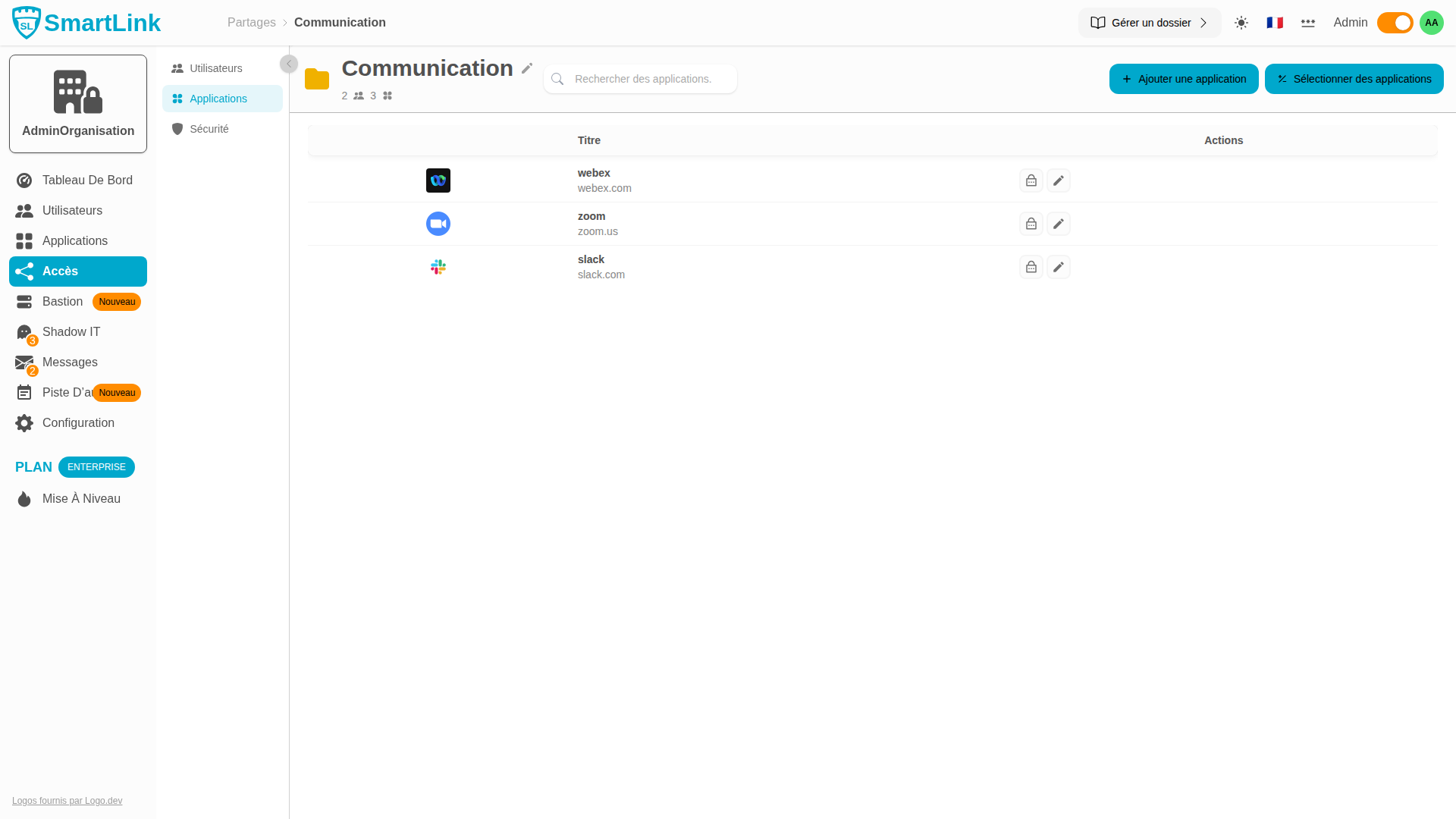
Dieser Tab zeigt alle derzeit dem Ordner zugewiesenen Anwendungen an.
Anwendungen hinzufügen
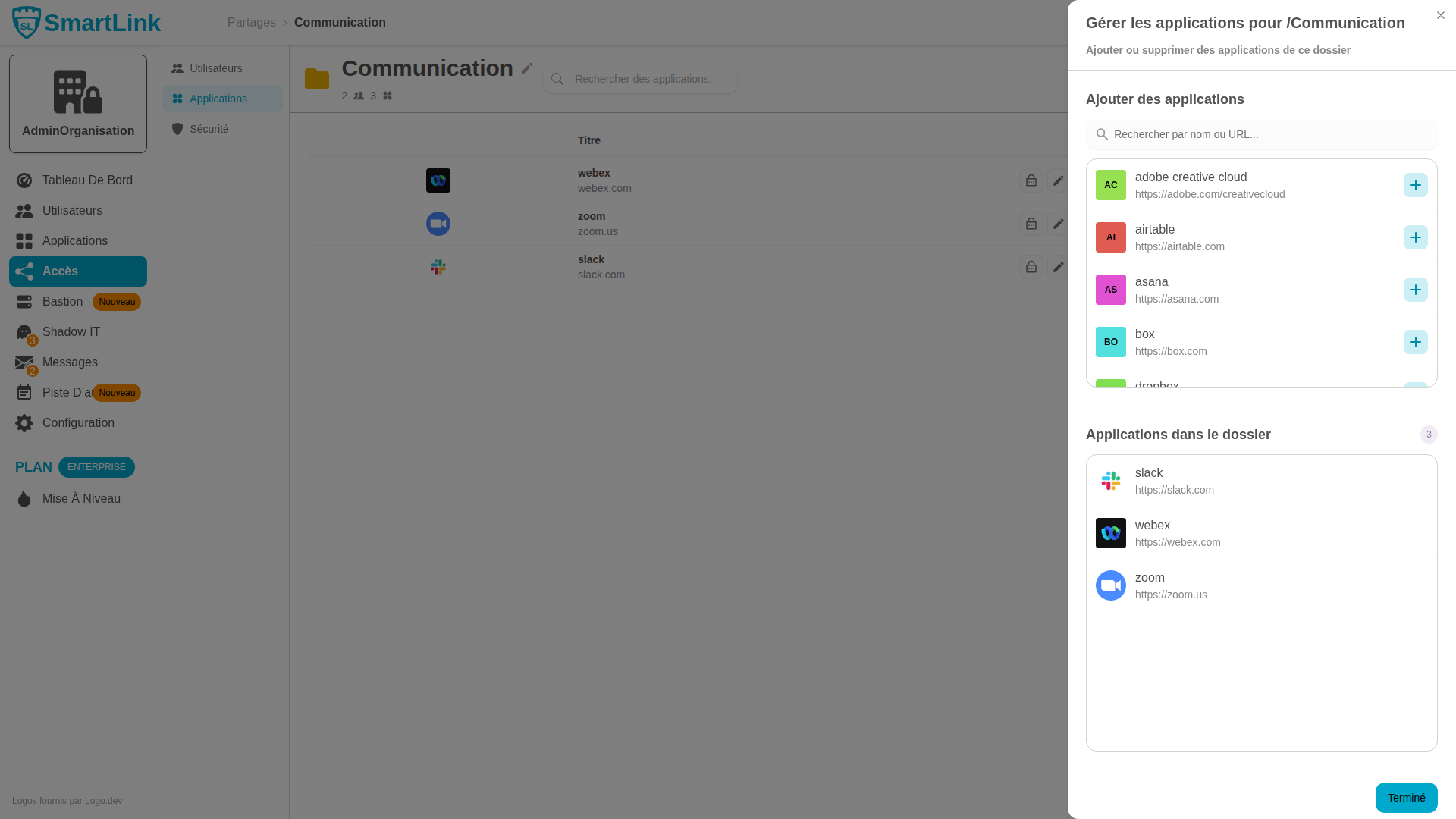
Klicken Sie auf Apps aktualisieren, um den Anwendungsauswahldialog zu öffnen. Wählen Sie die Anwendungen aus, die dem Ordner hinzugefügt werden sollen.
Anwendung entfernen
Über das Aktionenmenü in jeder Anwendungszeile können Sie die Anwendung aus dem Ordner entfernen. Die Mitglieder verlieren dann sofort den Zugriff auf diese Anwendung.
Sicherheits-Tab
Hier können Sie alle von den Mitgliedern des Ordners für die ihnen zugewiesenen Anwendungen gespeicherten Passwörter einsehen. Jeder Eintrag zeigt den Passwortbesitzer und die betreffende Anwendung an.