Ordner erstellen und organisieren
In SmartLink sind Ordner das Herzstück der Zugriffspolitik. Ein Ordner fasst Anwendungen und Benutzer zusammen: Jeder Benutzer, der Mitglied eines Ordners ist, hat automatisch Zugriff auf alle enthaltenen Anwendungen, ohne individuelle Konfiguration.
Warum in Ordner strukturieren?
Ordner können beliebig verschachtelt werden, um die Organisation Ihres Unternehmens widerzuspiegeln. Hier sind zwei konkrete Beispiele:
Beispiel 1 — nach Abteilung:
HR/
  └─ Rekrutierung/
  └─ Gehaltsabrechnung/
IT/
  └─ Entwicklung/
  └─ Infrastruktur/
Beispiel 2 — nach Agentur/Kunde:
AgenturA/
  └─ KundeB/
  └─ KundeC/
AgenturB/
  └─ KundeD/
In beiden Fällen erbt jeder Unterordner den übergeordneten Kontext, ermöglicht jedoch spezifische Rechte und Anwendungen auf dieser Ebene.
Zugriff auf die Ordnerverwaltung
Klicken Sie in der Seitenleiste auf Zugriffspolitik.
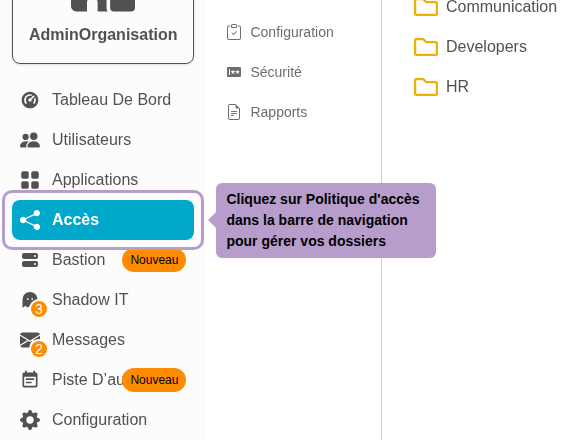
Sie gelangen zum Tab Ordner.
Ordner und Unterordner erstellen
Klicken Sie oben rechts auf die Schaltfläche Ordner hinzufügen. Ein Eingabefeld wird angezeigt: Geben Sie den vollständigen Pfad des zu erstellenden Ordners ein.
Um einen Unterordner zu erstellen, verwenden Sie den Trennstrich /: zum Beispiel AgenturA und dann AgenturA/KundeB.
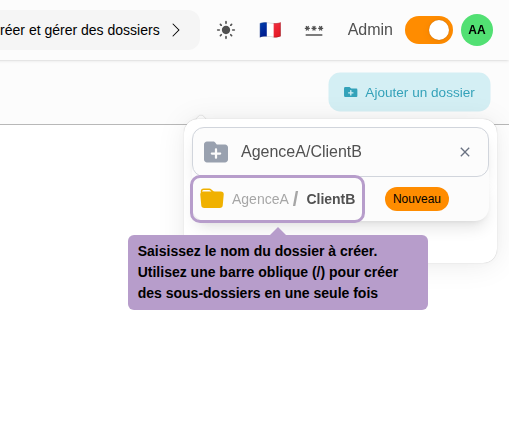
Die Baumstruktur spiegelt sofort die erstellte Hierarchie wider.

Verfügbare Aktionen für einen Ordner
Bewegen Sie den Mauszeiger über einen Ordner, um das Aktionsmenü anzuzeigen (Symbol ⋮).
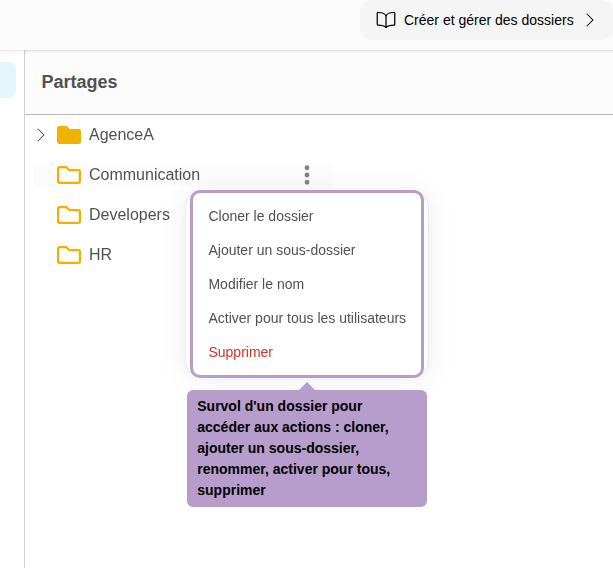
| Aktion | Beschreibung |
|---|---|
| Ordner klonen | Dupliziert den Ordner und seine gesamte Struktur (Anwendungen, Unterordner) |
| Unterordner hinzufügen | Erstellt einen neuen Unterordner direkt unter diesem Ordner |
| Namen ändern | Benennt den Ordner um |
| Für alle Benutzer aktivieren/deaktivieren | Wenn aktiviert, haben alle Mitglieder der Organisation automatisch Zugriff auf die Anwendungen dieses Ordners, ohne explizite Zuweisung |
| Löschen | Löscht den Ordner und alle seine Unterordner |
Details eines Ordners
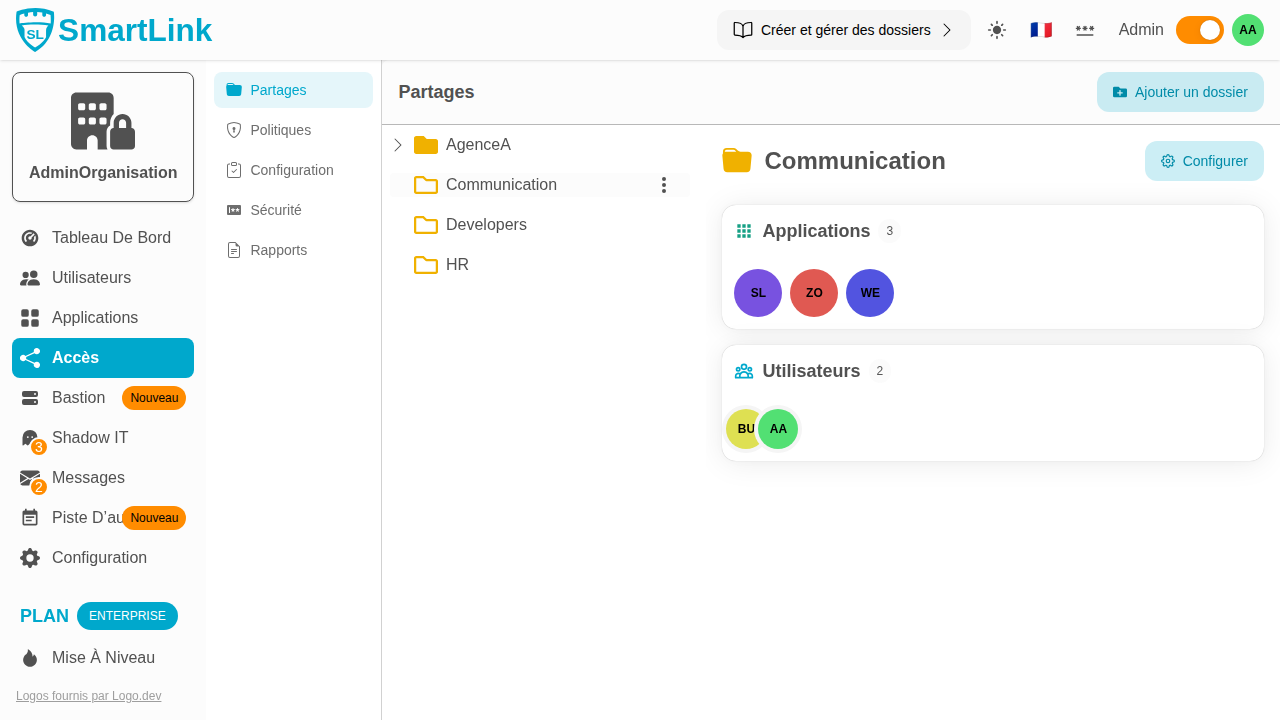
Klicken Sie auf einen Ordner, um eine Zusammenfassung im rechten Bereich anzuzeigen: zugewiesene Anwendungen, Mitglieder mit Zugriff und konfigurierte Rechte. Ein Konfigurieren-Button ermöglicht den Zugriff auf detaillierte Einstellungen.