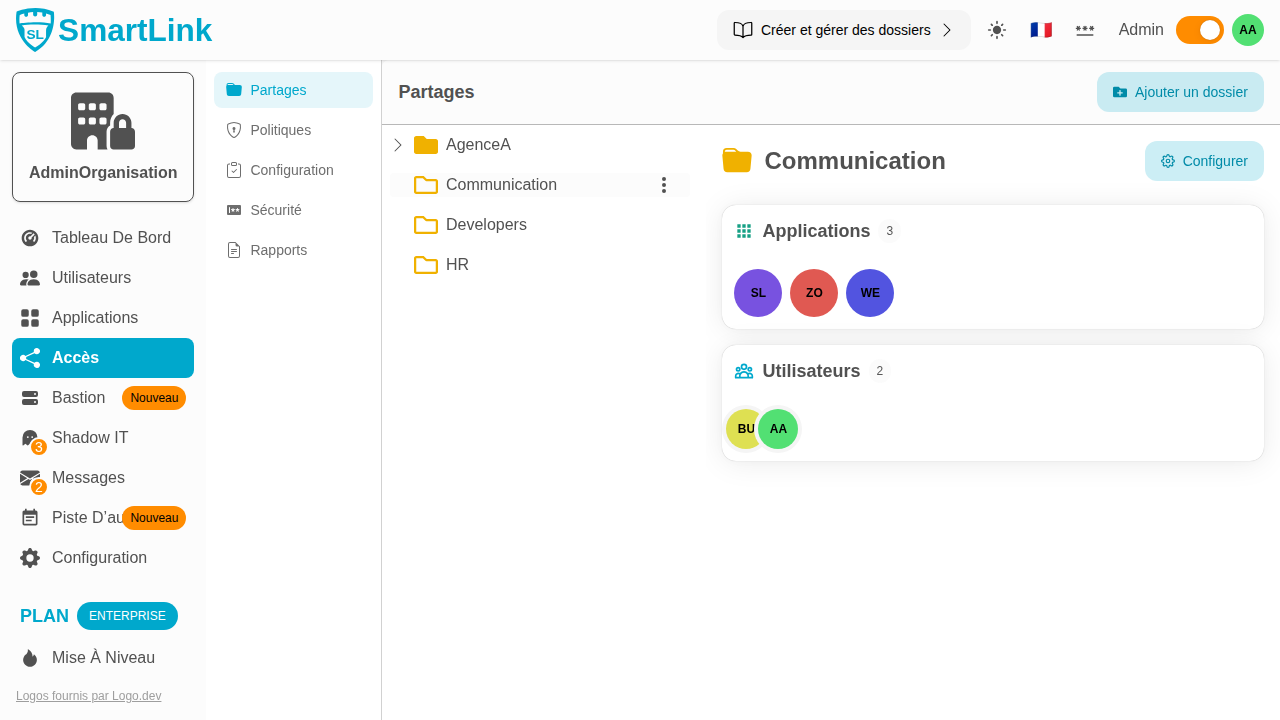
创建和组织文件夹
在 SmartLink 中,文件夹 是访问策略的核心。文件夹包含应用程序和用户:任何属于文件夹的用户都会自动访问其中的所有应用程序,无需单独配置。
为什么要结构化文件夹?
文件夹可以无限嵌套,以反映您企业的组织结构。以下是两个具体示例:
示例 1 — 按部门:
人力资源/
  └─ 招聘/
  └─ 工资/
IT/
  └─ 开发/
  └─ 基础设施/
示例 2 — 按机构/客户:
机构A/
  └─ 客户B/
  └─ 客户C/
机构B/
  └─ 客户D/
在这两种情况下,每个子文件夹都继承自父级上下文,同时允许在该级别上配置特定的权限和应用程序。
访问文件夹管理
在侧边栏中点击 访问策略。
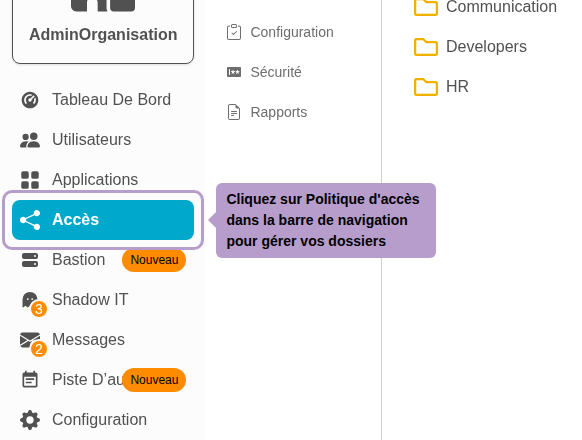
您将进入 文件夹 选项卡。
创建文件夹和子文件夹
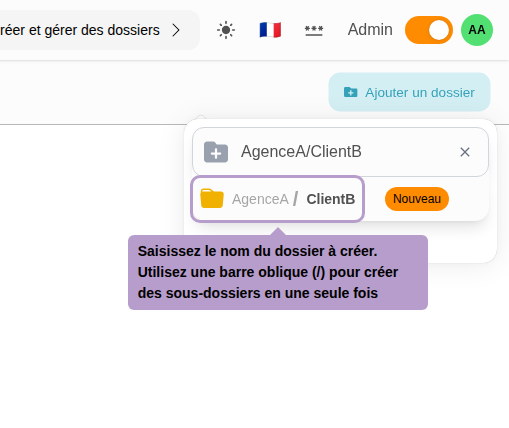
点击右上角的 添加文件夹 按钮。将出现一个输入框:输入要创建的文件夹的完整路径。
要创建子文件夹,请使用分隔符 /:例如 机构A 然后 机构A/客户B。
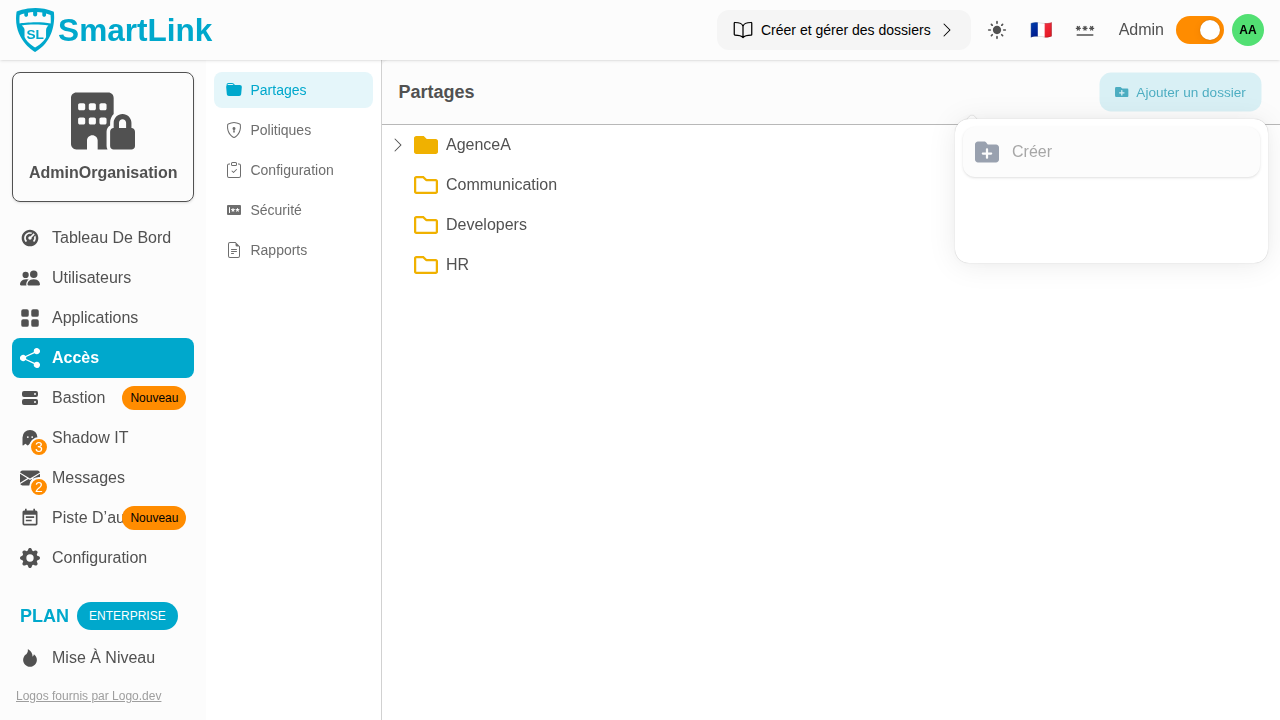
树形结构立即反映出所创建的层次结构。
文件夹上可用的操作
将鼠标悬停在文件夹上以显示操作菜单(图标 ⋮)。
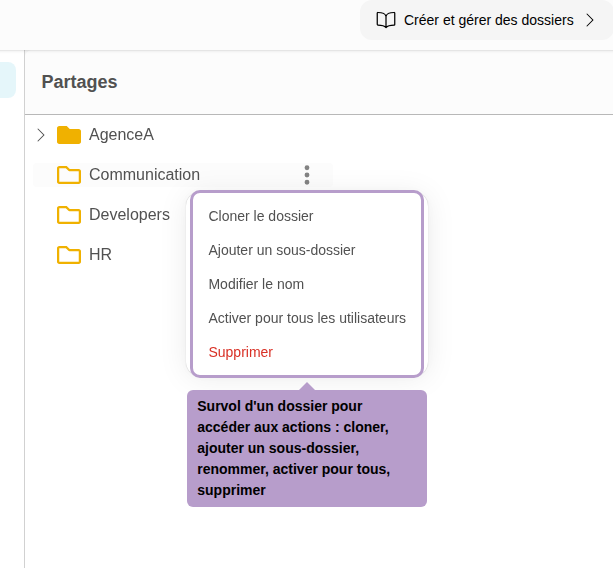
| 操作 | 描述 |
|---|---|
| 克隆文件夹 | 复制文件夹及其整个结构(应用程序、子文件夹) |
| 添加子文件夹 | 在该文件夹下直接创建一个新的子文件夹 |
| 修改名称 | 重命名文件夹 |
| 为所有用户启用/禁用 | 如果启用,则组织中的所有成员都自动访问该文件夹中的应用程序,无需明确分配 |
| 删除 | 删除文件夹及其所有子文件夹 |
文件夹详情
点击文件夹以在右侧面板中查看其摘要:分配的应用程序、可以访问的成员以及配置的权限。一个 配置 按钮可用于访问详细设置。