Créer et organiser des dossiers
Dans SmartLink, les dossiers sont le cœur de la politique d'accès. Un dossier regroupe des applications et des utilisateurs : tout utilisateur membre d'un dossier accède automatiquement à toutes les applications qu'il contient, sans configuration individuelle.
Pourquoi structurer en dossiers ?
Les dossiers peuvent être imbriqués à l'infini pour refléter l'organisation de votre entreprise. Voici deux exemples concrets :
Exemple 1 — par département :
RH/
  └─ Recrutement/
  └─ Paie/
IT/
  └─ Développement/
  └─ Infrastructure/
Exemple 2 — par agence/client :
AgenceA/
  └─ ClientB/
  └─ ClientC/
AgenceB/
  └─ ClientD/
Dans les deux cas, chaque sous-dossier hérite du contexte parent tout en permettant des droits et des applications spécifiques à ce niveau.
Accéder à la gestion des dossiers
Dans la barre de navigation latérale, cliquez sur Politique d'accès.
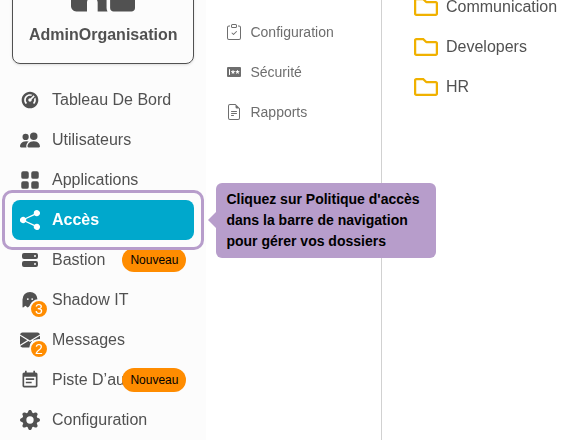
Vous arrivez sur l'onglet Dossiers.
Créer un dossier et un sous-dossier
Cliquez sur le bouton Ajouter un dossier en haut à droite. Un champ de saisie apparaît : tapez le chemin complet du dossier à créer.
Pour créer un sous-dossier, utilisez le séparateur / : par exemple AgenceA puis AgenceA/ClientB.

L'arborescence reflète immédiatement la hiérarchie créée.

Actions disponibles sur un dossier
Survolez un dossier pour faire apparaître le menu d'actions (icône ⋮).

| Action | Description |
|---|---|
| Cloner le dossier | Duplique le dossier et toute sa structure (applications, sous-dossiers) |
| Ajouter un sous-dossier | Crée un nouveau dossier enfant directement sous ce dossier |
| Modifier le nom | Renomme le dossier |
| Activer/Désactiver pour tous les utilisateurs | Si activé, tous les membres de l'organisation ont automatiquement accès aux applications de ce dossier, sans assignation explicite |
| Supprimer | Supprime le dossier et tous ses sous-dossiers |
Détail d'un dossier
Cliquez sur un dossier pour afficher son résumé dans le panneau de droite : applications assignées, membres qui y ont accès, et droits configurés. Un bouton Configurer permet d'accéder aux paramètres détaillés.
