Règles d'accès
Les Règles d'accès (Device Access Policies) permettent à l'administrateur de contrôler finement les conditions dans lesquelles les utilisateurs peuvent s'authentifier : type de navigateur, système d'exploitation, niveau de sécurité de l'identité VaultysID, adresses IP autorisées, etc.
Trois périmètres de politique sont disponibles :
- Globale — s'applique à tous les utilisateurs de l'organisation.
- Admin — s'applique uniquement aux administrateurs.
- Groupe — s'applique à un ensemble défini d'utilisateurs et/ou de dossiers.
Vue d'ensemble
Accédez aux règles d'accès depuis le menu Politique d'accès > Politiques.

Politique Globale
Lors du premier accès, aucune politique n'est encore configurée. Cliquez sur le bouton Créer une politique globale pour initialiser la politique par défaut applicable à tous les utilisateurs.

Configurer une politique
Une fois créée, la politique s'affiche dans l'éditeur. Chaque onglet latéral correspond à une dimension de contrôle. Les badges de couleur indiquent l'état de configuration de chaque section.

Action en cas de violation
Définissez ce qu'il doit se passer lorsqu'une règle n'est pas respectée.
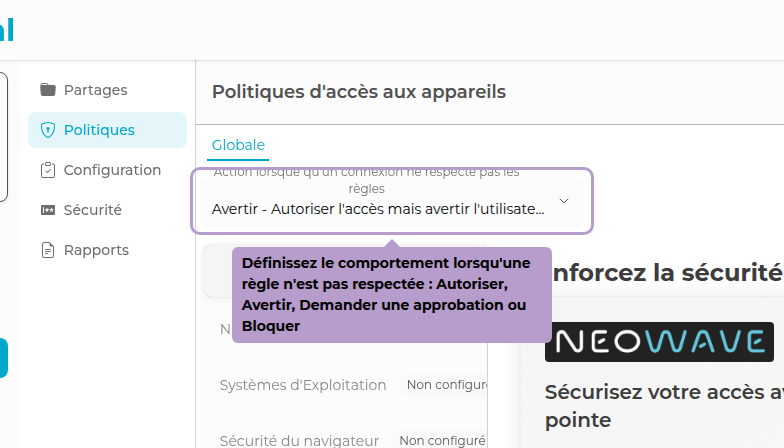
| Valeur | Comportement |
|---|---|
| Autoriser | Ignore les règles — aucun blocage |
| Avertir | Autorise l'accès mais informe l'utilisateur |
| Approbation admin | L'accès est suspendu jusqu'à validation d'un administrateur |
| Bloquer | Accès refusé |
Onglet Navigateurs

Autorisez ou restreignez l'accès selon le navigateur utilisé (Chrome, Firefox, Edge, Safari, Brave, Opera…). Les options Tous et Aucun appliquent une règle globale.
Onglet Systèmes d'exploitation

Limitez l'accès aux systèmes d'exploitation souhaités : Windows, macOS, Linux, iOS, Android ou Chrome OS.
Onglet Sécurité du navigateur

Définissez les exigences liées à la sécurité du navigateur (extensions, paramètres activés).
Onglet Sécurité VaultysID
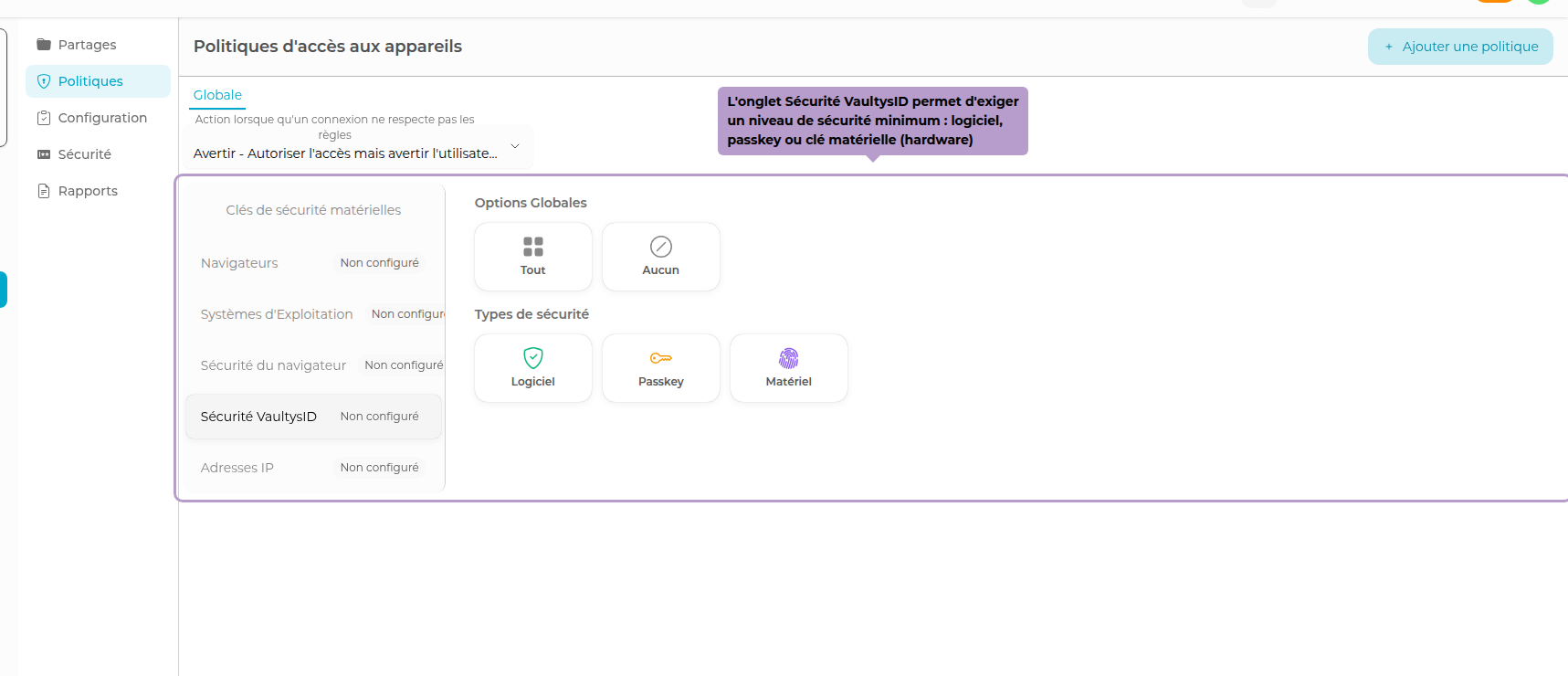
Exigez un niveau minimal de sécurité pour l'identité VaultysID :
- Logicielle — clé stockée en mémoire logicielle
- Passkey — authentification par passkey
- Matérielle — clé de sécurité physique (FIDO2 / CTAP2)
Onglet Adresses IP
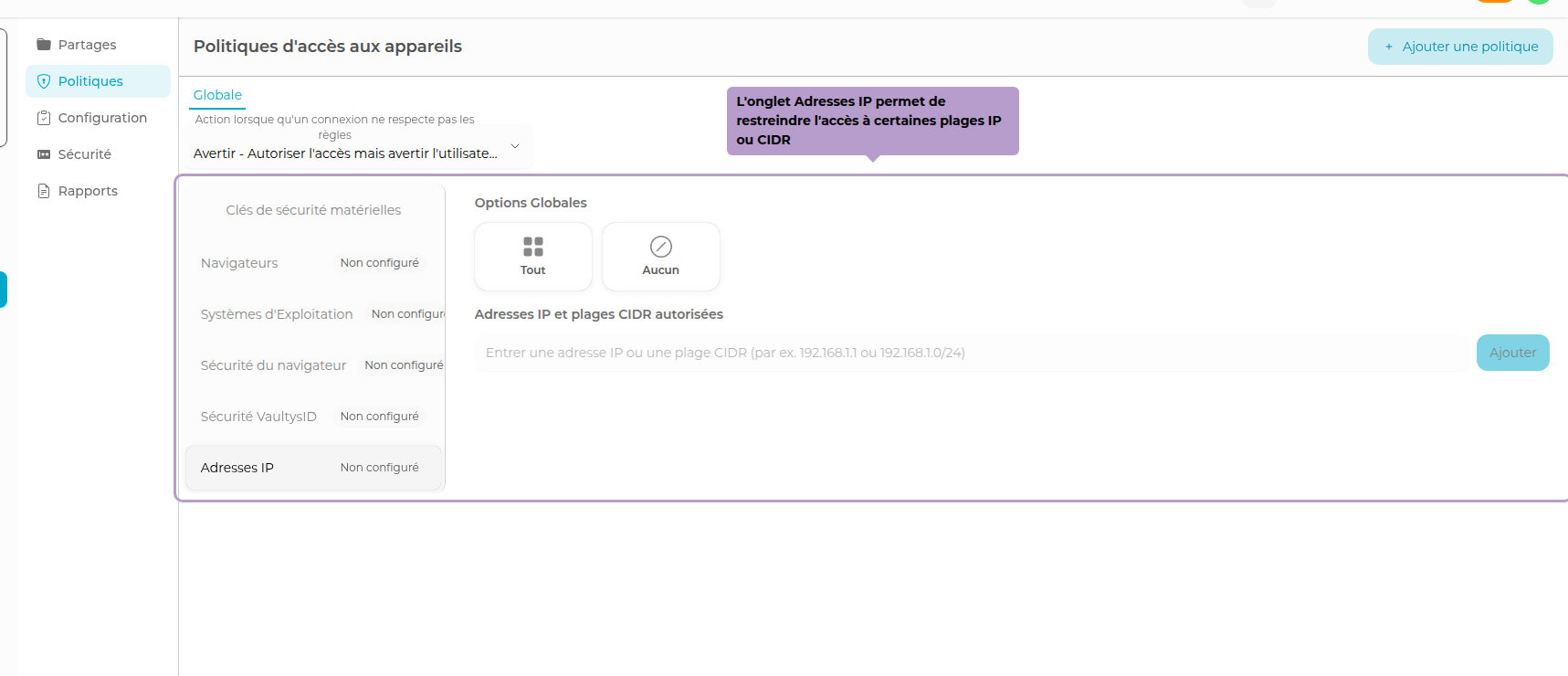
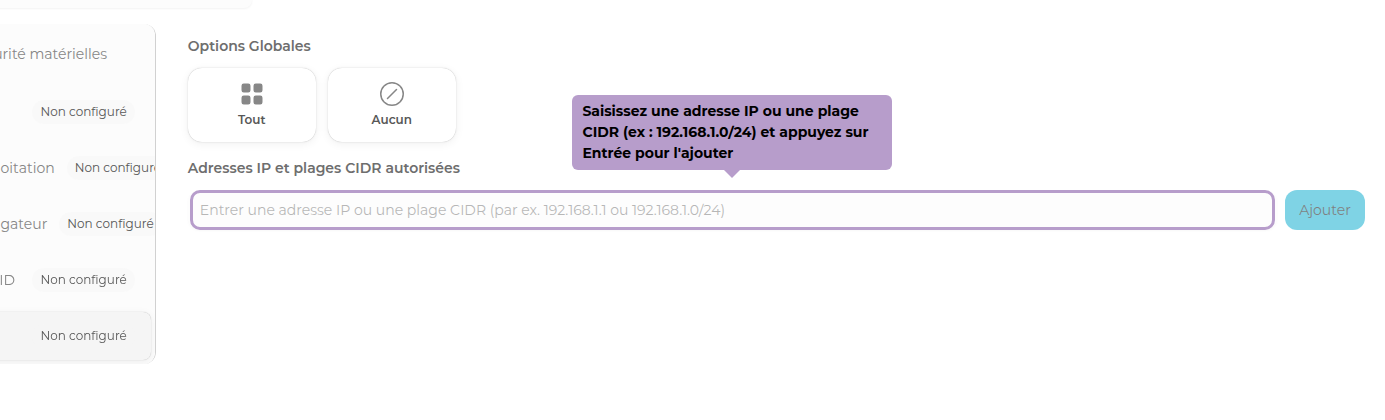
Renseignez les adresses IP ou plages CIDR autorisées (ex : 192.168.1.0/24). Seules les connexions depuis ces réseaux seront acceptées.
Créer d'autres politiques
Pour créer une politique Admin ou de Groupe, utilisez le bouton Ajouter une politique dans la barre d'outils.

Un panneau s'ouvre pour choisir le périmètre.

Politique Admin

Il ne peut exister qu'une seule politique Admin. Le bouton de création sera désactivé si elle existe déjà.
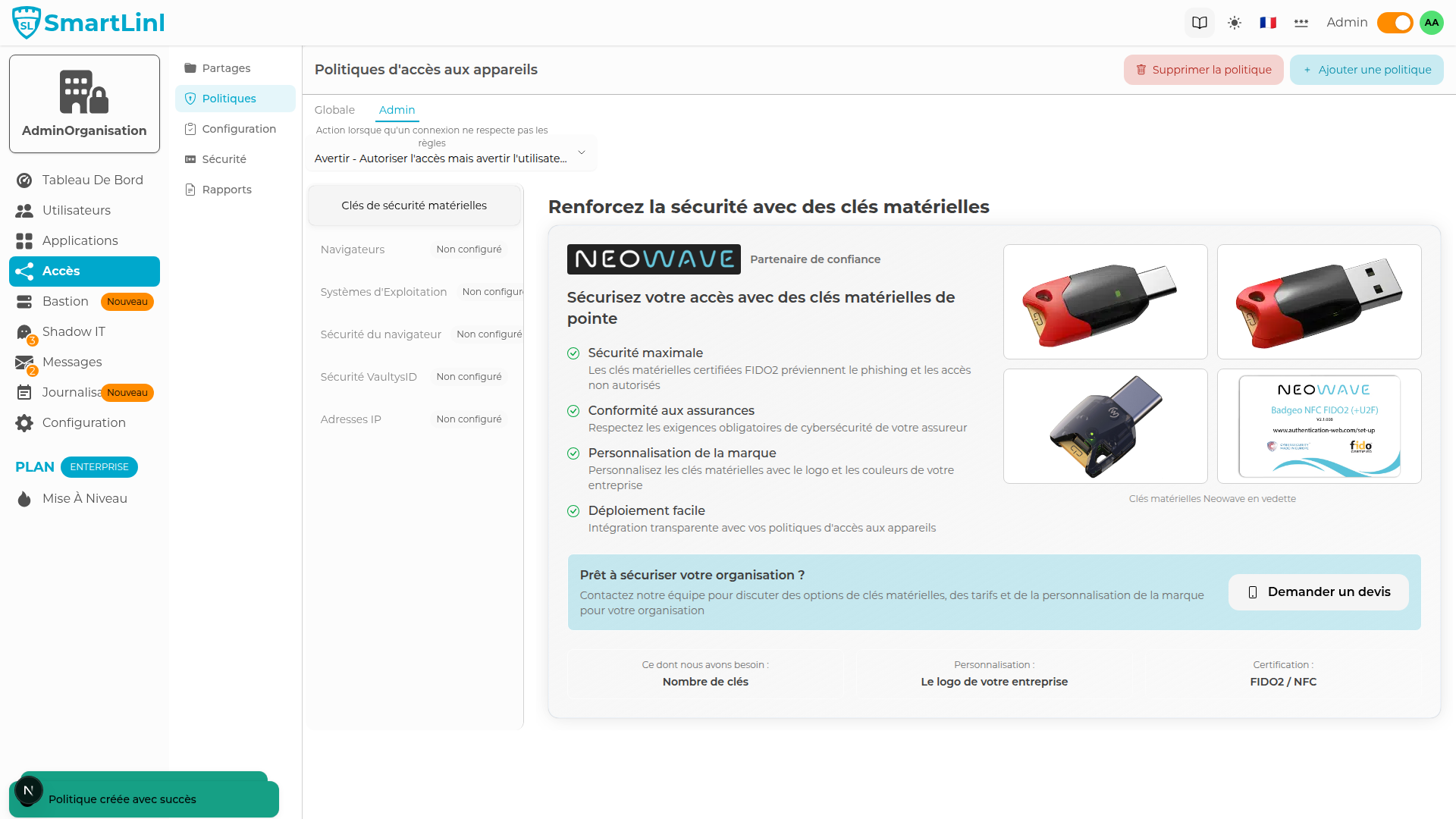
La politique Admin s'applique uniquement aux administrateurs. Pour la supprimer, utilisez le bouton Supprimer la politique dans la barre d'outils.

Politiques de groupe
Les politiques de groupe permettent de cibler un sous-ensemble spécifique d'utilisateurs ou de dossiers avec des règles personnalisées.

Sélectionnez un groupe dans la colonne de gauche pour accéder à son éditeur.
Membres & Dossiers

Associez la politique à des utilisateurs individuels ou à des dossiers entiers. Tous les membres du dossier seront automatiquement couverts.

Les règles de la politique de groupe priment sur la politique globale pour les utilisateurs concernés.