Zugriffsregeln
Die Zugriffsregeln (Gerätezugriffsrichtlinien) ermöglichen es dem Administrator, fein abgestimmte Bedingungen festzulegen, unter denen Benutzer sich authentifizieren können: Browser-Typ, Betriebssystem, Sicherheitsstufe der VaultysID-Identität, zugelassene IP-Adressen usw.
Es stehen drei Richtlinienbereiche zur Verfügung:
- Global — gilt für alle Benutzer der Organisation.
- Admin — gilt nur für Administratoren.
- Gruppe — gilt für eine definierte Gruppe von Benutzern und/oder Ordnern.
Überblick
Greifen Sie auf die Zugriffsregeln über das Menü Zugriffsrichtlinie > Richtlinien zu.
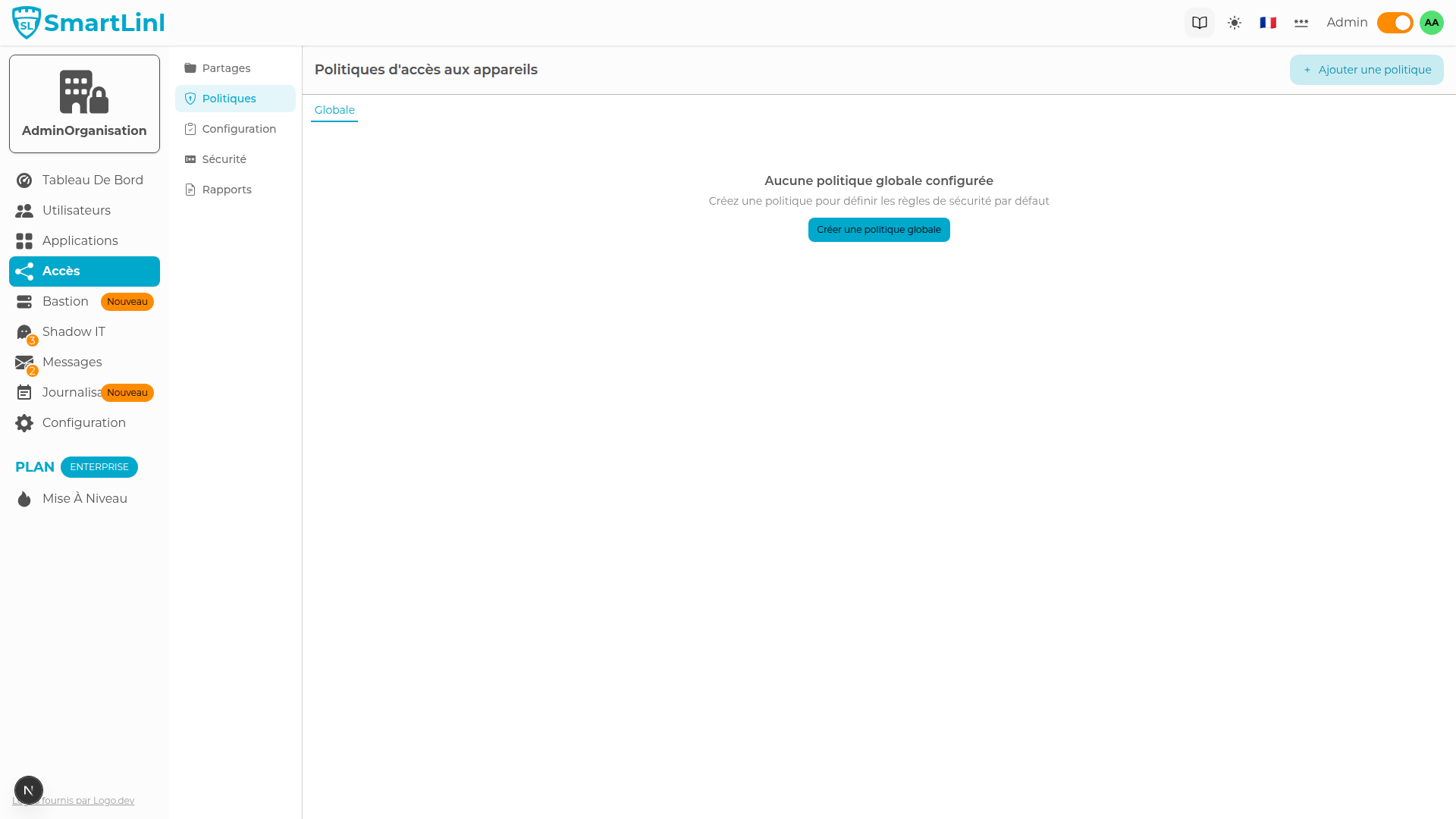
Globale Richtlinie
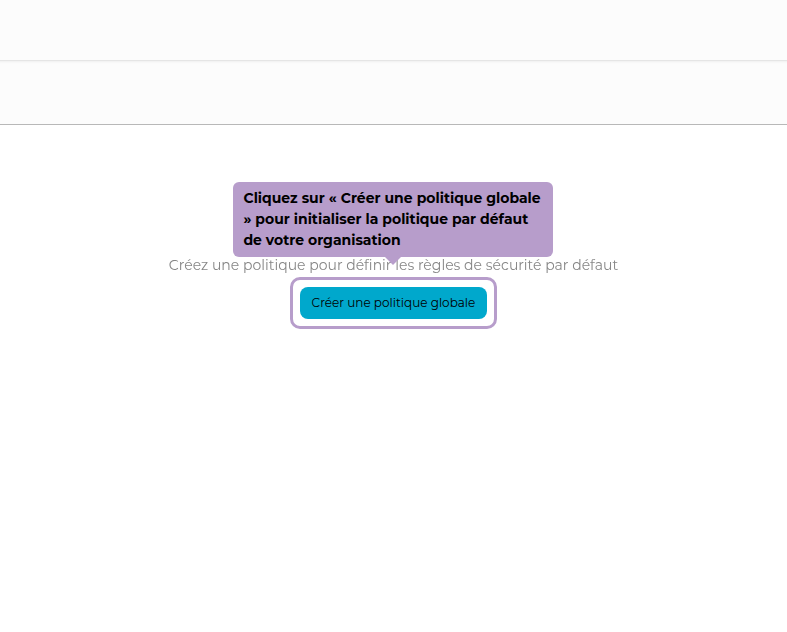
Beim ersten Zugriff ist noch keine Richtlinie konfiguriert. Klicken Sie auf die Schaltfläche Globale Richtlinie erstellen, um die Standardrichtlinie zu initialisieren, die für alle Benutzer gilt.
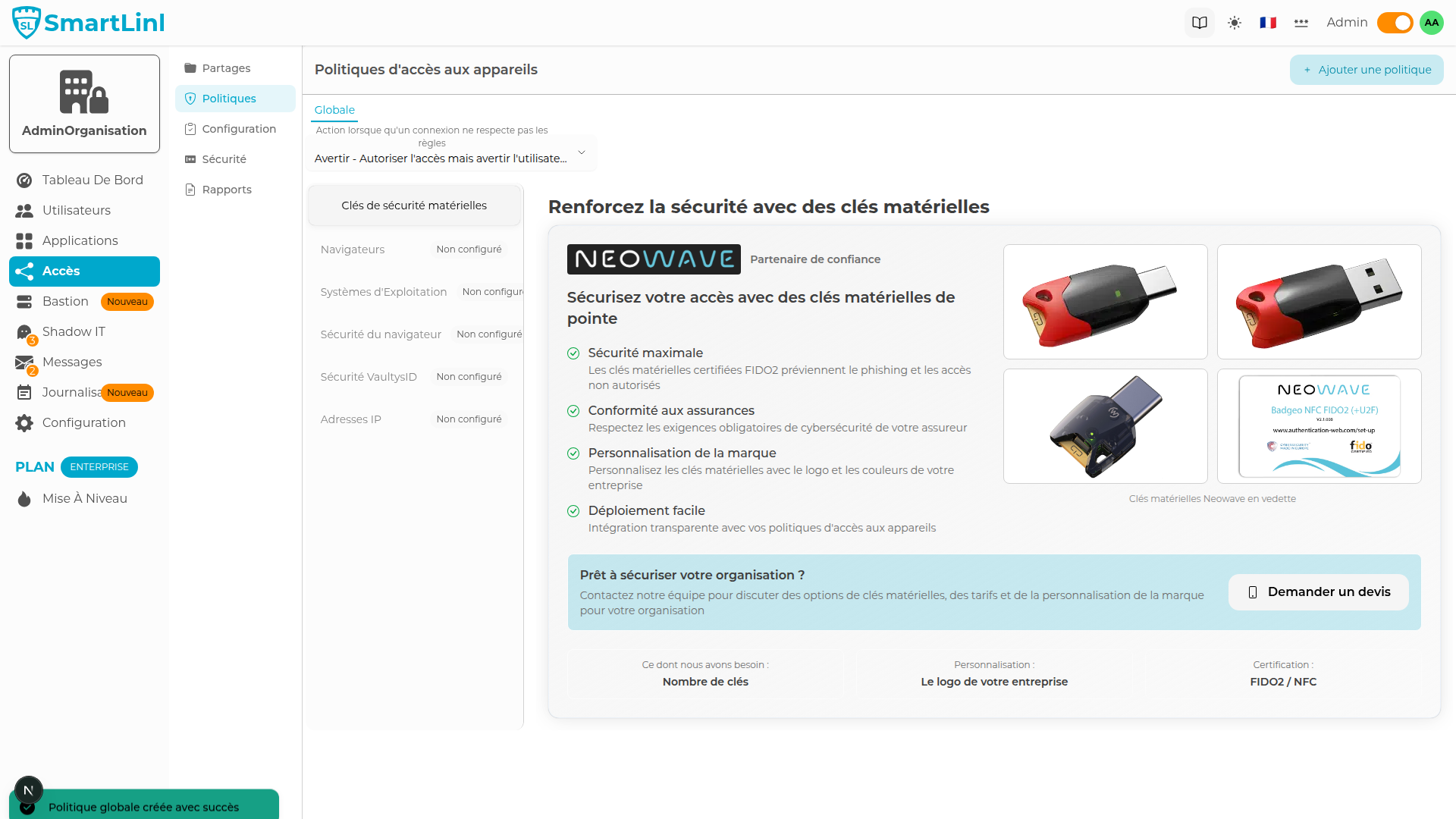
Richtlinie konfigurieren
Nachdem sie erstellt wurde, wird die Richtlinie im Editor angezeigt. Jeder Seitenreiter entspricht einer Kontrolldimension. Die farbigen Badges zeigen den Konfigurationsstatus jeder Sektion an.
Aktion bei Verstoß
Legen Sie fest, was passieren soll, wenn eine Regel nicht eingehalten wird.
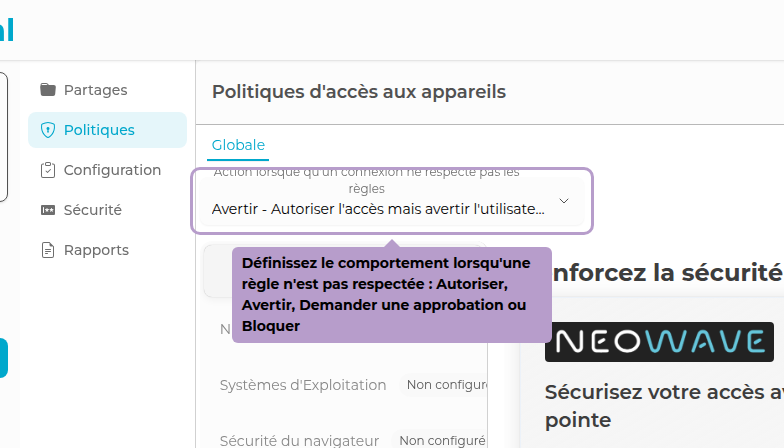
| Wert | Verhalten |
|---|---|
| Zulassen | Ignoriert die Regeln — keine Blockierung |
| Warnen | Ermöglicht den Zugriff, informiert jedoch den Benutzer |
| Admin-Zustimmung | Der Zugriff wird ausgesetzt, bis ein Administrator zustimmt |
| Blockieren | Zugriff verweigert |
Browser-Tab
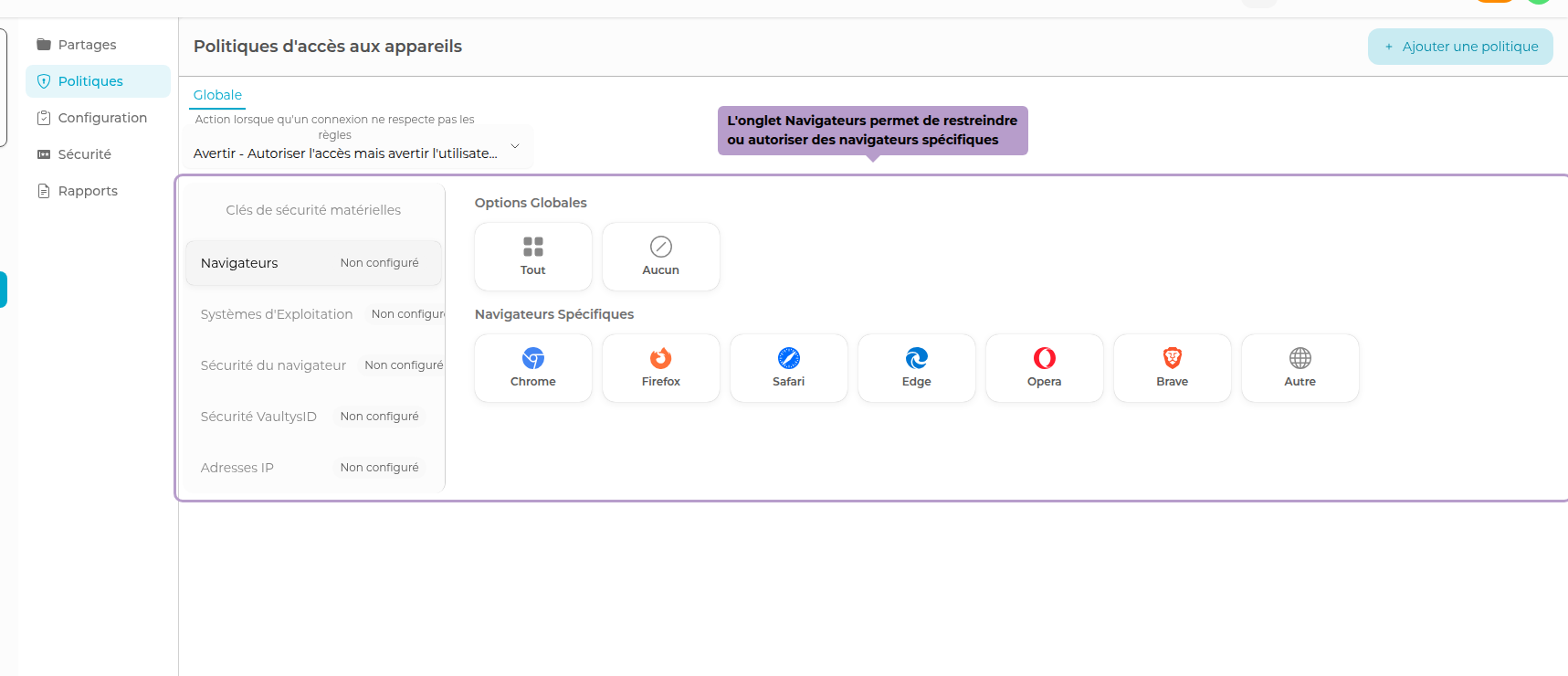
Erlauben oder beschränken Sie den Zugriff je nach verwendetem Browser (Chrome, Firefox, Edge, Safari, Brave, Opera usw.). Die Optionen Alle und Keine gelten global.
Betriebssystem-Tab
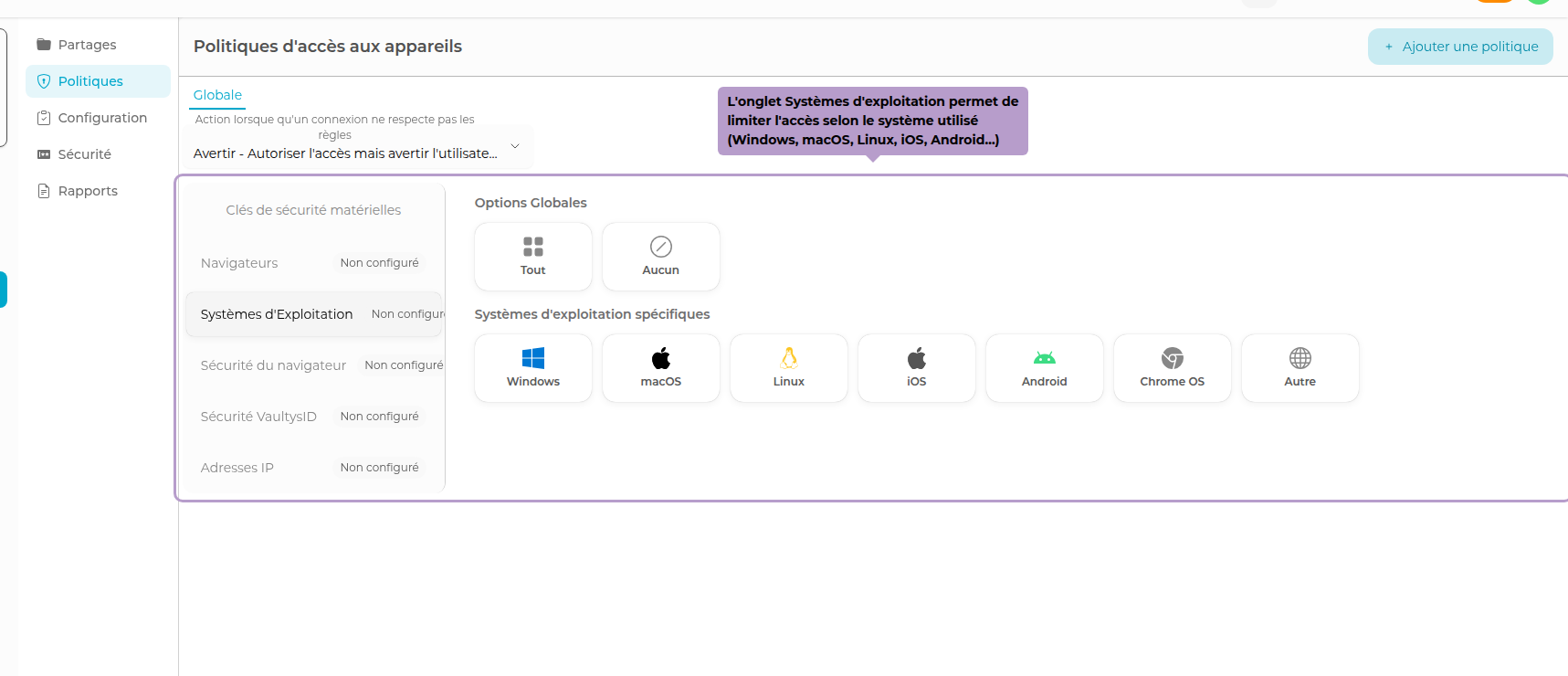
Beschränken Sie den Zugriff auf die gewünschten Betriebssysteme: Windows, macOS, Linux, iOS, Android oder Chrome OS.
Browser-Sicherheits-Tab
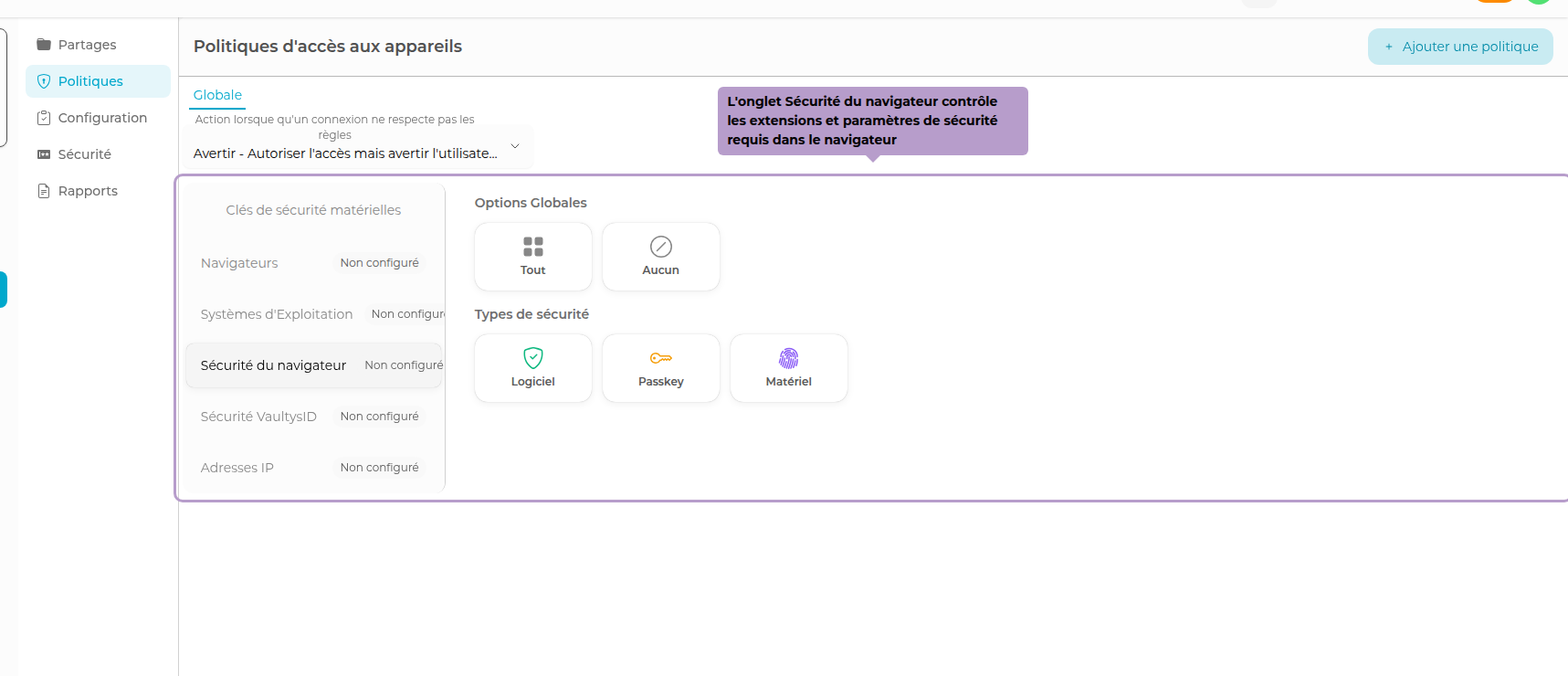
Legen Sie die Anforderungen an die Browsersicherheit fest (Erweiterungen, aktiviert Einstellungen).
VaultysID-Sicherheits-Tab
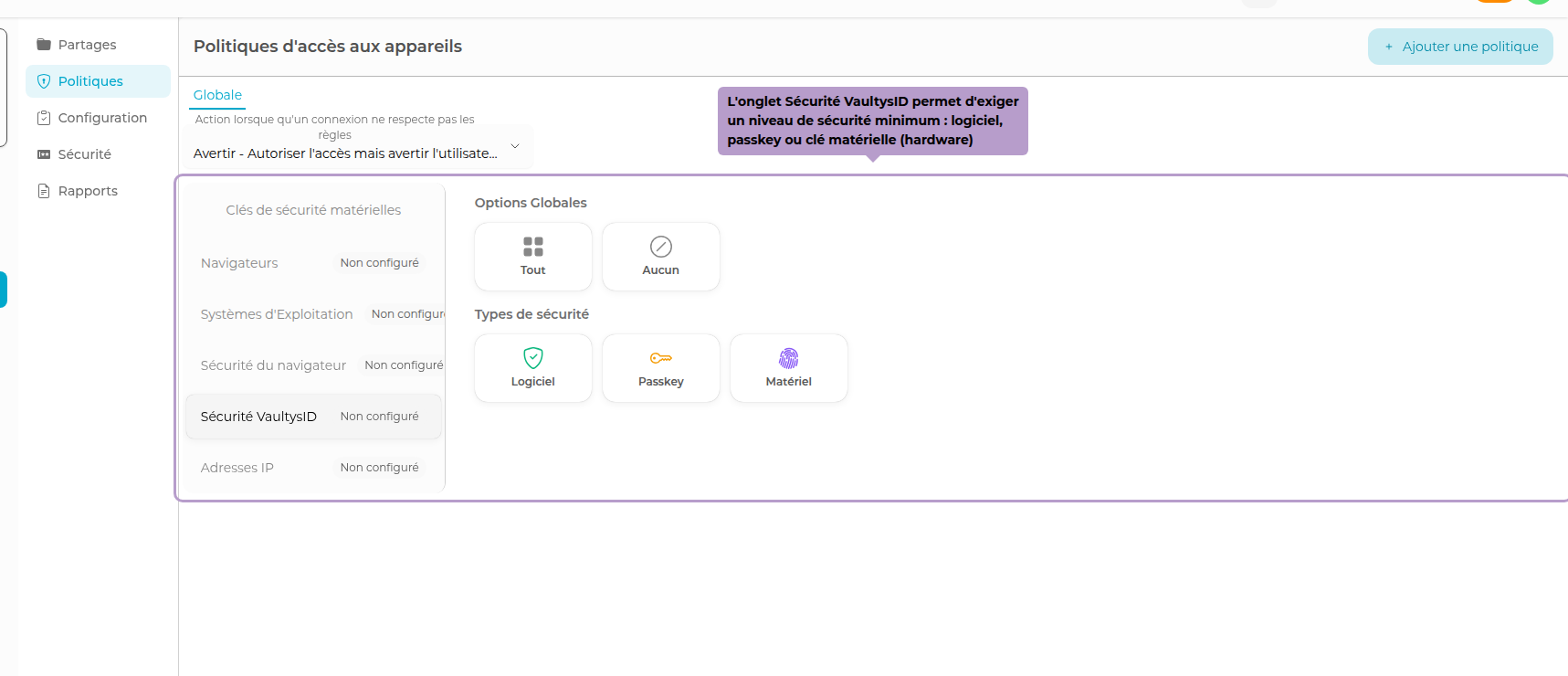
Verlangen Sie ein minimales Sicherheitsniveau für die VaultysID-Identität:
- Software — Schlüssel im Speicher gespeichert
- Passkey — Authentifizierung per Passkey
- Hardware — physischer Sicherheitsschlüssel (FIDO2 / CTAP2)
IP-Adressen-Tab
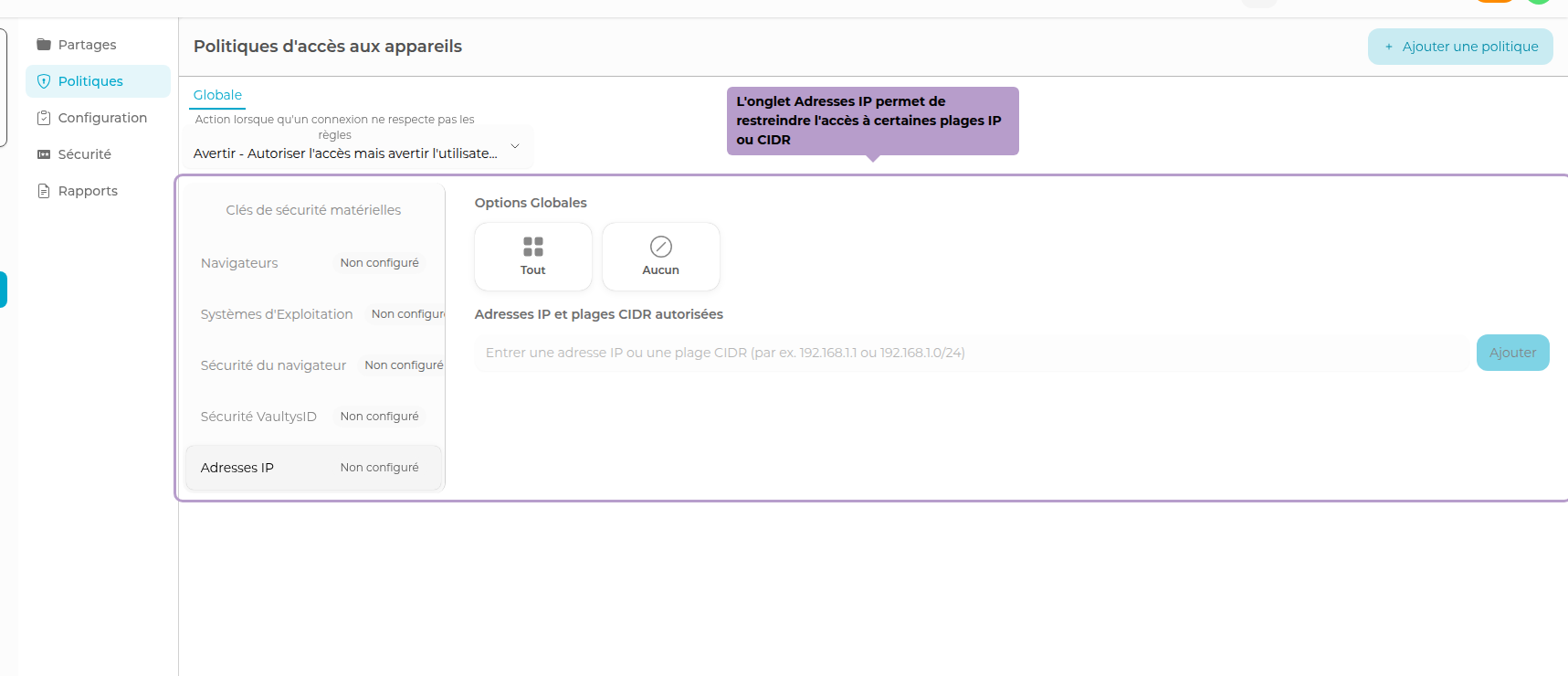
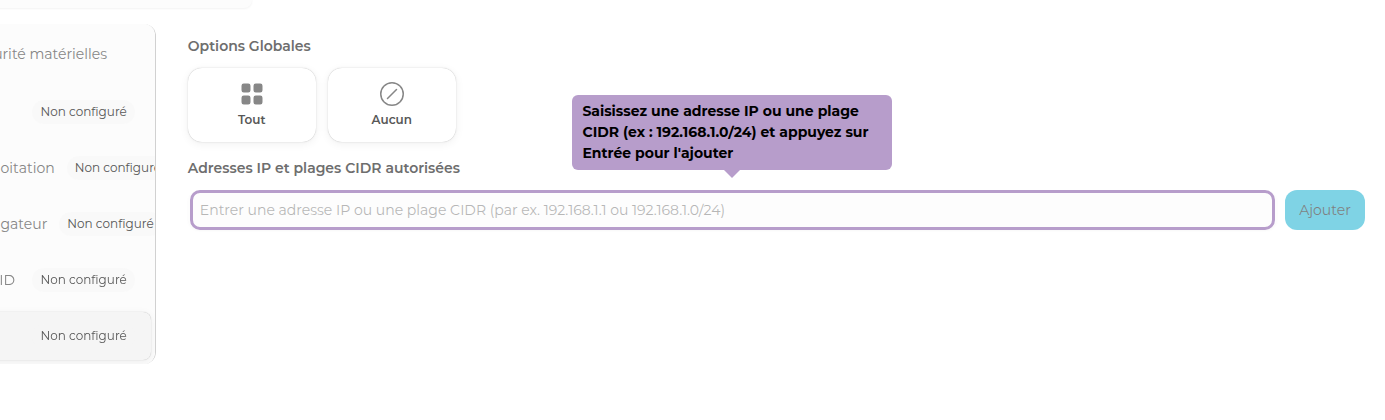
Geben Sie die zugelassenen IP-Adressen oder CIDR-Bereiche ein (z. B. 192.168.1.0/24). Nur Verbindungen aus diesen Netzwerken werden akzeptiert.
Weitere Richtlinien erstellen
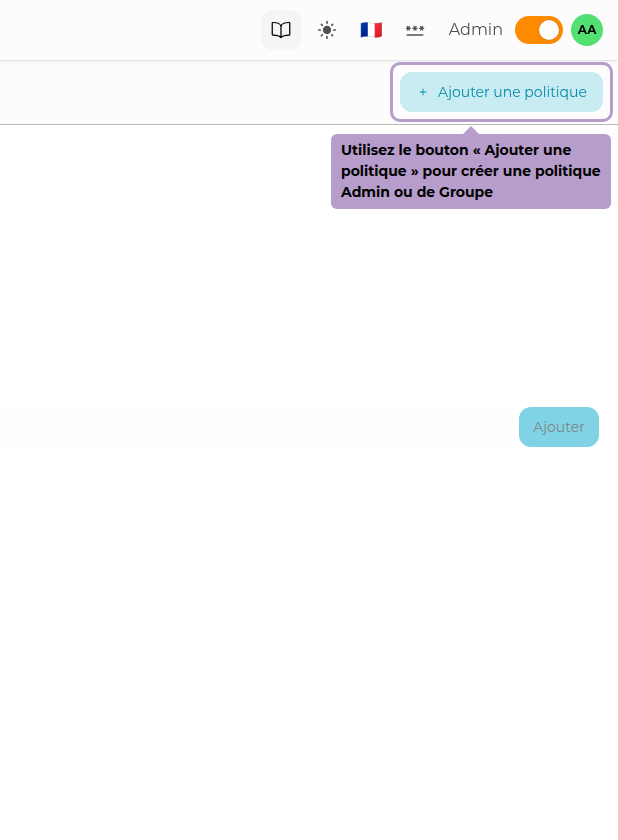
Um eine Admin- oder Gruppen-Richtlinie zu erstellen, verwenden Sie die Schaltfläche Richtlinie hinzufügen in der Symbolleiste.
Ein Panel öffnet sich, um den Bereich auszuwählen.
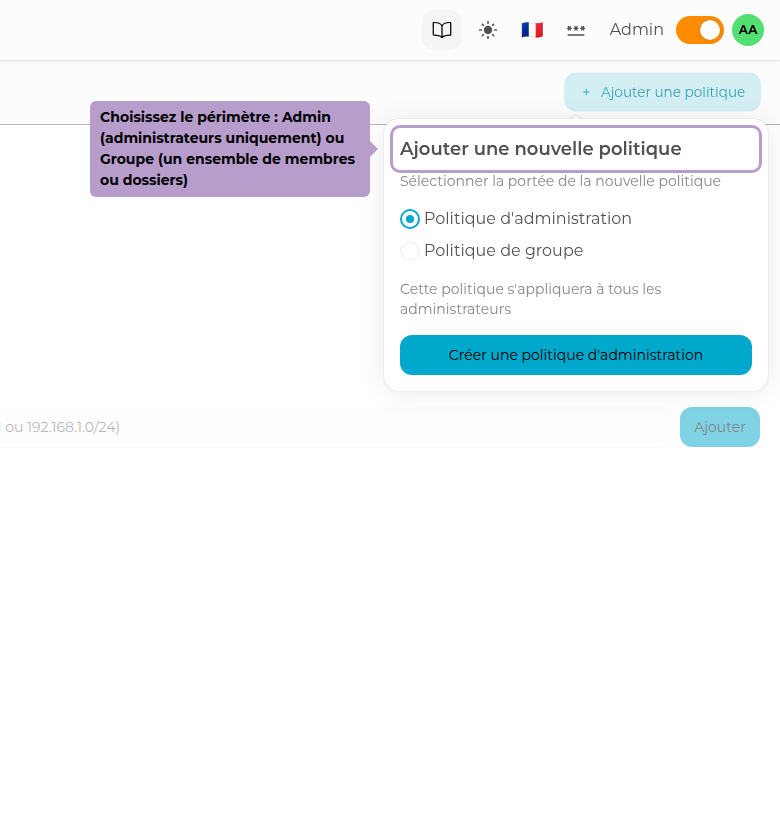
Admin-Richtlinie
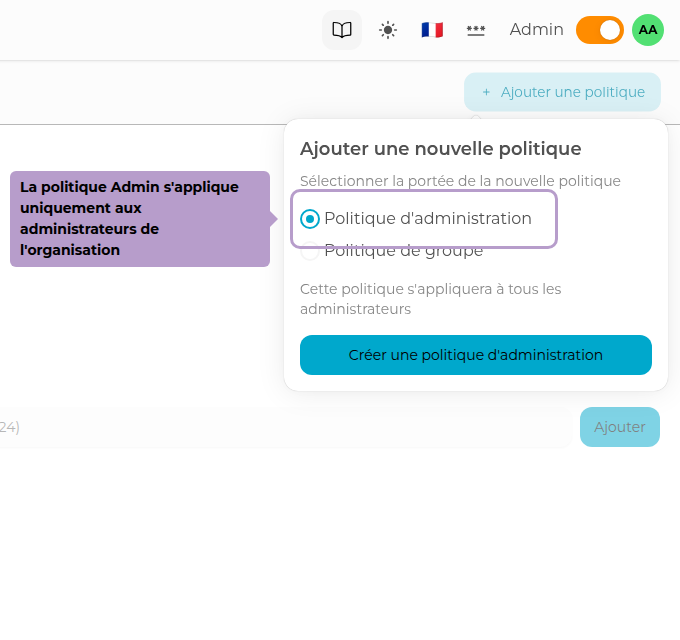
Es kann nur eine Admin-Richtlinie geben. Die Erstellungsschaltfläche wird deaktiviert, wenn bereits eine vorhanden ist.
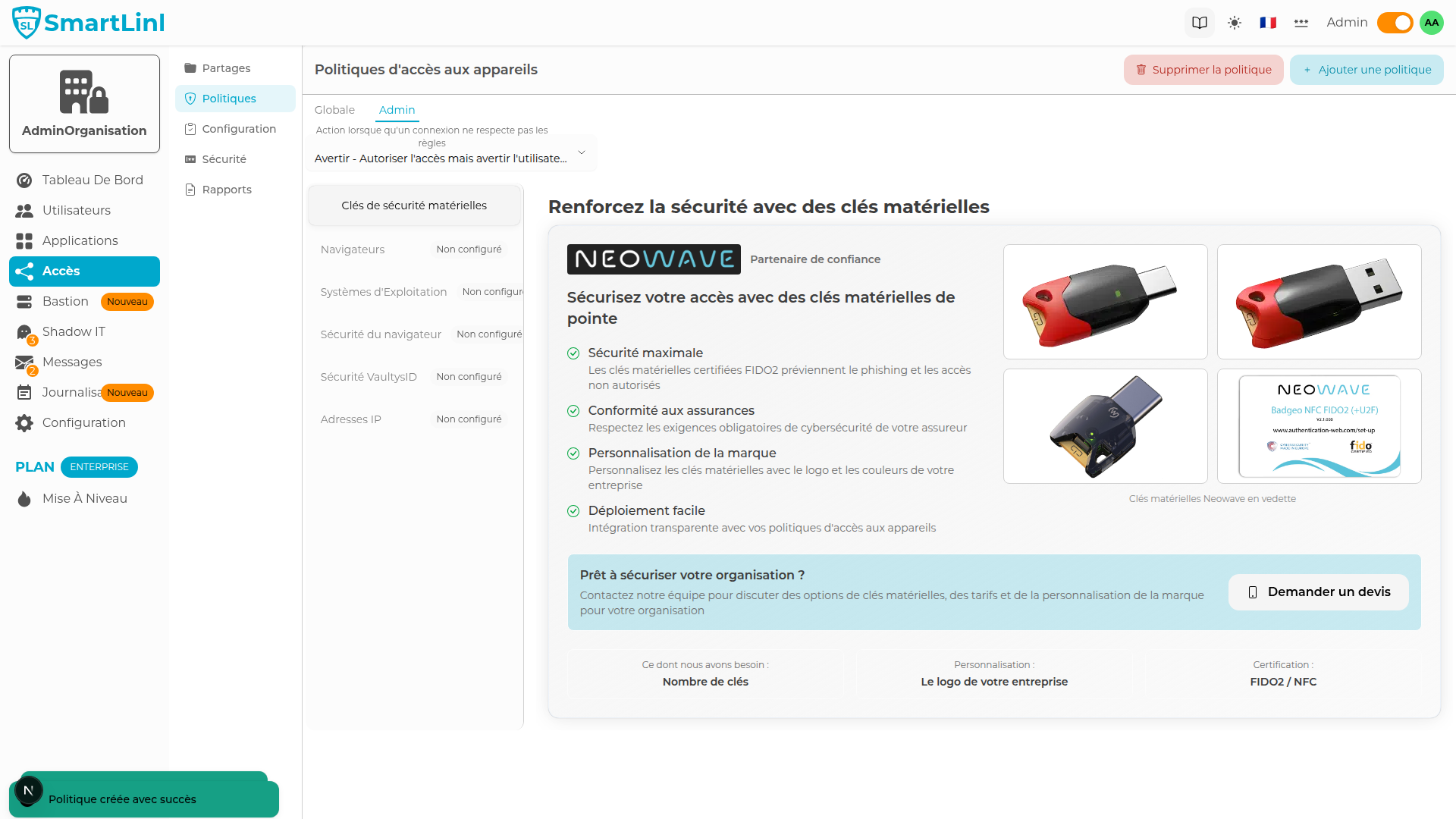
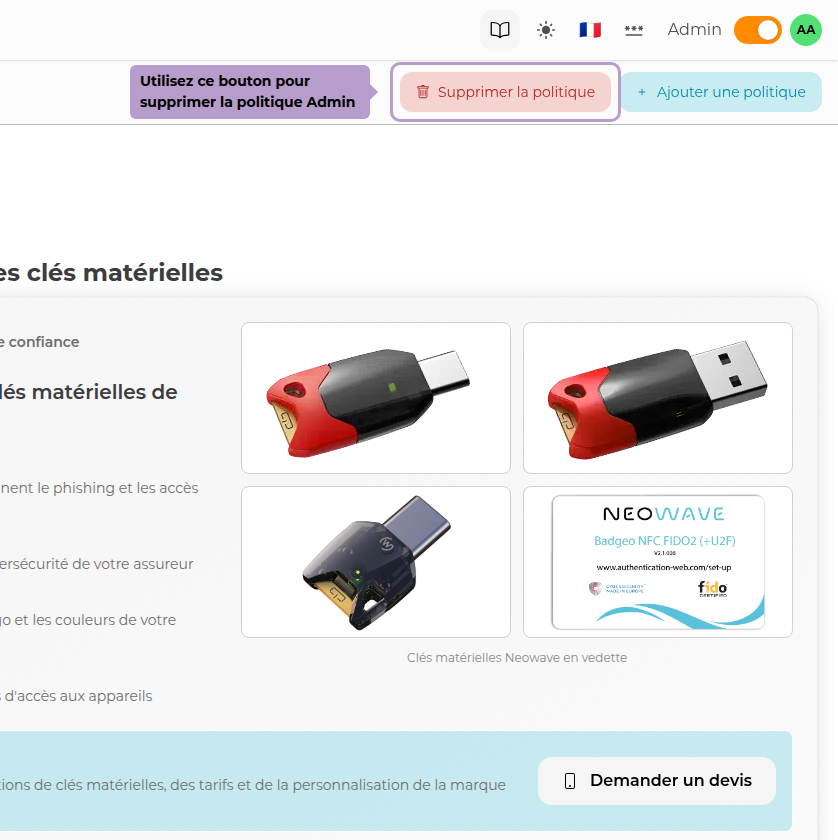
Die Admin-Richtlinie gilt nur für Administratoren. Um sie zu löschen, verwenden Sie die Schaltfläche Richtlinie löschen in der Symbolleiste.
Gruppenrichtlinien
Gruppenrichtlinien ermöglichen es, eine spezifische Teilmenge von Benutzern oder Ordnern mit benutzerdefinierten Regeln zu versehen.
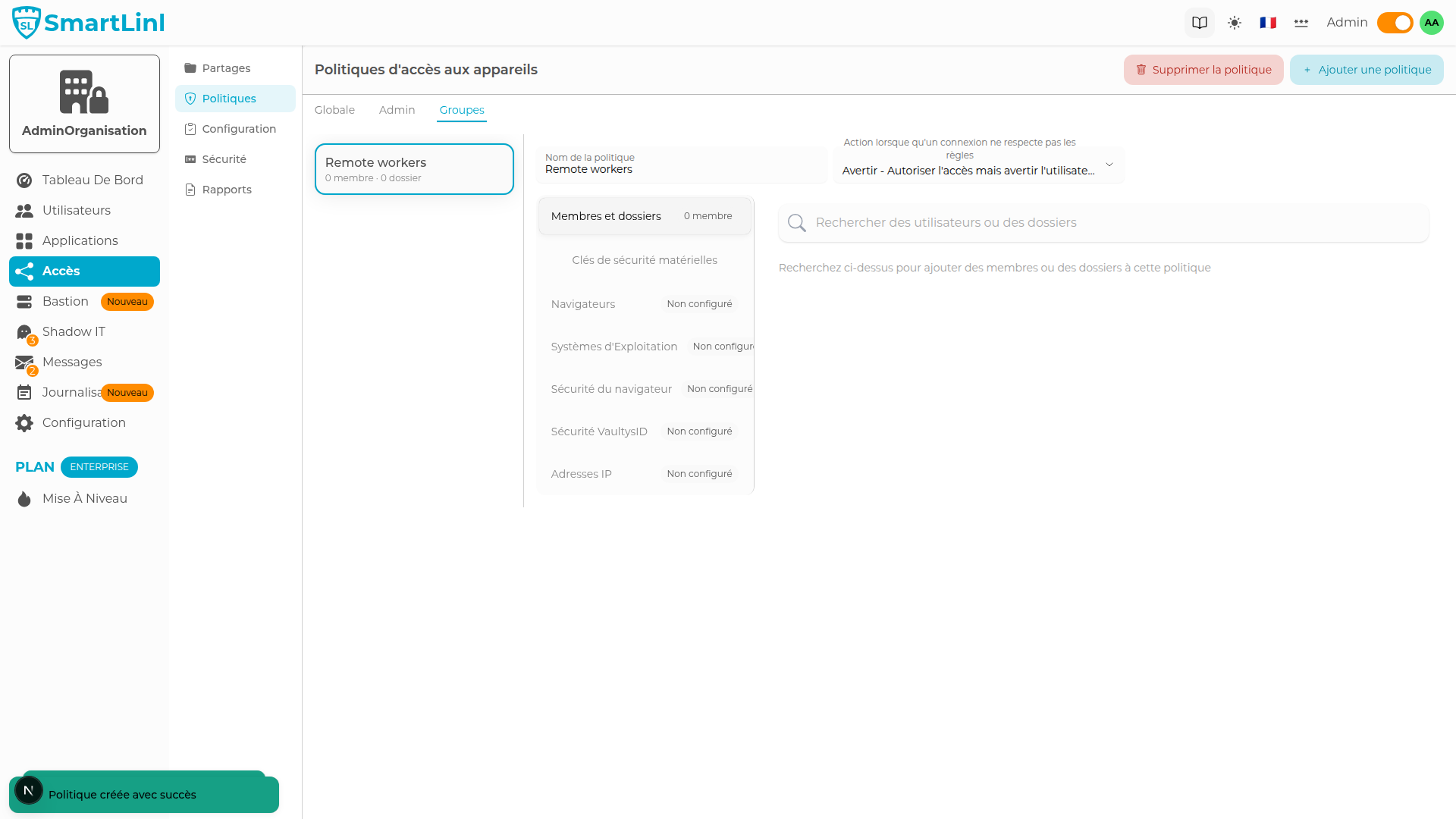
Wählen Sie eine Gruppe in der linken Spalte aus, um auf deren Editor zuzugreifen.
Mitglieder & Ordner
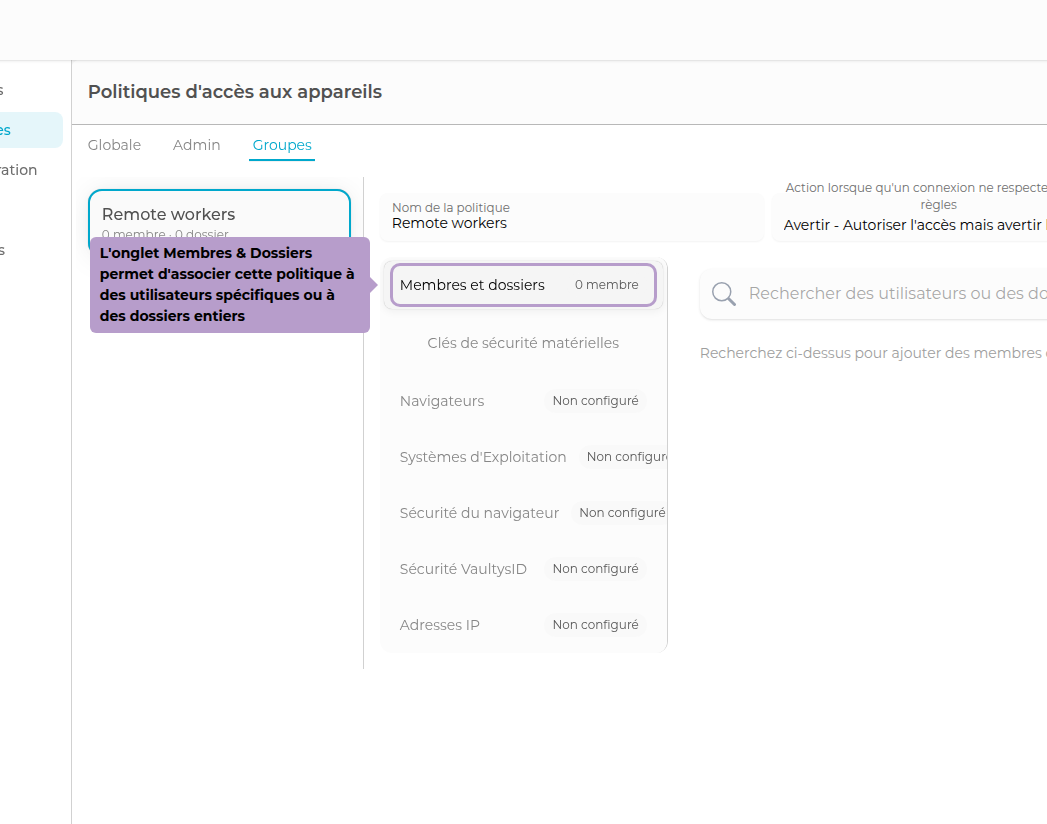
Weisen Sie die Richtlinie einzelnen Benutzern oder ganzen Ordnern zu. Alle Mitglieder des Ordners werden automatisch abgedeckt.
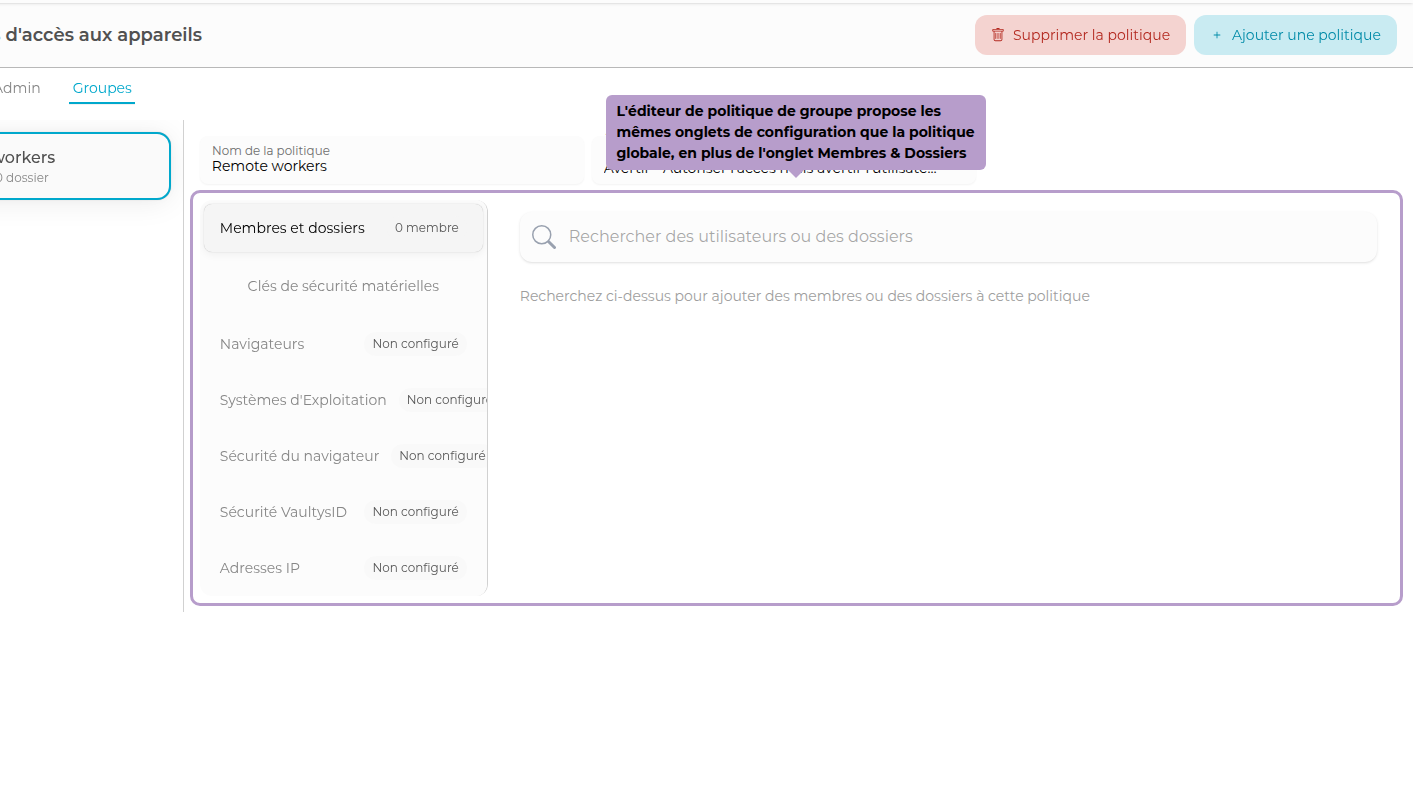
Die Regeln der Gruppenrichtlinie haben Vorrang vor der globalen Richtlinie für betroffene Benutzer.