Anwendung teilen
Dieser Leitfaden erläutert, wie der Zugriff auf eine Anwendung in SmartLink verwaltet wird: Freigabe mit Ordnern, mit Benutzern und Entfernen von Zugriffen.
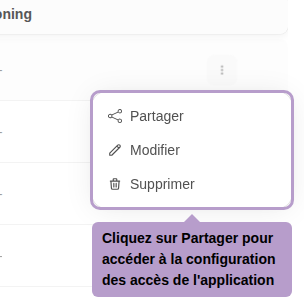
Schritt 1: Zugriff auf die Freigabe von der Anwendungsliste aus
Öffnen Sie auf der Seite Anwendungen das Aktionsmenü (⋮) einer Anwendung und klicken Sie auf Teilen.
Schritt 2: Anwendungsfreigabeseite
Sie gelangen zur Konfigurationsseite der Anwendung, Registerkarte Teilen.
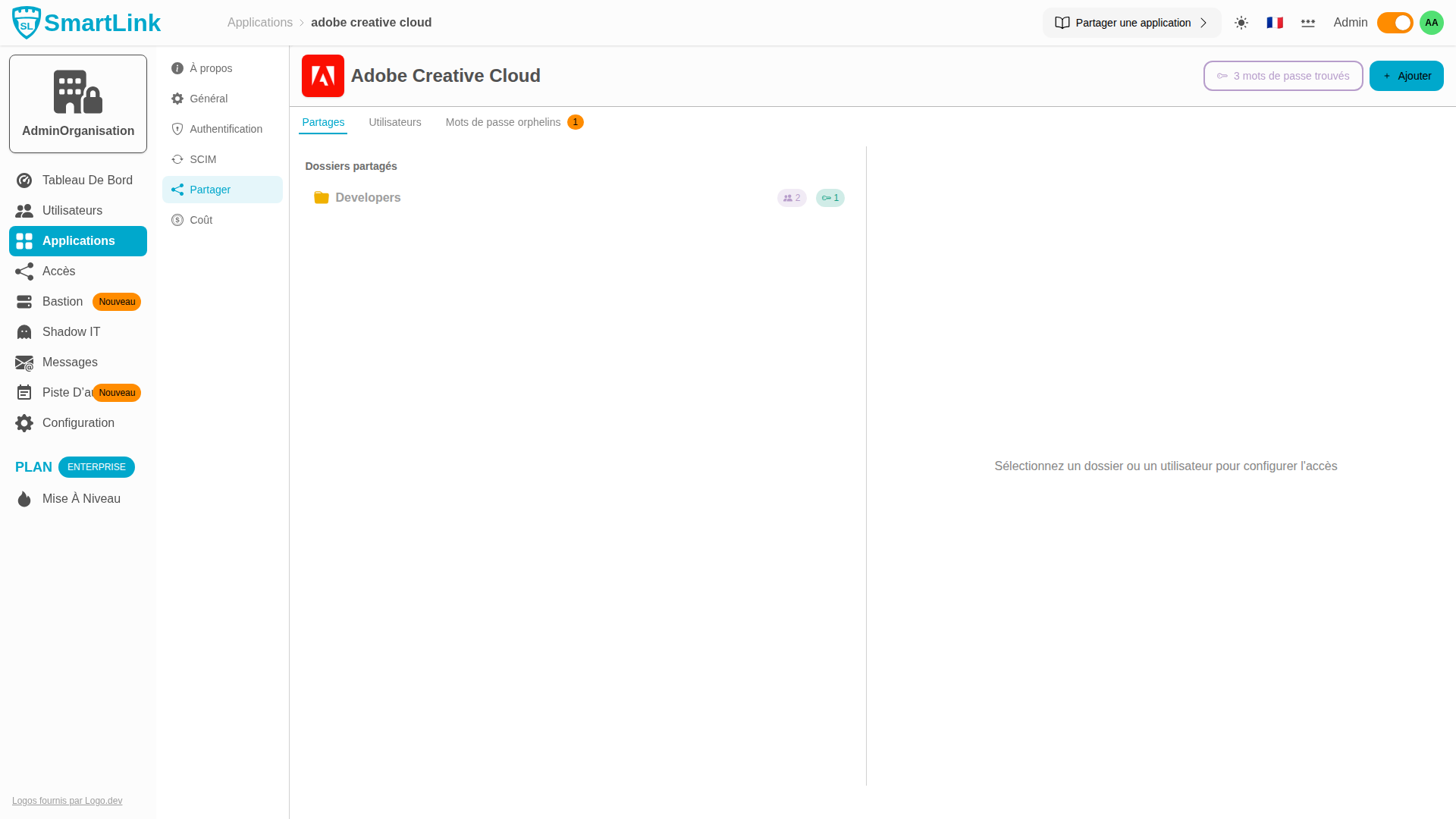
Die 3 verfügbaren Registerkarten
Freigaben
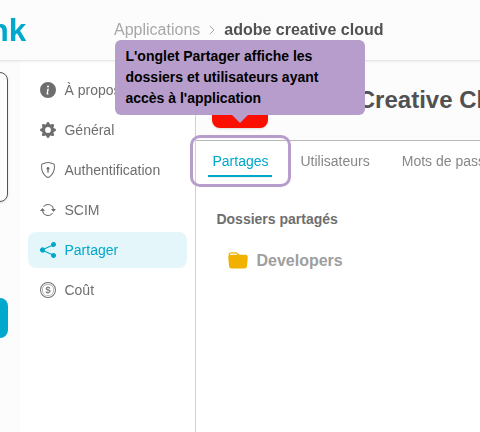
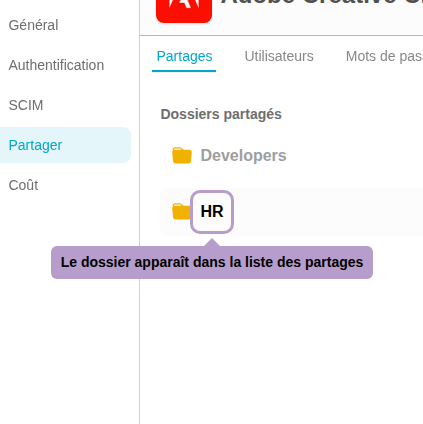
Die Registerkarte Freigaben zeigt die Ordner und Benutzer an, die Zugriff auf die Anwendung haben. Hier können Sie Zugriffe hinzufügen oder entfernen.
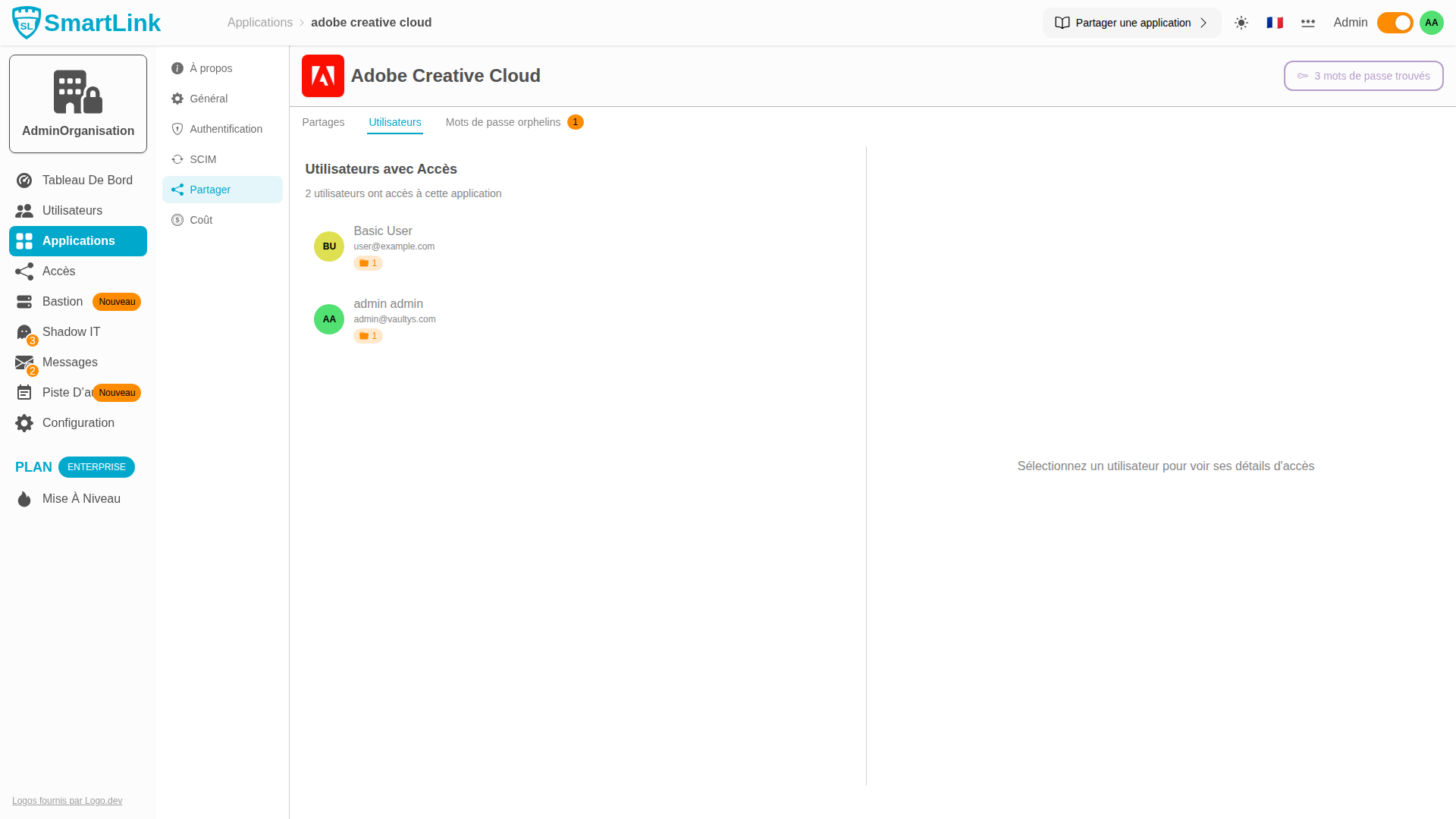
Benutzer
Die Registerkarte Benutzer listet alle Benutzer auf, die Zugriff auf die Anwendung haben, ob sie direkt darauf zugreifen oder über einen Ordner.
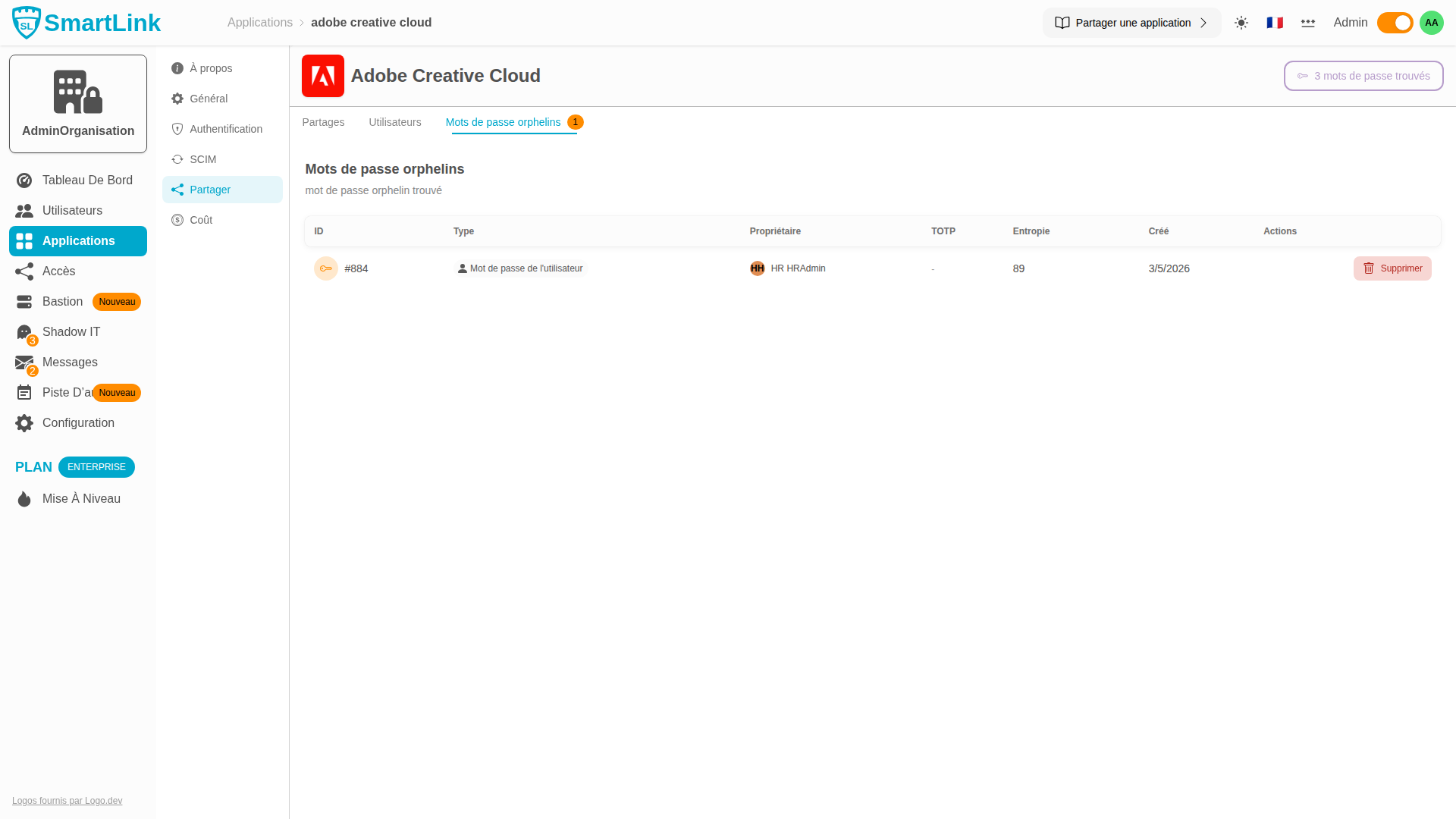
Verwaiste Passwörter
Die Registerkarte Verwaiste Passwörter zeigt Passwörter an, die keinen Inhaber mehr haben - zum Beispiel, wenn ein Benutzer den Zugriff verliert, obwohl er ein Passwort für diese Anwendung festgelegt hatte.
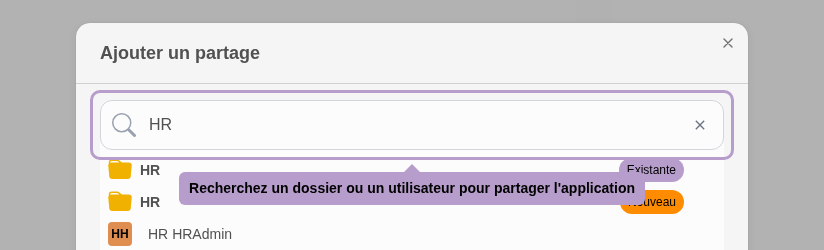
Mit einem Ordner teilen
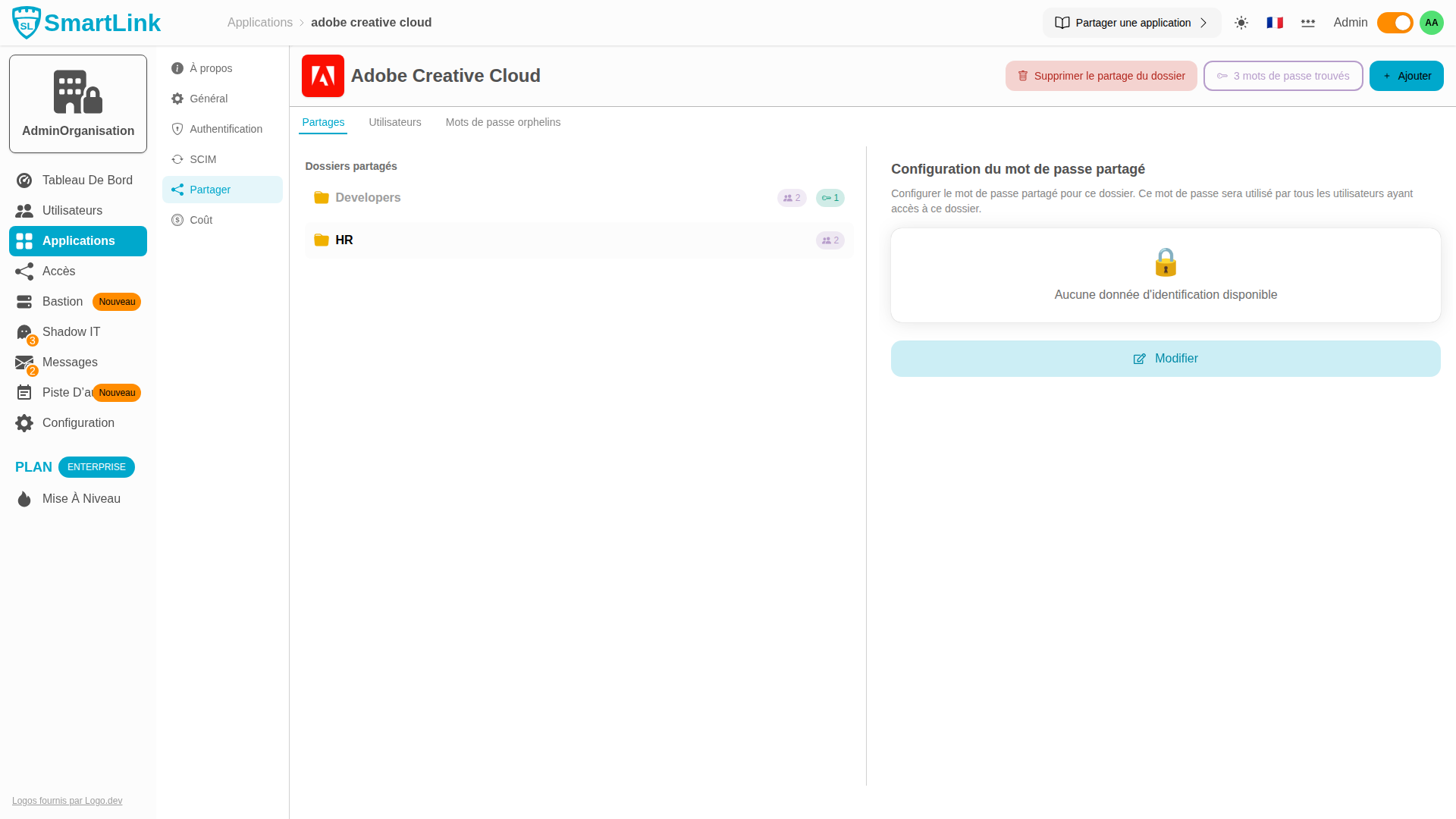
Klicken Sie auf die Schaltfläche Hinzufügen, um das Suchfenster zu öffnen, und wählen Sie dann einen Ordner aus.
Konfigurieren des Ordnerpassworts
Nachdem der Ordner in der Liste ausgewählt wurde, zeigt das rechte Panel die Konfiguration des freigegebenen Passworts für diesen Ordner an. Sie können ein gemeinsames Passwort für alle Benutzer dieses Ordners festlegen.
Freigabe mit einem Benutzer
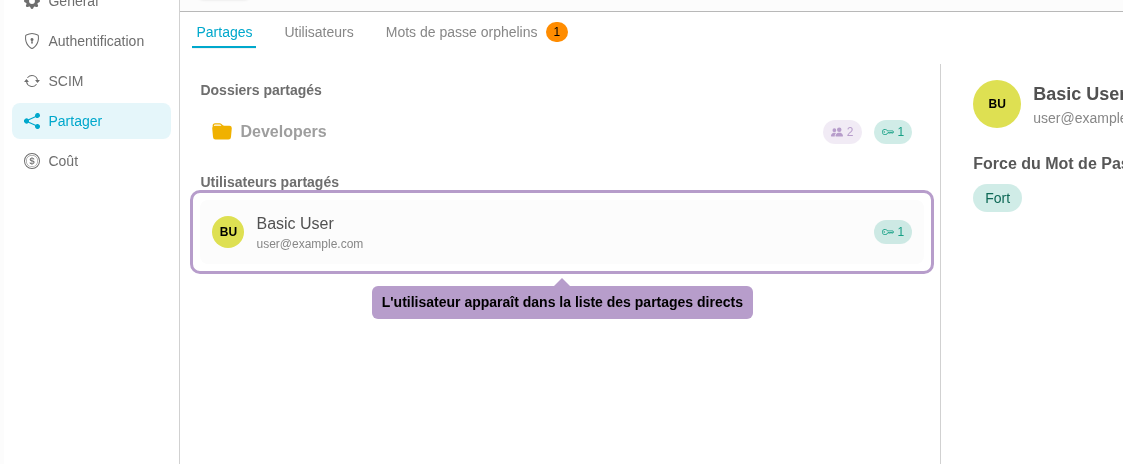
Klicken Sie auf die Schaltfläche Hinzufügen, suchen Sie einen Benutzer nach Namen oder E-Mail und wählen Sie ihn aus.

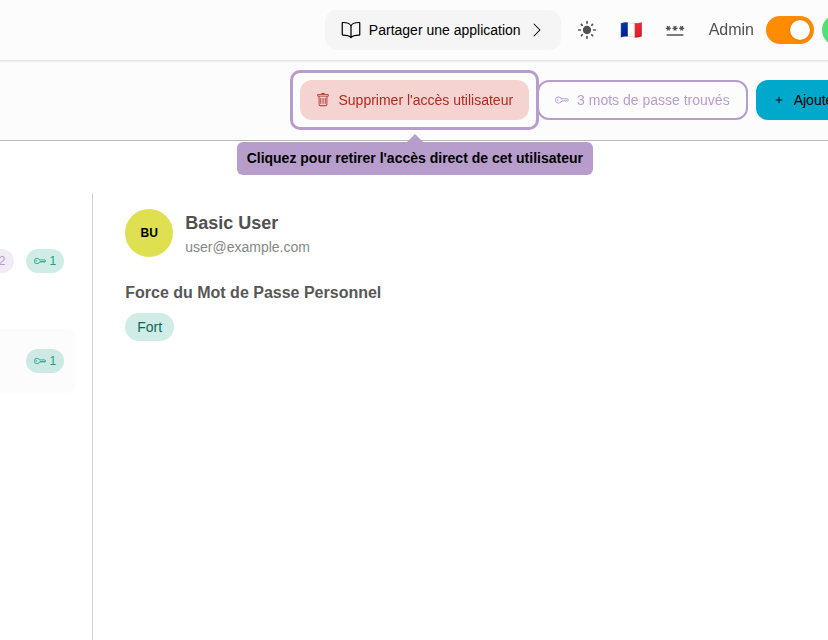
Zugriff eines Benutzers entfernen
Wählen Sie den Benutzer in der Liste aus und klicken Sie dann auf Zugriff entfernen in der Symbolleiste.