Anwendungen hinzufügen
Dieser Leitfaden erklärt, wie Sie Anwendungen zu SmartLink hinzufügen.
Schritt 1: Zugriff auf die Anwendungsverwaltung
Klicken Sie im Administrationsmenü auf Anwendungen.

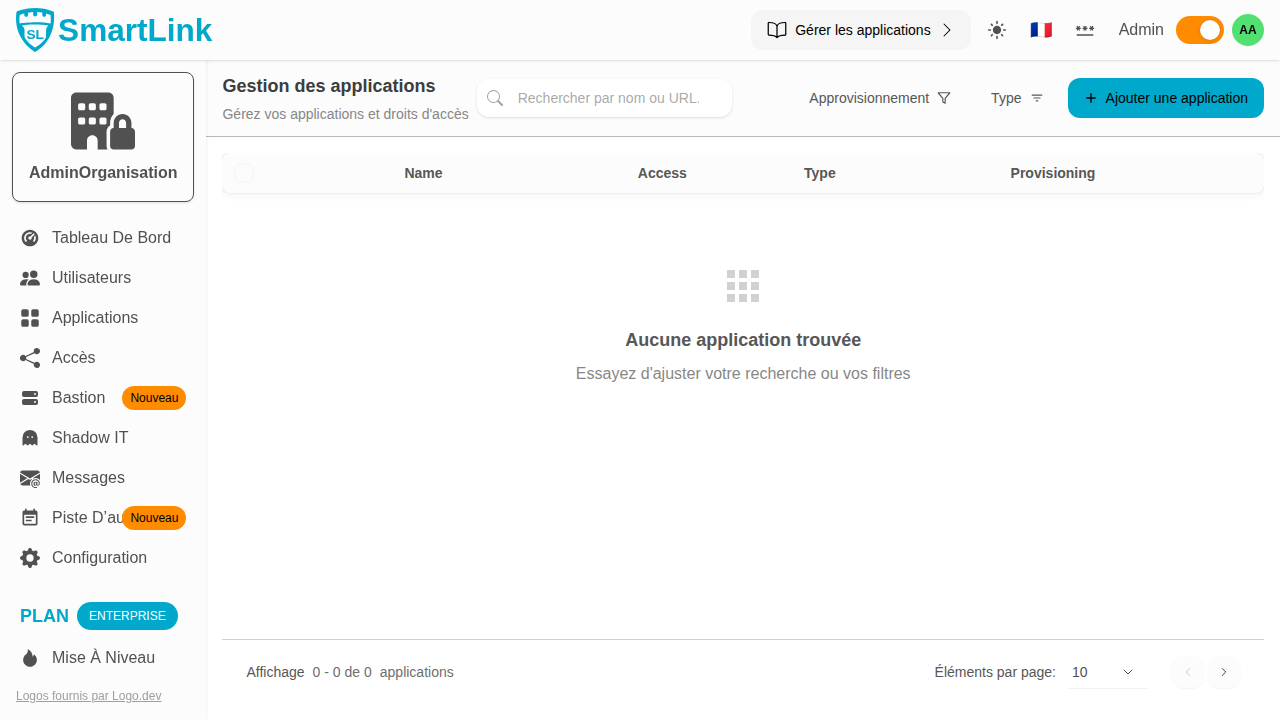
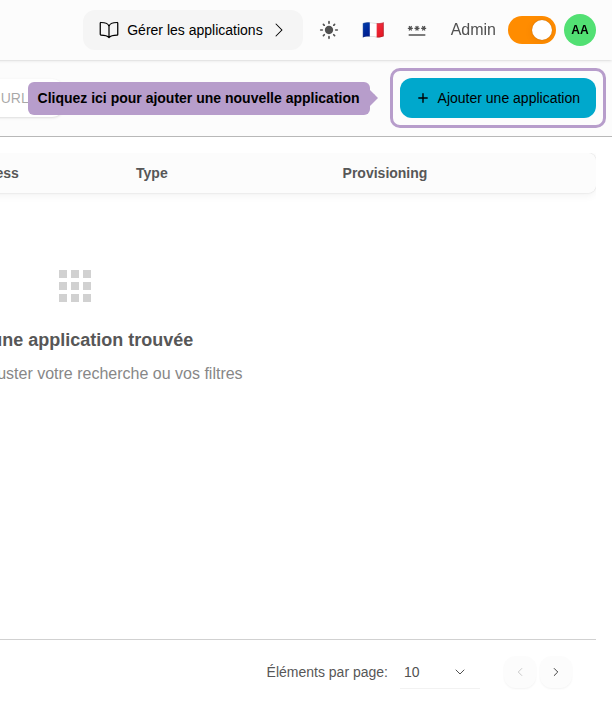
Schritt 2: Öffnen der Hinzufügen-Seite
Klicken Sie auf die Schaltfläche "Anwendung hinzufügen" in der Symbolleiste, um zur Erstellungsseite zu gelangen.
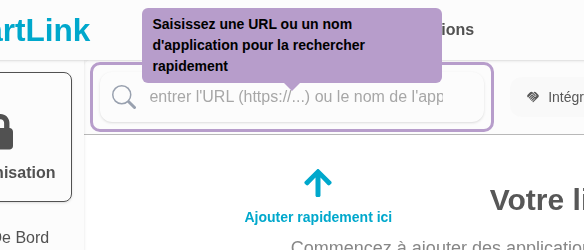
Schritt 3: Verwendung der Schnellsuchleiste
Geben Sie eine URL oder den Namen der Anwendung in die Schnellsuchleiste oben auf der Seite ein.
Schritt 4: Hinzufügen einer Anwendung über URL
Geben Sie die URL der Anwendung ein (z. B. https://github.com). SmartLink ruft automatisch die Informationen der Anwendung ab.
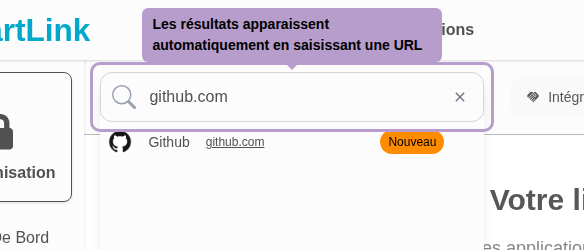
Klicken Sie auf die Anwendung in der Liste, um sie Ihrer Warteliste hinzuzufügen.
Schritt 5: Hinzufügen einer Anwendung ohne URL
Sie können auch eine Anwendung hinzufügen, indem Sie nur den Namen eingeben, ohne URL.
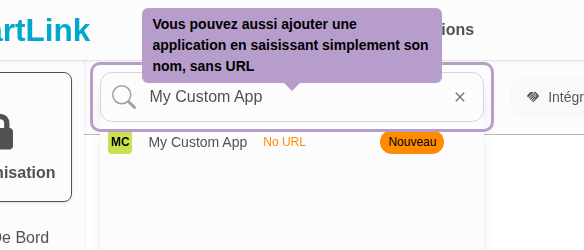
Schritt 6: Überprüfen der Warteliste
Die hinzugefügten Anwendungen erscheinen in der Warteliste (Einkaufsliste). Sie können weitere hinzufügen, bevor Sie bestätigen.
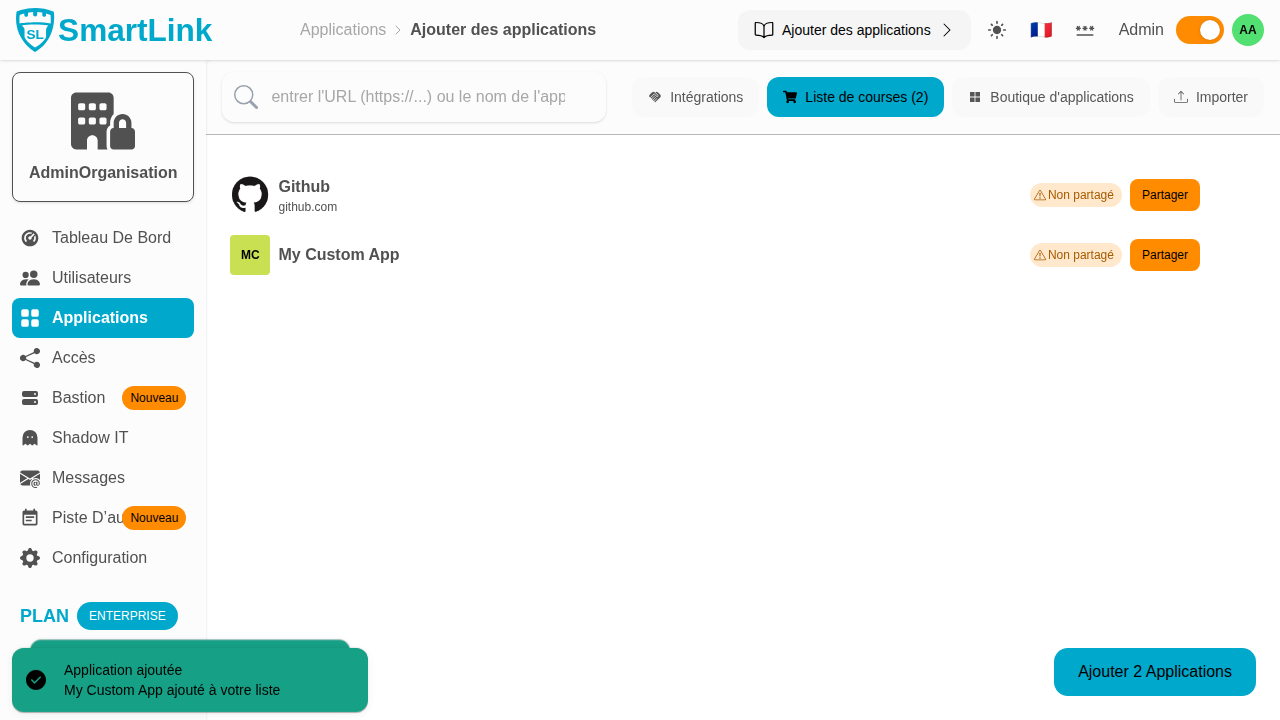
Schritt 7: Bestätigen des Hinzufügens von Anwendungen
Klicken Sie auf die Schaltfläche "# Anwendung(en) hinzufügen", um alle ausstehenden Anwendungen zu erstellen.
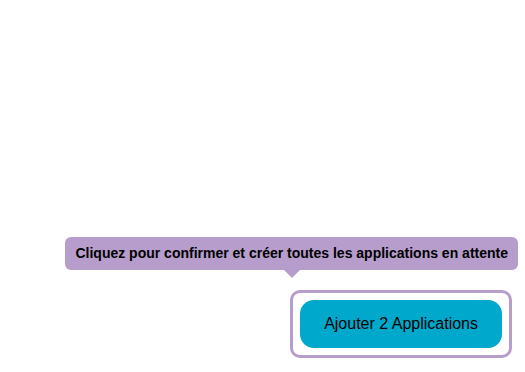
Schritt 8: Überprüfen, ob die Anwendungen hinzugefügt wurden
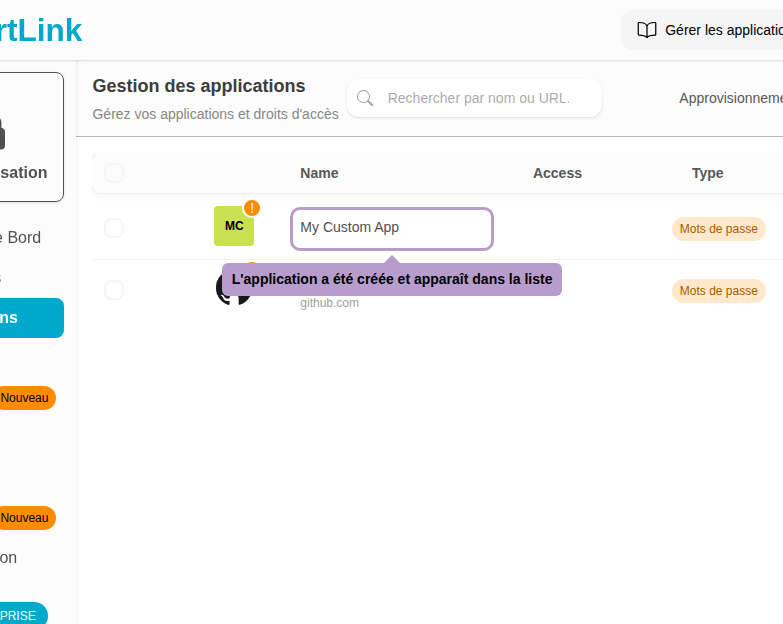
Sie werden zur Anwendungsverwaltungsseite weitergeleitet. Die neuen Anwendungen erscheinen in der Liste.
Weitere Optionen: App Store
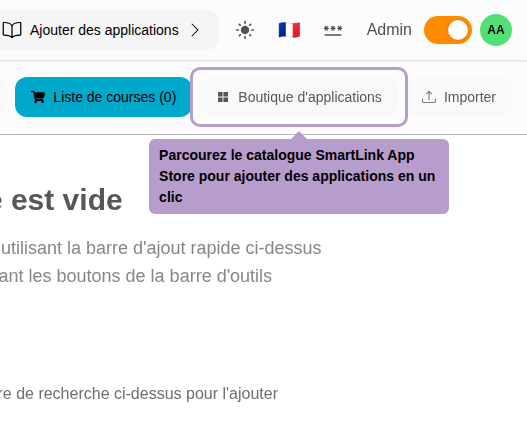
Klicken Sie auf die Schaltfläche App Store, um den SmartLink-App-Katalog zu durchsuchen und Anwendungen mit einem Klick hinzuzufügen.
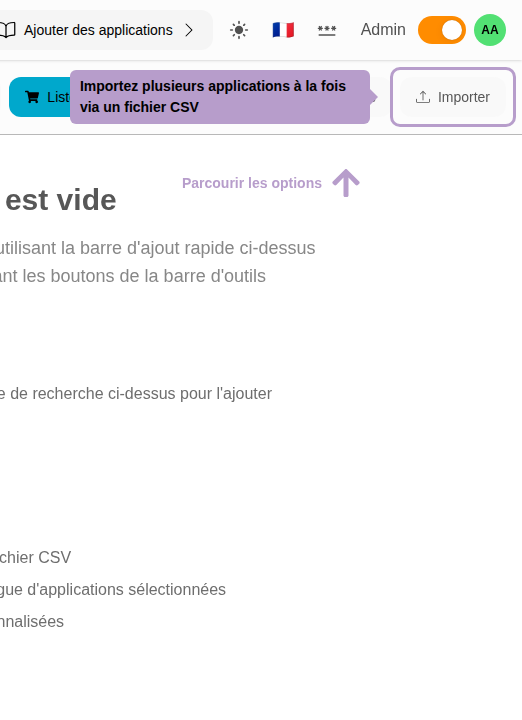
Weitere Optionen: Import
Klicken Sie auf die Schaltfläche Importieren, um mehrere Anwendungen gleichzeitig über eine CSV-Datei hinzuzufügen.