Ajouter des applications
Ce guide explique comment ajouter des applications dans VaultysHub.
Deux chemins existent, et la seule différence est le nombre d'applications à ajouter :
- l'ajout rapide — une recherche, une application, puis directement son onglet de partage ;
- l'ajout en lot — une page dédiée avec une liste d'attente, l'App Store et l'import CSV.
Étape 1 : Accéder à la gestion des applications
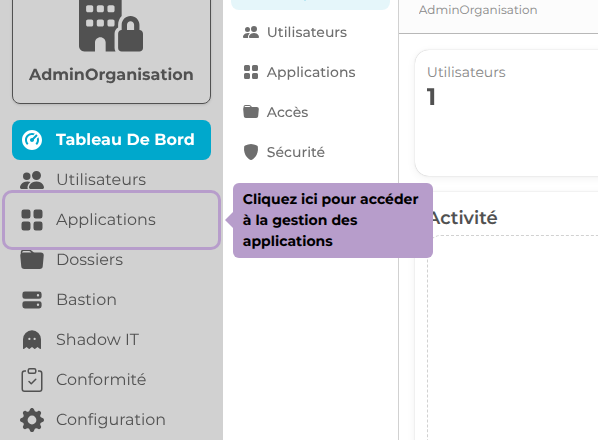
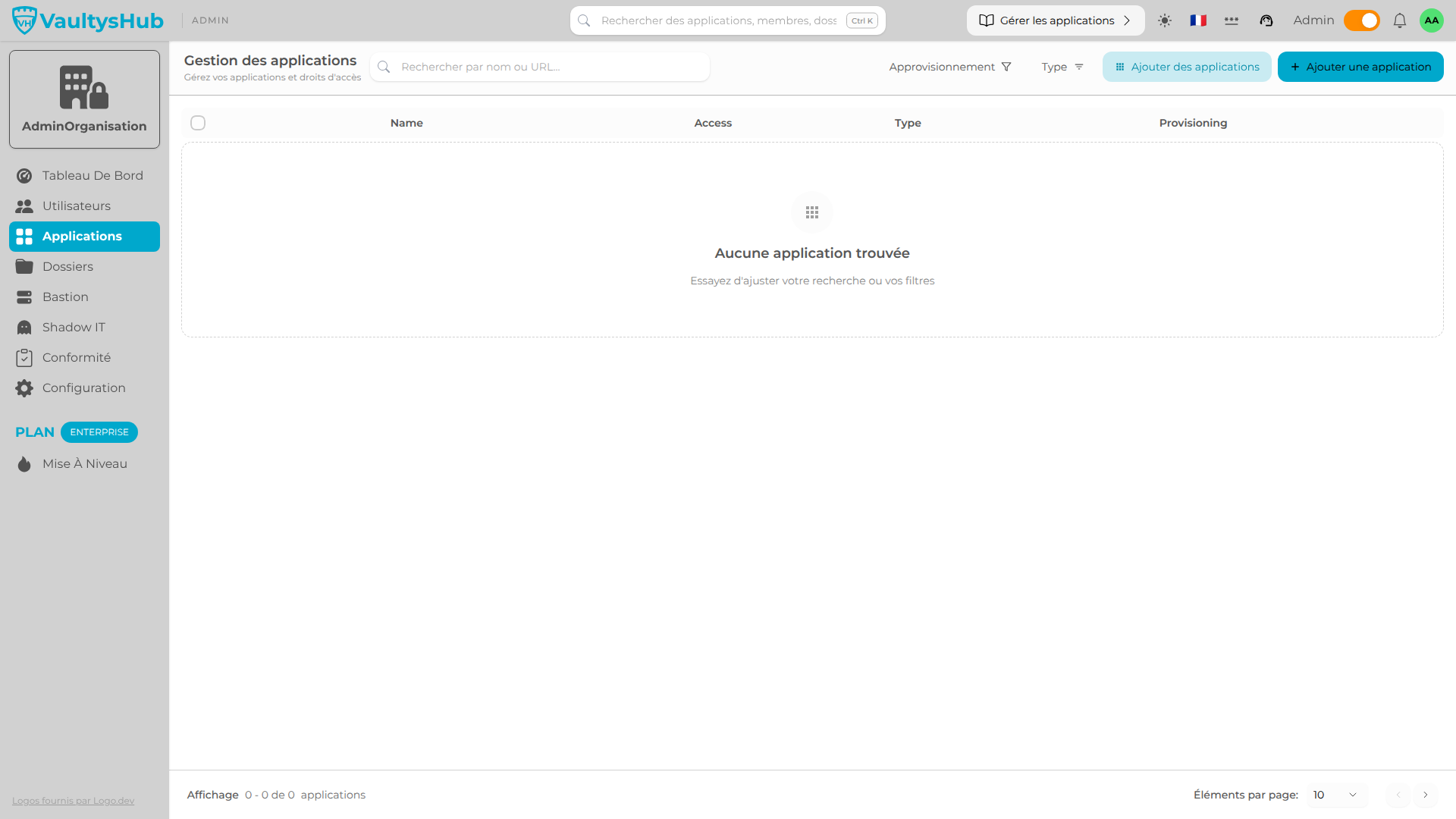
Depuis le menu d'administration, cliquez sur Applications.
Ajout rapide d'une seule application
C'est le chemin le plus court, et celui qui convient dans la grande majorité des cas.
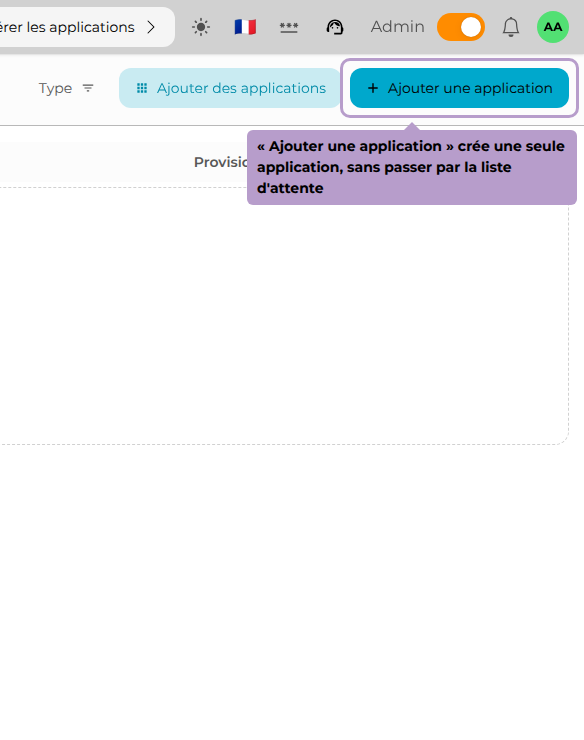
Cliquez sur Ajouter une application dans la barre d'outils. Une fenêtre de recherche s'ouvre.
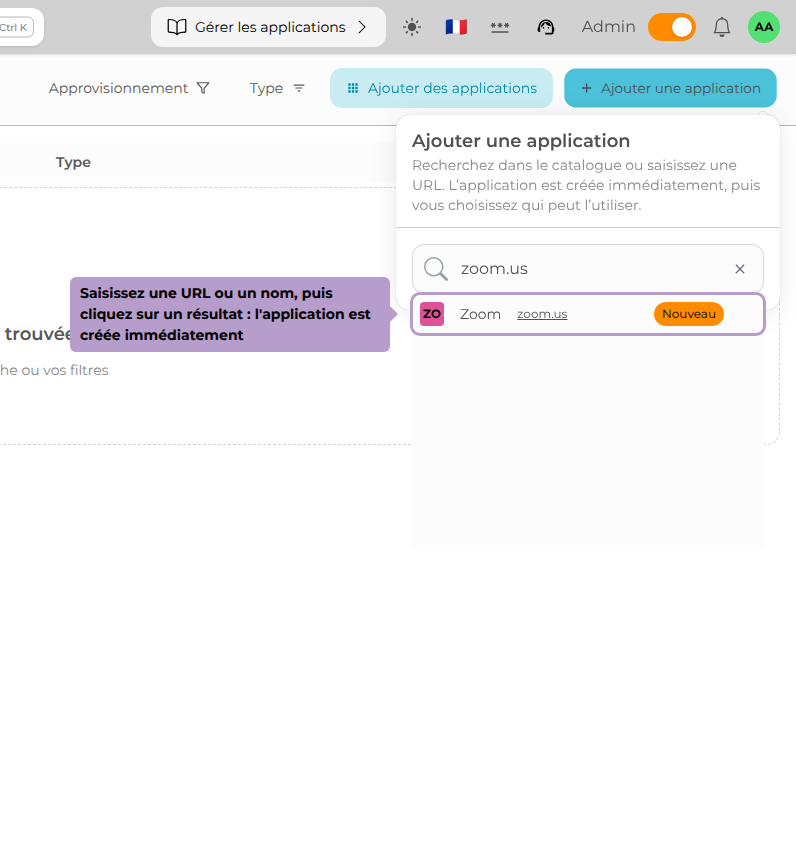
Saisissez une URL (ex : https://zoom.us) ou simplement un nom d'application. VaultysHub propose d'abord les applications du catalogue, puis récupère automatiquement le titre et la description à partir de l'URL saisie.
Cliquez sur un résultat : l'application est créée immédiatement, sans liste d'attente ni confirmation.
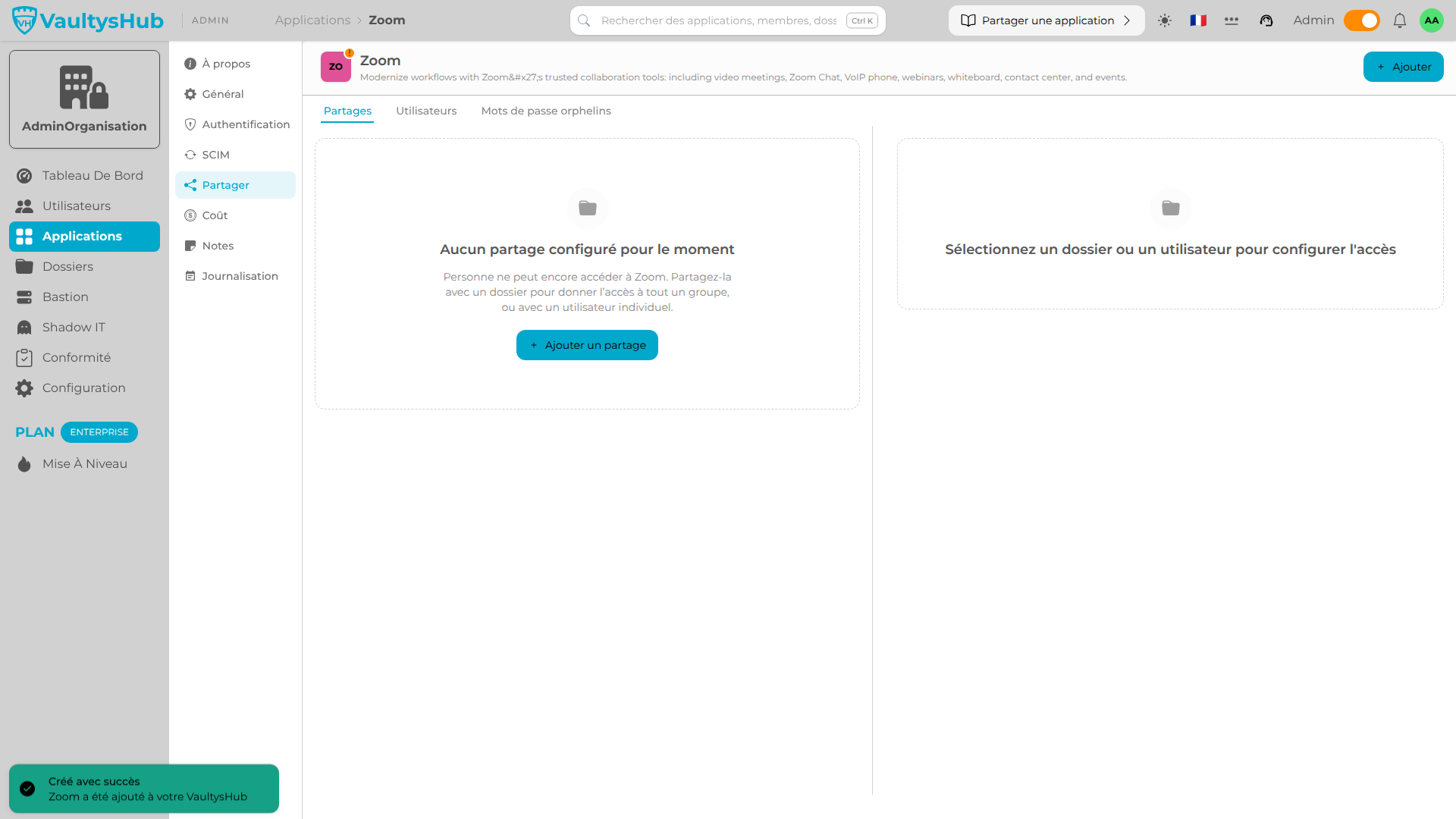
VaultysHub ouvre alors directement l'onglet Partager de la nouvelle application, encore vide : personne n'y a accès pour l'instant, et c'est ici que vous choisissez qui peut l'utiliser.
Ajout en lot de plusieurs applications
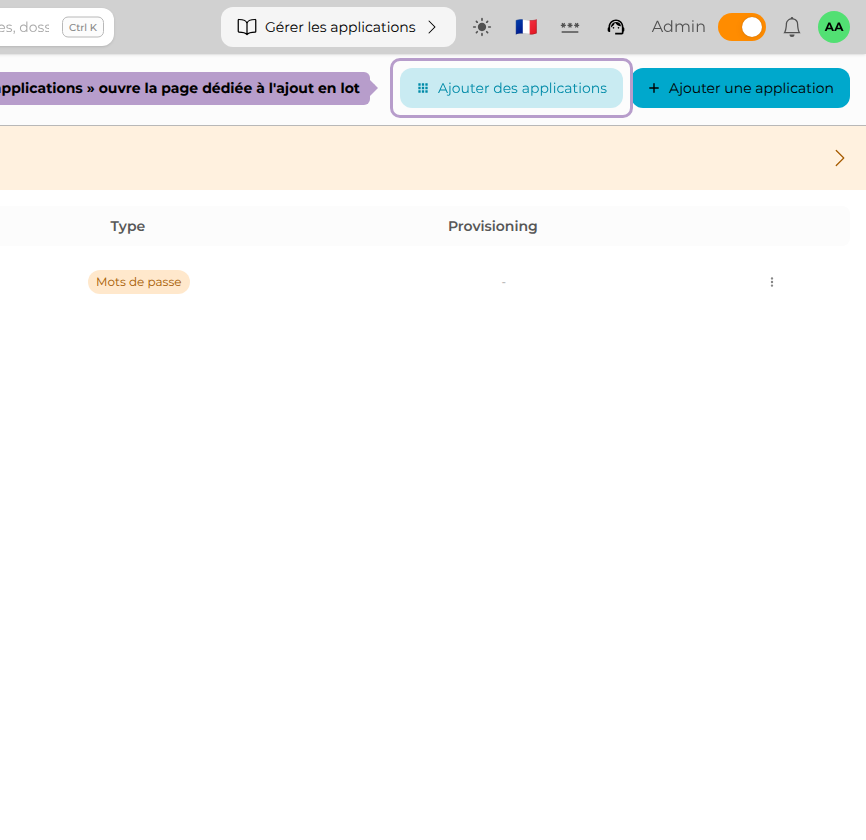
Cliquez sur le bouton Ajouter des applications dans la barre d'outils pour accéder à la page dédiée.
Étape 1 : Utiliser la barre de recherche rapide
Saisissez une URL ou un nom d'application dans la barre de recherche rapide en haut de la page.
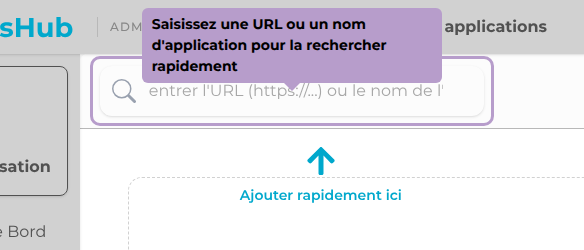
Étape 2 : Ajouter une application par URL
Saisissez l'URL de l'application (ex : https://github.com). VaultysHub récupère automatiquement les informations de l'application.
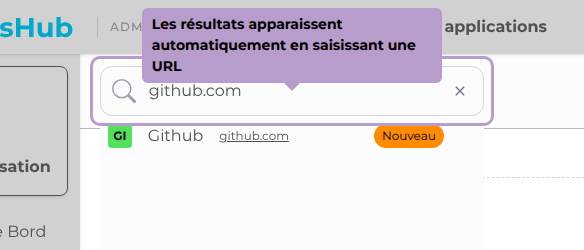
Cliquez sur l'application dans la liste pour l'ajouter à votre liste d'attente.
Étape 3 : Ajouter une application sans URL
Vous pouvez également ajouter une application en saisissant uniquement son nom, sans URL.
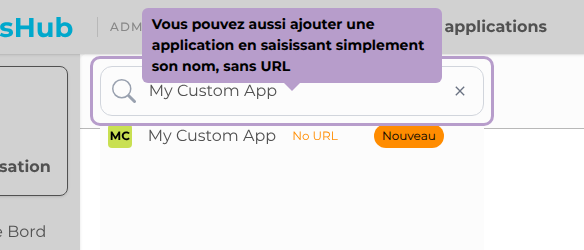
Étape 4 : Vérifier la liste d'attente
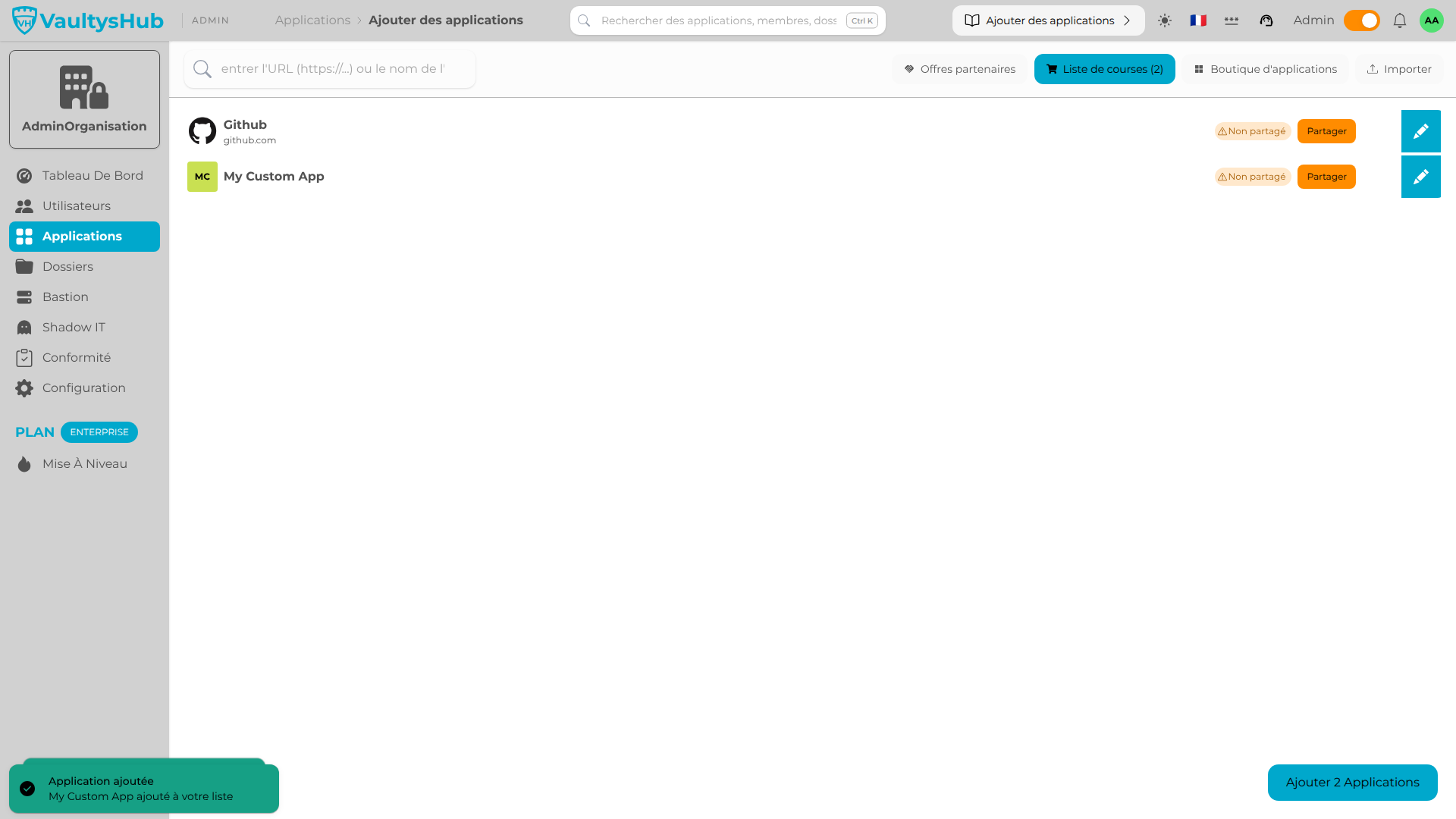
Les applications ajoutées apparaissent dans la liste d'attente (Shopping List). Vous pouvez en ajouter d'autres avant de confirmer.
Étape 5 : Confirmer l'ajout des applications
Cliquez sur le bouton "Ajouter # Application(s)" pour créer toutes les applications en attente.
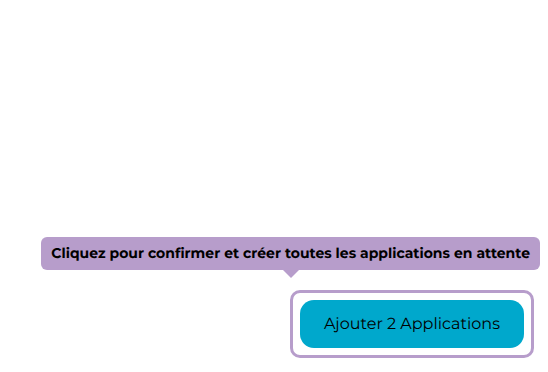
Étape 6 : Vérifier que les applications ont été ajoutées
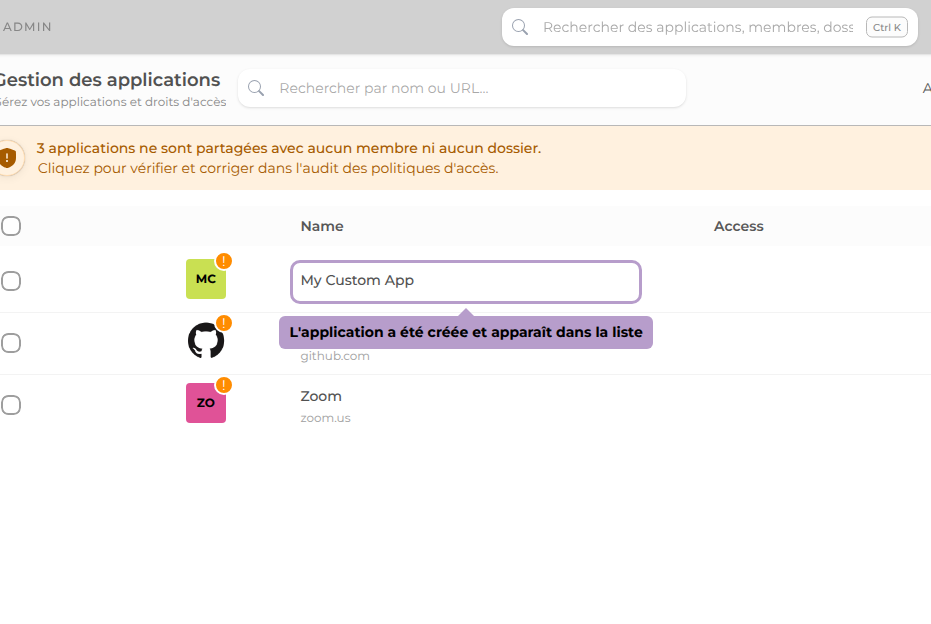
Vous êtes redirigé vers la page de gestion des applications. Les nouvelles applications apparaissent dans la liste.
Autres options : App Store
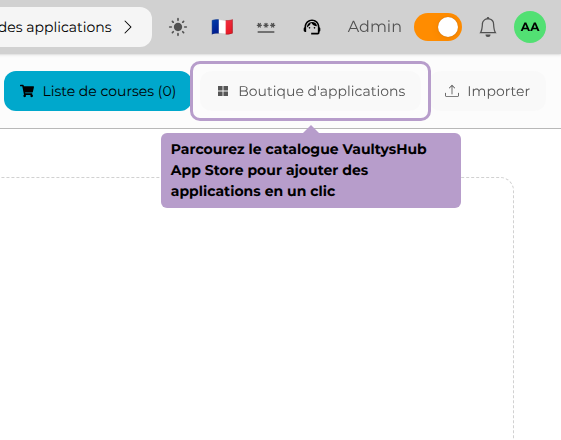
Cliquez sur le bouton App Store pour parcourir le catalogue d'applications VaultysHub et les ajouter en un clic.
Autres options : Import
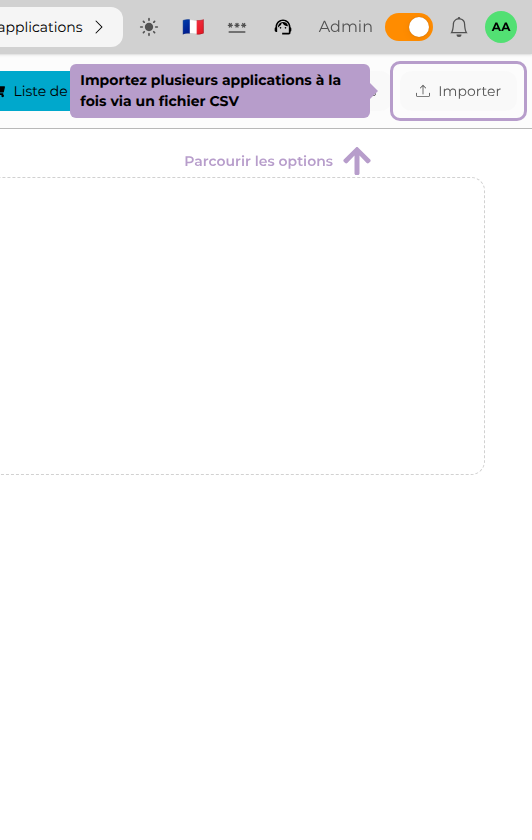
Cliquez sur le bouton Importer pour ajouter plusieurs applications à la fois via un fichier CSV.