Partager une application
Ce guide explique comment gérer les accès d'une application dans VaultysHub : partage avec des dossiers, avec des utilisateurs, et suppression des accès.
Étape 1 : Accéder au partage depuis la liste des applications
Depuis la page Applications, ouvrez le menu d'actions (⋮) d'une application et cliquez sur Partager.
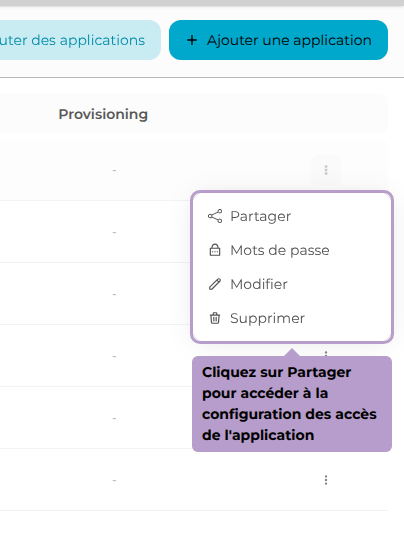
Étape 2 : Page de partage de l'application
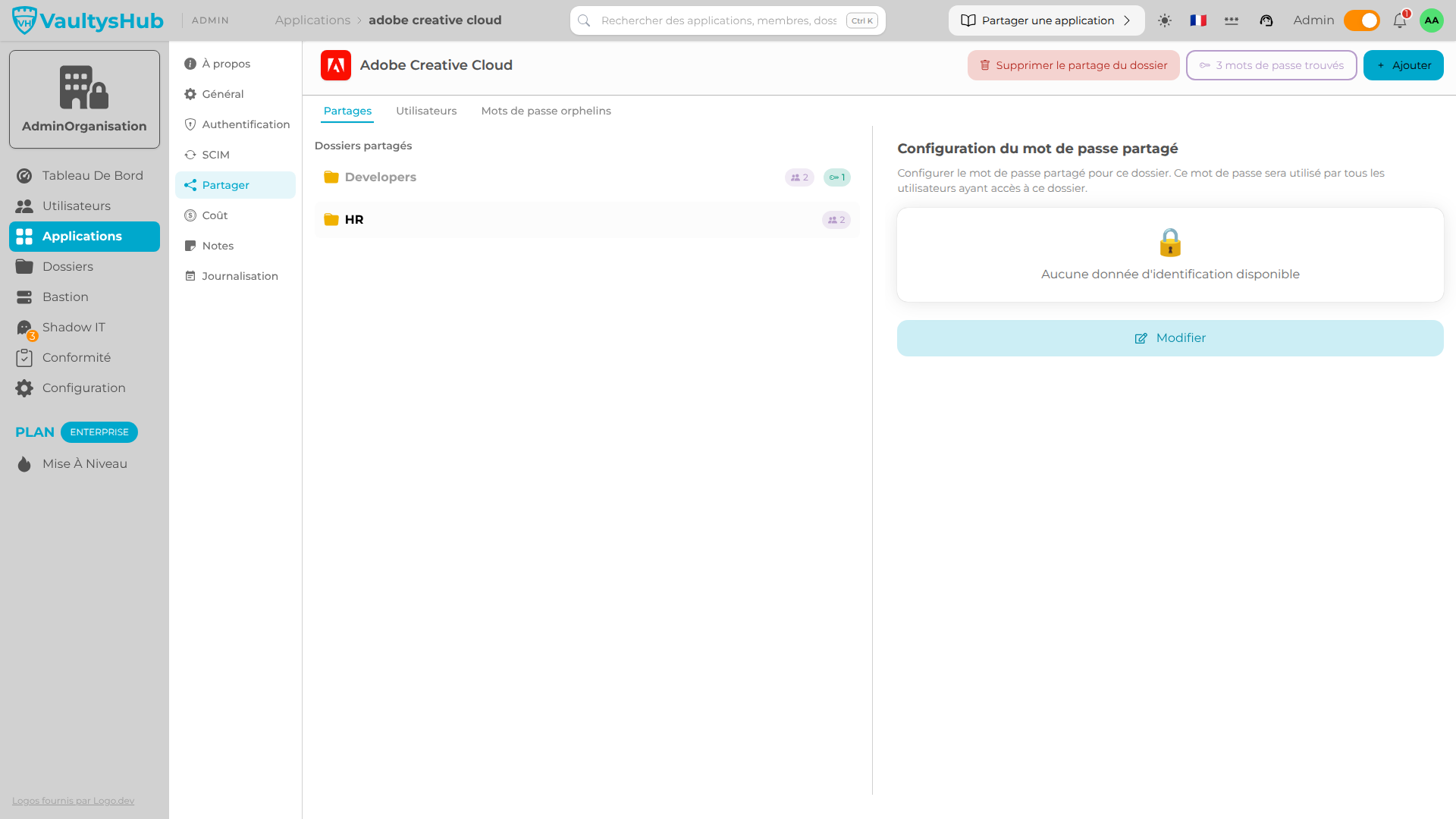
Vous arrivez sur la page de configuration de l'application, onglet Partager.
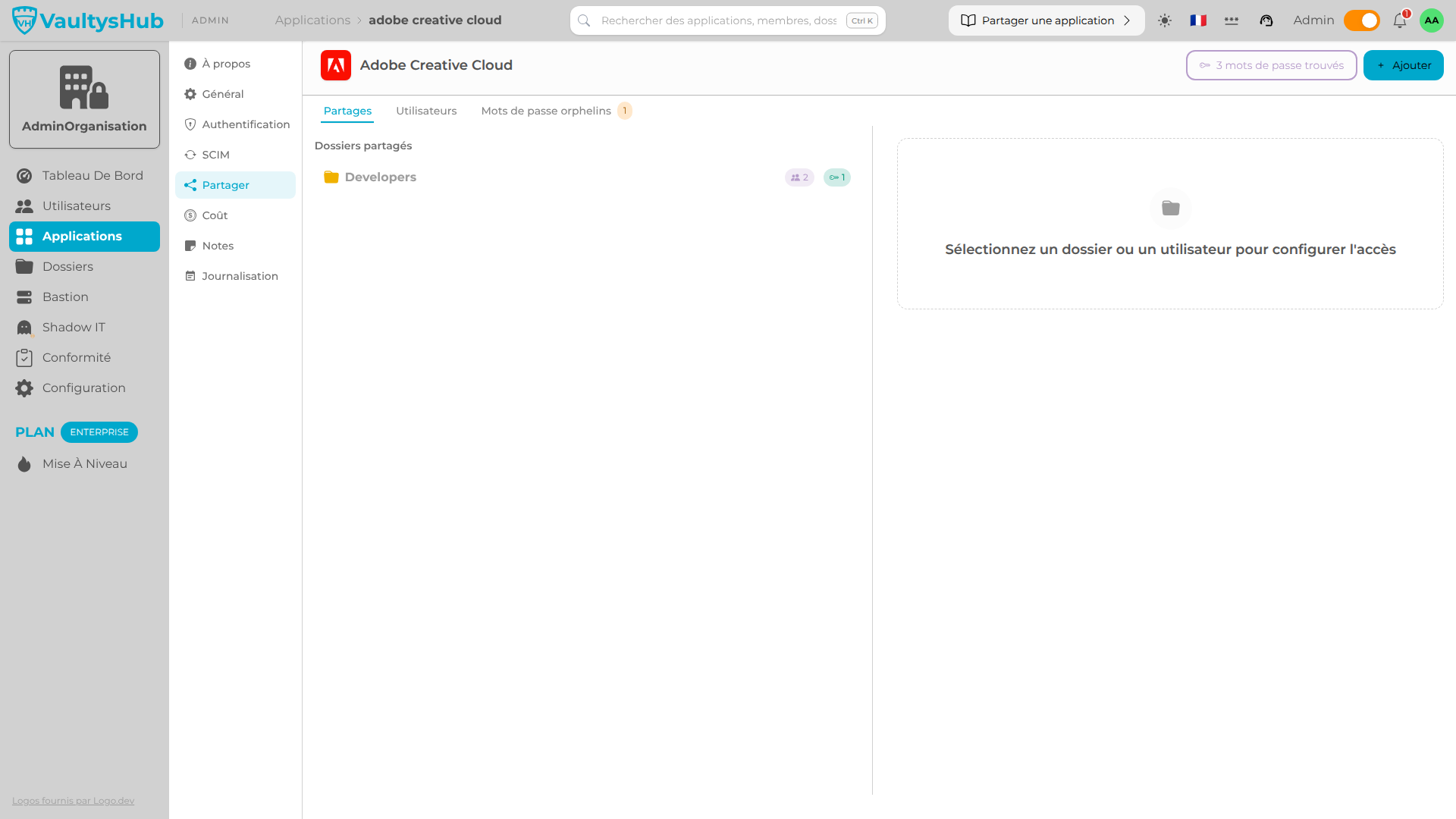
Les 3 onglets disponibles
Partages
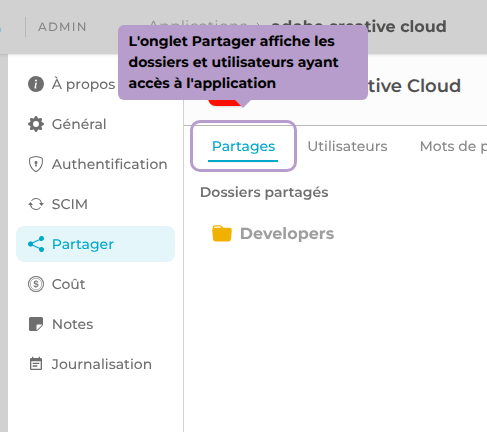
L'onglet Partages affiche les dossiers et utilisateurs qui ont accès à l'application. Vous pouvez ici ajouter ou retirer des accès.
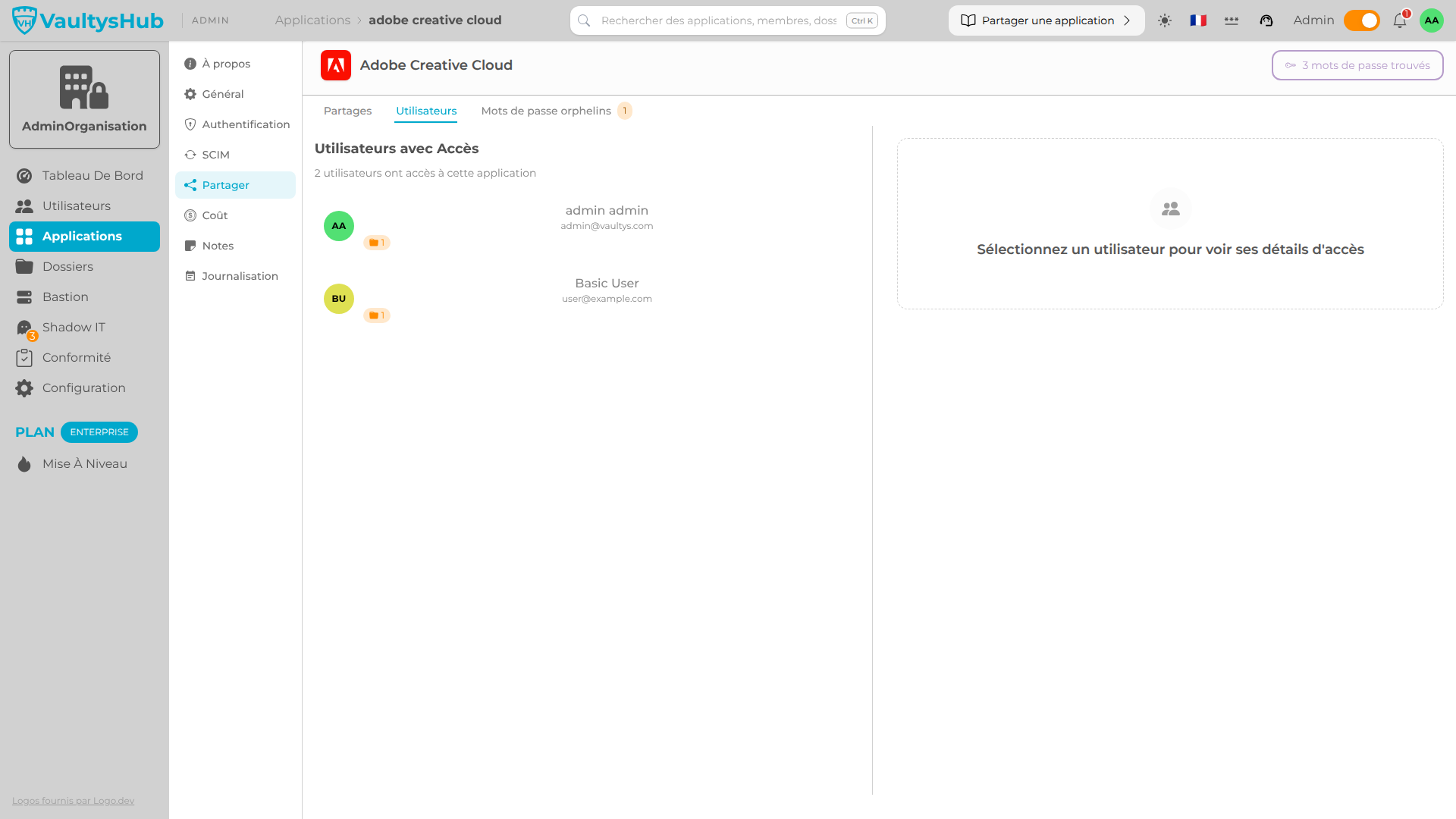
Utilisateurs
L'onglet Utilisateurs liste tous les utilisateurs ayant accès à l'application, qu'ils y accèdent directement ou via un dossier.
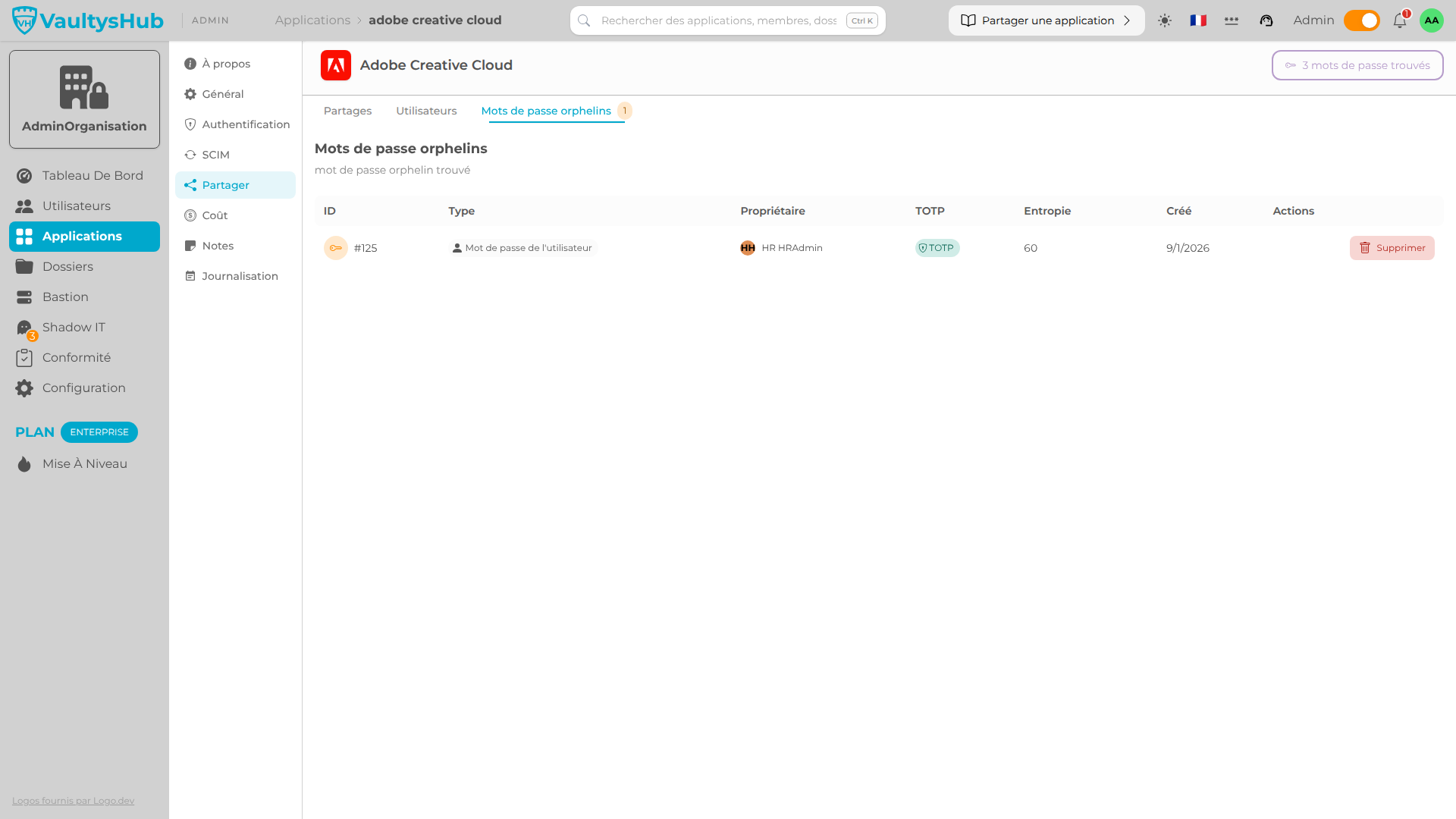
Mots de passe orphelins
L'onglet Mots de passe orphelins affiche les mots de passe qui n'ont plus de titulaire — par exemple lorsqu'un utilisateur perd l'accès alors qu'il avait défini un mot de passe pour cette application.
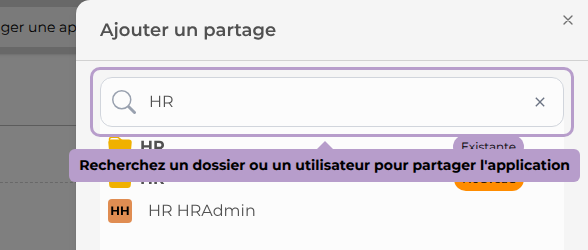
Partager avec un dossier
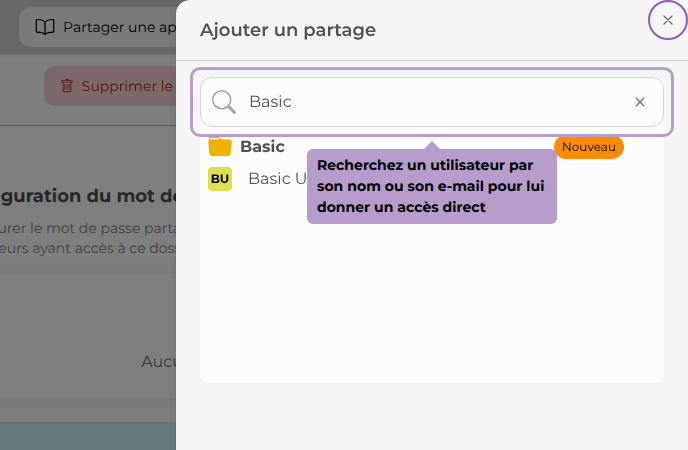
Cliquez sur le bouton Ajouter pour ouvrir la fenêtre de recherche, puis sélectionnez un dossier.
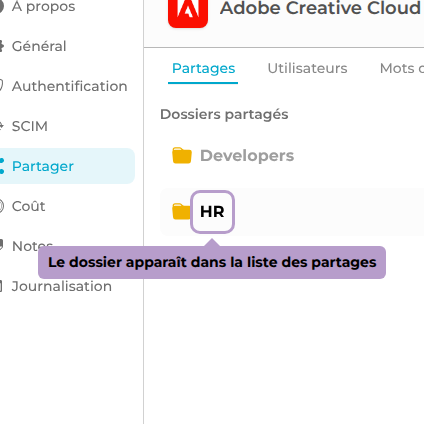
Configurer le mot de passe de dossier
Une fois le dossier sélectionné dans la liste, le panneau de droite affiche la configuration du mot de passe partagé pour ce dossier. Vous pouvez définir un mot de passe commun pour tous les utilisateurs de ce dossier.
Retirer le partage avec un dossier
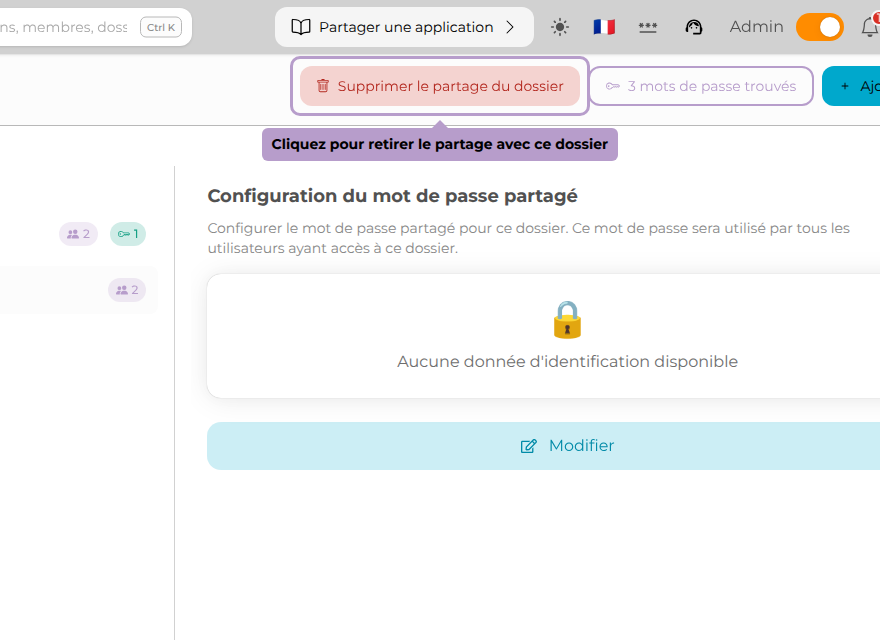
Sélectionnez un dossier dans la liste puis cliquez sur Retirer le partage avec le dossier dans la barre d'outils.
Partager avec un utilisateur
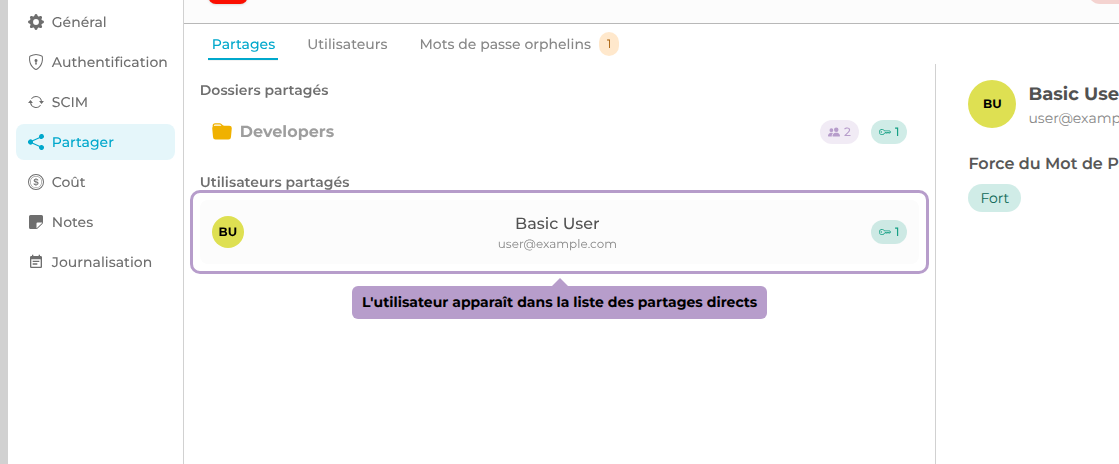
Cliquez sur le bouton Ajouter, puis recherchez un utilisateur par son nom ou son e-mail et sélectionnez-le.
Retirer l'accès d'un utilisateur
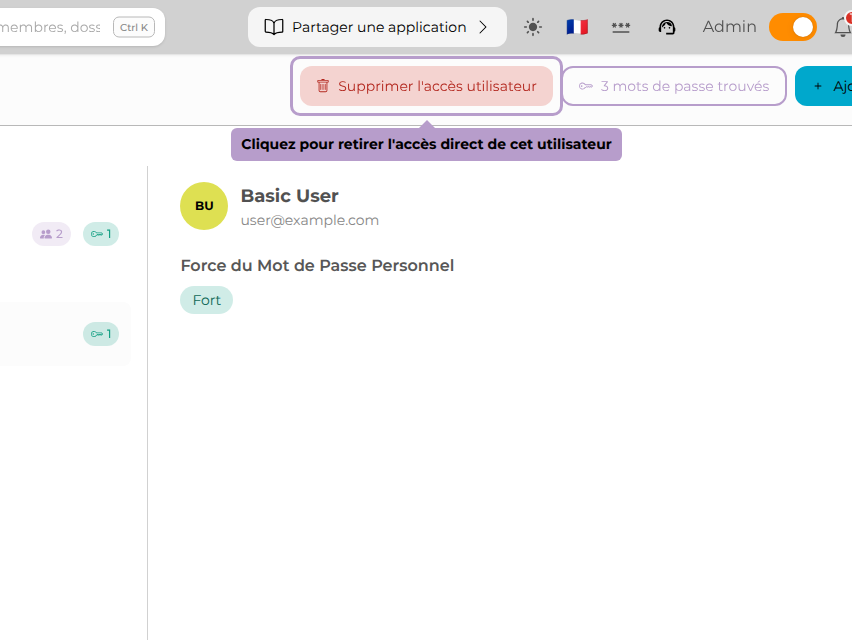
Sélectionnez l'utilisateur dans la liste puis cliquez sur Retirer l'accès dans la barre d'outils.