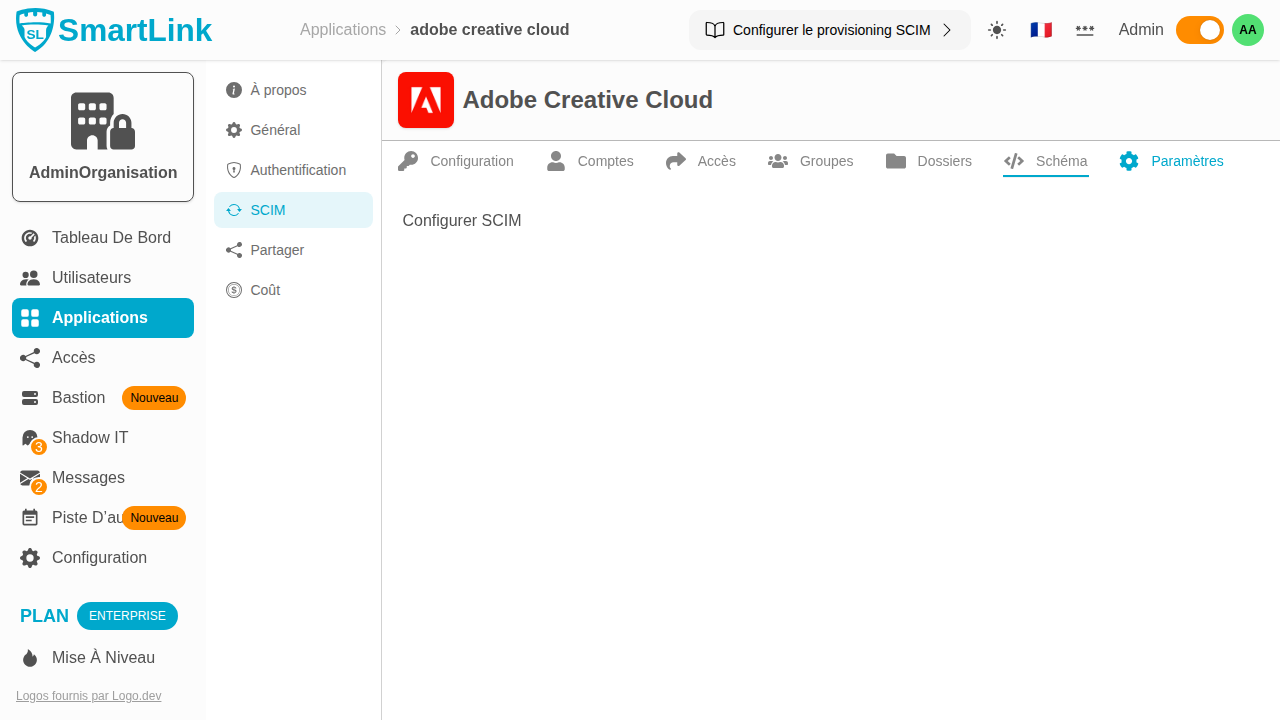
Bereitstellung von SCIM
Die Bereitstellung von SCIM (System for Cross-domain Identity Management) ermöglicht es SmartLink, Benutzerkonten und Gruppen automatisch mit Ihren externen Anwendungen zu synchronisieren. Verbinden Sie SmartLink einmal mit Ihrer Zielanwendung und verwalten Sie alles von SmartLink aus.
Zugriff auf den Bereitstellungs-Tab
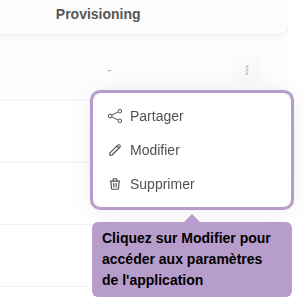
Öffnen Sie im Anwendungsverzeichnis das Aktionsmenü und klicken Sie auf Bearbeiten.
Wählen Sie auf der Anwendungsseite den Tab Bereitstellung aus. Dort finden Sie sieben Unterregisterkarten zur Verwaltung:
| Registerkarte | Funktion |
|---|---|
| Konfiguration | Verbinden Sie SmartLink mit dem SCIM-Endpunkt der Zielanwendung |
| Konten | Anzeigen und Verwalten von vorhandenen Konten in der Zielanwendung |
| Zugriff | Anzeigen der SmartLink-Benutzer, die auf diese Anwendung zugreifen |
| Gruppen | Anzeigen und Verwalten von Gruppen in der Zielanwendung |
| Ordner | Anzeigen der SmartLink-Ordner, die mit dieser Anwendung verknüpft sind |
| Schema | Durchsuchen des von der Zielanwendung zurückgegebenen SCIM-Schemas |
| Einstellungen | Konfigurieren von Bereitstellungs-/Deprovisionierungsautomatisierungen |
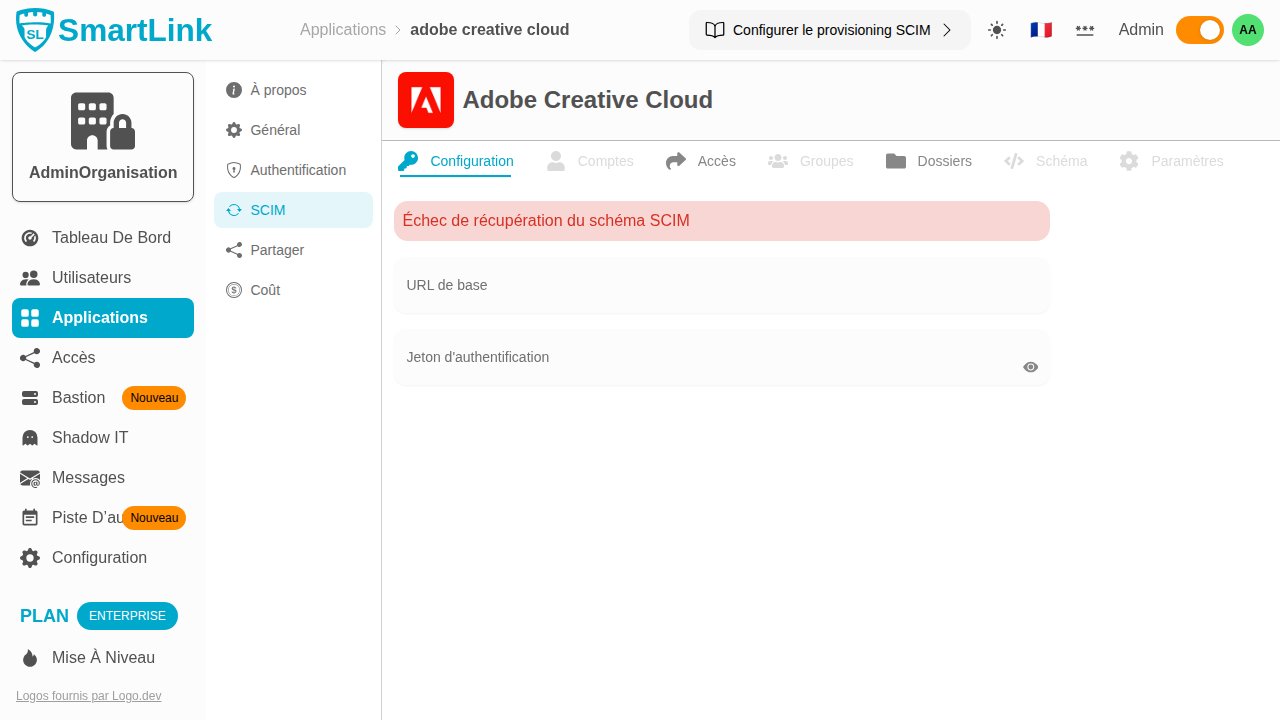
Konfiguration der SCIM-Verbindung
Geben Sie die Basis-URL des SCIM-Endpunkts Ihrer Anwendung und das zugehörige Authentifizierungstoken ein, und klicken Sie auf Speichern.
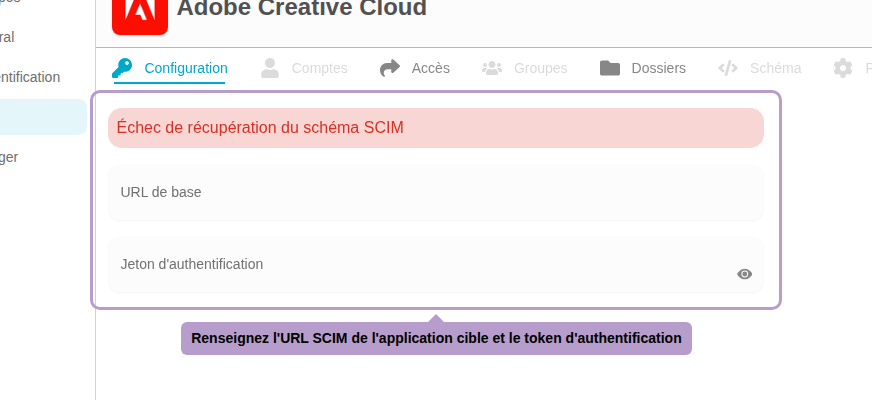
Nachdem die Verbindung hergestellt wurde, ruft SmartLink das SCIM-Schema ab und entsperrt die anderen Registerkarten.
Konten
Das Konten-Tab zeigt alle Konten in der Zielanwendung an. Für jedes Konto wird ein Symbol angezeigt, das angibt, ob ein SmartLink-Benutzer damit verknüpft ist.
Verfügbare Aktionen im Menü jeder Zeile:
| Aktion | Beschreibung |
|---|---|
| Mitgliedschaft erstellen | Erstellt einen neuen SmartLink-Benutzer basierend auf den Daten des SCIM-Kontos |
| Mitgliedschaft verknüpfen | Verknüpft einen vorhandenen SmartLink-Benutzer mit diesem Konto |
| Löschen | Löscht das Konto in der Zielanwendung |

Zugriff
Das Zugriff-Tab listet die SmartLink-Benutzer auf, die Zugriff auf diese Anwendung haben. Die Spalte Vorhanden in {app} zeigt an, ob ein entsprechendes Konto in der Zielanwendung existiert.
Verfügbare Aktion:
| Aktion | Beschreibung |
|---|---|
| Konto erstellen | Erstellt ein Konto in der Zielanwendung für diesen SmartLink-Benutzer |

Gruppen
Das Gruppen-Tab zeigt alle Gruppen in der Zielanwendung an. Die Spalte SmartLink-Ordner zeigt an, ob ein SmartLink-Ordner mit dieser Gruppe verknüpft ist.
Verfügbare Aktionen:
| Aktion | Beschreibung |
|---|---|
| Ordner erstellen | Erstellt einen neuen SmartLink-Ordner aus dieser Gruppe |
| Ordner verknüpfen | Verknüpft einen vorhandenen SmartLink-Ordner mit dieser Gruppe |
| Löschen | Löscht die Gruppe in der Zielanwendung |

Ordner
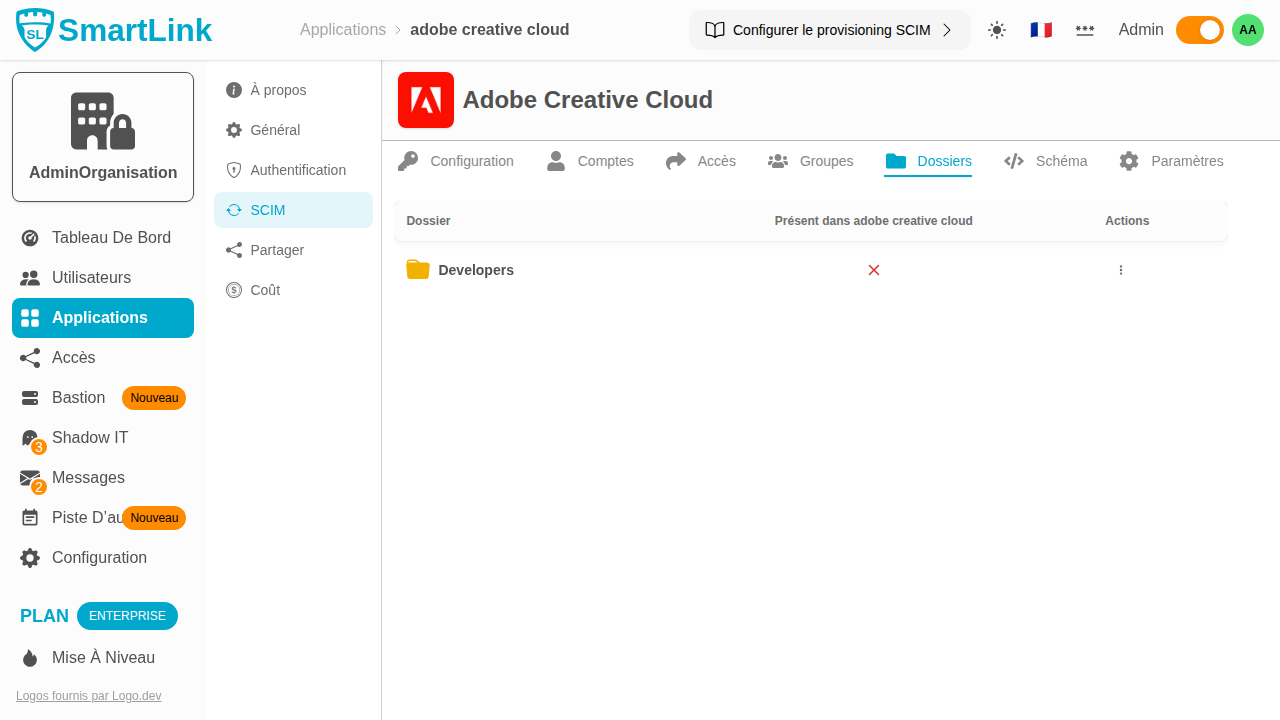
Das Ordner-Tab listet die SmartLink-Ordner auf, die diese Anwendung enthalten. Die Spalte Vorhanden in {app} zeigt an, ob eine entsprechende SCIM-Gruppe in der Zielanwendung existiert.
Verfügbare Aktion:
| Aktion | Beschreibung |
|---|---|
| Gruppe erstellen | Erstellt eine Gruppe in der Zielanwendung für diesen SmartLink-Ordner |
Schema
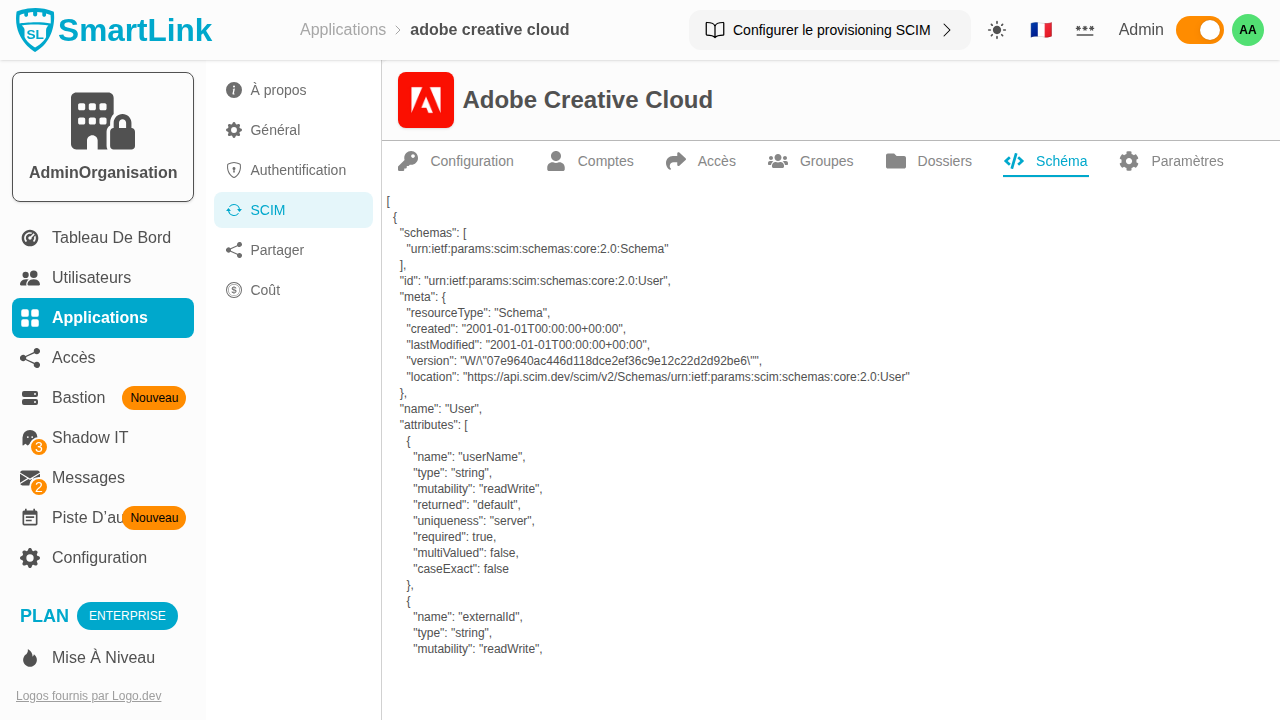
Das Schema-Tab zeigt das von der Zielanwendung im JSON-Format zurückgegebene SCIM-Schema an. Es listet die verfügbaren Attribute für Benutzer und Gruppen auf und dient als Referenz für die Konfiguration der Zuordnungen.
Einstellungen
Das Einstellungen-Tab ermöglicht die Konfiguration des automatischen Verhaltens von SmartLink bei Änderungen im Zugriff. Für jedes der vier Ereignisse können Sie zwischen drei Modi wählen:
| Modus | Verhalten |
|---|---|
| Manuell | Keine automatische Aktion — Sie handeln von den vorherigen Registerkarten aus |
| Benachrichtigung | Ein Ticket wird im SmartLink-Nachrichtensystem erstellt, um Sie zu führen |
| Automatisch | SmartLink handelt direkt in der Zielanwendung ohne Eingriff |
Die vier konfigurierbaren Ereignisse:
| Ereignis | Automatischer Modus |
|---|---|
| Ein Benutzer erhält Zugriff auf die Anwendung | Erstellt automatisch ein Konto in der Zielanwendung (Bereitstellung) |
| Ein Benutzer verliert den Zugriff auf die Anwendung | Löscht das zugehörige Konto in der Zielanwendung (Deprovisionierung) |
| Ein SmartLink-Benutzer wird deaktiviert | Deaktiviert das entsprechende Konto in der Zielanwendung |
| Benutzermetadaten werden aktualisiert | Aktualisiert das Konto (Name, Vorname, E-Mail usw.) in der Zielanwendung |