Déploiement Silent Mode
Cette documentation explique comment configurer et déployer l'extension VaultysHub en mode Silent, afin de détecter le Shadow IT sans intervention directe des utilisateurs.
Le mode Silent est particulièrement utile dans les environnements où VaultysHub est utilisé en mode ConsoleIT, c'est-à-dire lorsqu'il y a moins de 5 utilisateurs actifs disposant d'un accès complet à VaultysHub.
Objectif du mode Silent
Le mode Silent permet d'installer et de configurer automatiquement l'extension VaultysHub sur les postes utilisateurs sans interaction. Ainsi, même si les utilisateurs ne disposent pas de VaultysHub, leurs connexions aux applications externes sont détectées et remontées dans la console administrateur, afin d'identifier les applications non répertoriées (Shadow IT).
Accéder aux paramètres de l'extension
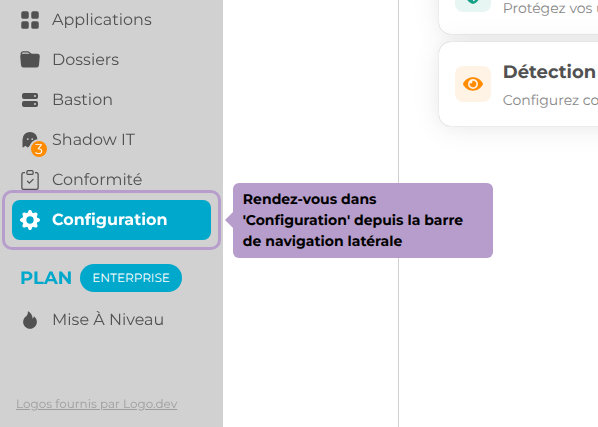
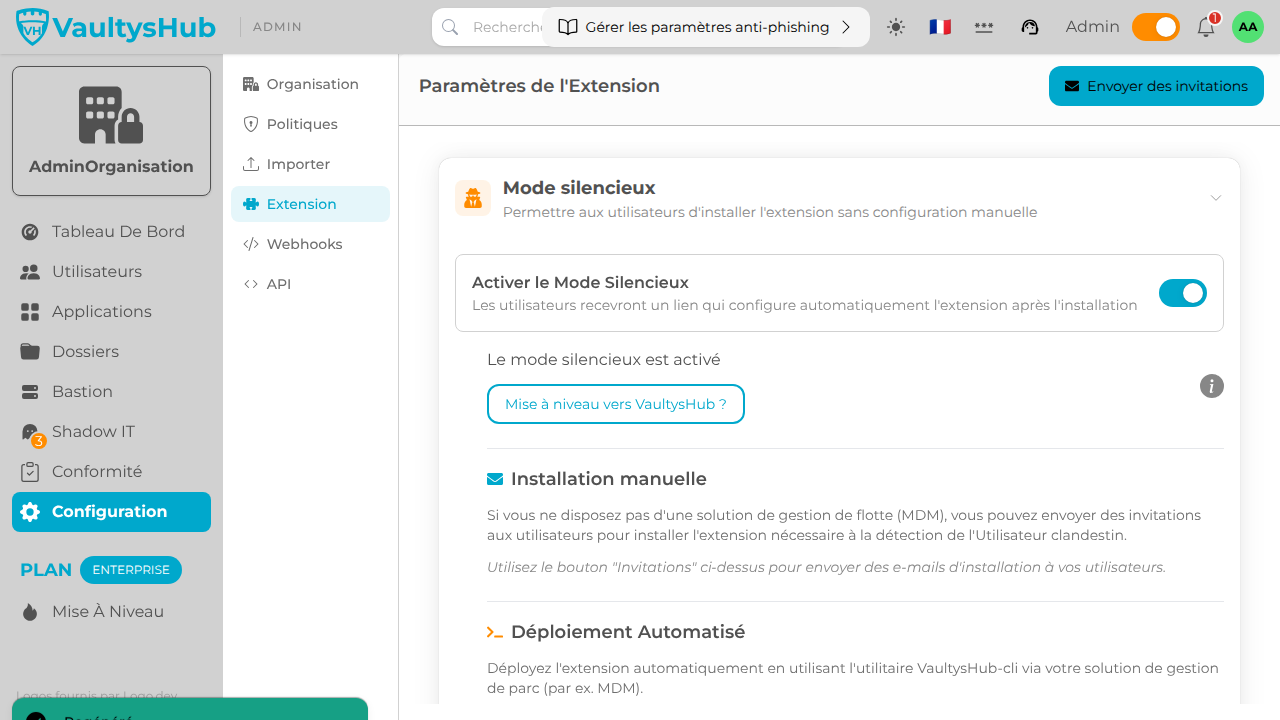
Rendez-vous dans Configuration depuis la barre de navigation latérale, puis sélectionnez l'onglet Extension settings.
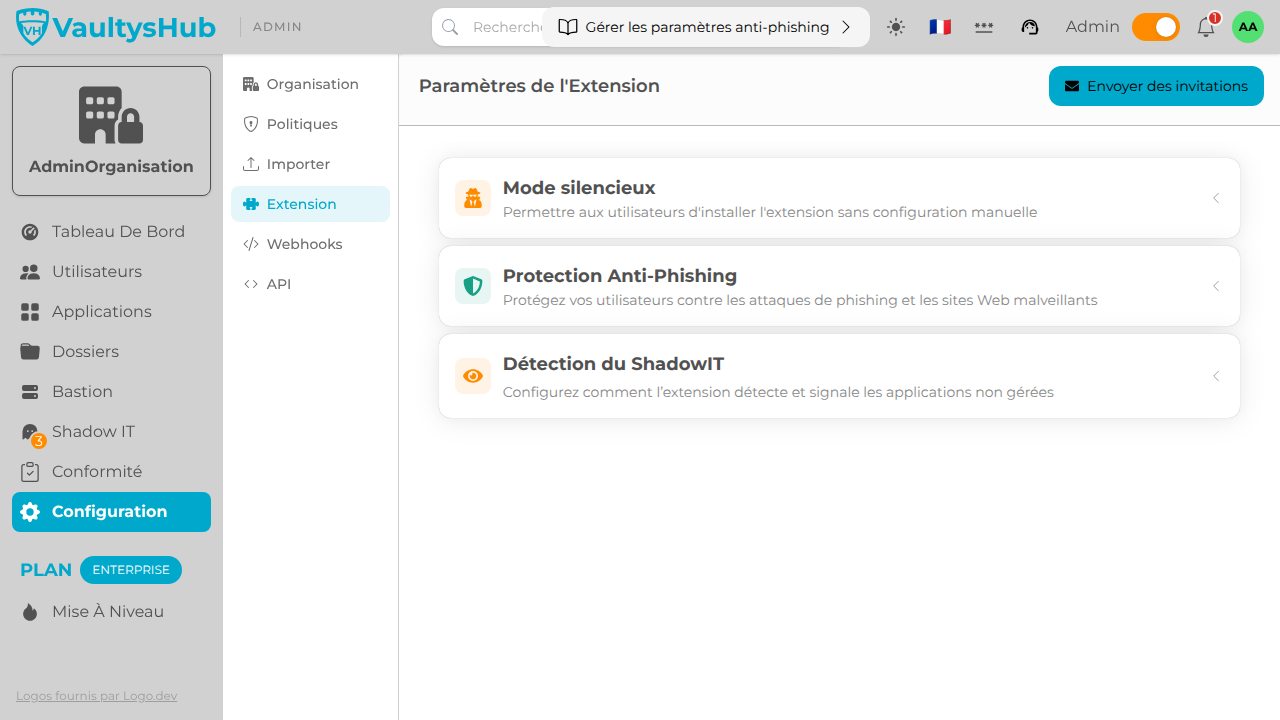
La section Silent Mode est accessible via l'accordéon dédié.
Activer le mode Silent
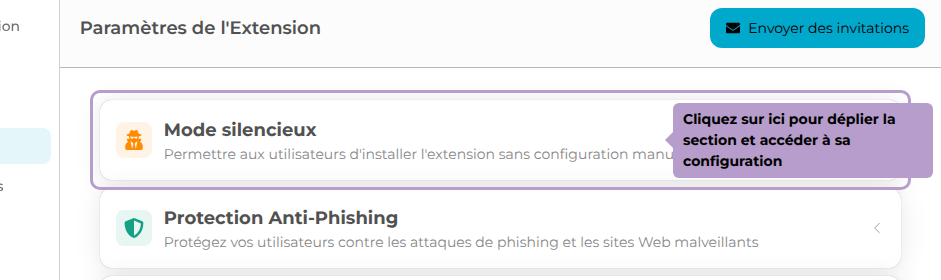
Cliquez sur Silent Mode pour déplier la section, puis activez le switch.
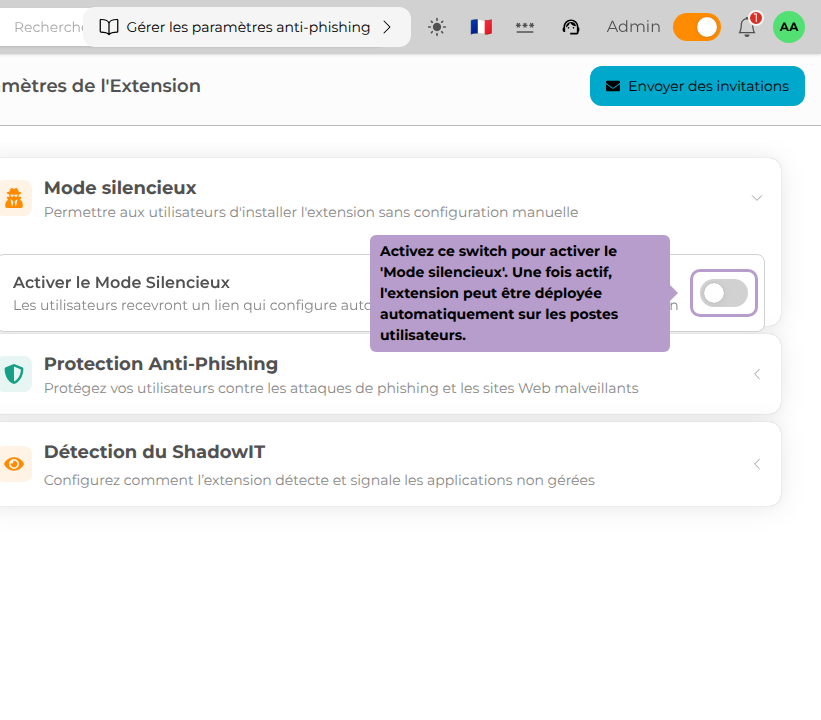
Une fois activé, la section affiche les options de déploiement.
Configurer le déploiement
Choix des navigateurs
Sélectionnez les navigateurs sur lesquels l'extension doit être installée.
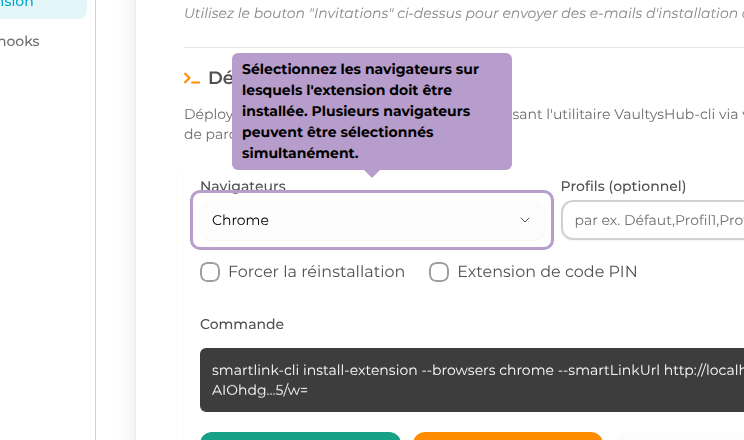
Les navigateurs supportés sont : Chrome, Firefox, Edge, Opera, Brave et Vivaldi. Plusieurs navigateurs peuvent être sélectionnés simultanément.
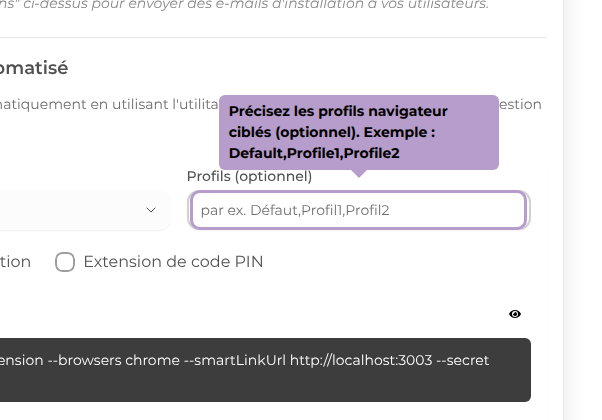
Profils navigateur (optionnel)
Précisez les profils navigateur à cibler si les postes utilisateurs en utilisent plusieurs.
Options avancées
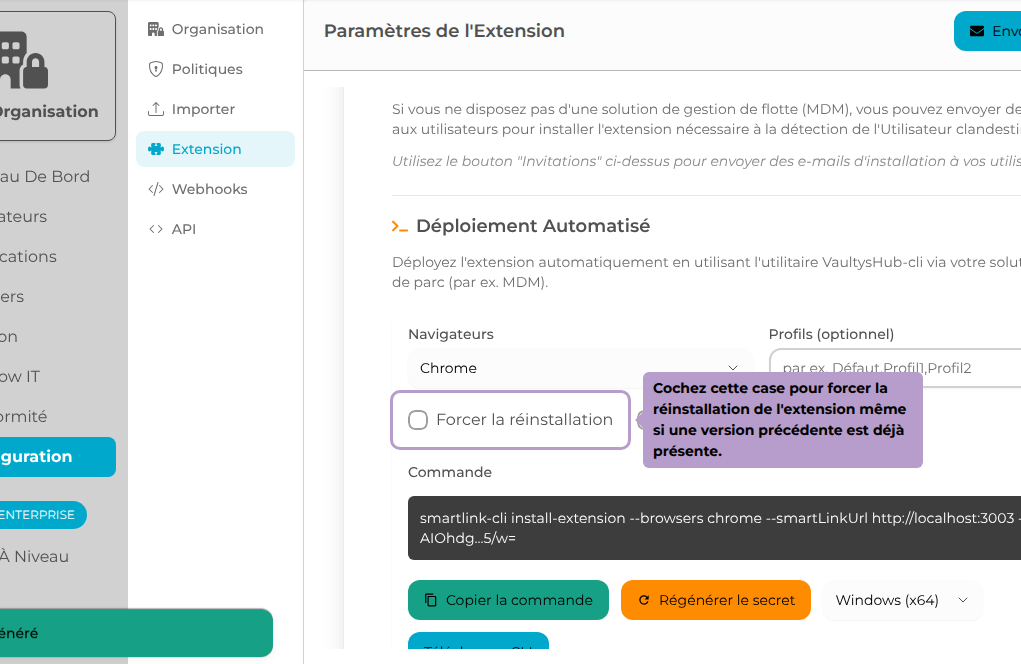
Cochez Force reinstall pour forcer la réinstallation de l'extension, même si une version précédente est déjà présente sur le poste.
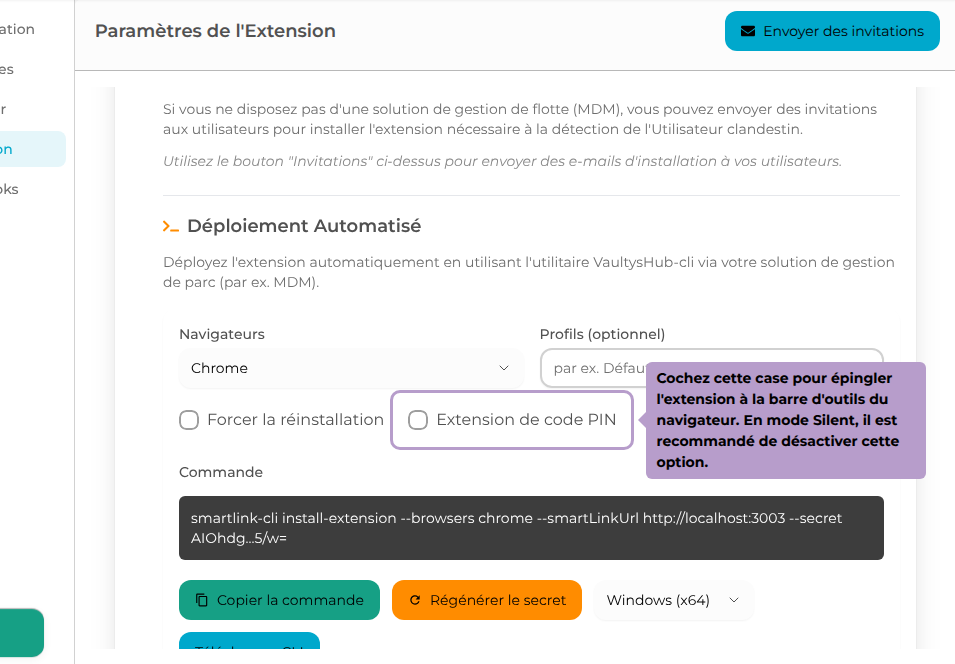
Cochez Pin extension pour épingler l'extension à la barre d'outils du navigateur. En mode Silent, il est recommandé de désactiver cette option afin de garder l'extension invisible pour les utilisateurs.
Commande d'installation CLI
La commande est générée automatiquement en fonction des paramètres sélectionnés.
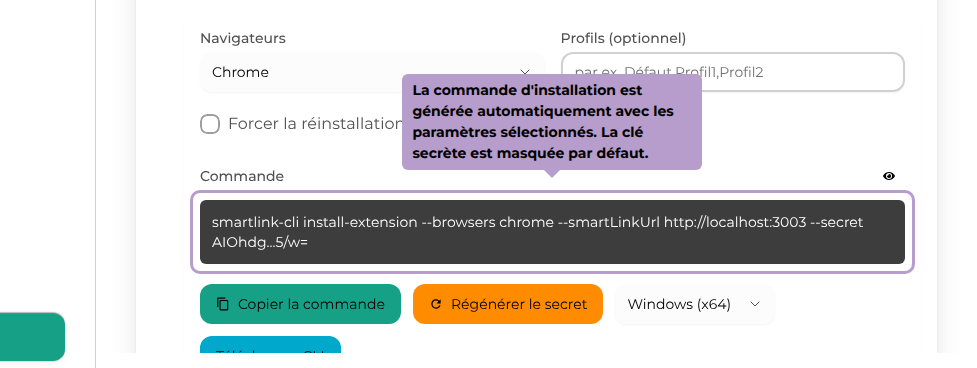
Exemple de commande :
smartlink-cli install-extension --browser chrome --smartLinkUrl https://acme.link.vaultys.org --secret <secret_key>
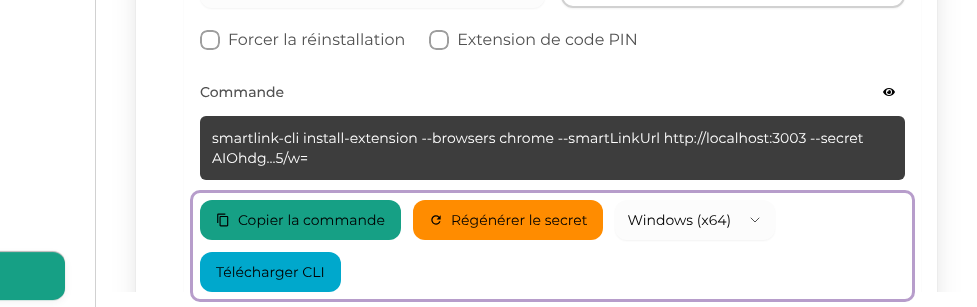
- Copier la commande : copie la commande complète (avec le secret en clair) dans le presse-papier
- Régénérer le secret : génère un nouveau secret de déploiement
- Sélectionnez la plateforme cible (Windows, macOS, Linux) puis cliquez sur Télécharger CLI pour télécharger l'outil VaultysHub CLI correspondant
Déploiement à grande échelle via MDM
Pour les environnements comportant de nombreux postes utilisateurs, il est recommandé de déployer l'extension via un outil de gestion centralisée (MDM), tel que :
- Microsoft Intune
- Jamf (macOS)
- Workspace ONE
- Fleet / Munki / Puppet / Ansible
- MDM intégré à votre SI
Le MDM permettra :
- D'exécuter automatiquement la commande d'installation VaultysHub CLI sur chaque poste.
- De définir les paramètres (
--browser,--profiles,--forceReinstall, etc.) selon les besoins. - D'assurer que l'extension reste installée et active, même après une mise à jour du navigateur ou du poste.
- De planifier les vérifications automatiques et réinstallations si nécessaire.
Pas de MDM ?
Dans ce cas, l'installation doit se faire avec smartlink-cli et la commande correspondante, récupérée via l'interface admin de VaultysHub, sur chaque poste individuellement.
Bonnes pratiques
- Toujours tester la commande sur un petit groupe d'utilisateurs avant un déploiement global.
- Si vous utilisez un MDM, vérifiez que les droits d'exécution du VaultysHub CLI sont bien accordés.
- Conservez une copie locale du VaultysHub CLI correspondant à votre OS et version.
- En cas de mise à jour de l'extension, régénérez la commande depuis la console VaultysHub afin d'éviter tout conflit.
Résumé
Le mode Silent de VaultysHub permet de déployer l'extension sur de nombreux postes sans intervention humaine, tout en conservant une détection fiable du Shadow IT. Grâce au VaultysHub CLI, la configuration et l'installation peuvent être automatisées sur tous les systèmes via un MDM ou des scripts internes.