沉默模式部署
本文档解释了如何配置和部署 SmartLink 扩展程序以沉默模式运行,以便在没有用户直接干预的情况下检测影子 IT。
沉默模式特别适用于 SmartLink 以 ConsoleIT 模式运行的环境,即少于 5 个活跃用户具有对 SmartLink 的完全访问权限时。
沉默模式的目的
沉默模式允许在用户计算机上自动安装和配置 SmartLink 扩展程序,无需用户干预。 因此,即使用户没有 SmartLink,他们与外部应用程序的连接也会被检测并传送到管理控制台,以识别未列入清单的应用程序(影子 IT)。
访问扩展程序设置
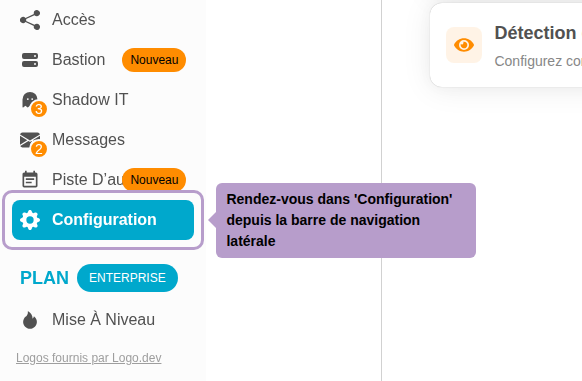
从侧边栏导航中进入配置,然后选择扩展程序设置选项卡。
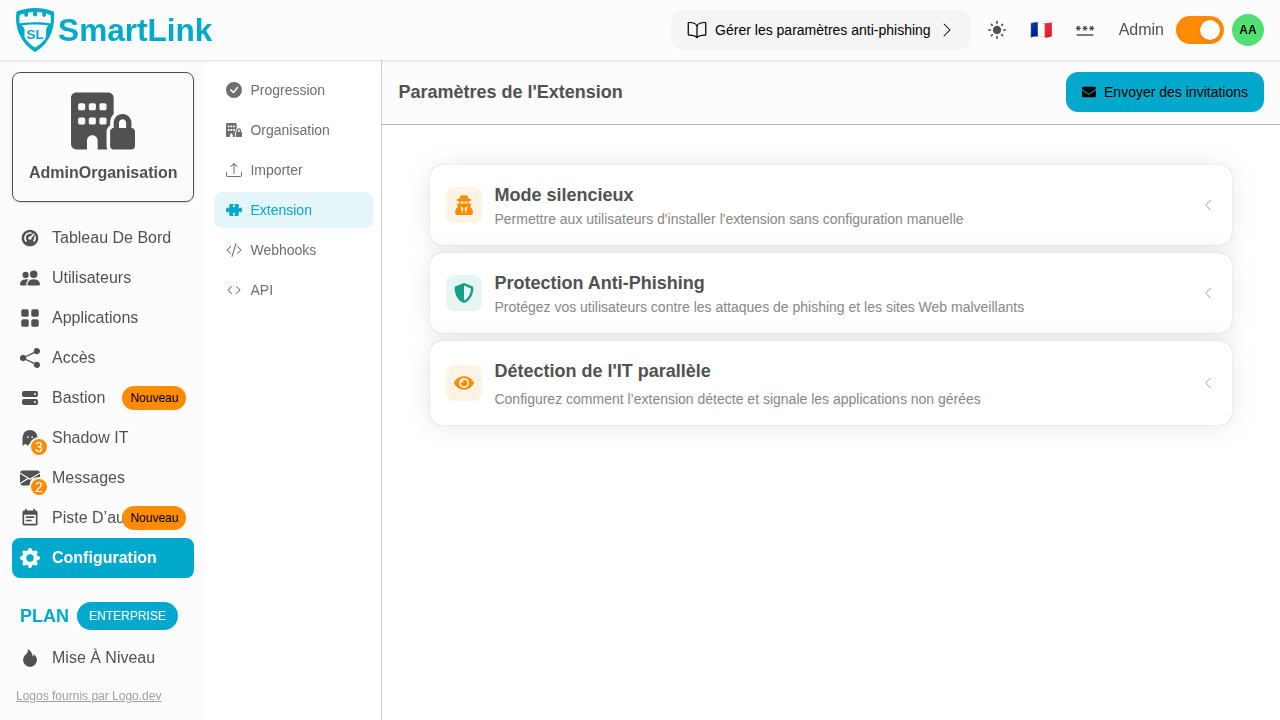
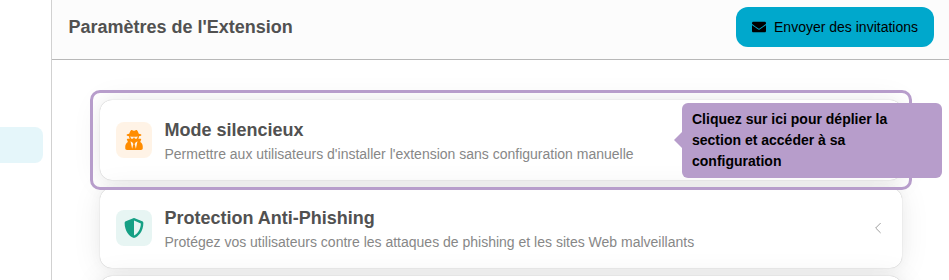
通过专用手风琴访问沉默模式部分。
启用沉默模式
单击沉默模式以展开部分,然后启用开关。
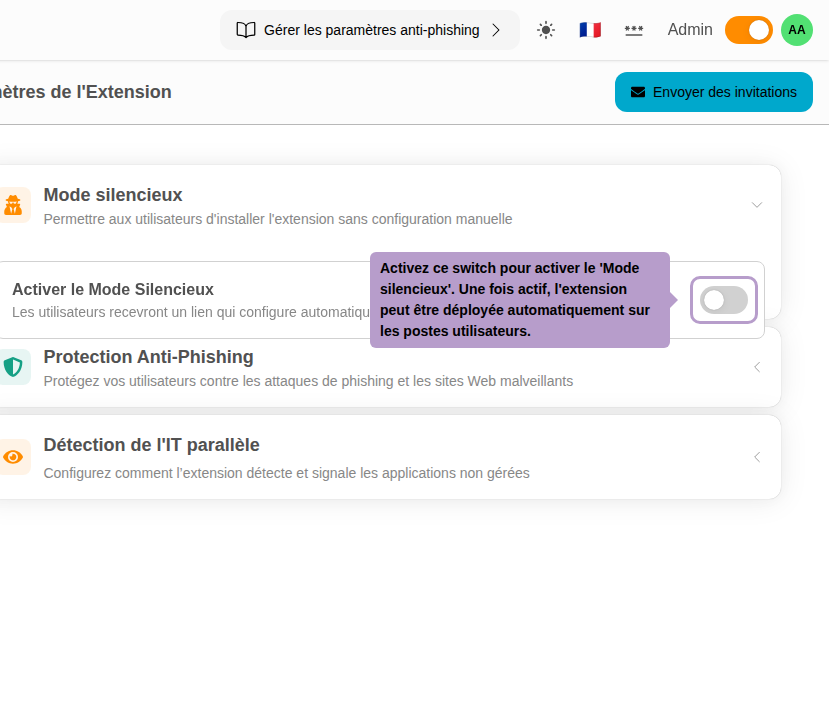
激活后,该部分将显示部署选项。
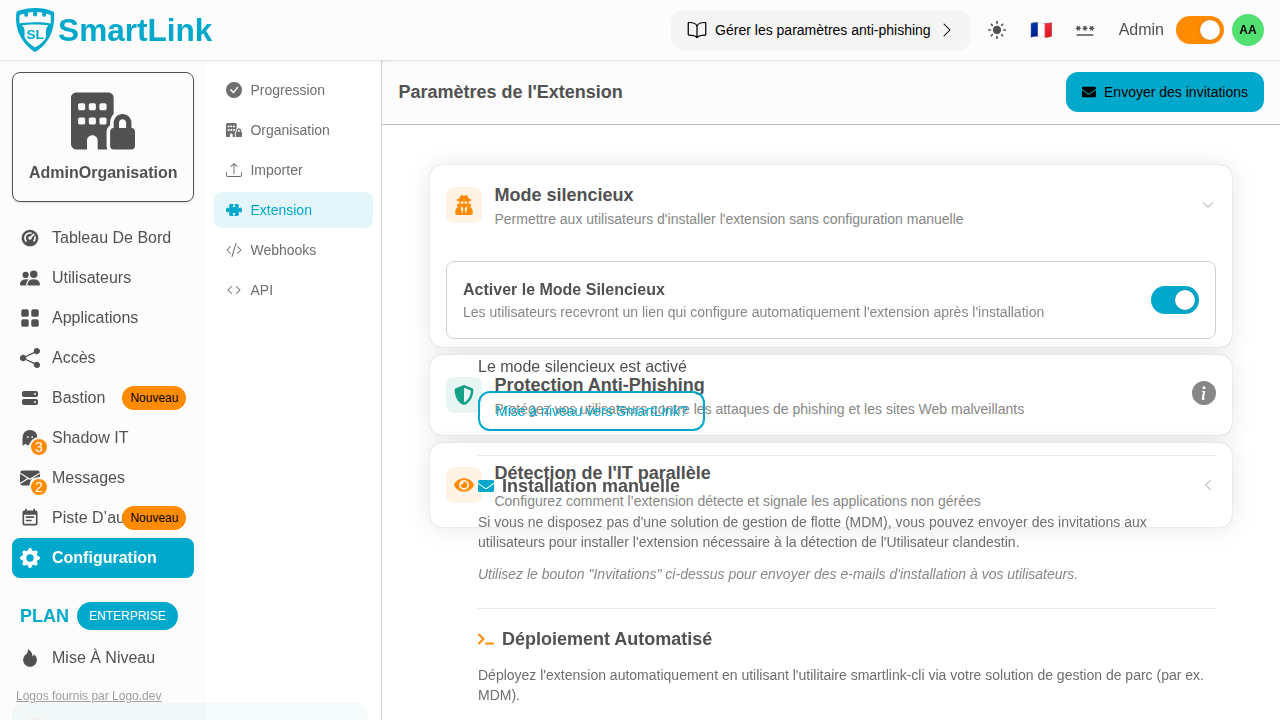
配置部署
浏览器选择
选择要安装扩展程序的浏览器。
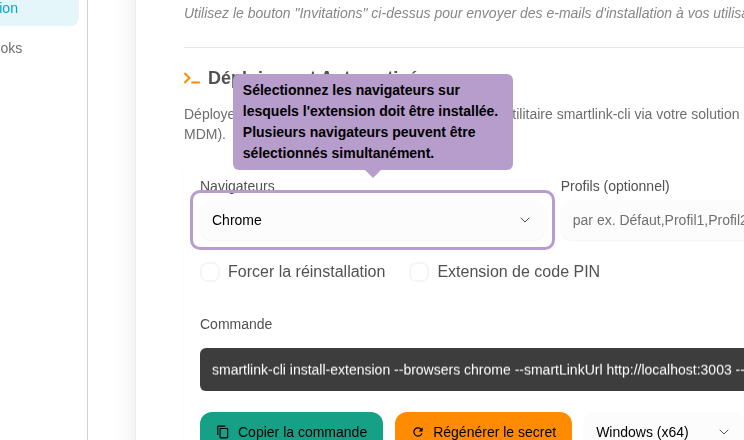
支持的浏览器包括:Chrome、Firefox、Edge、Opera、Brave 和 Vivaldi。可以同时选择多个浏览器。
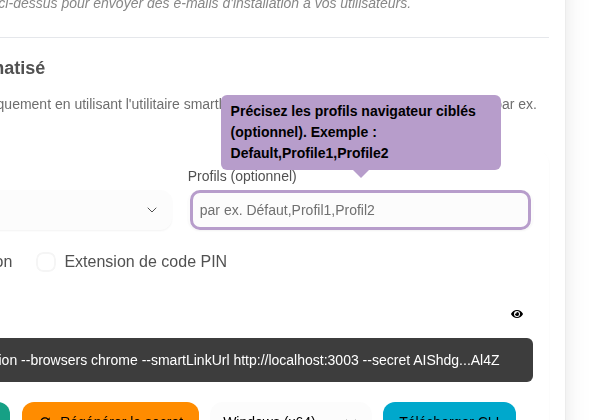
浏览器配置文件(可选)
如果用户计算机使用多个配置文件,请指定要定位的配置文件。
高级选项
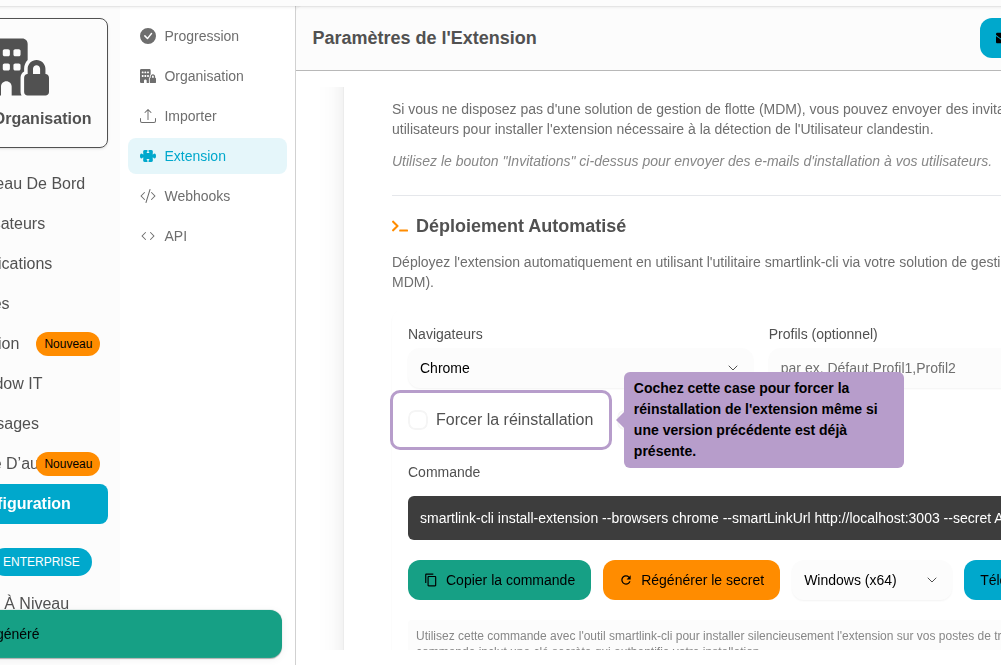
选中强制重新安装以强制重新安装扩展程序,即使先前版本已存在于计算机上。
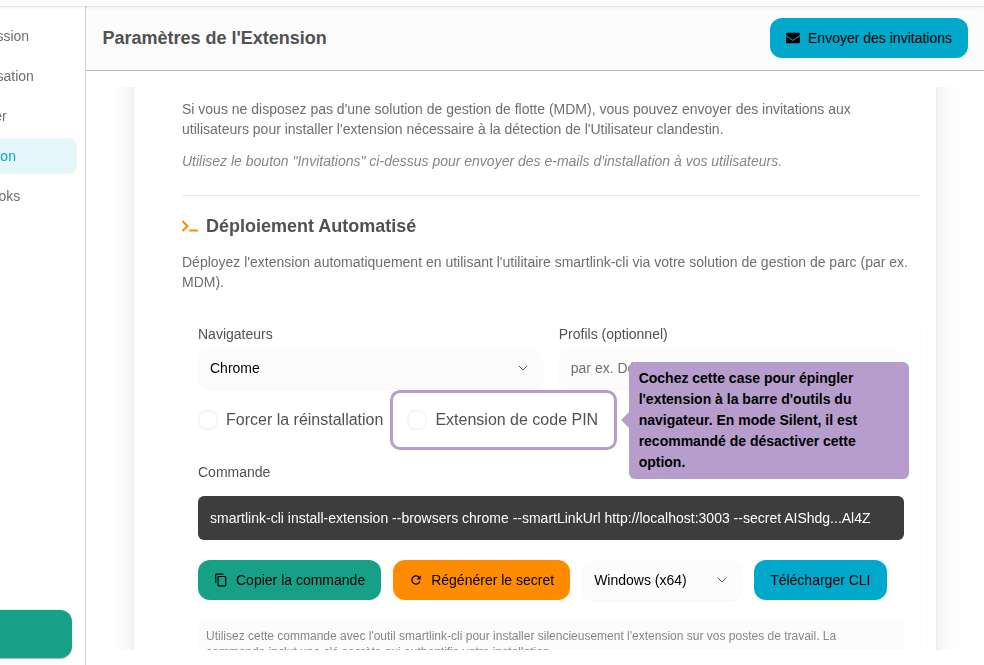
选中固定扩展程序以将扩展程序固定到浏览器工具栏。在沉默模式下,建议禁用此选项以使扩展程序对用户不可见。
CLI 安装命令
根据所选参数自动生成命令。
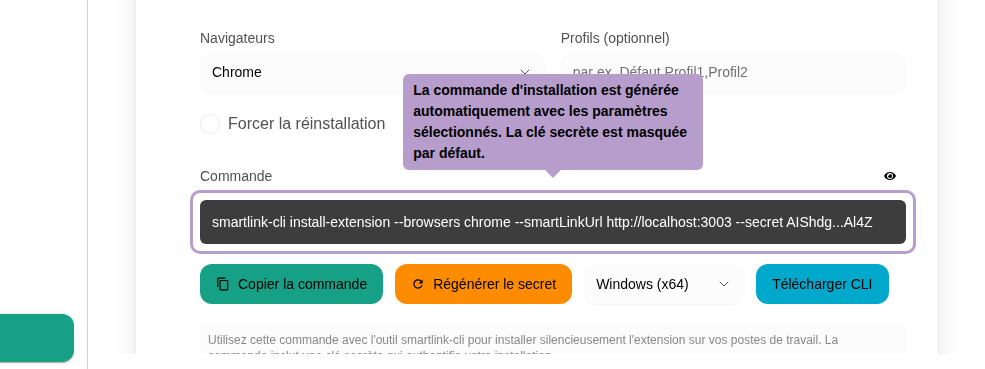
命令示例:
smartlink-cli install-extension --browser chrome --smartLinkUrl https://acme.link.vaultys.org --secret <secret_key>
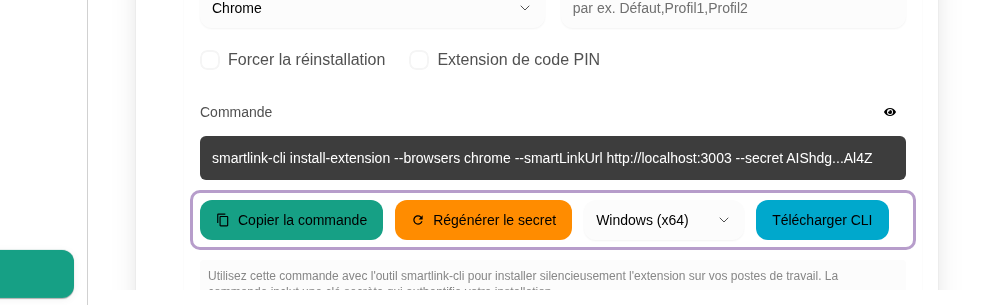
- 复制命令:将完整命令(包括明文密钥)复制到剪贴板
- 重新生成密钥:生成新的部署密钥
- 选择目标平台(Windows、macOS、Linux),然后单击下载 CLI以下载相应的 SmartLink CLI 工具
通过 MDM 进行大规模部署
对于包含大量用户计算机的环境,建议通过集中管理工具(MDM)部署扩展程序,例如:
- Microsoft Intune
- Jamf(macOS)
- Workspace ONE
- Fleet / Munki / Puppet / Ansible
- 集成到您的 SI 的 MDM
MDM 将:
- 在每台计算机上自动运行 SmartLink CLI 安装命令。
- 根据需求设置参数(
--browser、--profiles、--forceReinstall等)。 - 确保扩展程序保持安装和激活状态,即使浏览器或计算机进行更新。
- 计划自动检查和重新安装(如果需要)。
没有 MDM?
在这种情况下,必须在每台计算机上使用 smartlink-cli 和相应的命令进行安装,通过 SmartLink 管理界面获取。
最佳实践
- 在全面部署之前始终在一小组用户上测试命令。
- 如果使用 MDM,请确保 SmartLink CLI 的执行权限已正确授予。
- 保留与您的操作系统和版本相对应的 SmartLink CLI 的本地副本。
- 如果扩展程序有更新,请从 SmartLink 控制台重新生成命令以避免冲突。
总结
SmartLink 的沉默模式允许在许多计算机上自动部署扩展程序,无需人工干预,同时保持对影子 IT 的可靠检测。 通过SmartLink CLI,可以通过 MDM 或内部脚本在所有系统上自动配置和安装。