Silent-Modus-Bereitstellung
Diese Dokumentation erläutert, wie die SmartLink-Erweiterung im Silent-Modus konfiguriert und bereitgestellt wird, um Shadow IT zu erkennen, ohne dass die Benutzer direkt eingreifen müssen.
Der Silent-Modus ist besonders nützlich in Umgebungen, in denen SmartLink im ConsoleIT-Modus verwendet wird, d.h. wenn weniger als 5 aktive Benutzer mit vollständigem Zugriff auf SmartLink vorhanden sind.
Ziel des Silent-Modus
Der Silent-Modus ermöglicht die automatische Installation und Konfiguration der SmartLink-Erweiterung auf Benutzergeräten ohne Interaktion. Selbst wenn Benutzer kein SmartLink haben, werden ihre Verbindungen zu externen Anwendungen erkannt und im Administratorkonsole gemeldet, um nicht aufgeführte Anwendungen (Shadow IT) zu identifizieren.
Zugriff auf die Erweiterungseinstellungen
Navigieren Sie zu Konfiguration in der Seitenleiste und wählen Sie dann den Tab Erweiterungseinstellungen aus.
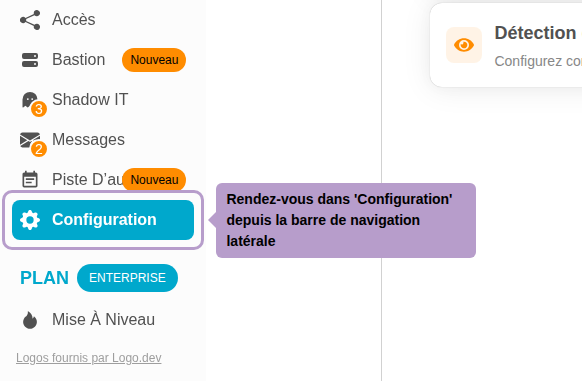
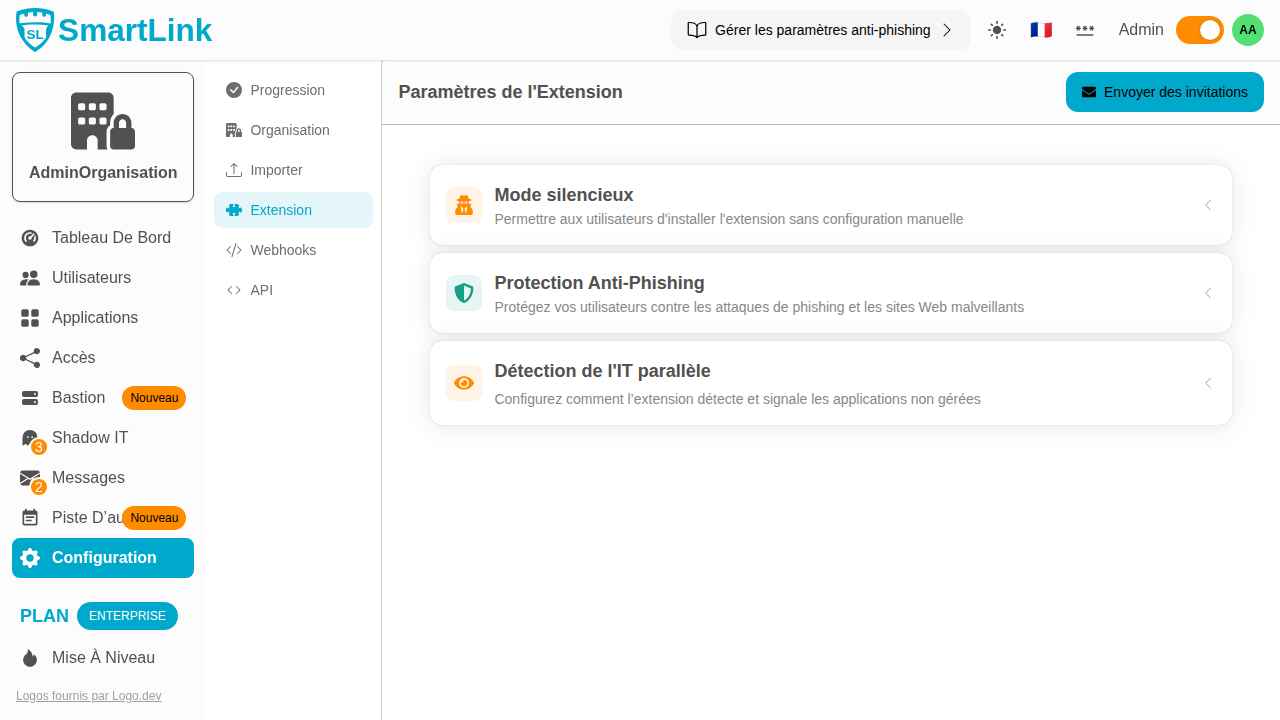
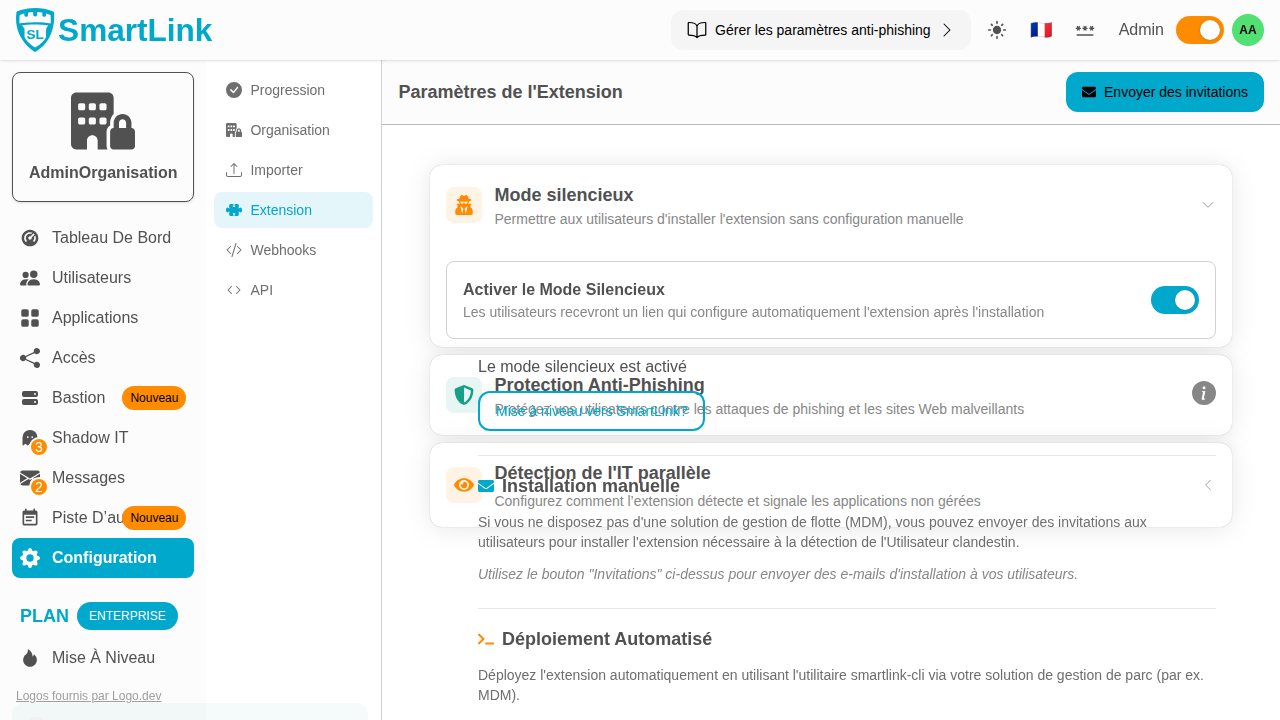
Der Silent-Modus ist über das entsprechende Akkordeon erreichbar.
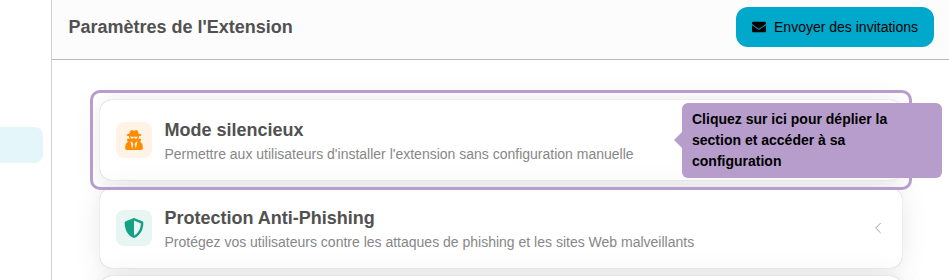
Aktivierung des Silent-Modus
Klicken Sie auf Silent-Modus, um den Abschnitt zu erweitern, und aktivieren Sie dann den Schalter.
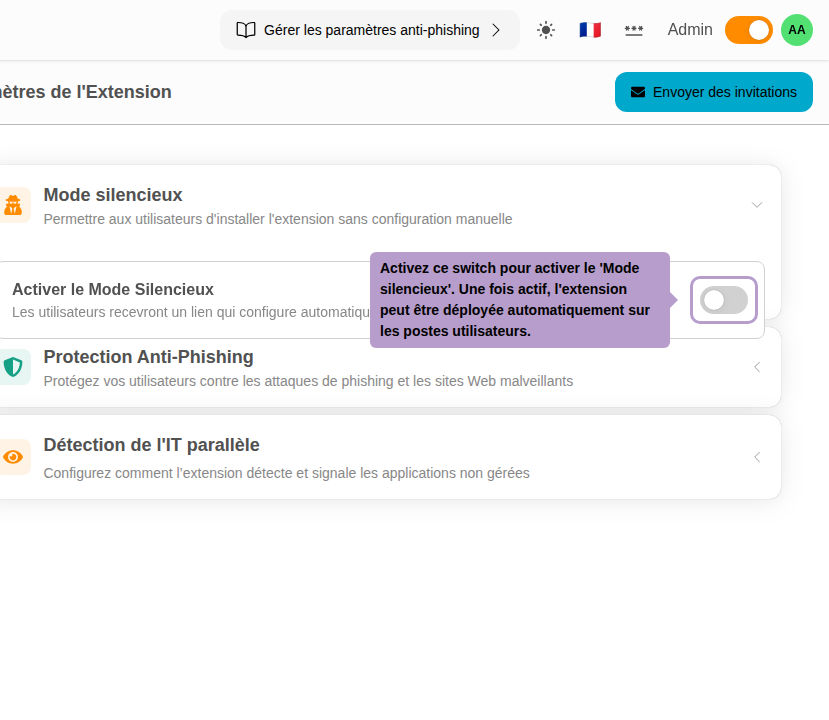
Nach der Aktivierung zeigt der Abschnitt die Bereitstellungsoptionen an.
Konfiguration der Bereitstellung
Browserauswahl
Wählen Sie die Browser aus, auf denen die Erweiterung installiert werden soll.
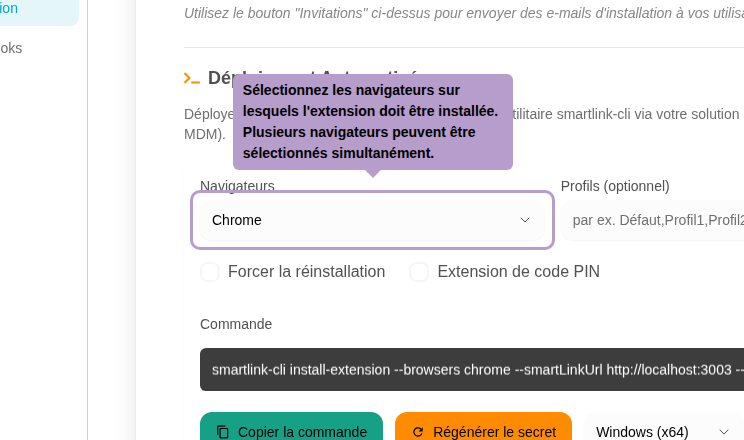
Die unterstützten Browser sind: Chrome, Firefox, Edge, Opera, Brave und Vivaldi. Es können mehrere Browser gleichzeitig ausgewählt werden.
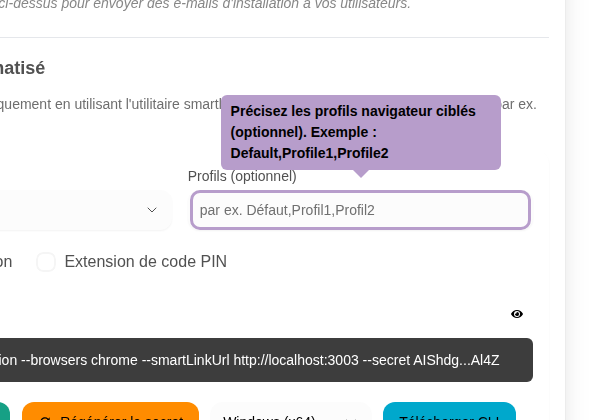
Browserprofile (optional)
Geben Sie die Browserprofile an, die anvisiert werden sollen, wenn Benutzer mehrere verwenden.
Erweiterte Optionen
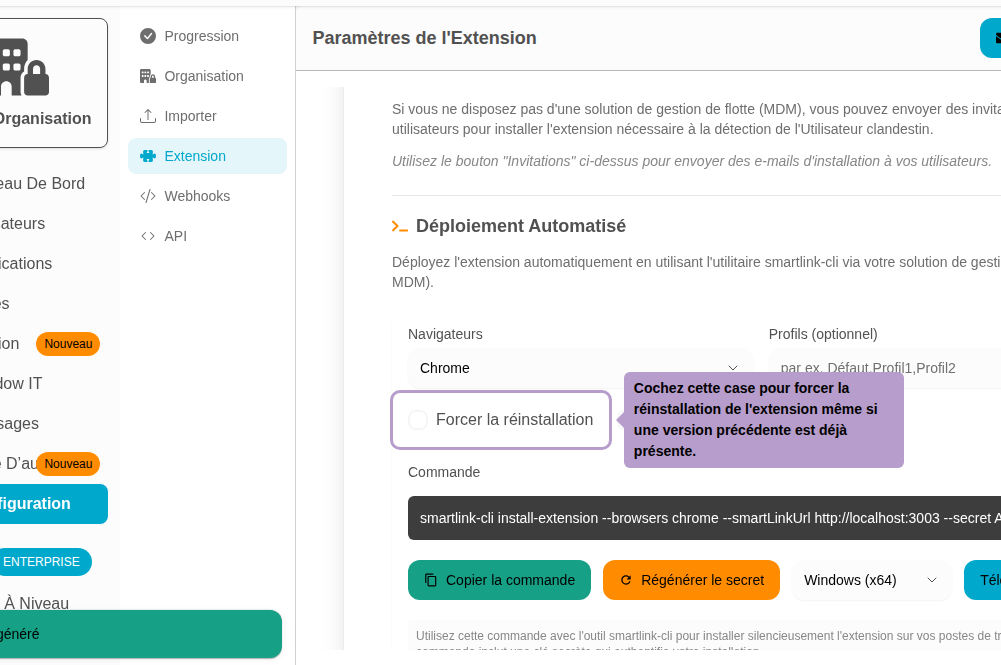
Aktivieren Sie Erneute Installation erzwingen, um die Erweiterung neu zu installieren, auch wenn bereits eine frühere Version auf dem Gerät vorhanden ist.
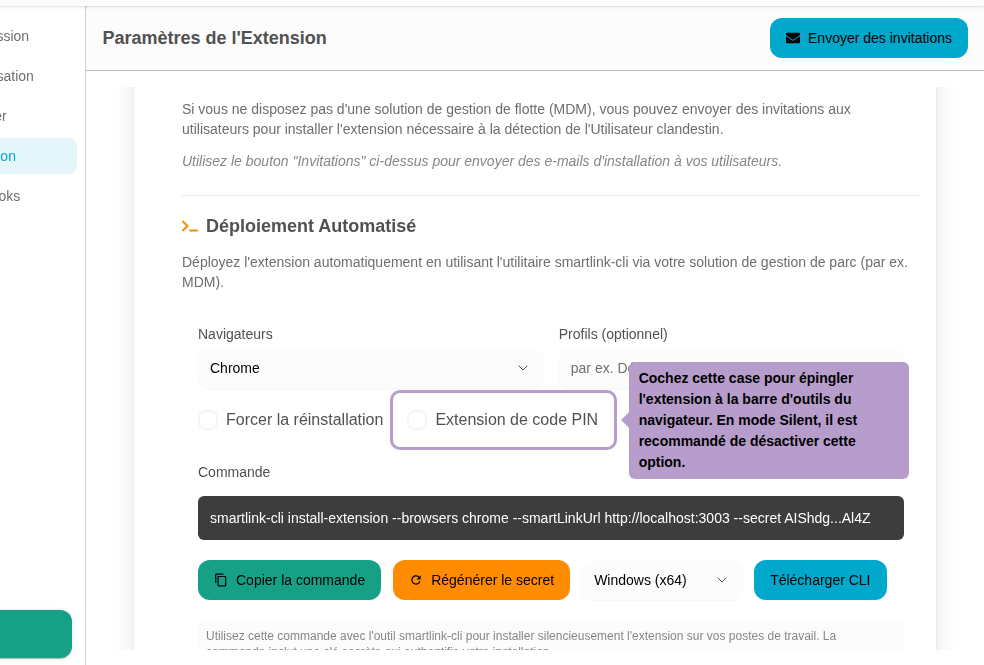
Aktivieren Sie Erweiterung anheften, um die Erweiterung an die Browser-Symbolleiste anzuheften. Im Silent-Modus wird empfohlen, diese Option zu deaktivieren, um die Erweiterung für Benutzer unsichtbar zu halten.
CLI-Installationsbefehl
Der Befehl wird automatisch basierend auf den ausgewählten Parametern generiert.
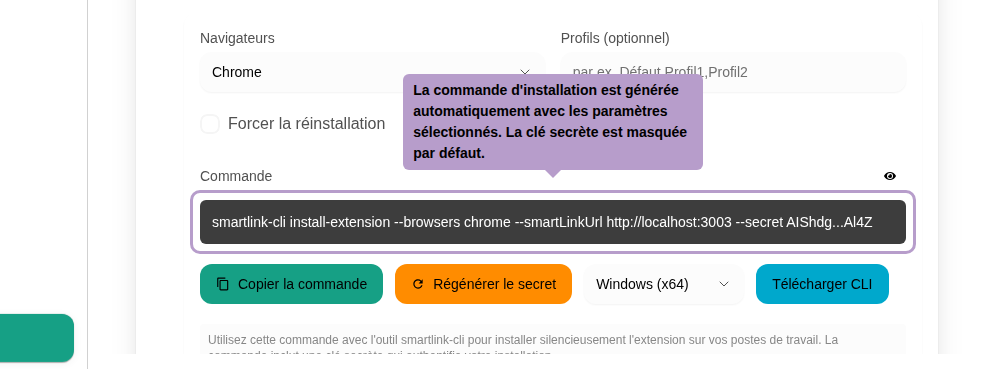
Beispielbefehl:
smartlink-cli install-extension --browser chrome --smartLinkUrl https://acme.link.vaultys.org --secret <secret_key>
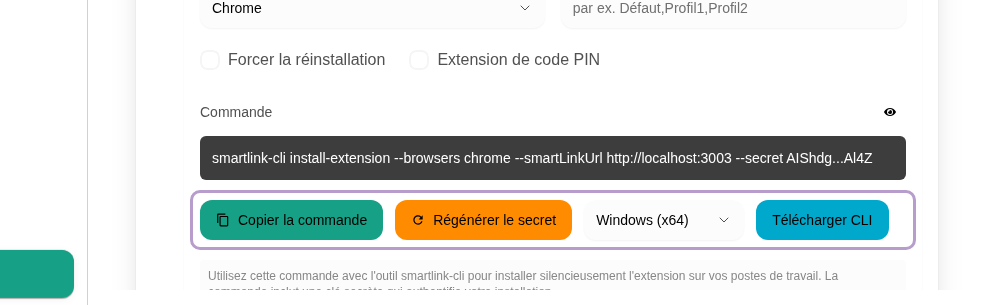
- Befehl kopieren: Kopiert den vollständigen Befehl (mit dem Klartextgeheimnis) in die Zwischenablage
- Geheimnis neu generieren: Generiert ein neues Bereitigungsgeheimnis
- Wählen Sie die Zielplattform (Windows, macOS, Linux) aus und klicken Sie auf CLI herunterladen, um das entsprechende SmartLink CLI-Tool herunterzuladen
Großflächige Bereitstellung über MDM
Für Umgebungen mit vielen Benutzergeräten wird empfohlen, die Erweiterung über ein zentrales Verwaltungstool (MDM) bereitzustellen, wie z.B.:
- Microsoft Intune
- Jamf (macOS)
- Workspace ONE
- Fleet / Munki / Puppet / Ansible
- MDM in Ihrem IT-System integriert
Das MDM ermöglicht es:
- Den SmartLink CLI-Installationsbefehl automatisch auf jedem Gerät auszuführen.
- Die Parameter festzulegen (
--browser,--profile,--forceReinstall, usw.) je nach Bedarf. - Sicherzustellen, dass die Erweiterung auch nach einem Browser- oder Geräteupdate installiert und aktiv bleibt.
- Automatische Überprüfungen und Neuinstallationen bei Bedarf zu planen.
Kein MDM?
In diesem Fall muss die Installation mit smartlink-cli und dem entsprechenden Befehl, der über die SmartLink-Admin-Oberfläche abgerufen wird, auf jedem einzelnen Gerät erfolgen.
Best Practices
- Testen Sie den Befehl immer an einer kleinen Benutzergruppe, bevor Sie ihn global bereitstellen.
- Wenn Sie ein MDM verwenden, stellen Sie sicher, dass die Ausführungsrechte für SmartLink CLI ordnungsgemäß vergeben sind.
- Behalten Sie eine lokale Kopie des SmartLink CLI für Ihr Betriebssystem und Ihre Version bei.
- Bei einem Erweiterungsupdate generieren Sie den Befehl erneut aus der SmartLink-Konsole, um Konflikte zu vermeiden.
Zusammenfassung
Der Silent-Modus von SmartLink ermöglicht die Bereitstellung der Erweiterung auf vielen Geräten ohne menschliches Eingreifen und gewährleistet gleichzeitig eine zuverlässige Erkennung von Shadow IT. Dank des SmartLink CLI können Konfiguration und Installation auf allen Systemen über ein MDM oder interne Skripte automatisiert werden.