Anti-Phishing
Die Anti-Phishing-Funktion schützt Ihre Benutzer vor Phishing-Websites und Phishing-Versuchen beim Surfen mit der SmartLink-Erweiterung. Sie kann sowohl auf Organisationsebene global als auch individuell für jeden Benutzer konfiguriert werden.
Globale Konfiguration
Zugriff auf die Erweiterungseinstellungen
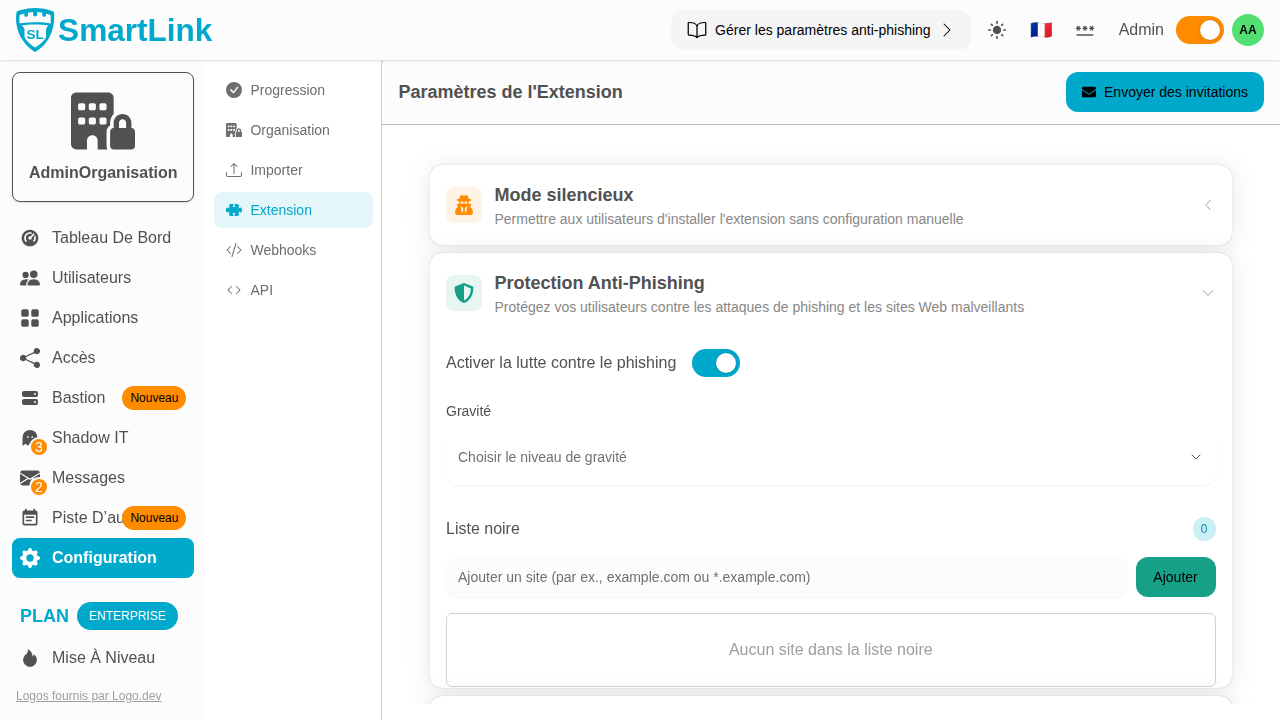
Navigieren Sie zu Konfiguration → Registerkarte Erweiterungseinstellungen.
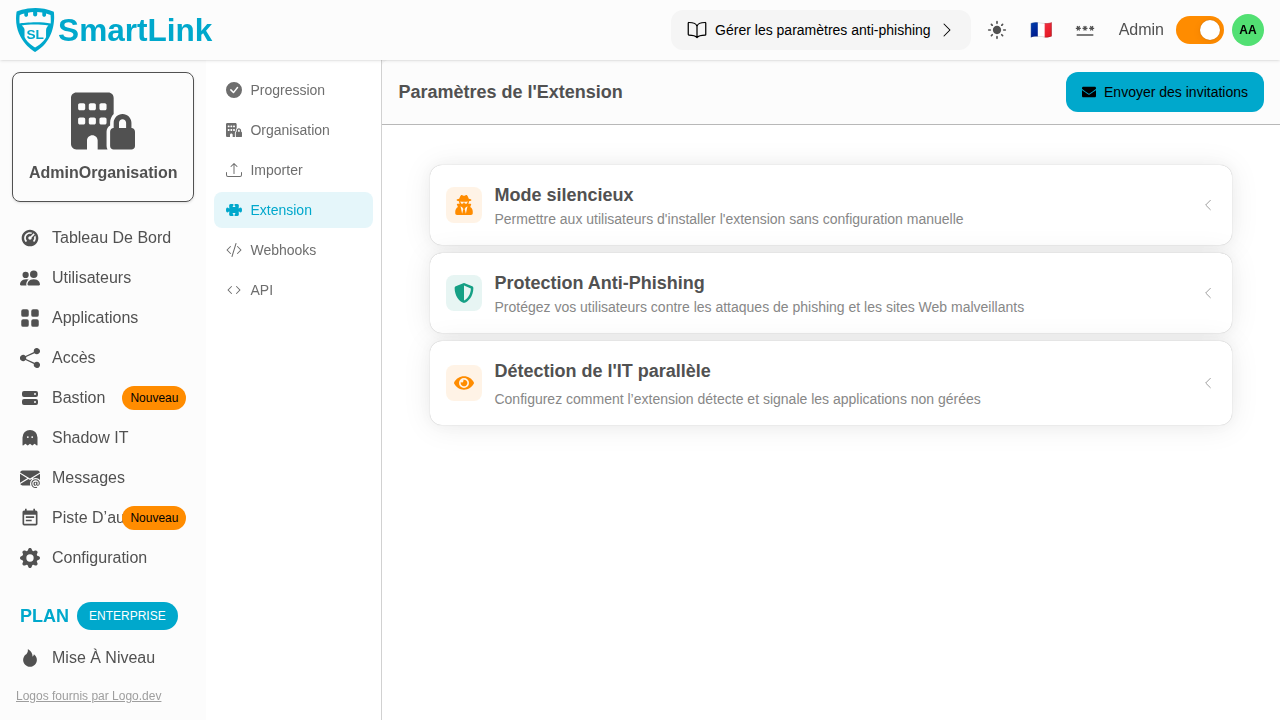
Die Seite enthält Funktionen im Zusammenhang mit der SmartLink-Browsererweiterung. Der Abschnitt Anti-Phishing-Schutz ist über das entsprechende Menü erreichbar.
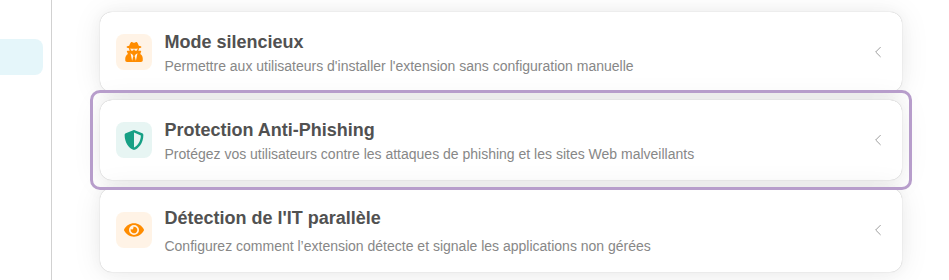
Aktivieren des Anti-Phishing-Schutzes
Klicken Sie auf den Abschnitt Anti-Phishing-Schutz, um ihn zu erweitern, und aktivieren Sie den Schalter Anti-Phishing aktivieren.
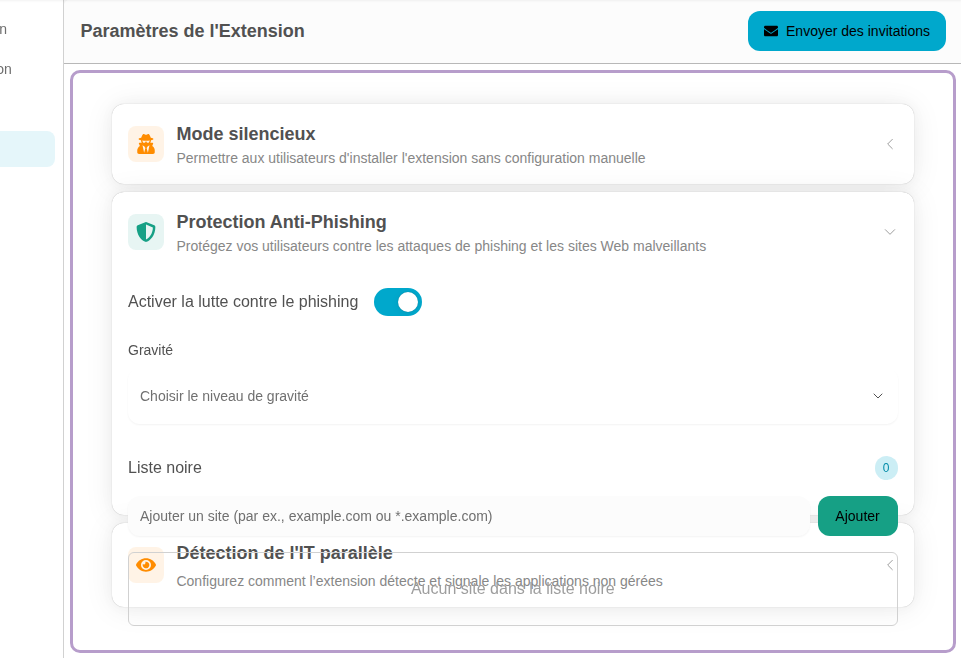
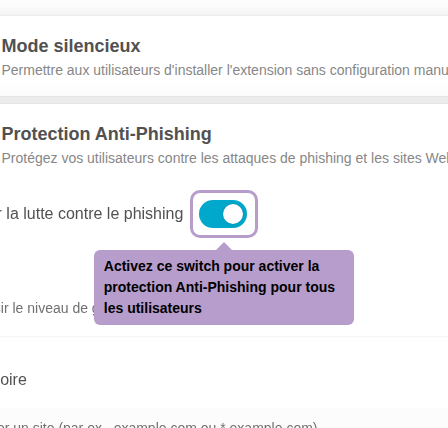
Auswahl des Schweregrads
Nach Aktivierung des Schutzes wählen Sie den Aggressivitätsgrad im Menü Schweregrad aus.
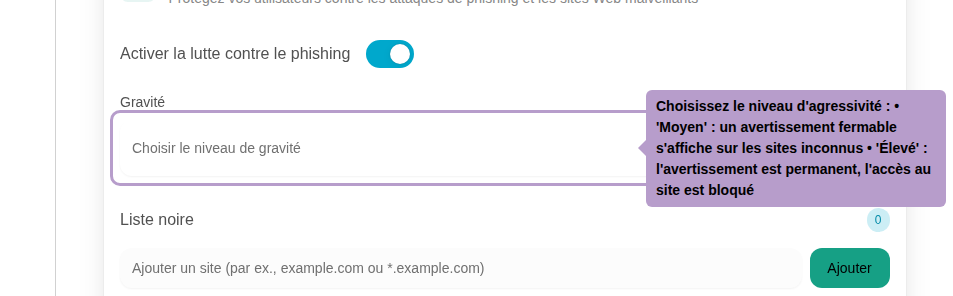
Es stehen zwei Grade zur Verfügung:
| Grad | Verhalten |
|---|---|
| Mittel | Beim Betreten eines Anmeldeformulars auf einer unbekannten Website sehen Benutzer eine Warnung über dem Formular. Sie können es einfach schließen und fortfahren. |
| Hoch | Die Warnung ist dauerhaft: Benutzer können sie nicht entfernen und können sich daher nicht auf der unbekannten Website anmelden. |
Verwalten der Domain-Blacklist
Die Blacklist ermöglicht es, Domains explizit zu blockieren, unabhängig vom konfigurierten Schweregrad.
-97652ff9ace31448d99e9c11440242de.png)
Geben Sie eine Domain in das Eingabefeld ein (z. B.: bösartige-website.com oder *.bösartige-website.com) und klicken Sie auf Hinzufügen, um sie hinzuzufügen.
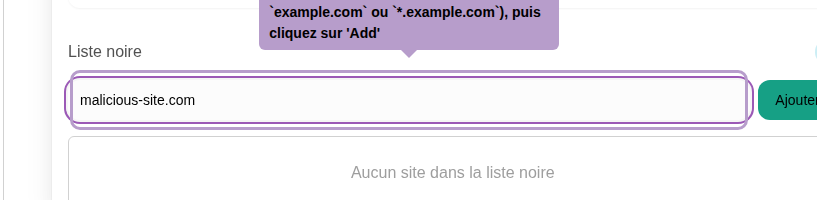
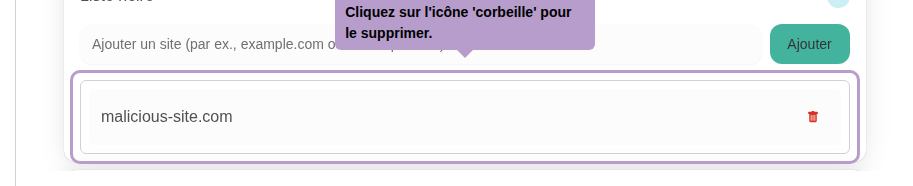
Klicken Sie auf das Mülleimer-Symbol rechts neben einer Domain, um sie aus der Blacklist zu entfernen.
Benutzerspezifische Konfiguration
Es ist möglich, spezifische Anti-Phishing-Einstellungen für einen Benutzer festzulegen, unabhängig von der globalen Konfiguration der Organisation.
Zugriff auf das Benutzerprofil
Navigieren Sie über die Navigationsleiste zu Benutzer und klicken Sie dann im Aktionenmenü eines Benutzers auf Profil.
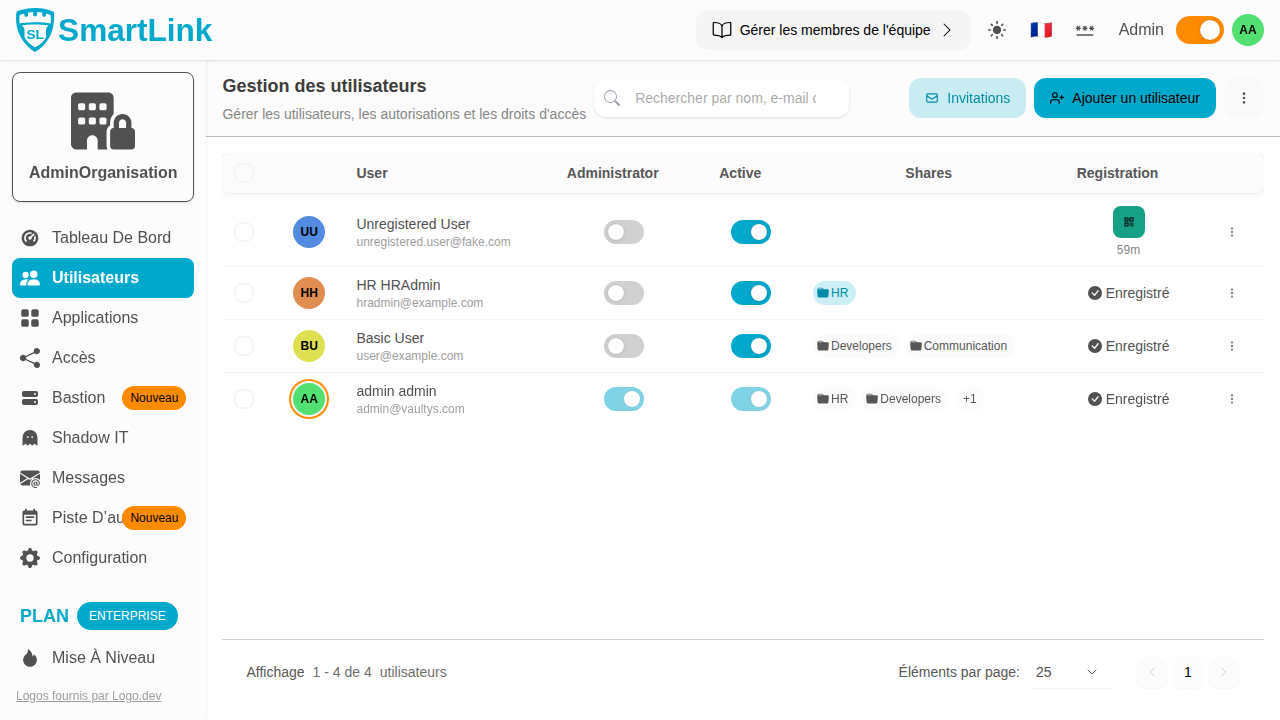
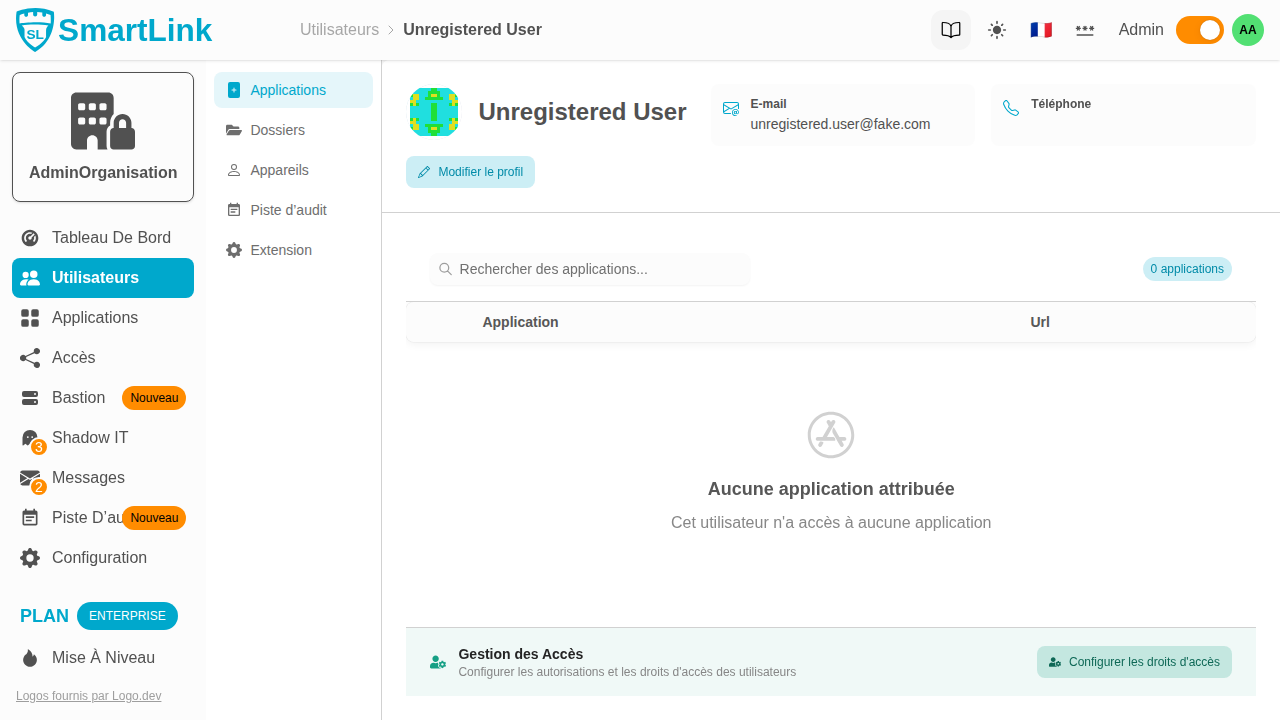
Registerkarte Erweiterungseinstellungen
Im Benutzerprofil klicken Sie auf die Registerkarte Erweiterung.
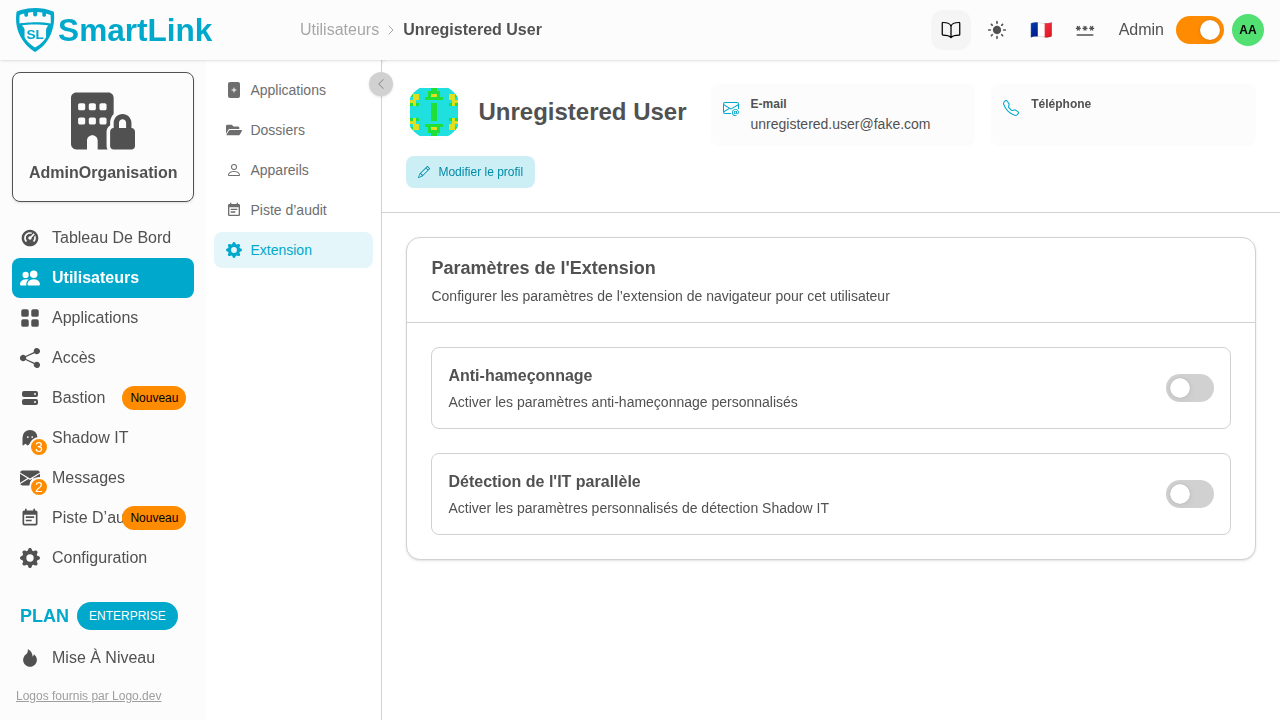
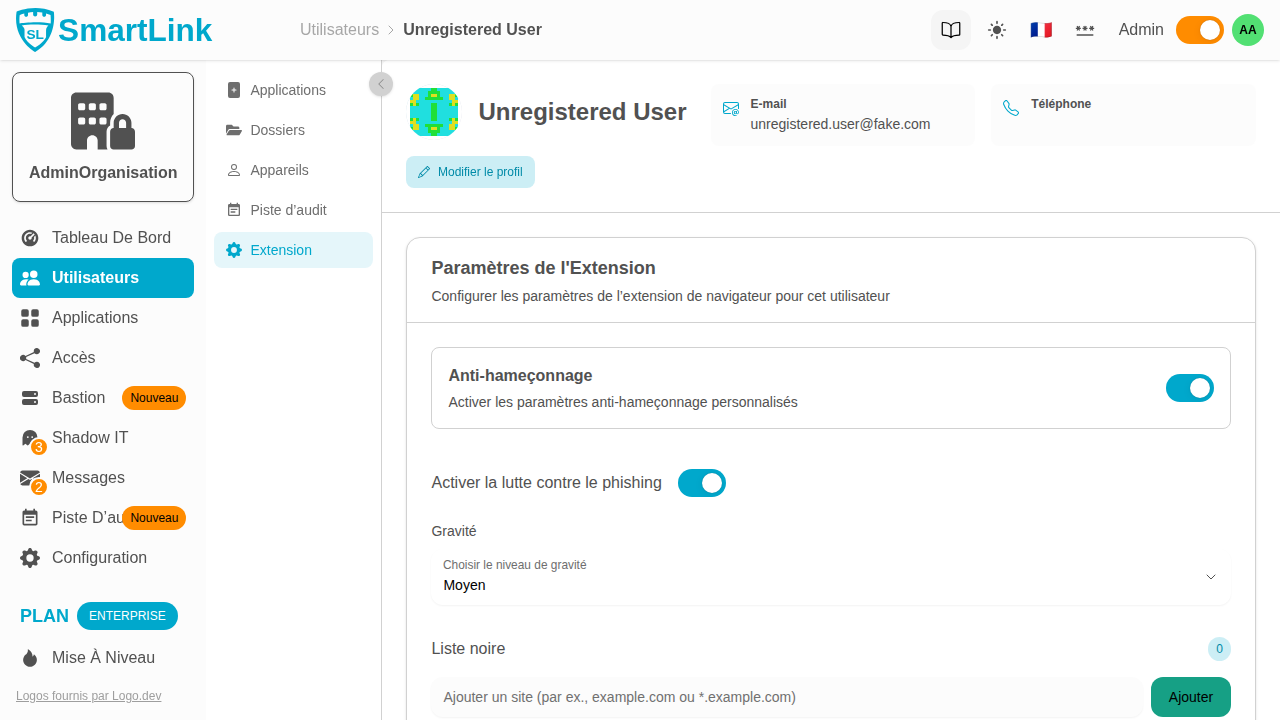
Der Abschnitt Anti-Phishing zeigt einen Schalter, um benutzerspezifische Einstellungen zu aktivieren.
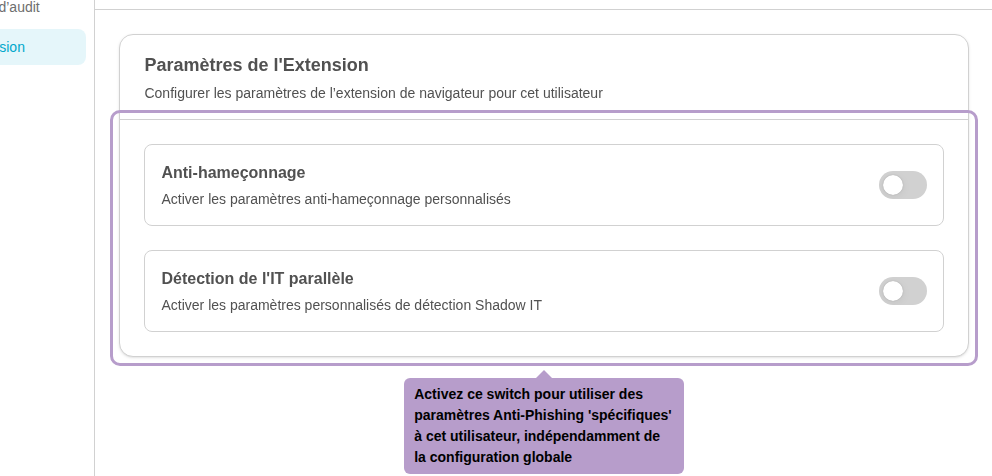
Aktivieren Sie den Schalter Anti-Phishing, um die globale Konfiguration durch benutzerspezifische Einstellungen zu ersetzen. Die Konfiguration erfolgt dann auf die gleiche Weise wie bei globalen Einstellungen: Aktivierung, Schweregrad und Domain-Blacklist.