反钓鱼
反钓鱼 功能可保护您的用户免受使用 SmartLink 扩展程序浏览时的钓鱼网站和钓鱼尝试的侵害。它可以在组织的全局级别以及每个用户级别上进行配置。
全局配置
访问扩展程序设置
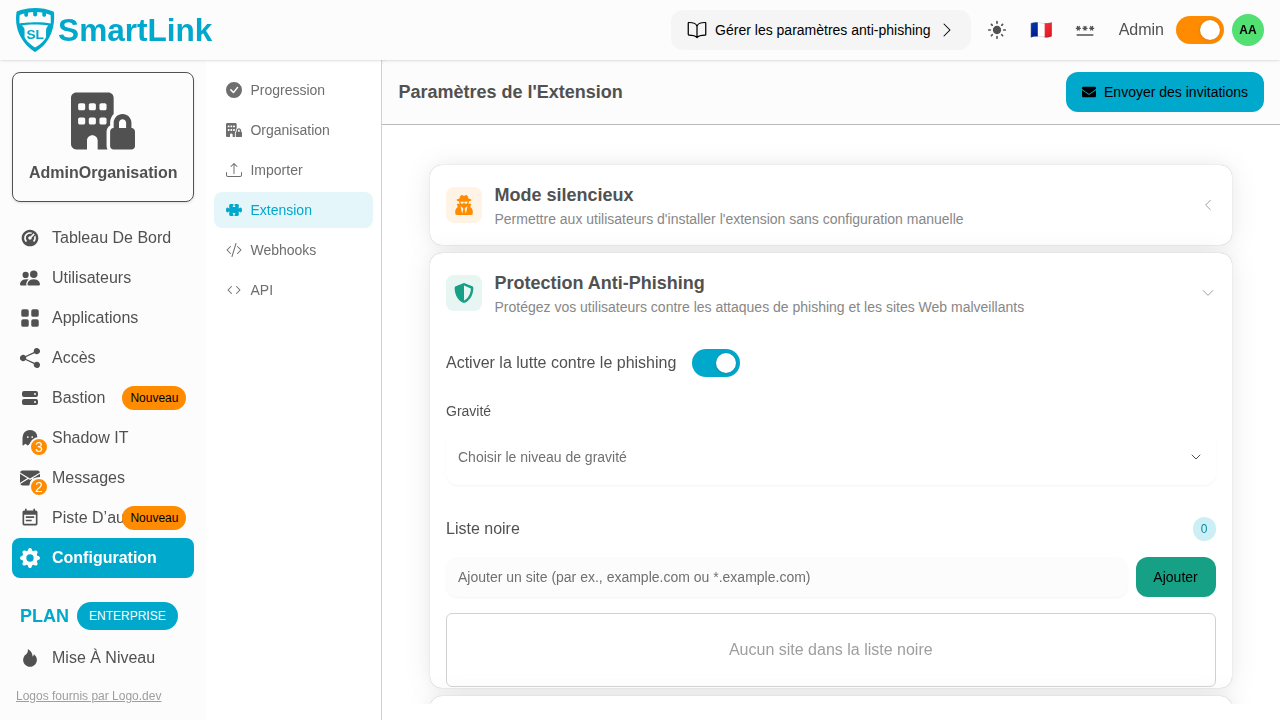
转到 配置 → 扩展程序设置 选项卡。
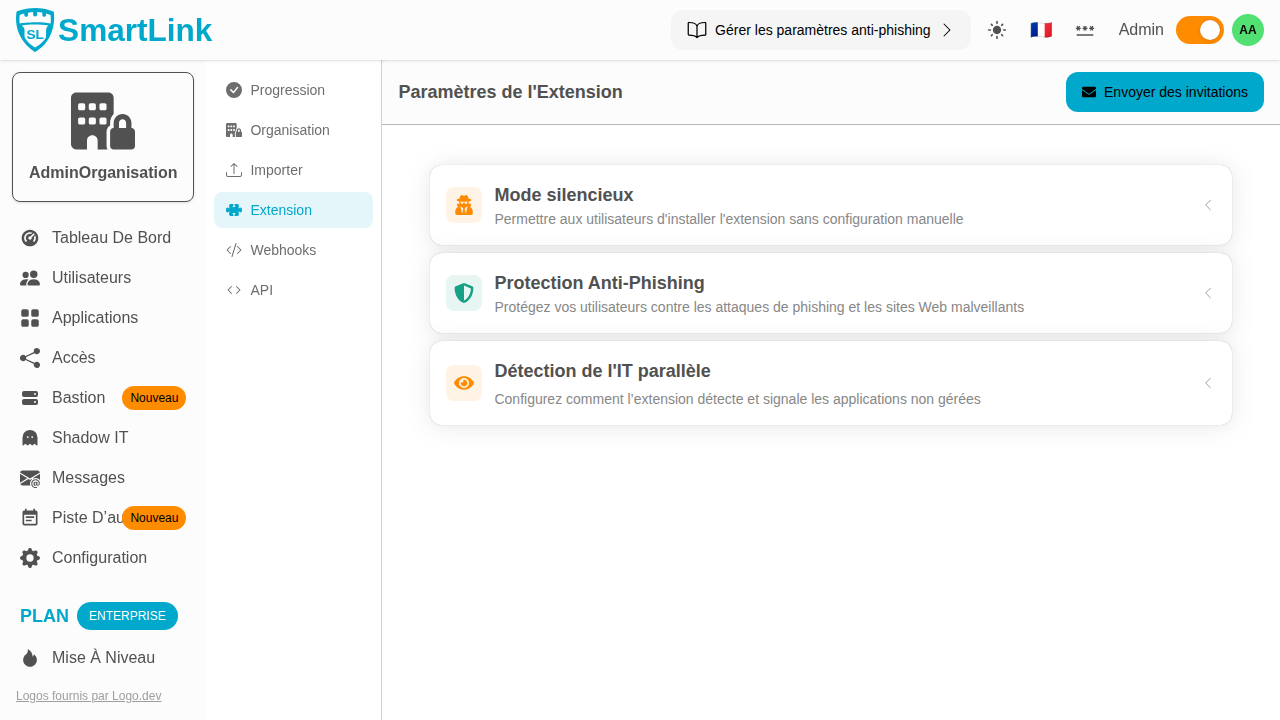
该页面汇总了与 SmartLink 浏览器扩展相关的功能。反钓鱼保护 部分可通过专用菜单访问。
启用反钓鱼保护
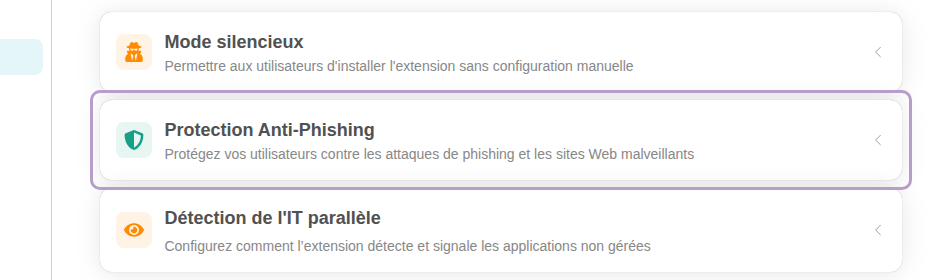
单击 反钓鱼保护 部分展开,然后启用 启用反钓鱼保护 开关。
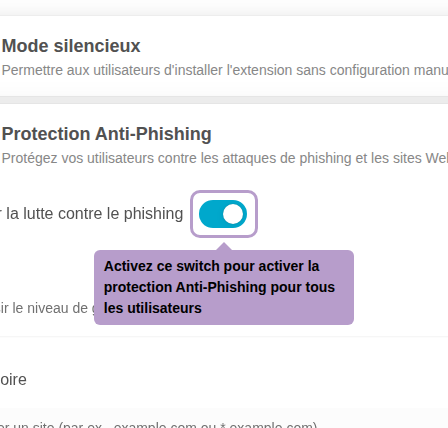
选择严重性级别
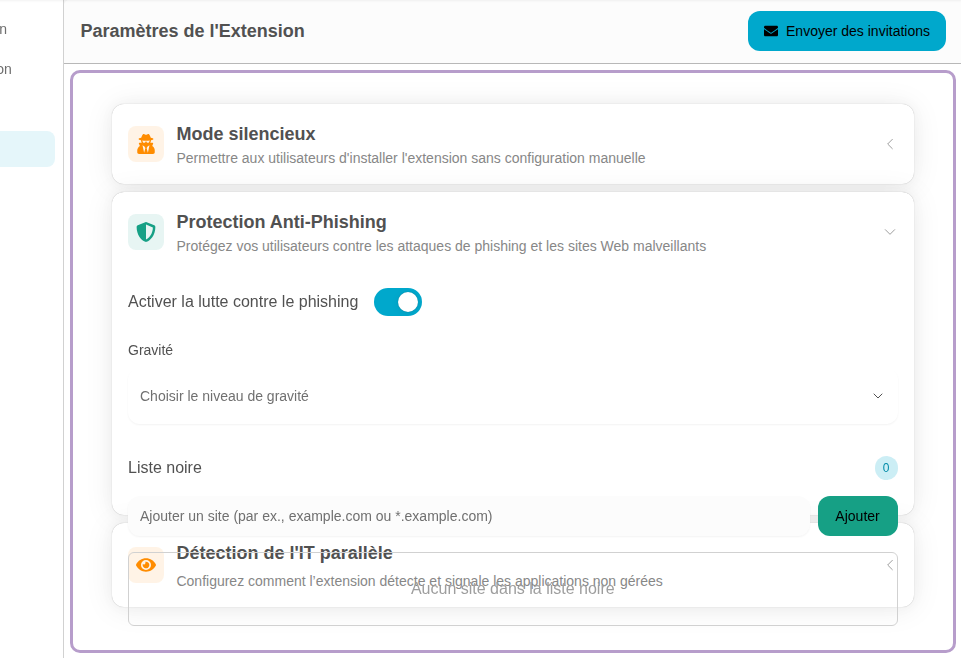
启用保护后,在 严重性 菜单中选择级别。
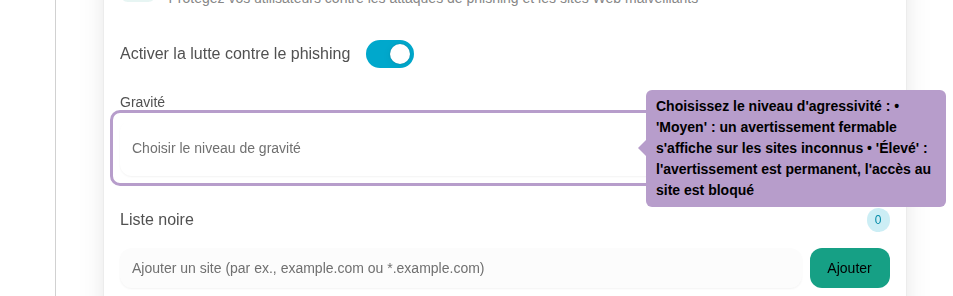
有两个可用级别:
| 级别 | 行为 |
|---|---|
| 中等 | 当用户打开未知网站上的登录表单时,会在表单上方看到一个警告。他们可以轻松关闭警告并继续操作。 |
| 高 | 警告是永久性的:用户无法关闭警告,因此无法登录到未知网站。 |
管理域名黑名单
黑名单 可以明确列出要阻止的域名,无论配置的严重性如何。
-97652ff9ace31448d99e9c11440242de.png)
在输入框中输入一个域名(例如:malicious-site.com 或 *.malicious-site.com),然后单击 添加 进行添加。
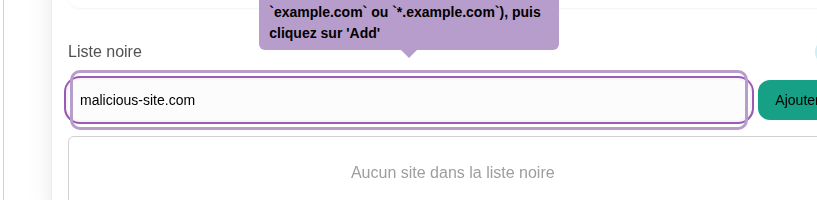
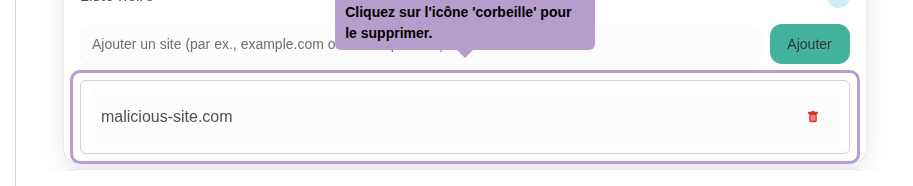
单击域名右侧的 垃圾桶 图标可将其从黑名单中删除。
按用户配置
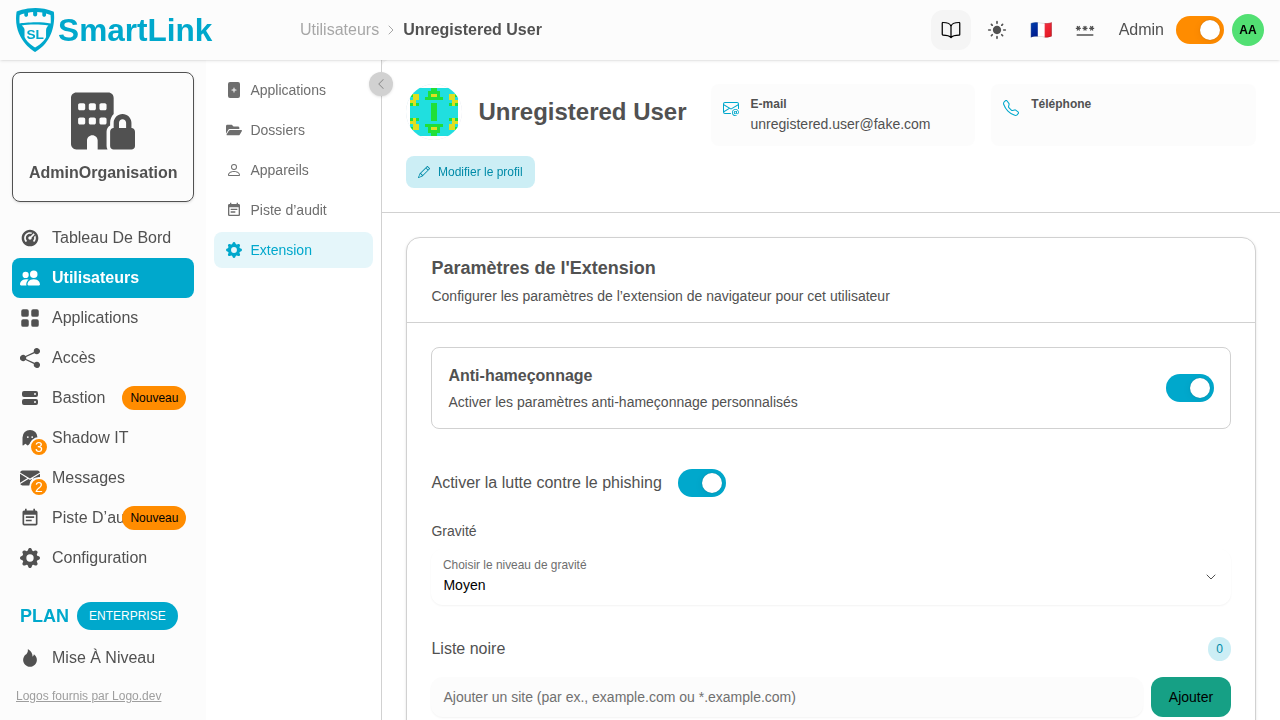
可以为用户定义特定的反钓鱼参数,与组织的全局配置独立。
访问用户配置文件
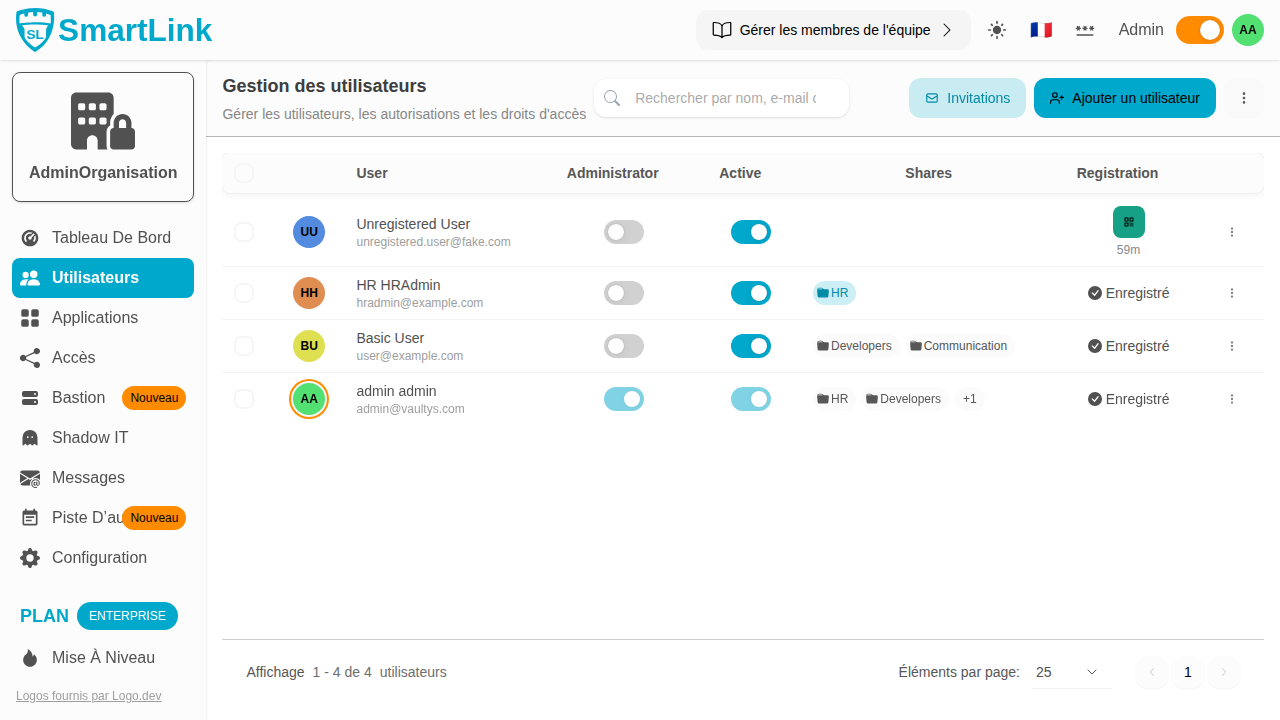
从导航栏中转到 用户,然后单击用户操作菜单并选择 配置文件。
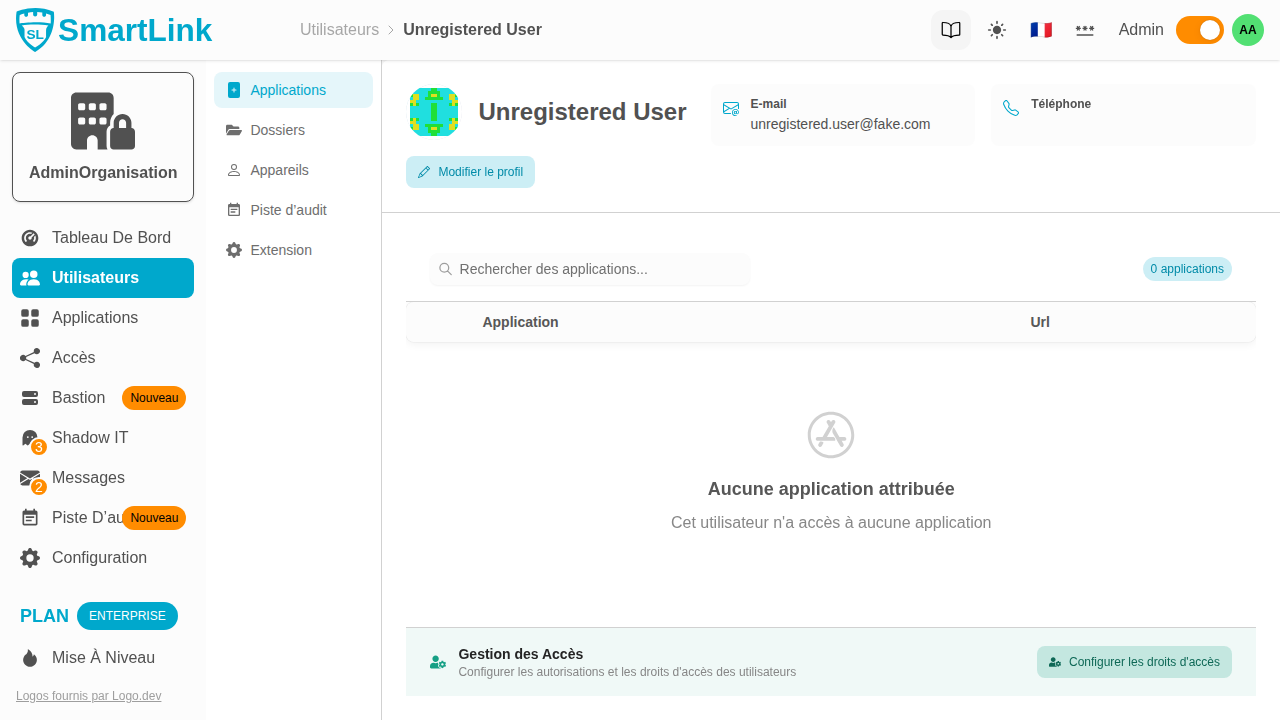
扩展程序设置选项卡
在用户配置文件中,单击 扩展程序 选项卡。

反钓鱼 部分显示一个开关,可用于激活该用户的特定参数。
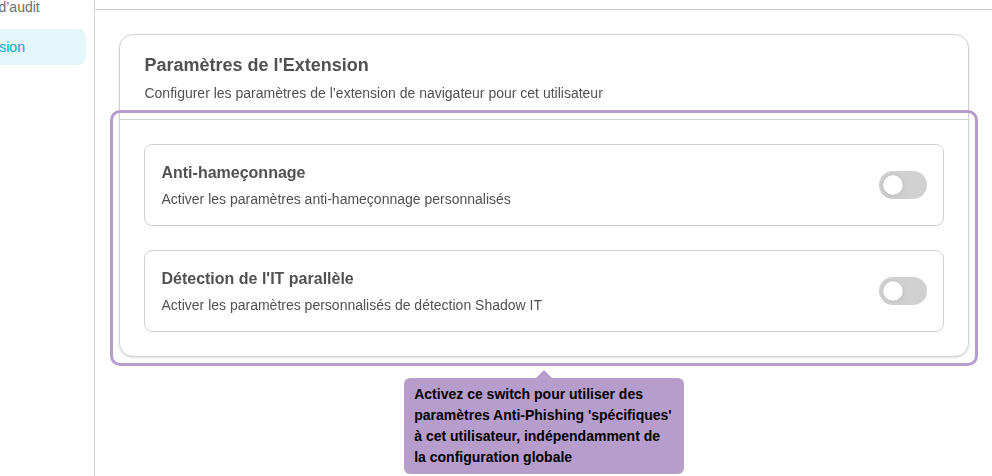
打开 反钓鱼 开关以使用该用户的特定参数替代全局配置。然后,配置方式与全局参数相同:启用、严重性级别和域名黑名单。