Anti-Phishing
La fonctionnalité Anti-Phishing permet de protéger vos utilisateurs contre les sites de phishing et les tentatives d'hameçonnage lorsqu'ils naviguent avec l'extension VaultysHub. Elle est configurable aussi bien au niveau global de l'organisation qu'individuellement pour chaque utilisateur.
Configuration globale
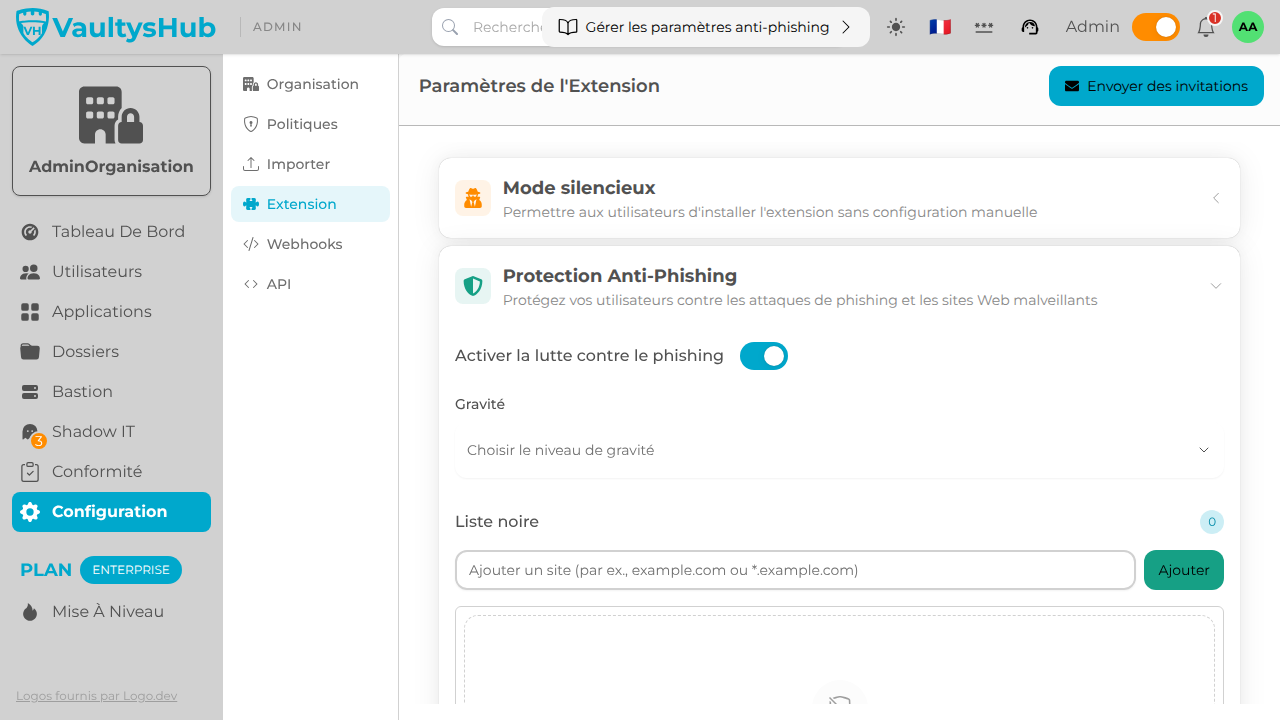
Accéder aux paramètres de l'extension
Rendez-vous dans Configuration → onglet Paramètres de l'extension.
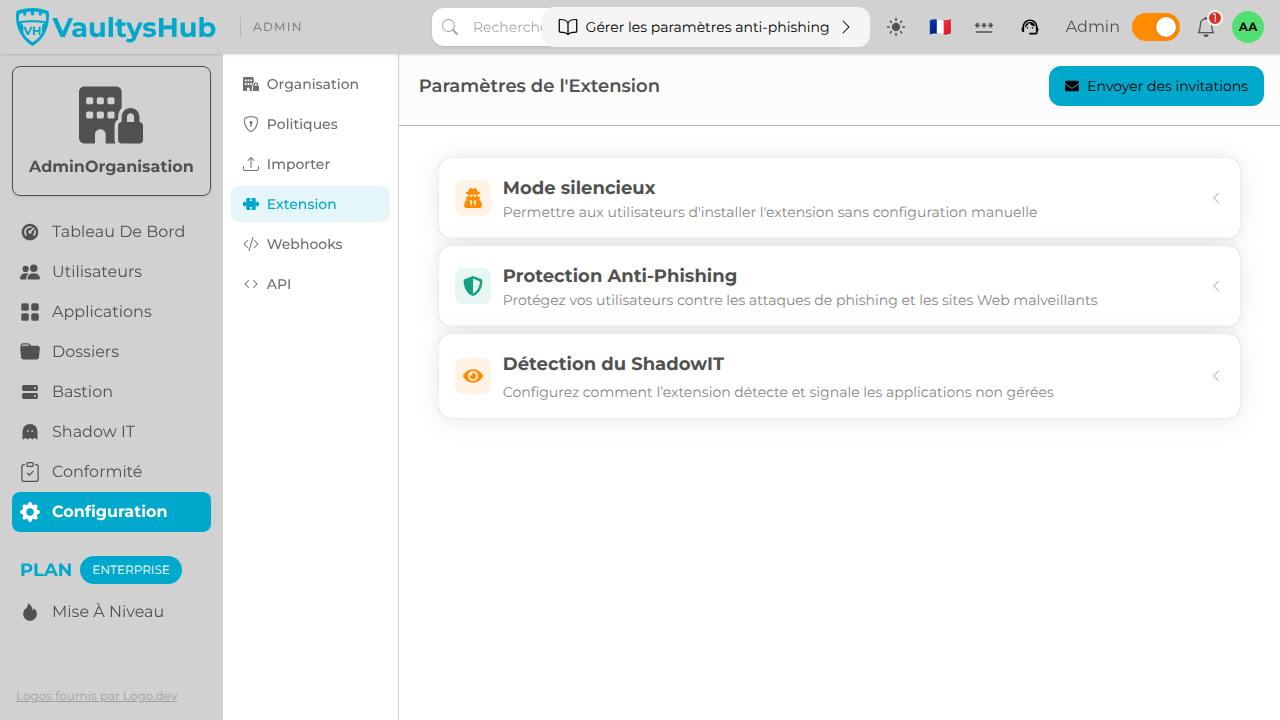
La page regroupe les fonctionnalités liées à l'extension navigateur VaultysHub. La section Anti-Phishing Protection est accessible via le menu dédié.
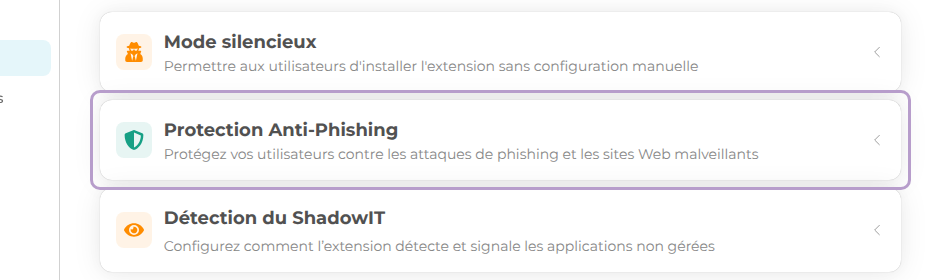
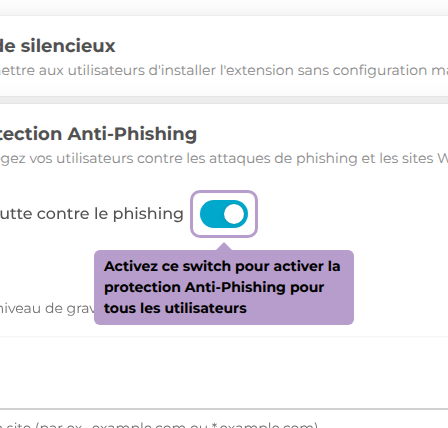
Activer la protection Anti-Phishing
Cliquez sur la section Anti-Phishing Protection pour la déplier, puis activez le switch Enable anti-phishing.
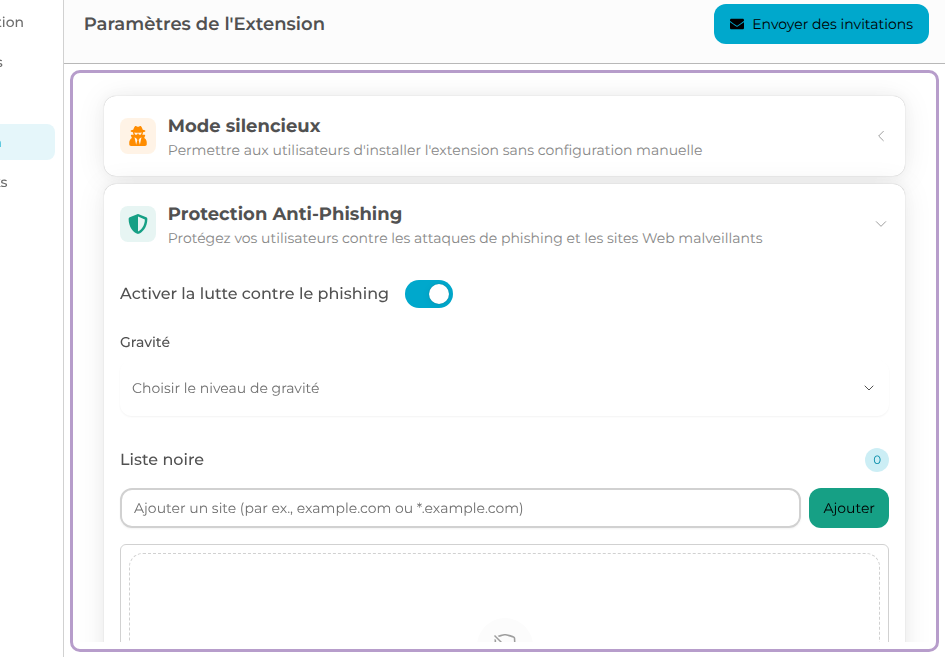
Choisir le niveau de sévérité
Une fois la protection activée, sélectionnez le niveau d'agressivité dans le menu Severity.
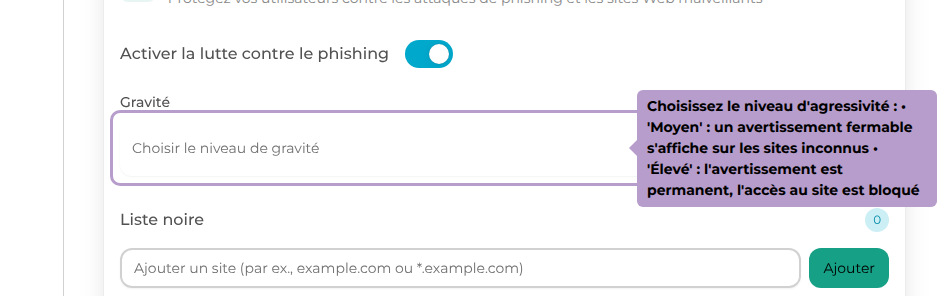
Deux niveaux sont disponibles :
| Niveau | Comportement |
|---|---|
| Moyen | En arrivant sur un formulaire de connexion sur un site inconnu, les utilisateurs voient apparaître un avertissement par-dessus le formulaire. Ils peuvent facilement le fermer et continuer. |
| Élevé | L'avertissement est permanent : les utilisateurs ne peuvent pas le retirer et ne peuvent donc pas se connecter sur le site inconnu. |
Gérer la blacklist de domaines
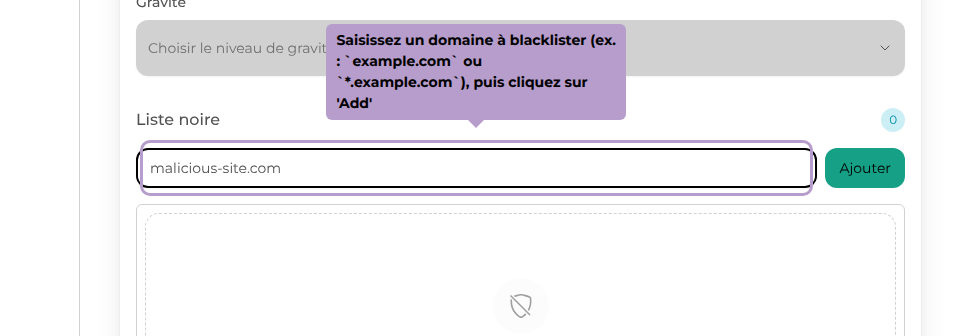
La Blacklist permet de référencer explicitement les domaines à bloquer, quelle que soit la sévérité configurée.
-697168707969ea3aad855f238ed222f3.png)
Saisissez un domaine dans le champ de saisie (ex. : malicious-site.com ou *.malicious-site.com) puis cliquez sur Add pour l'ajouter.
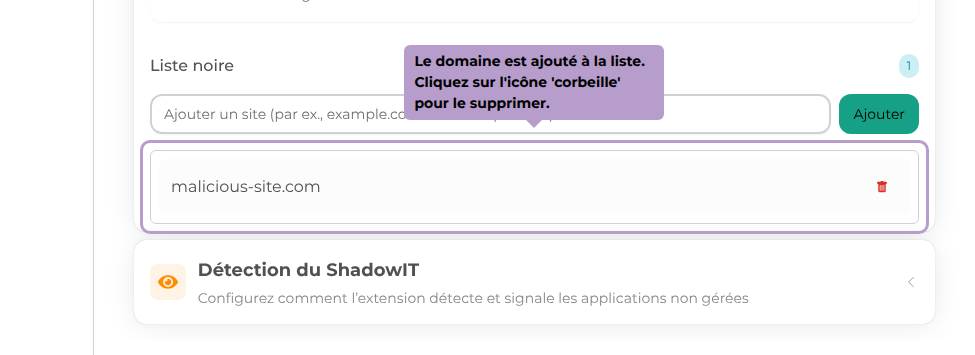
Cliquez sur l'icône corbeille à droite d'un domaine pour le supprimer de la blacklist.
Configuration par utilisateur
Il est possible de définir des paramètres Anti-Phishing spécifiques pour un utilisateur, indépendamment de la configuration globale de l'organisation.
Accéder au profil d'un utilisateur
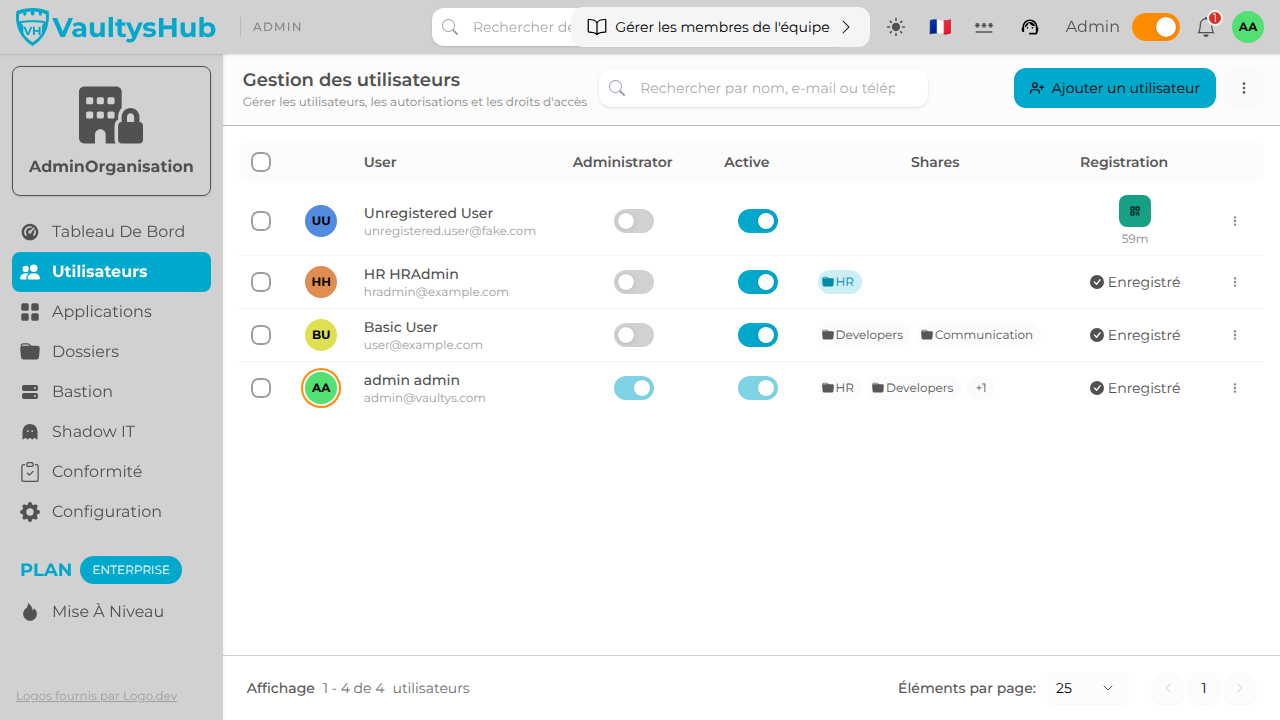
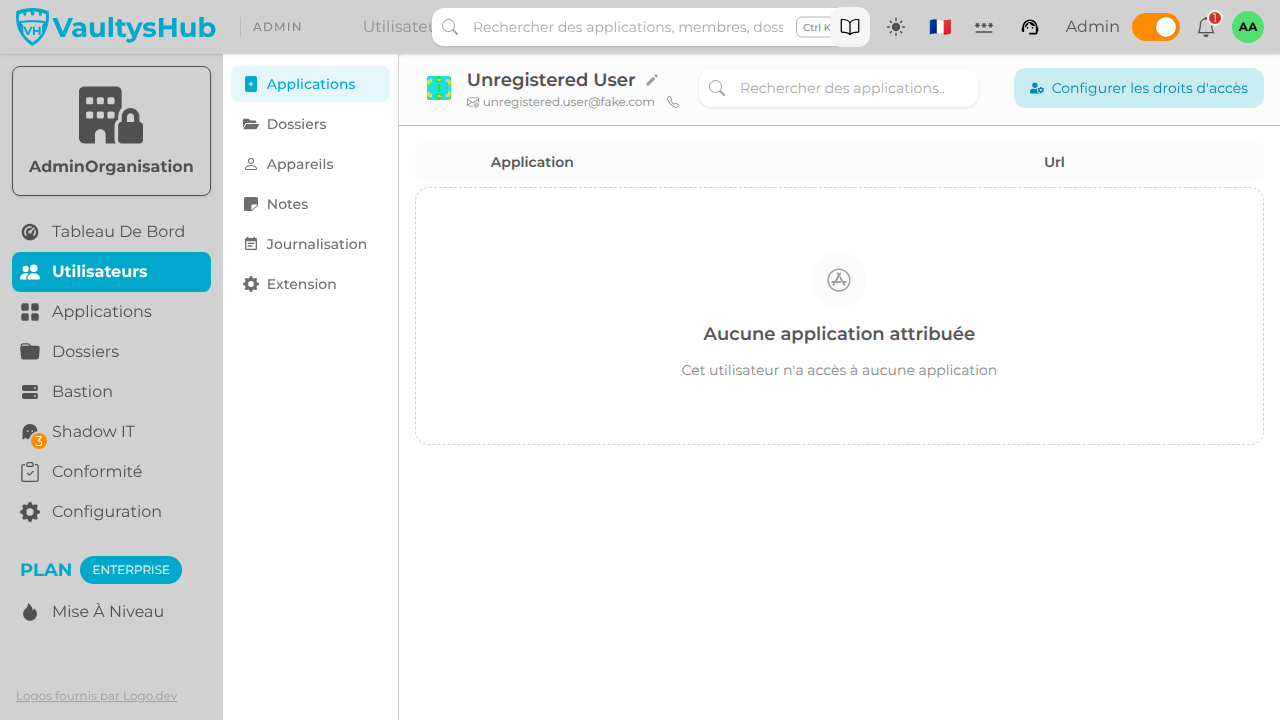
Rendez-vous dans Utilisateurs depuis la barre de navigation, puis cliquez sur le menu d'actions d'un utilisateur et sélectionnez Profil.
Onglet Extension Settings
Dans le profil de l'utilisateur, cliquez sur l'onglet Extension.
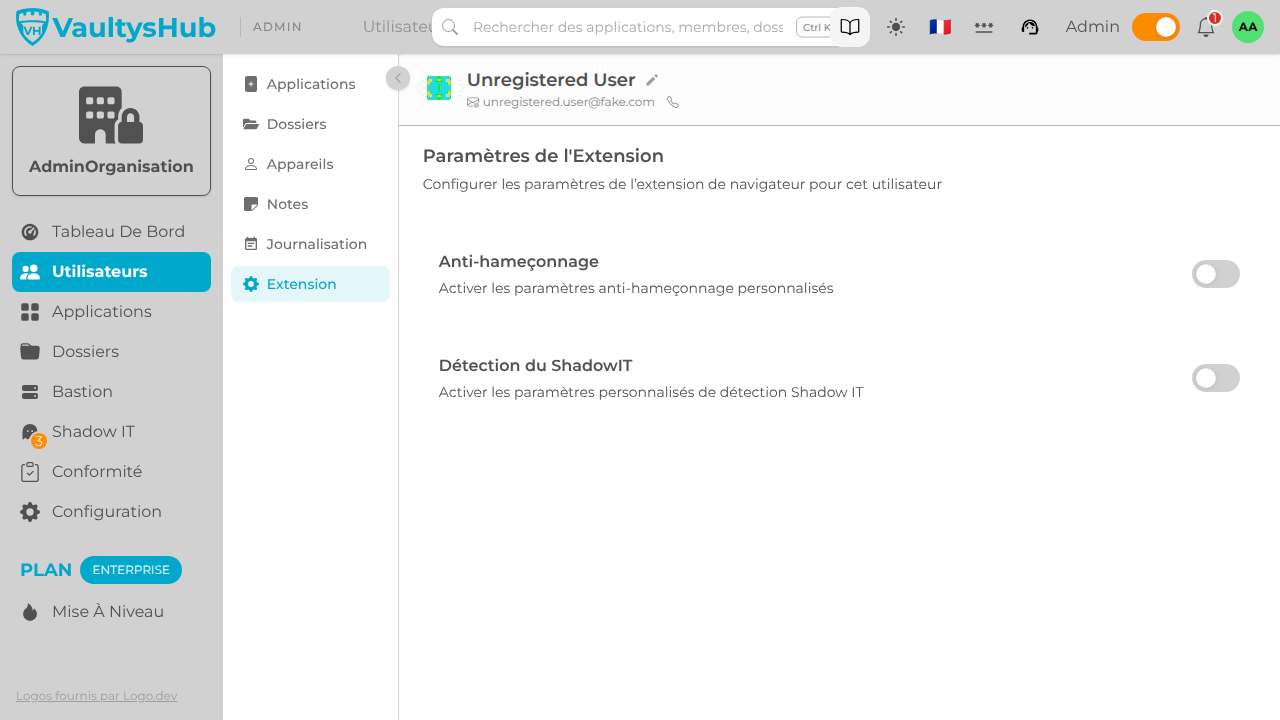
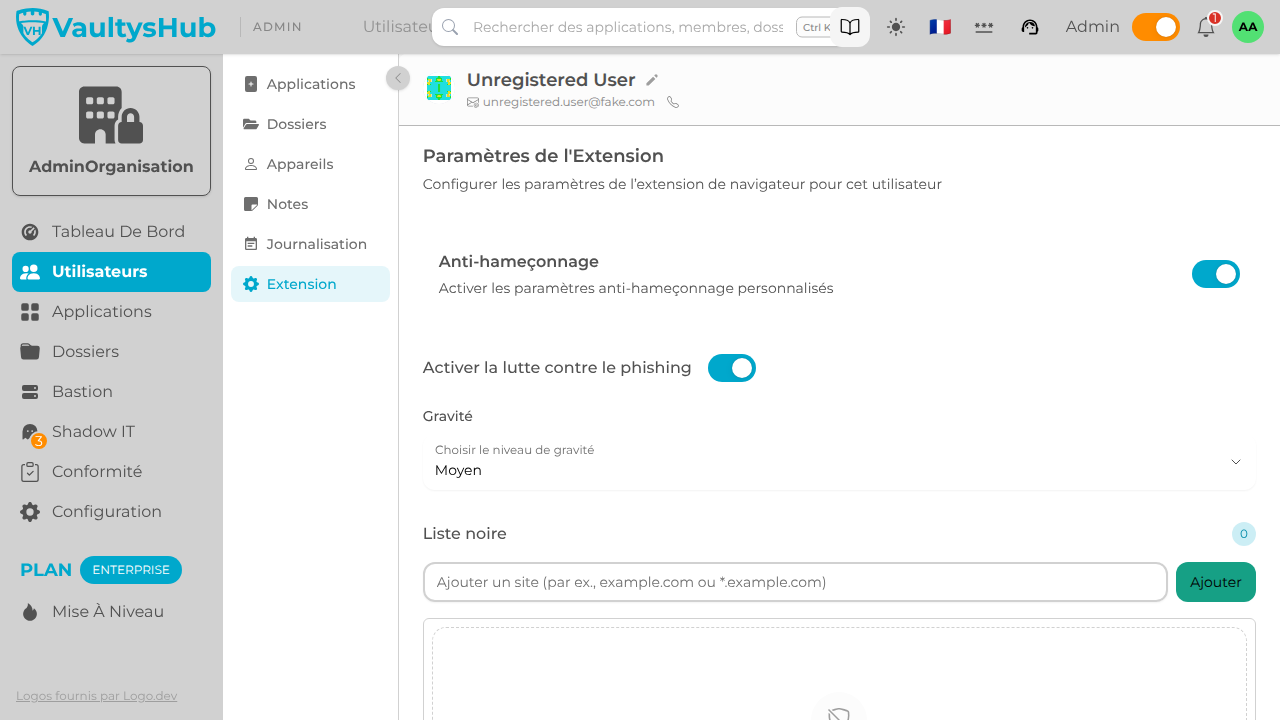
La section Anti-Phishing affiche un switch permettant d'activer des paramètres propres à cet utilisateur.
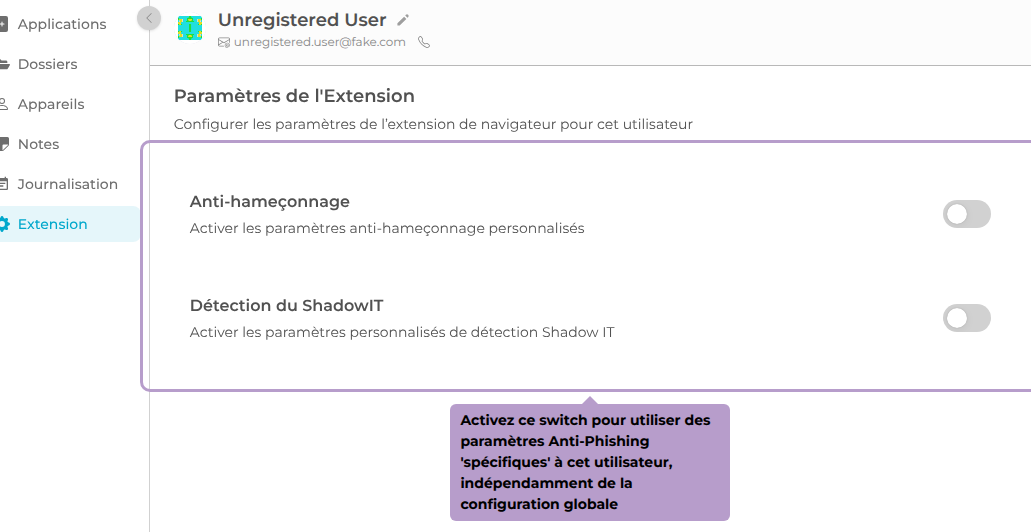
Activez le switch Anti-Phishing pour substituer la configuration globale par des paramètres propres à cet utilisateur. La configuration se fait ensuite de la même manière que pour les paramètres globaux : activation, niveau de sévérité et blacklist de domaines.