Découvrir l'application
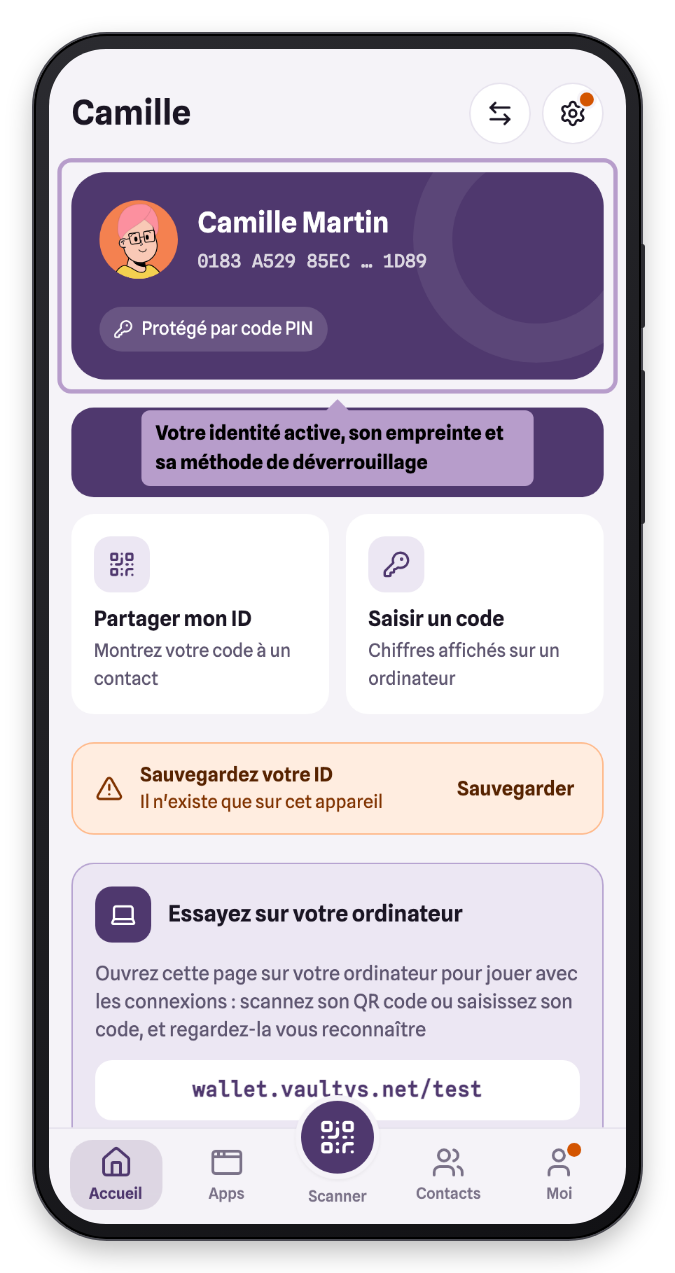
VaultysID s'organise autour d'une idée simple : se connecter. L'Accueil met en avant les trois façons de le faire, le reste se trouve dans les onglets.
Votre identité
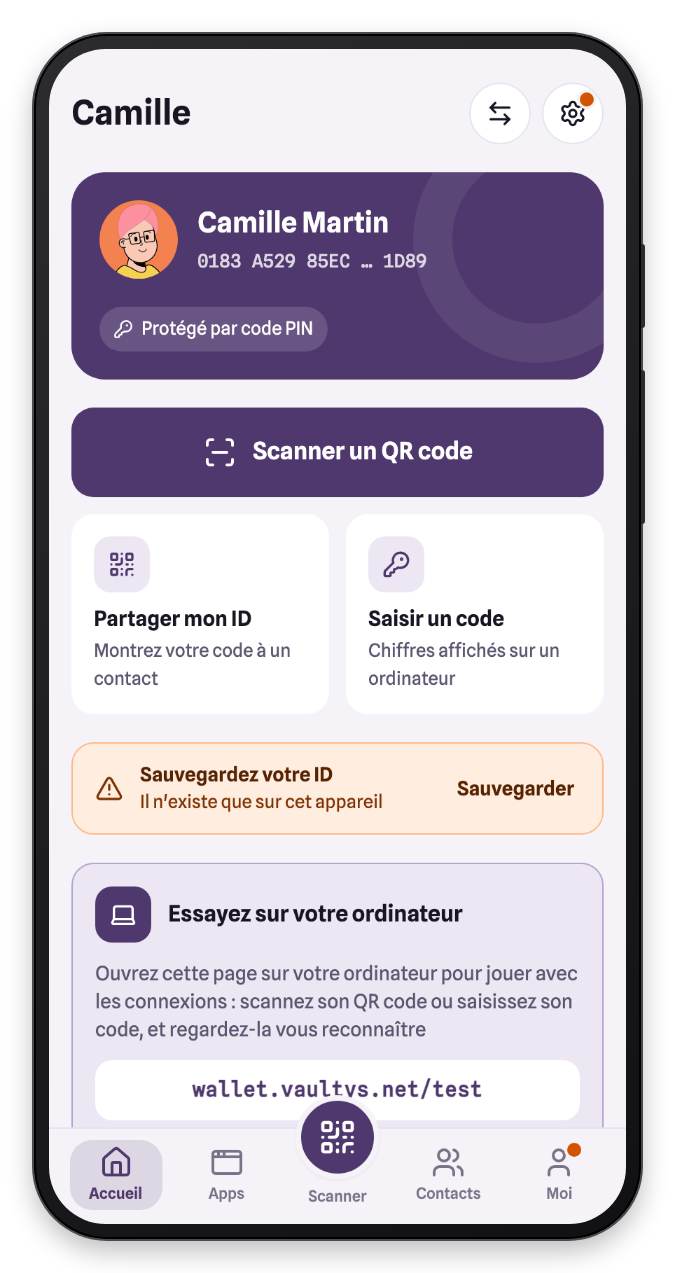
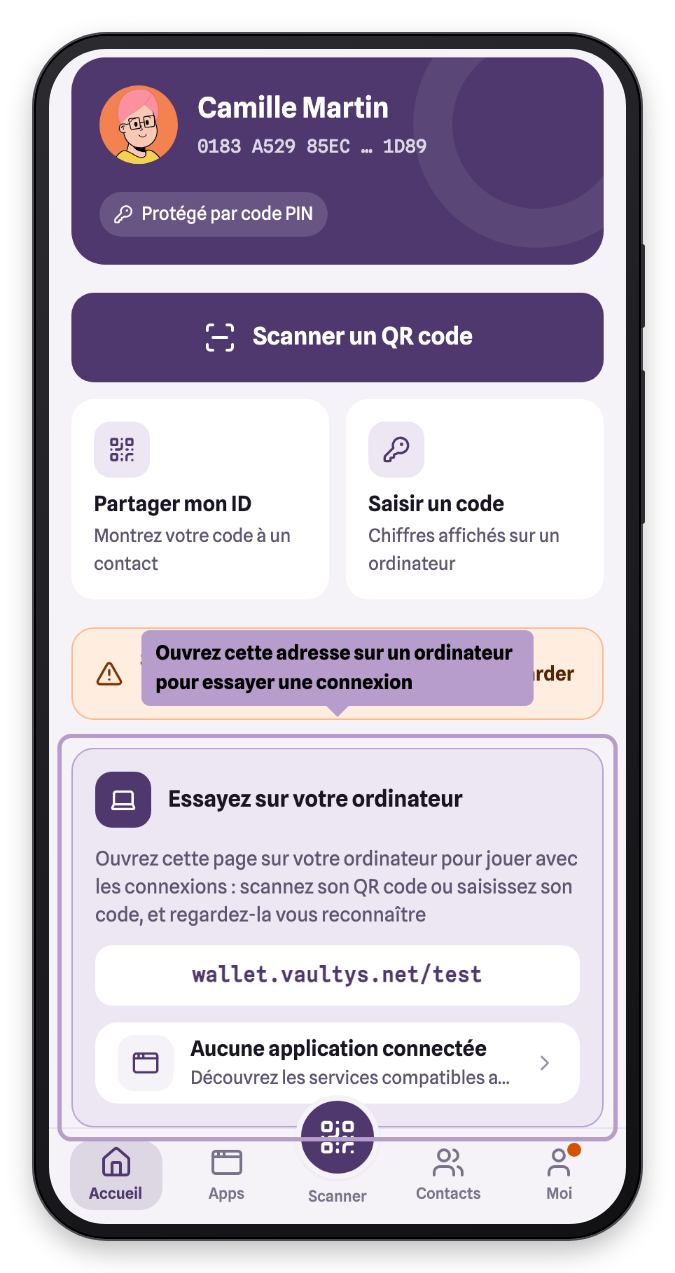
En haut de l'Accueil, la carte de votre identité active affiche votre nom, le début et la fin de son empreinte (l'identifiant unique de votre identité) et la façon dont elle est protégée. Les deux boutons ronds permettent de changer d'identité et d'ouvrir l'onglet Moi.
Se connecter
- Scanner un QR code — pour vous connecter à une application ou ajouter un contact. Voir Connexion à une application.
- Partager mon ID — pour montrer votre QR code à un contact. Voir Connexion à un contact.
- Saisir un code — pour connecter un ordinateur qui affiche un code à 8 chiffres. Voir Connexion avec un code.
Les onglets
La barre du bas donne accès aux cinq onglets de l'application :
| Onglet | Contenu |
|---|---|
| Accueil | Les raccourcis de connexion et vos applications récentes |
| Apps | Les applications auxquelles vous vous êtes connecté, et les services compatibles |
| Scanner | L'appareil photo, pour scanner un QR code de connexion |
| Contacts | Les personnes avec qui vous avez échangé vos identités |
| Moi | Votre profil, la sécurité, la sauvegarde et les paramètres |
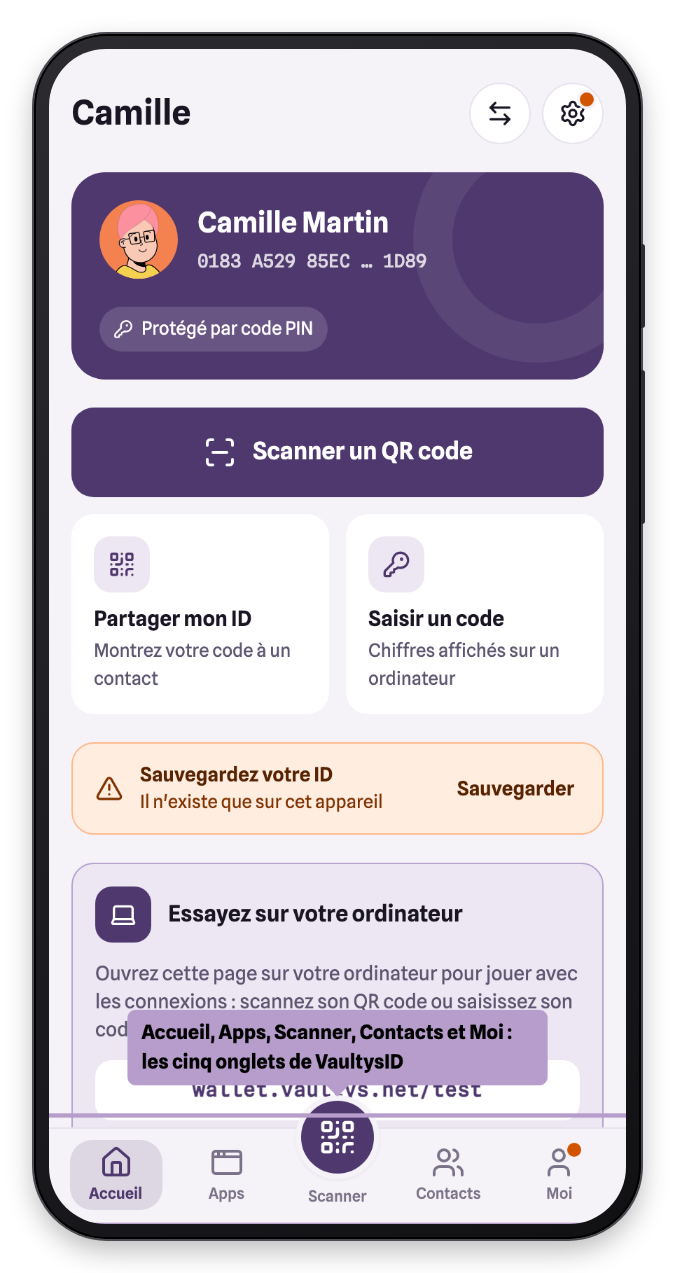
Un point orange sur l'onglet Moi signale qu'une sauvegarde est recommandée.
Essayer depuis votre ordinateur
Tant que vous ne vous êtes connecté à aucune application, l'Accueil vous propose d'essayer : ouvrez l'adresse affichée sur votre ordinateur, puis scannez le QR code du Playground ou saisissez son code.
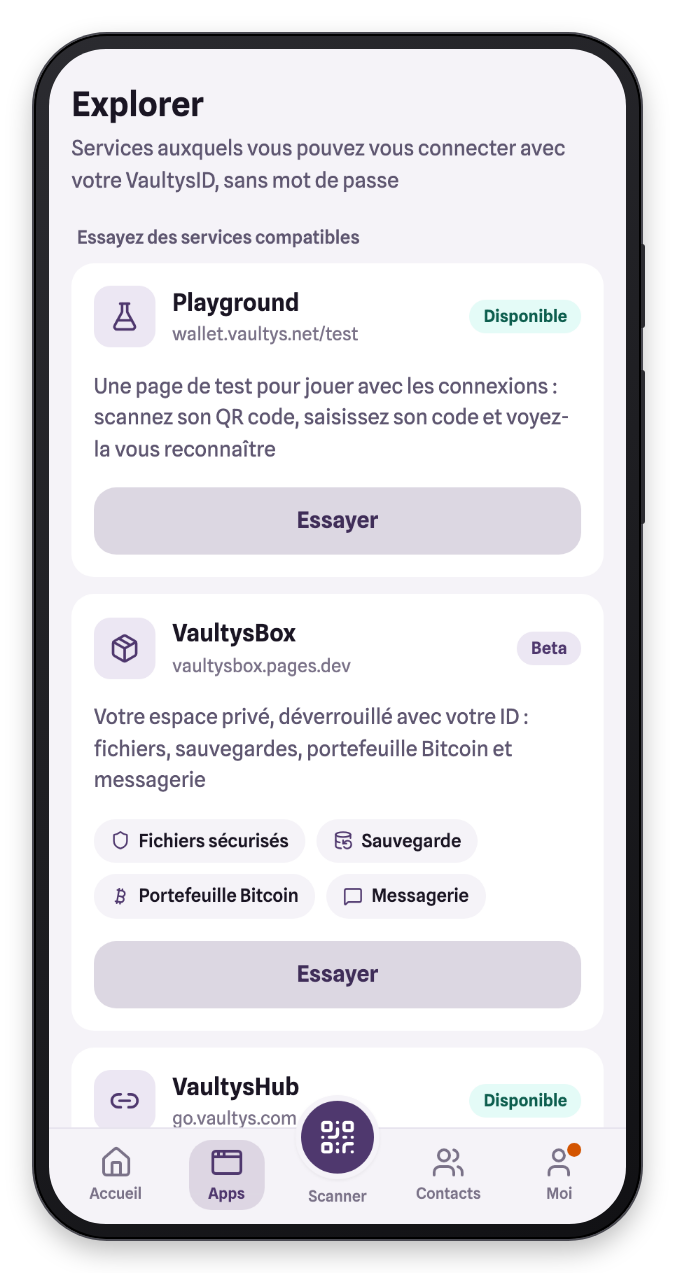
Les services compatibles
L'onglet Apps › Découvrir les services compatibles présente les services auxquels vous pouvez vous connecter avec VaultysID : le Playground pour essayer, VaultysBox (votre coffre chiffré), VaultysHub (l'accès sécurisé de votre entreprise)…