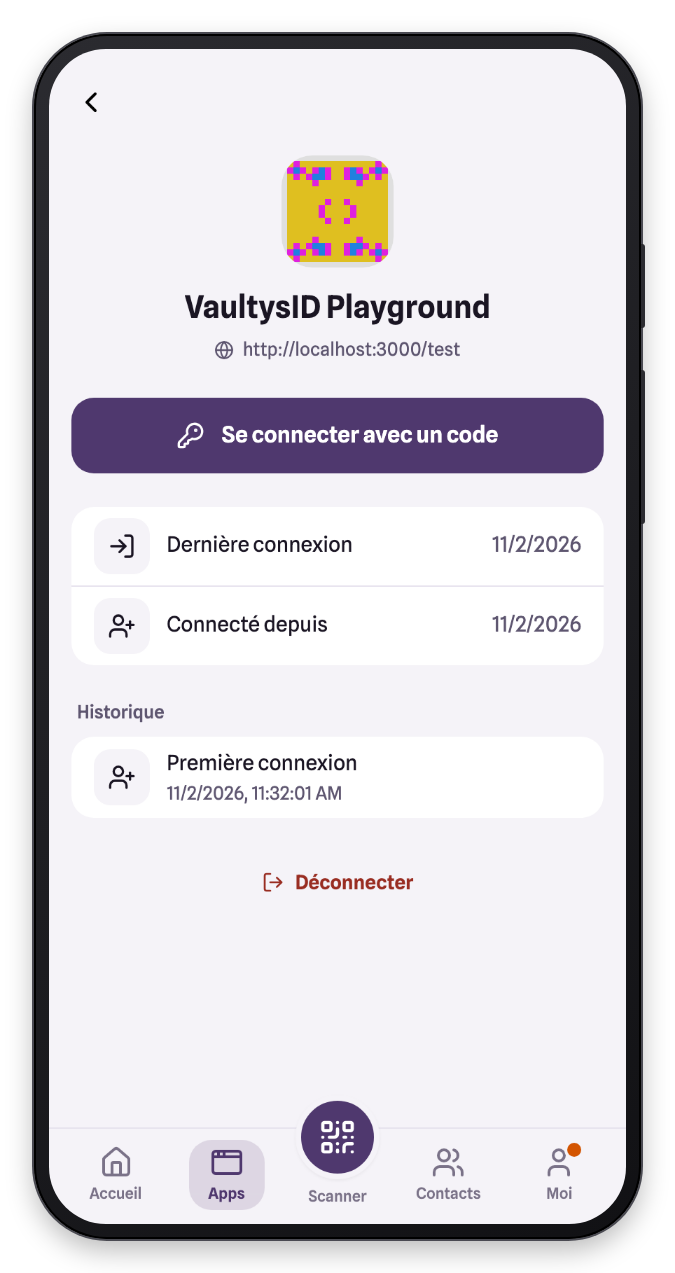
Connexion à une application
Avec VaultysID, se connecter à une application compatible (VaultysHub, VaultysBox, les services de votre organisation…) ne demande aucun mot de passe : l'application affiche un QR code, vous le scannez avec votre téléphone, vous approuvez, et c'est fait. Vos clés ne quittent jamais votre téléphone : l'application ne reçoit qu'une preuve signée et votre identifiant public.
Les captures de cette page sont faites avec le Playground de VaultysID, une page de démonstration qui se comporte comme une vraie application. Ouvrez wallet.vaultys.net/test sur votre ordinateur pour refaire le parcours vous-même.
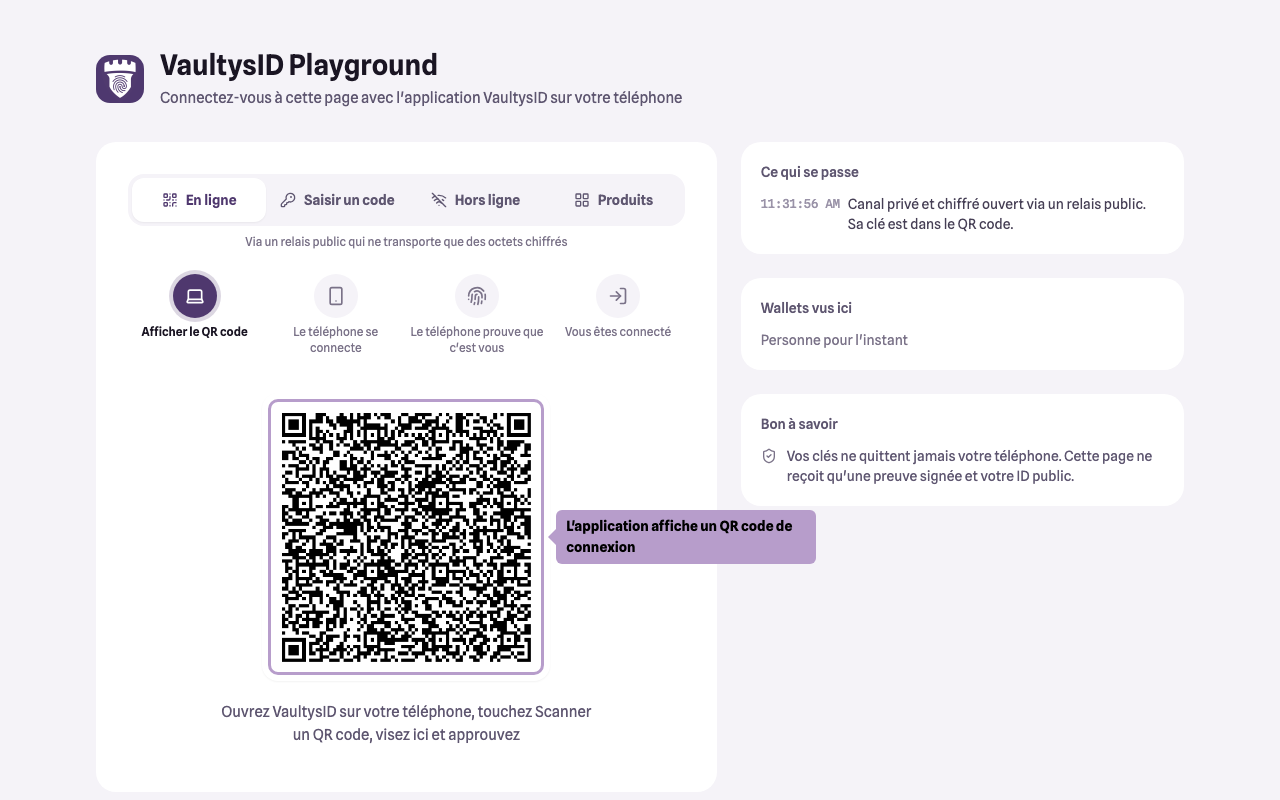
1. L'application affiche un QR code
Sur votre ordinateur, la page de connexion de l'application affiche un QR code.
2. Scannez-le avec VaultysID
Sur votre téléphone, ouvrez VaultysID et appuyez sur Scanner un QR code (ou sur le bouton Scanner au centre de la barre de navigation), puis visez le QR code.
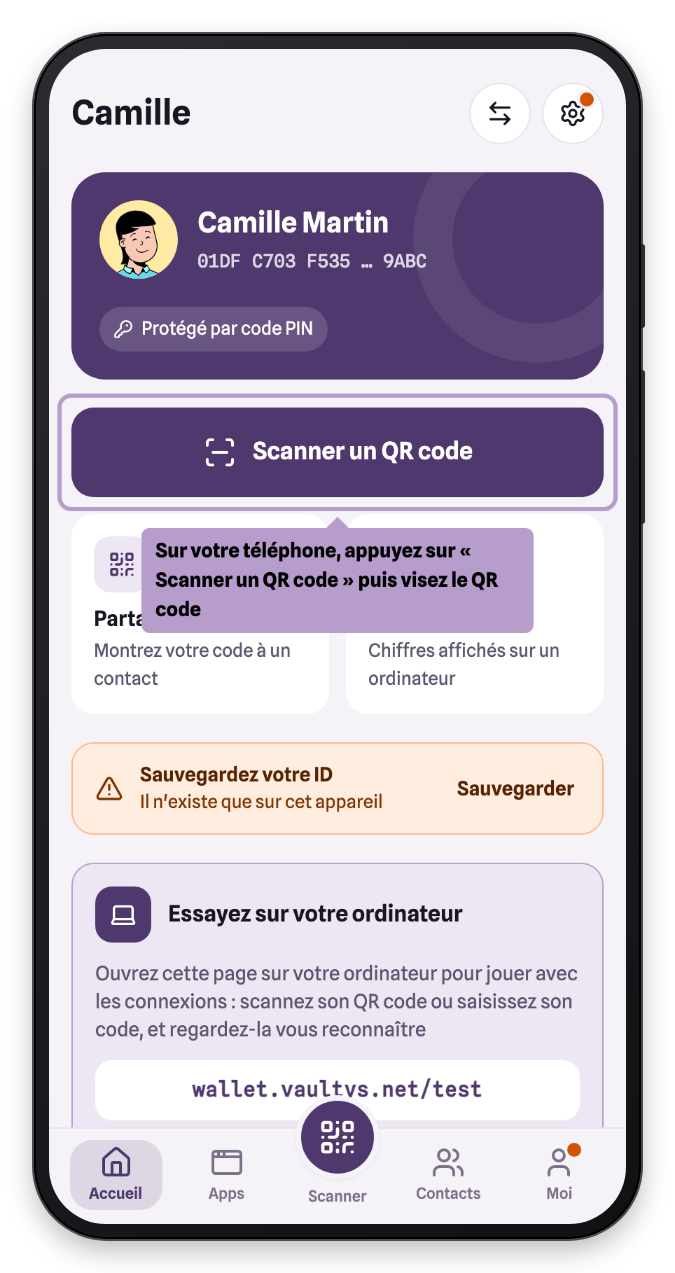
Vous pouvez aussi scanner le QR code avec l'appareil photo de votre téléphone : il ouvre directement VaultysID.
3. Vérifiez la demande
VaultysID affiche la demande de connexion : le nom de l'application, son adresse, et ce qu'elle recevra.
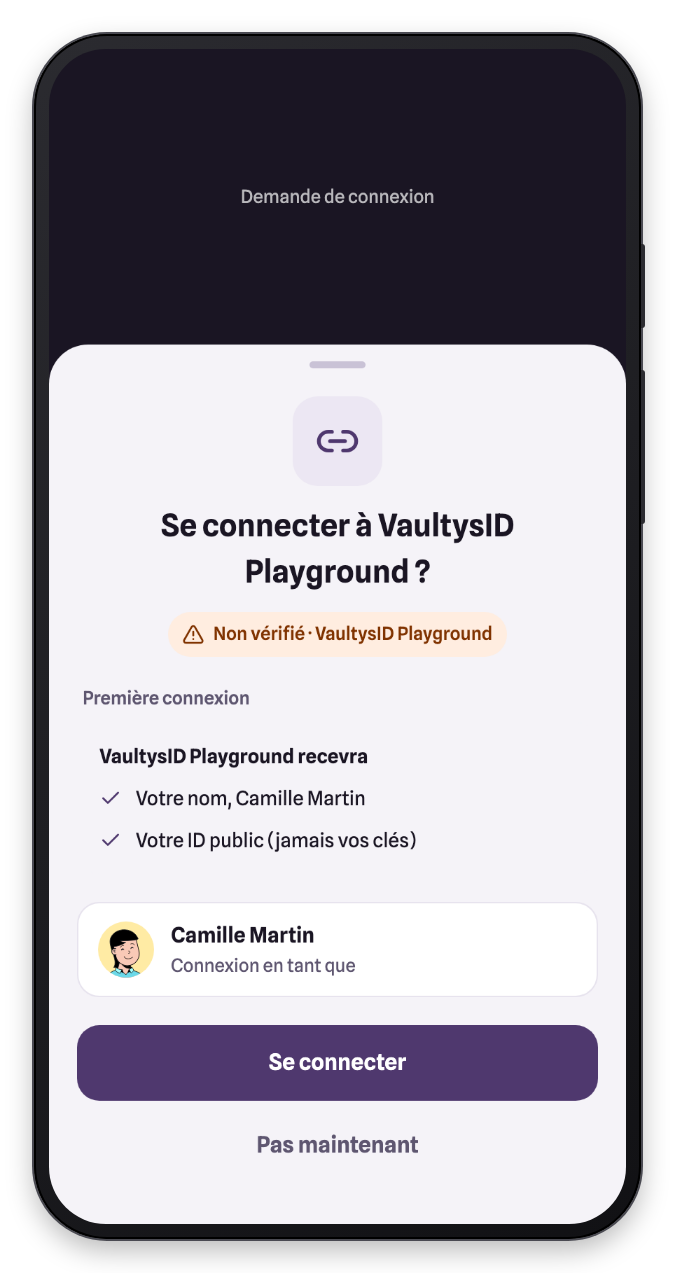
Un badge Vérifié indique que l'adresse de l'application a été contrôlée. Si le badge indique Non vérifié, ou si VaultysID vous signale que la clé de l'application a changé, assurez-vous d'être bien à l'origine de la demande avant d'aller plus loin.
Vérifiez aussi l'identité avec laquelle vous vous connectez, puis appuyez sur Se connecter.
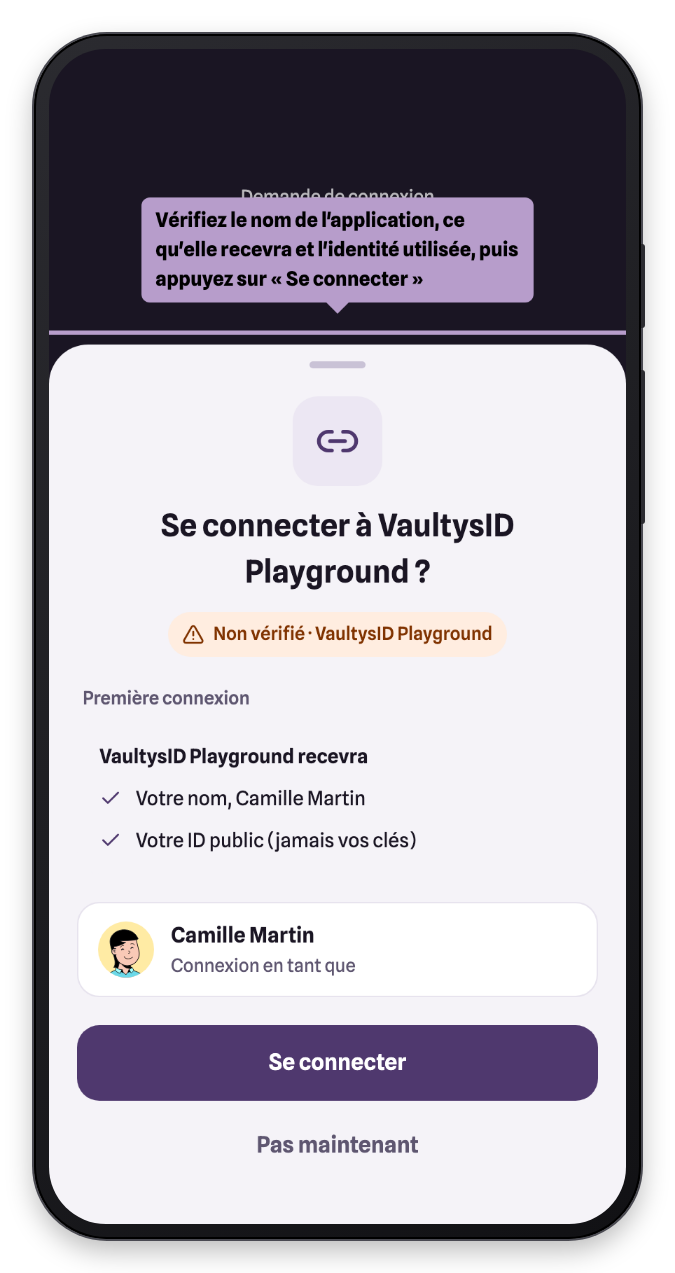
N'approuvez jamais une demande de connexion que vous n'avez pas initiée vous-même.
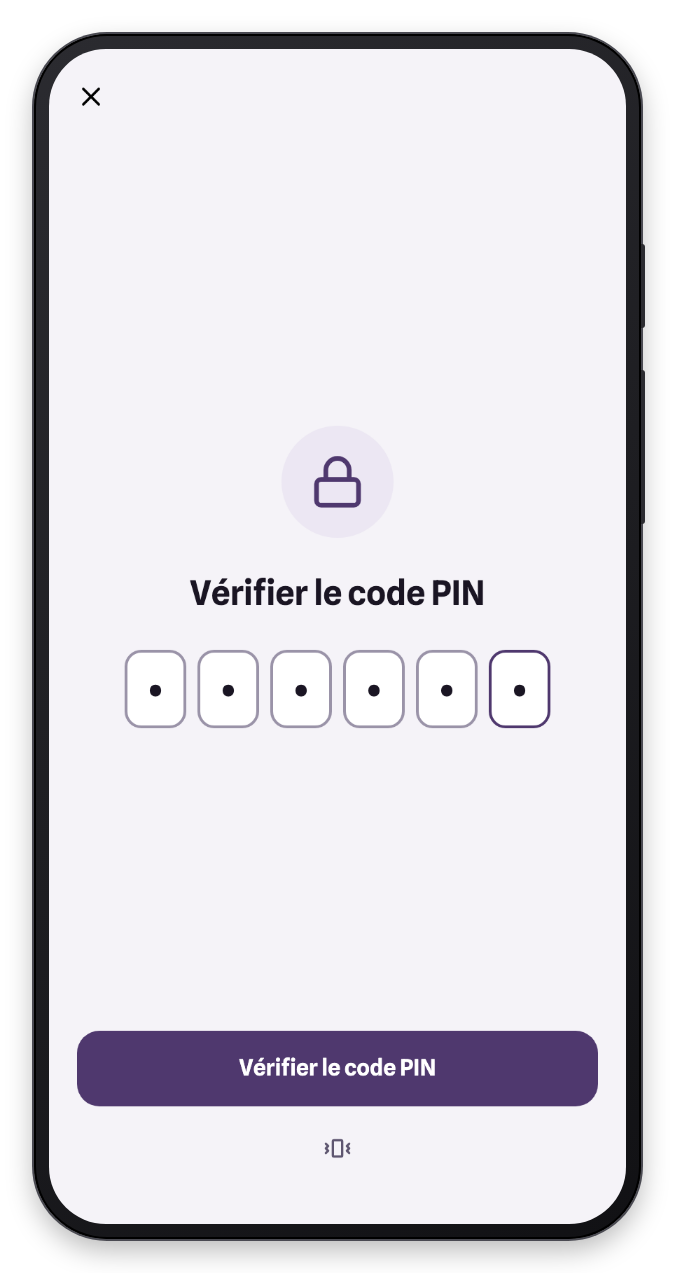
4. Déverrouillez votre VaultysID
Selon la méthode choisie à la création de votre identité, déverrouillez avec votre empreinte, votre visage, votre clé de sécurité ou votre code PIN.
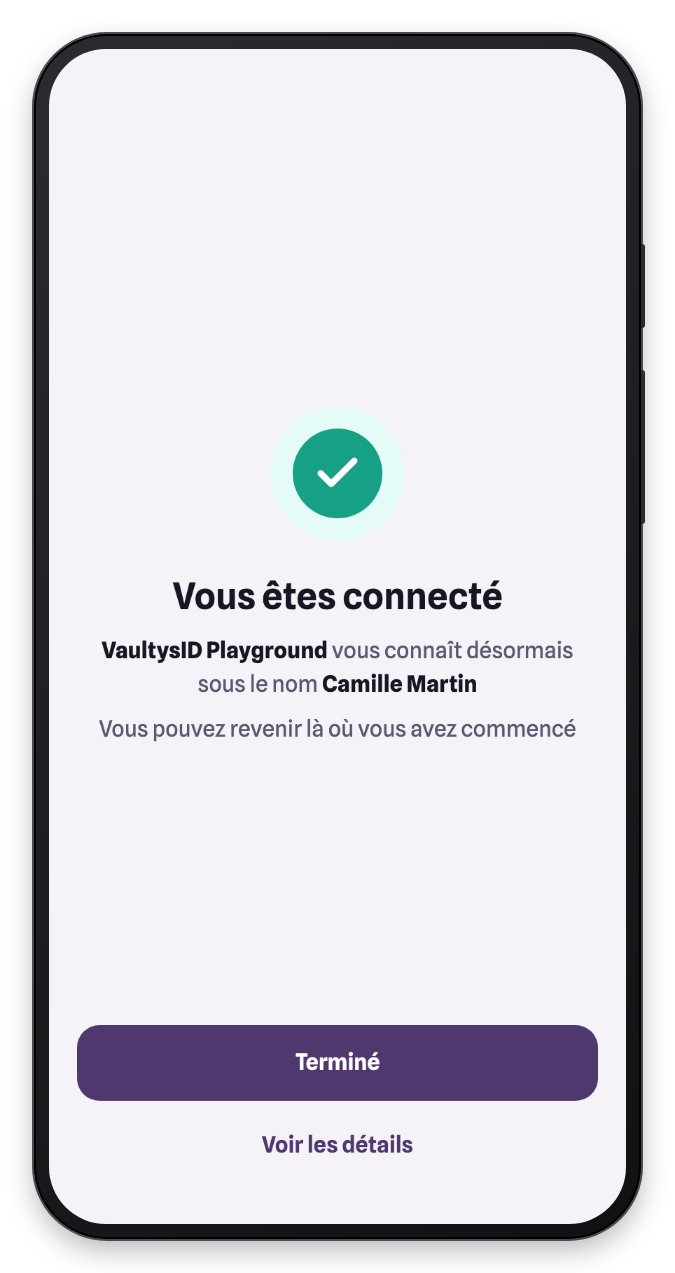
5. Vous êtes connecté
VaultysID confirme la connexion.
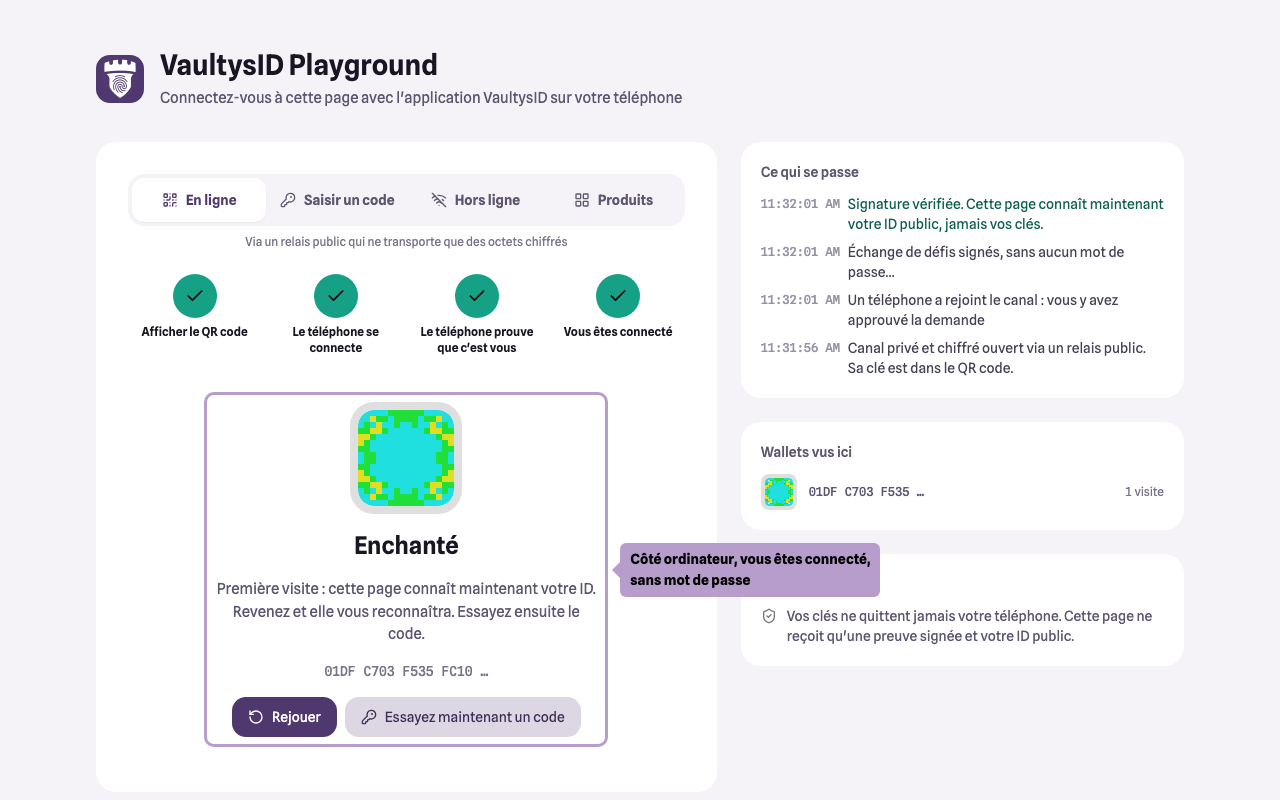
Au même moment, l'application vous reconnaît sur l'ordinateur.
Retrouver vos applications
L'onglet Apps liste toutes les applications auxquelles vous vous êtes connecté avec votre VaultysID, de la plus récente à la plus ancienne.
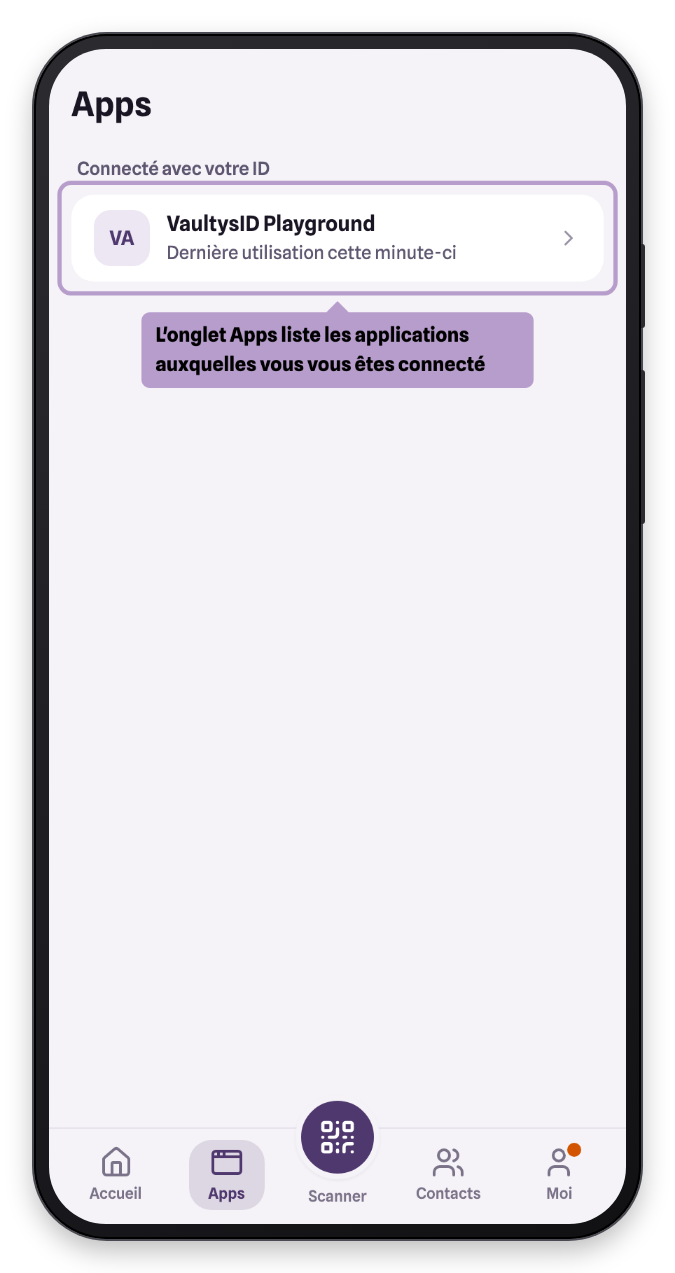
Touchez une application pour voir quand vous vous y êtes connecté la première et la dernière fois, et son historique. C'est aussi là que vous pouvez vous connecter avec un code ou vous déconnecter de l'application, c'est-à-dire l'oublier sur ce téléphone.