Connexion avec un code
Certains ordinateurs ne peuvent pas être visés par l'appareil photo de votre téléphone, ou affichent un écran de connexion sans QR code : session Windows ou Linux, poste distant… Ils affichent alors un code à 8 chiffres que vous saisissez dans VaultysID.
Un code ne fonctionne qu'avec une application ou une organisation à laquelle vous vous êtes déjà connecté une fois en scannant son QR code, par exemple lors de la configuration de votre ordinateur. Le code ne circule jamais : votre téléphone et l'ordinateur en tirent chacun le même canal secret, que seul votre VaultysID peut ouvrir.
1. L'ordinateur affiche un code
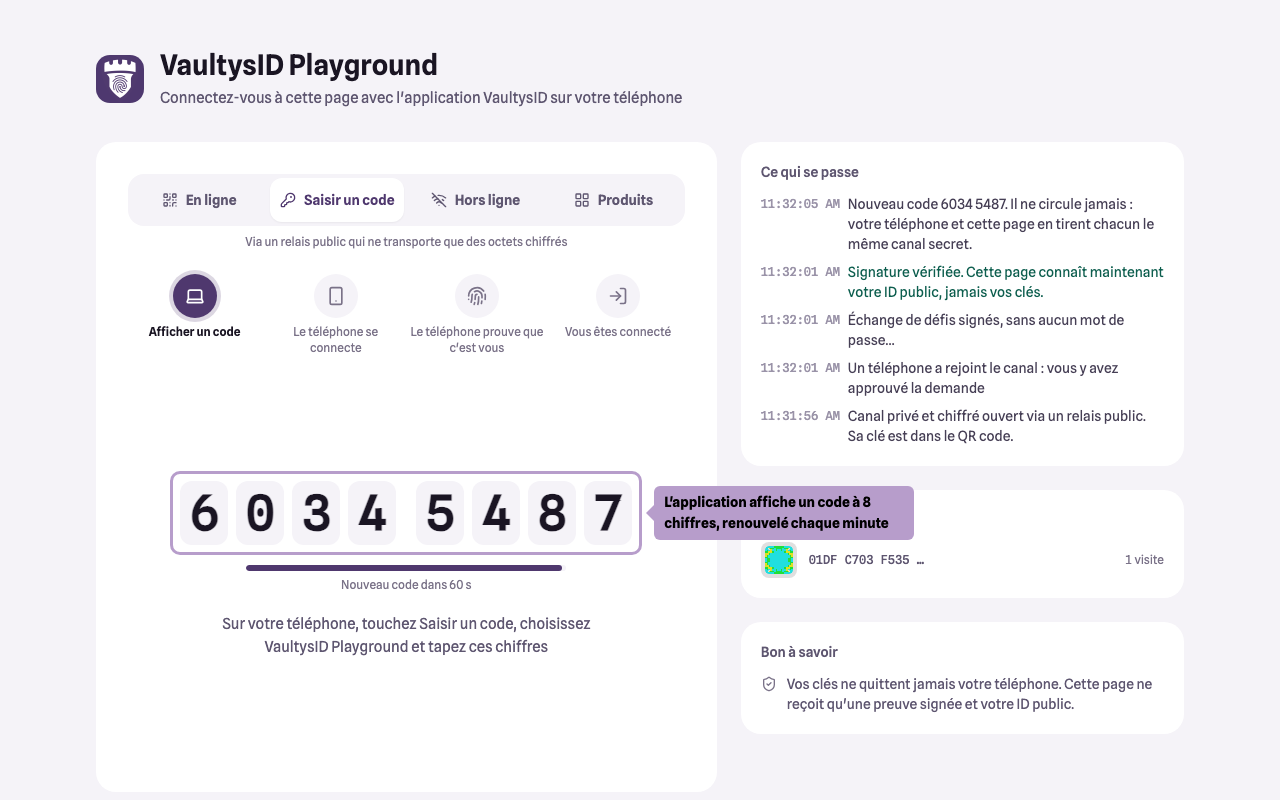
Le code est renouvelé régulièrement : saisissez celui qui est affiché au moment où vous le tapez.
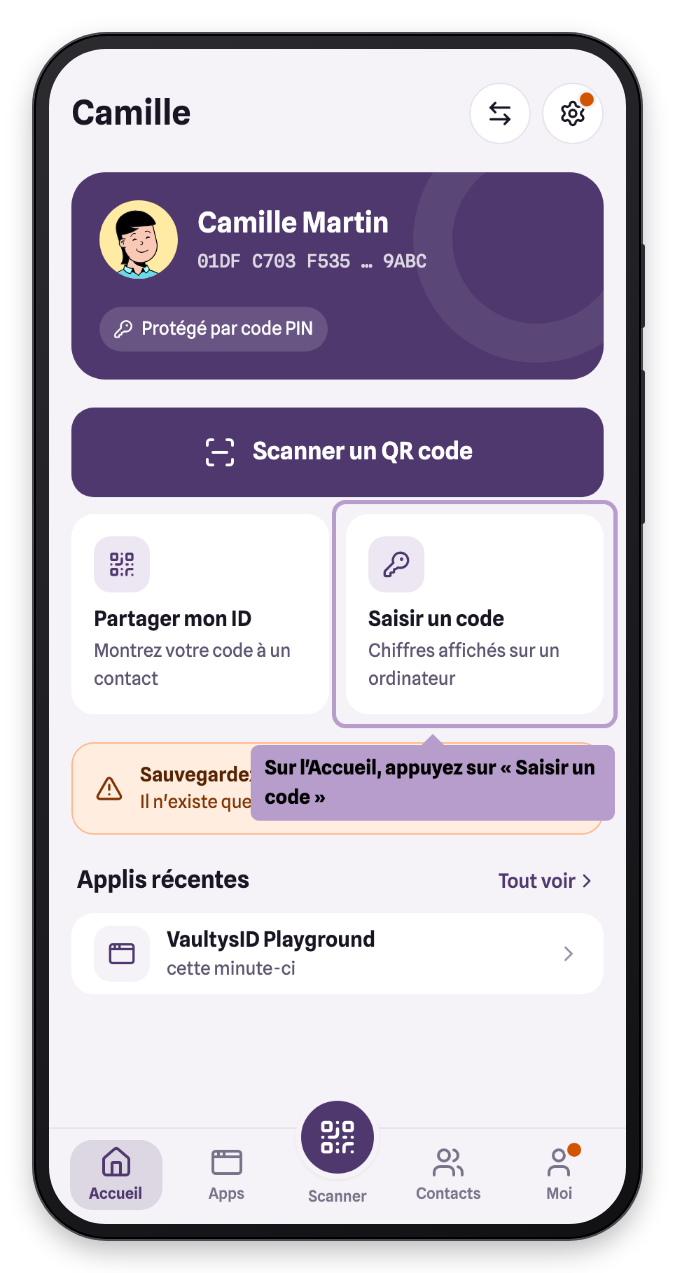
2. Appuyez sur « Saisir un code »
Sur l'Accueil de VaultysID, appuyez sur Saisir un code. Vous trouvez aussi ce bouton sur la fiche de l'application, dans l'onglet Apps.
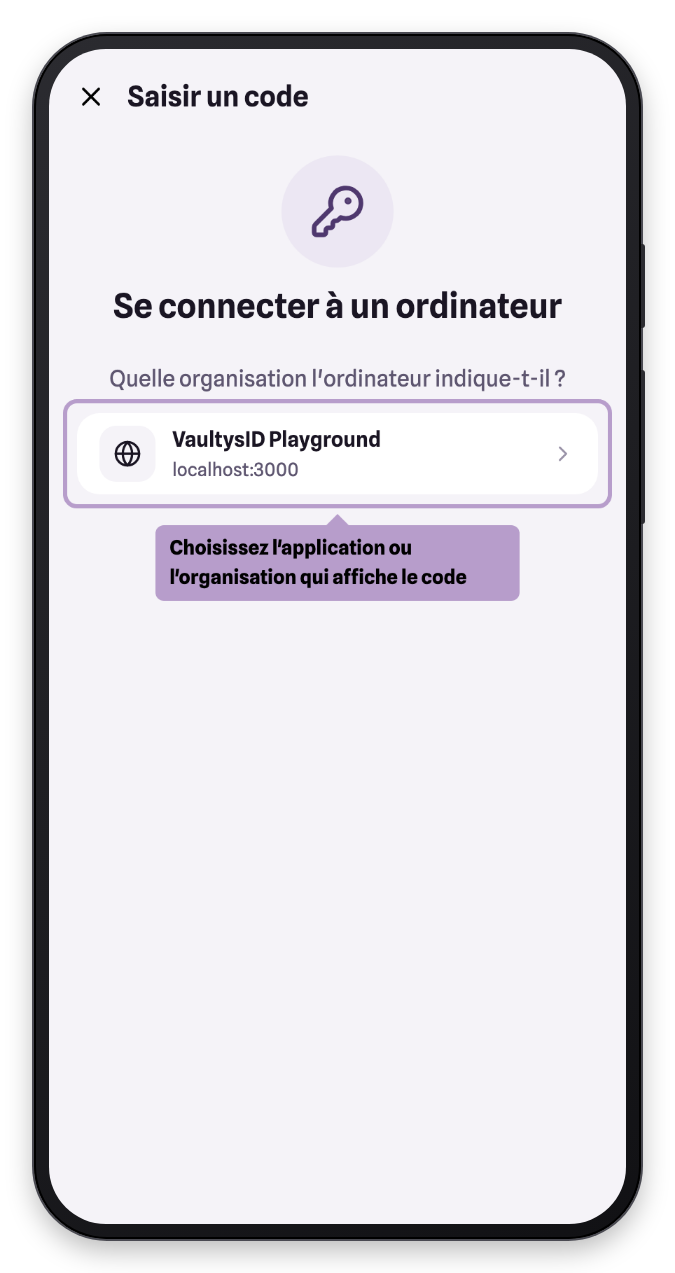
3. Choisissez l'organisation
VaultysID liste les applications et organisations qui acceptent les codes. Choisissez celle que l'ordinateur indique.
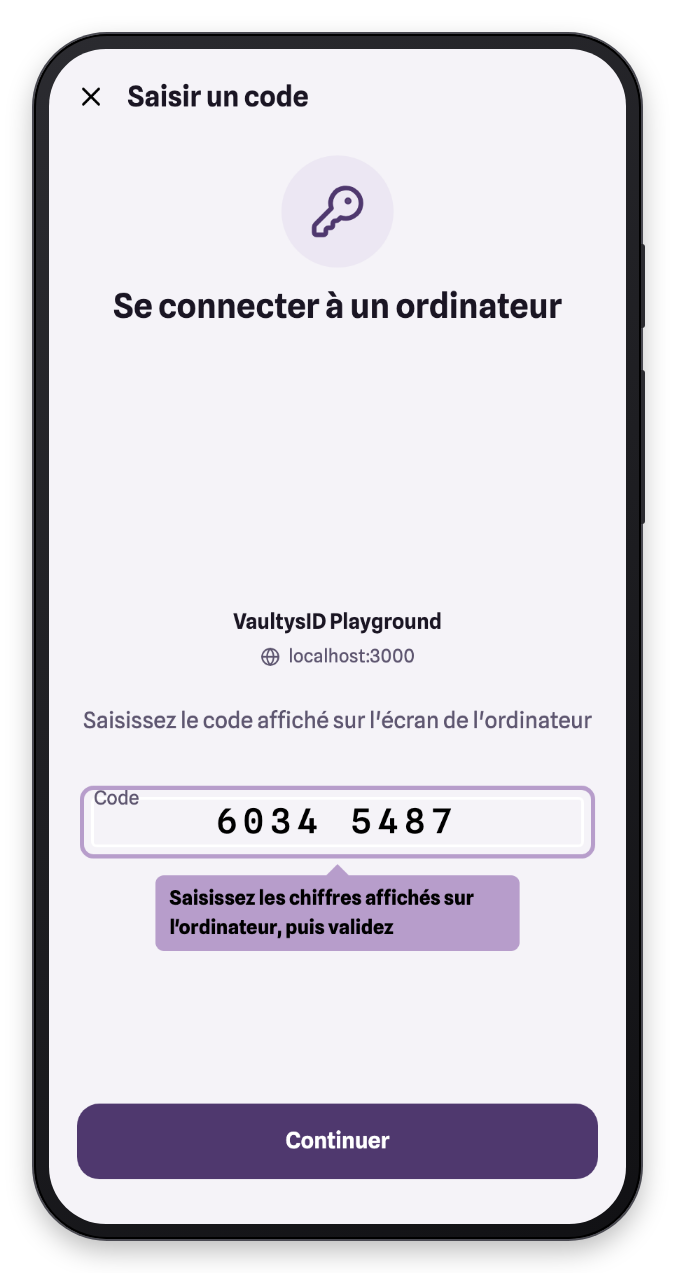
4. Saisissez le code
Tapez les 8 chiffres affichés sur l'ordinateur, puis validez.
5. Approuvez et déverrouillez
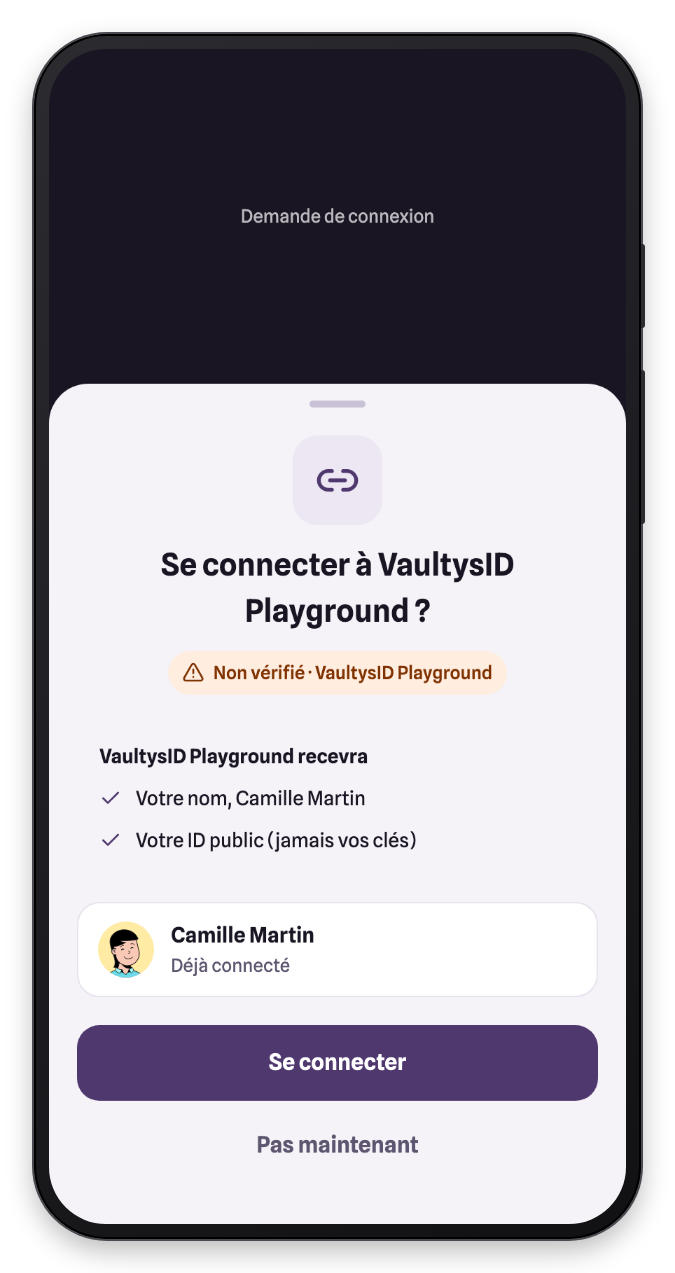
Comme pour un QR code, VaultysID affiche la demande de connexion. Vérifiez-la, appuyez sur Se connecter, puis déverrouillez votre VaultysID.
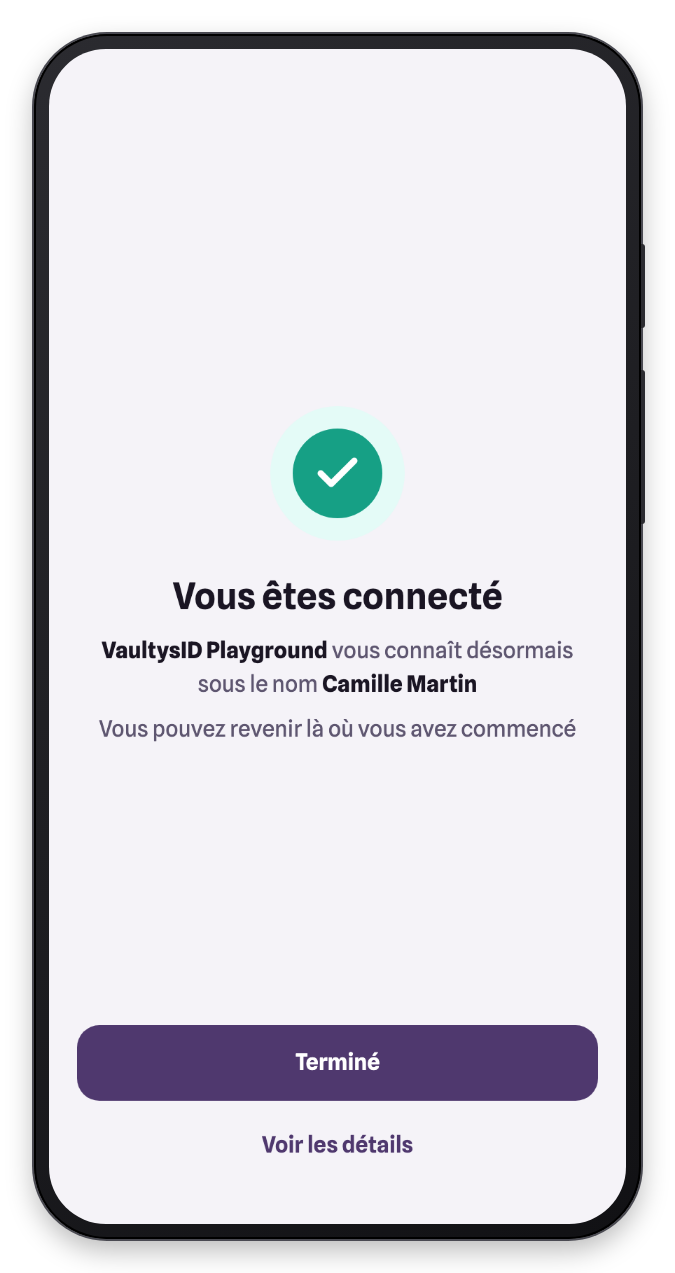
L'ordinateur est connecté.