Installez VaultysID
Matériel nécessaire
VaultysID est une application développée par Vaultys. Elle est compatible avec iOS et Android. Nous conseillons d'utiliser une version iOS 16.4 ou ultérieure et Android 12 ou ultérieure. Si vous avez acheté votre téléphone il y a moins de trois ans, il devrait être compatible sans modification nécessaire.
Sécurité de vos données
Vaultys ne collecte à aucun moment vos données personnelles, ni vos identifiants via cette application : vos clés sont créées et restent sur votre téléphone, rien n'est stocké sur nos serveurs. VaultysID vous propose trois façons de les protéger :
- La biométrie (passkey) — votre empreinte ou votre visage, grâce à la technologie passkey de votre téléphone. C'est l'option recommandée pour la plupart des utilisateurs : le meilleur compromis entre sécurité et simplicité. La passkey est gérée par le fournisseur de votre téléphone (Google sur Android, iCloud sur iPhone) : si ce compte est fermé, vous perdez l'accès à cette identité. Vérifiez les conditions d'utilisation de votre fournisseur.
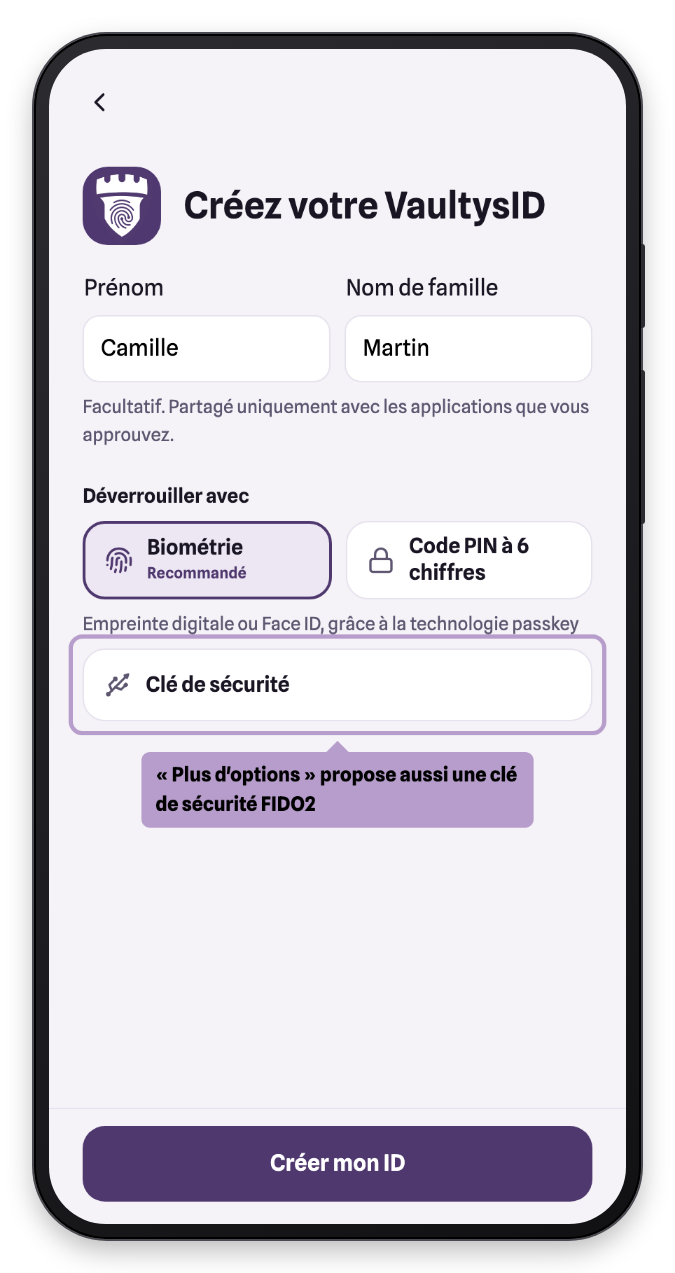
- Une clé de sécurité FIDO2 — la meilleure option pour votre sécurité et votre vie privée : toutes les données de connexion sont physiquement sous votre contrôle. Il faut en revanche avoir la clé à portée de main à chaque connexion. Les principales marques sont Yubikey, Feitian, Thétis et le français Neowave ; vérifiez la compatibilité de la clé avec votre téléphone. Recommandé pour les administrateurs et les décideurs.
- Un code PIN à 6 chiffres — l'identité est stockée dans l'application et protégée par votre code. Vous en avez le contrôle total, mais un code oublié ne peut pas être récupéré.
Installation
Scannez ce QR code avec l'appareil photo de votre téléphone : il vous emmène au bon endroit selon votre téléphone, l'App Store sur iPhone, le Google Play Store sur Android.

Pour les utilisateurs qui souhaitent aller plus loin dans la gestion de leurs données, il est possible d'utiliser VaultysID en tant qu'Application Web Progressive (PWA), directement depuis le navigateur du téléphone. Certaines fonctions du téléphone (biométrie, appareil photo) peuvent alors être plus limitées que dans l'application.
Créez votre VaultysID
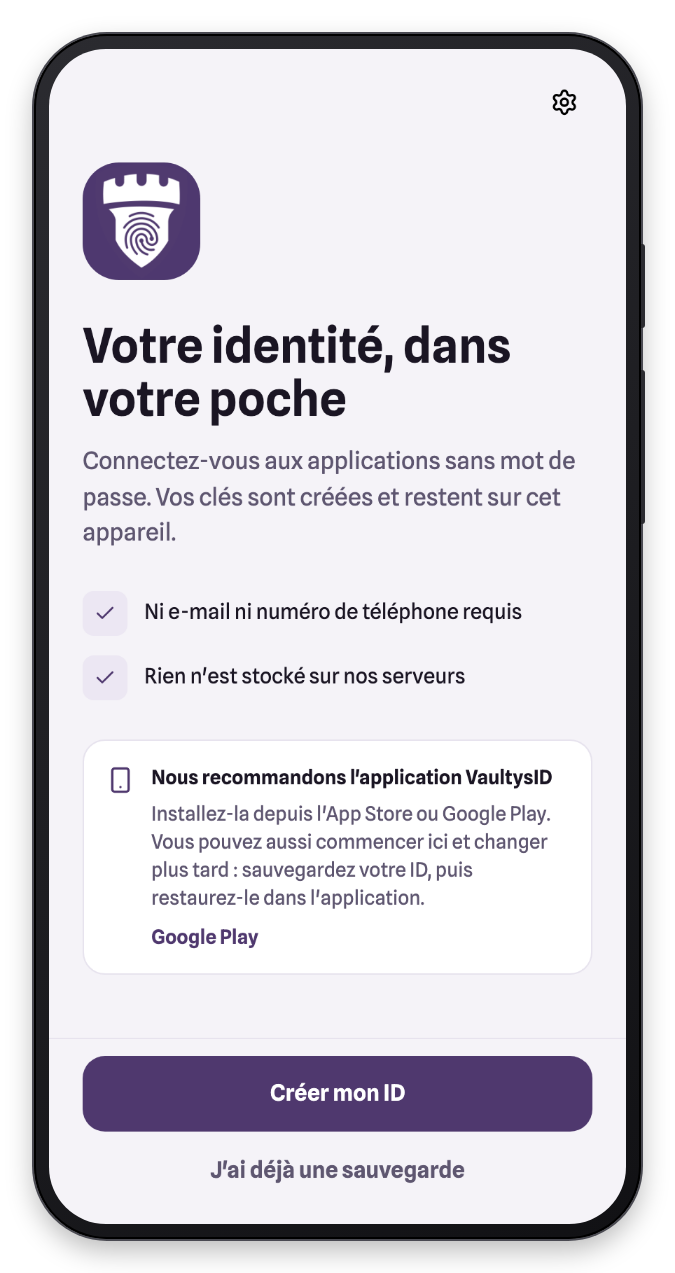
Au premier lancement, VaultysID vous accueille et vous propose de créer votre identité. Comptez moins d'une minute.
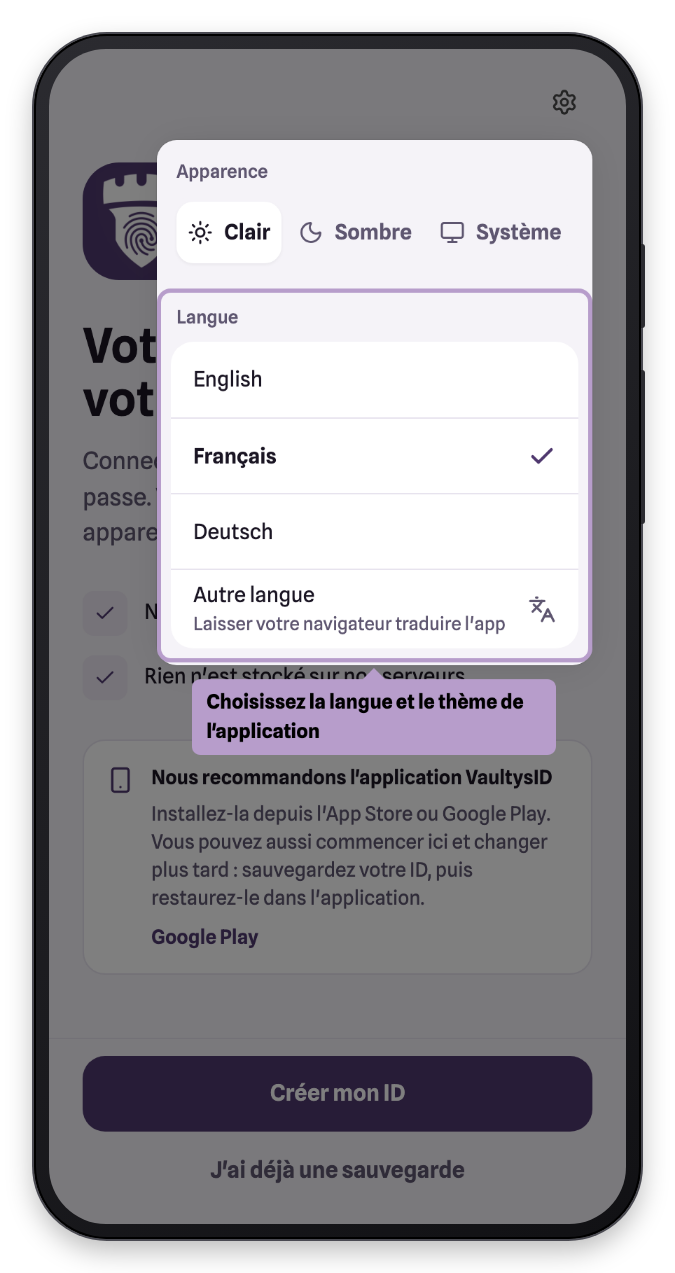
Langue et thème
La roue dentée, en haut à droite, permet de choisir la langue de l'application (français, anglais, allemand, ou une autre langue traduite par votre navigateur) et son thème : clair, sombre, ou celui de votre téléphone.
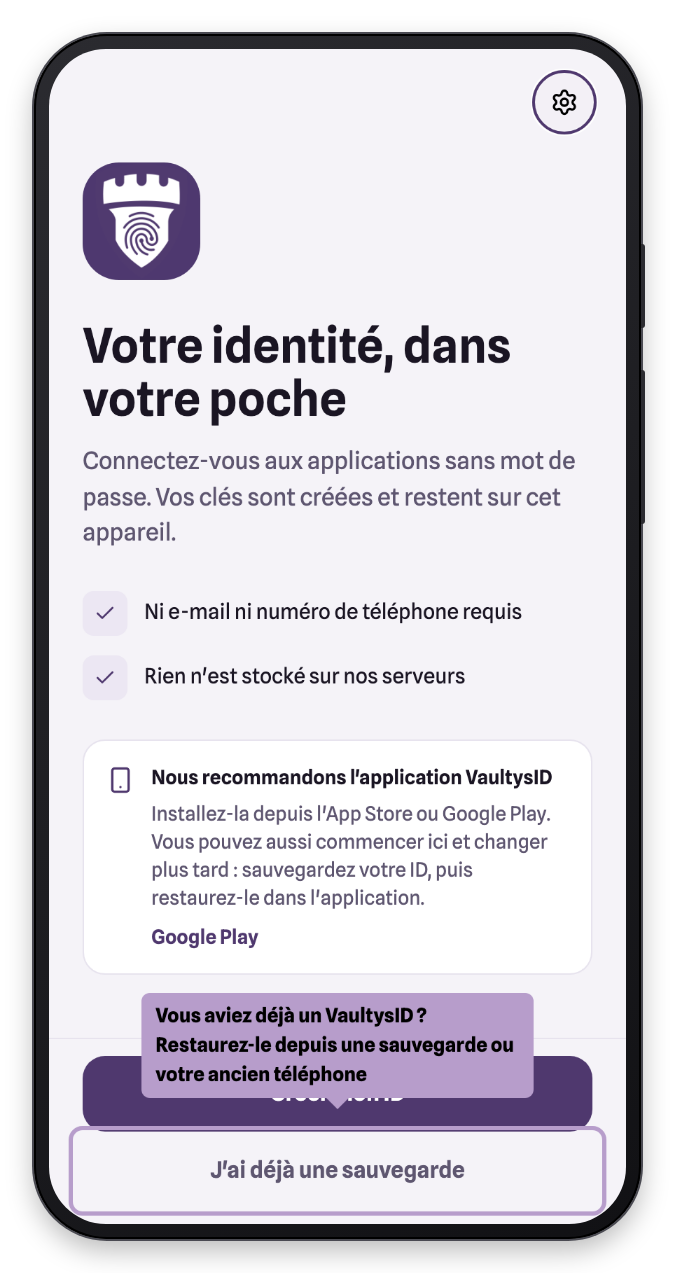
Vous avez déjà un VaultysID ?
Si vous avez changé de téléphone, ne créez pas de nouvelle identité : appuyez sur J'ai déjà une sauvegarde pour restaurer vos identités depuis un fichier de sauvegarde, VaultysBox ou votre ancien téléphone. Voir Sauvegarde et transfert.
Créez votre identité
Sinon, appuyez sur Créer mon ID.
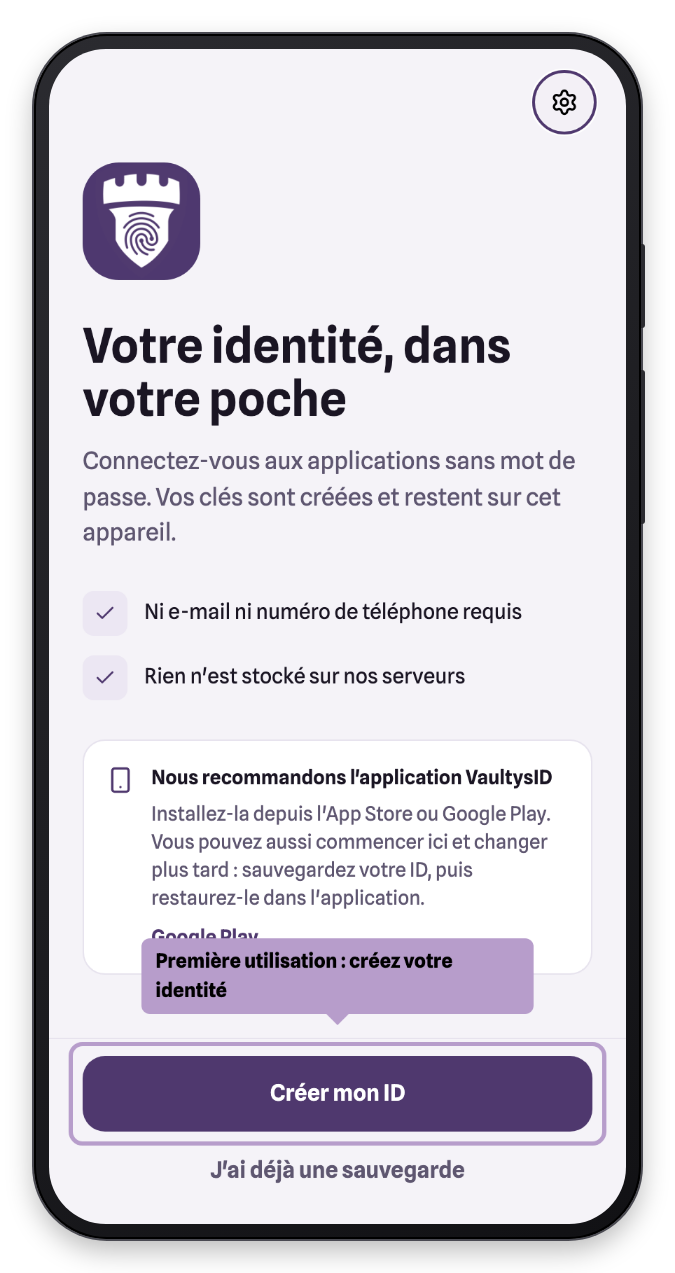
Le bouton reste en attente quelques instants le temps que VaultysID vérifie l'heure de votre téléphone : une heure correcte est indispensable pour que vos signatures soient acceptées. Si l'heure est fausse, l'application vous le signale ; gardez votre téléphone connecté à Internet pendant cette étape.
Votre nom et votre méthode de déverrouillage
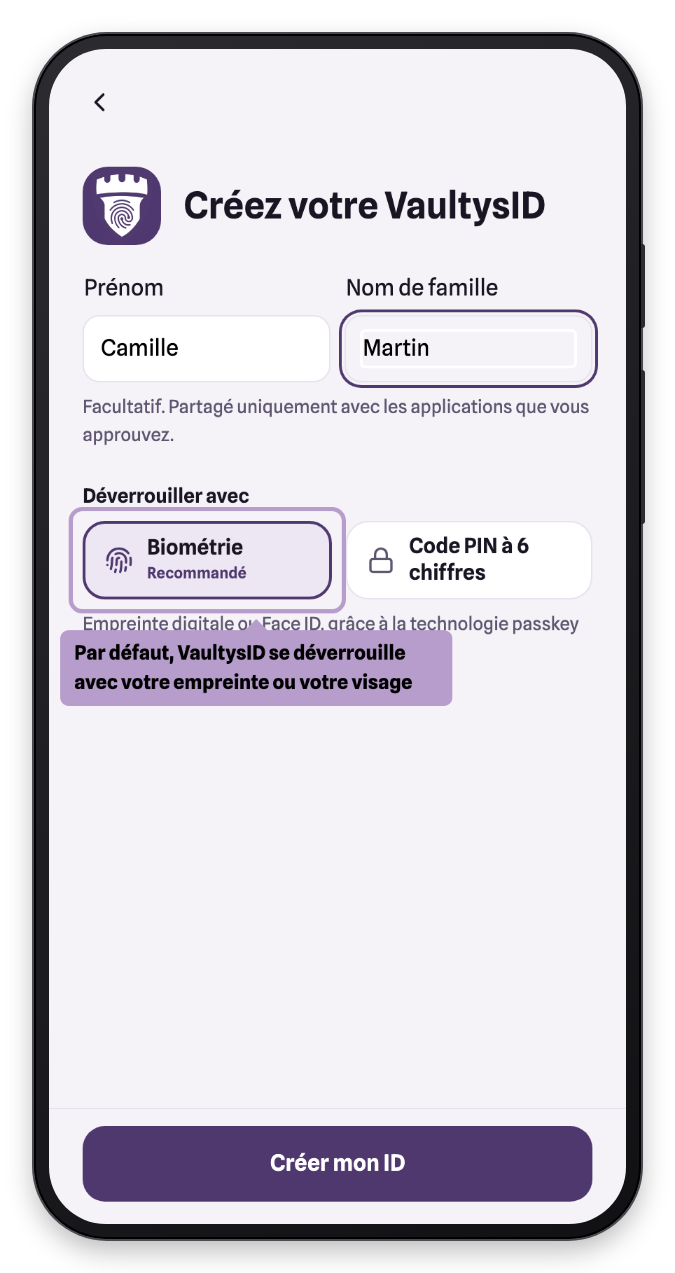
Saisissez votre prénom et votre nom. Ils sont facultatifs et ne sont partagés qu'avec les applications que vous approuvez.
Choisissez ensuite comment déverrouiller votre VaultysID. Sur un téléphone équipé d'un lecteur d'empreinte ou de la reconnaissance faciale, Biométrie est proposée et recommandée.
Plus d'options affiche les méthodes supplémentaires disponibles sur votre téléphone, comme la clé de sécurité FIDO2.
Vous pouvez aussi choisir le code PIN à 6 chiffres.
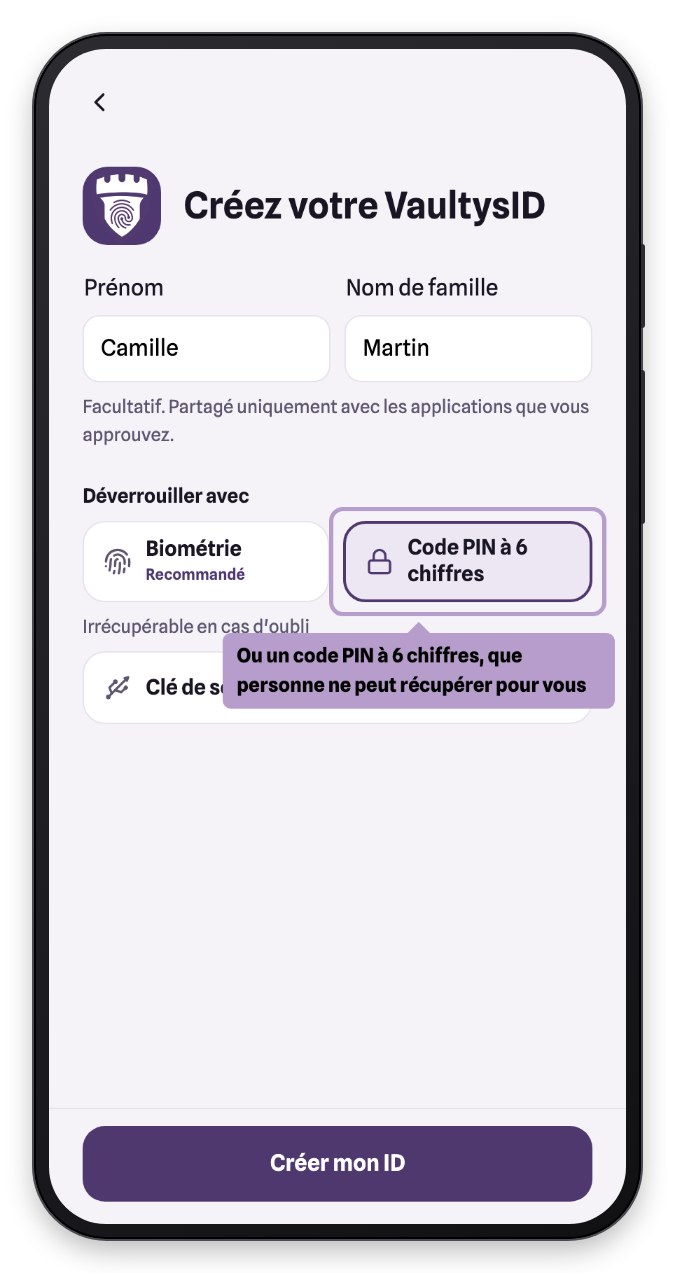
Un code PIN oublié est irrécupérable : personne, pas même Vaultys, ne peut le réinitialiser. Pensez à sauvegarder votre VaultysID dès sa création.
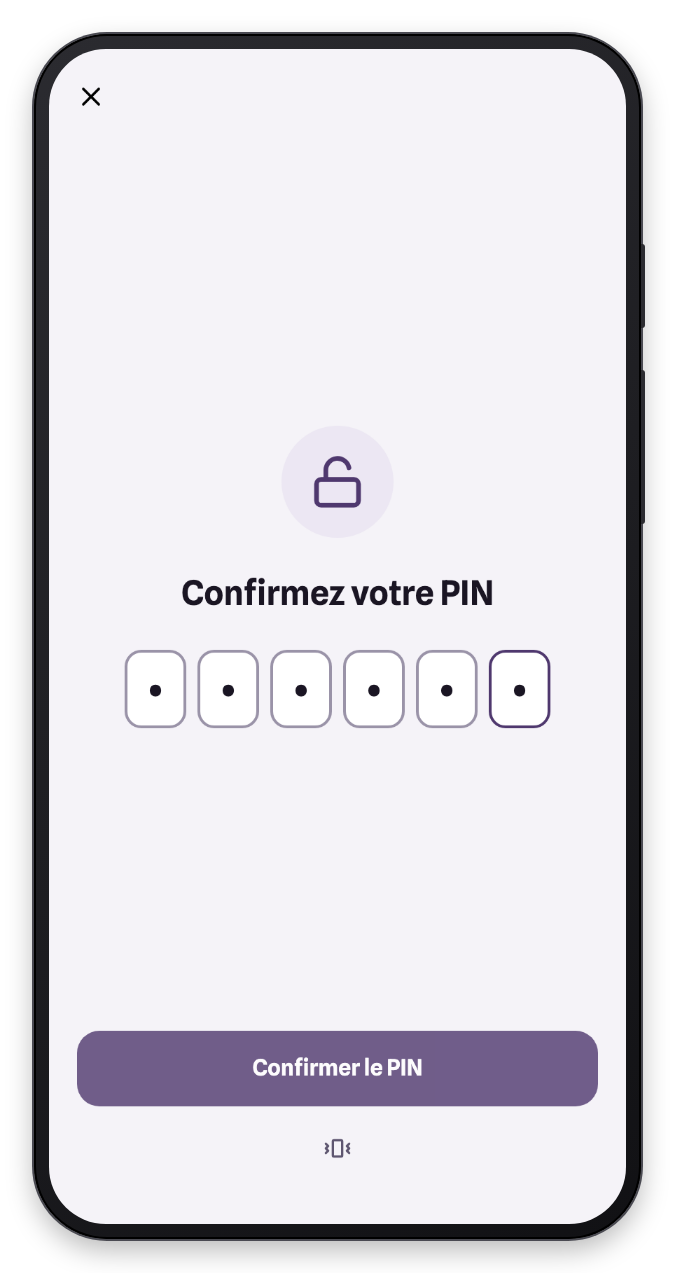
Créez votre code PIN
Si vous avez choisi le code PIN, saisissez-le une première fois…
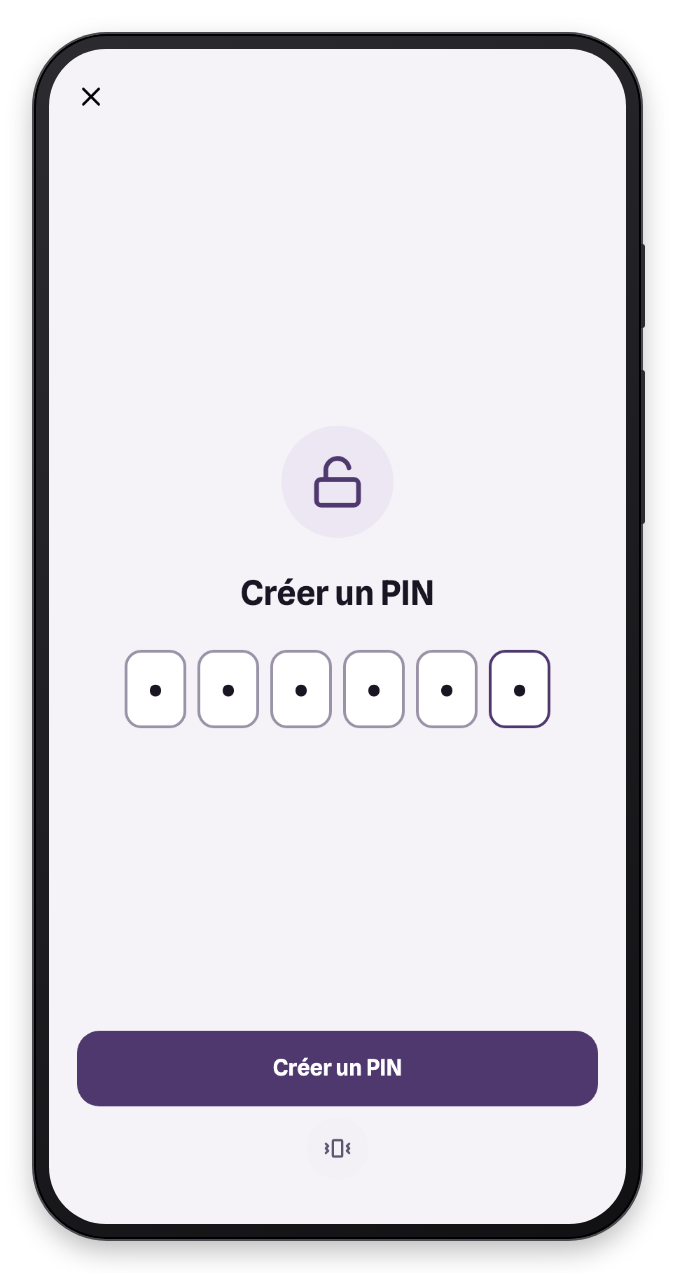
… puis une seconde fois pour le confirmer.
C'est prêt
Votre VaultysID est créé et vous arrivez sur l'Accueil. Une bulle vous montre le bouton Scanner : c'est lui qui vous connecte aux applications compatibles.
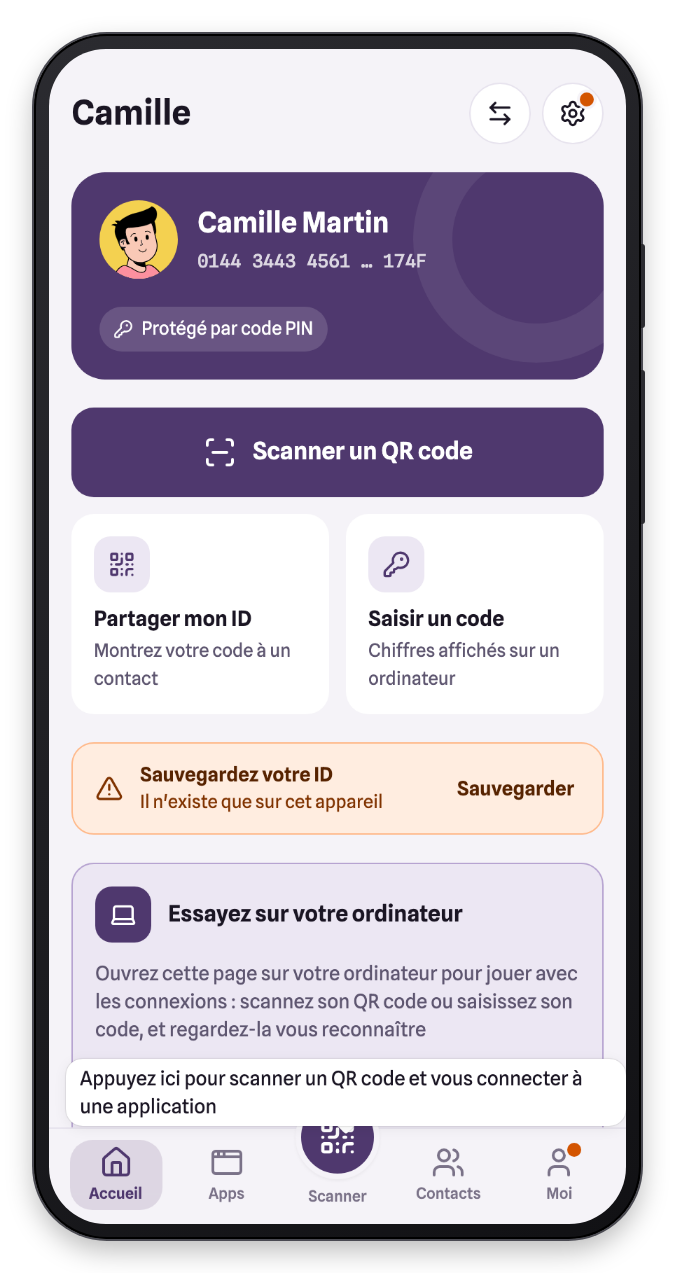
Vous êtes désormais prêt à vous connecter à VaultysHub grâce à votre identité numérique. Demandez à l'administrateur de votre VaultysHub de vous envoyer une invitation, puis suivez le guide Connexion à une application.