Changer de téléphone
Vous changez de téléphone ? Copiez vos identités de l'ancien vers le nouveau directement, sans fichier de sauvegarde : le nouveau téléphone affiche un code, l'ancien le scanne. Gardez les deux téléphones à proximité, avec VaultysID installé sur chacun.
La copie conserve vos identités sur les deux téléphones. N'effacez l'ancien téléphone qu'après avoir vérifié que vous pouvez vous connecter avec le nouveau.
1. Sur l'ancien téléphone
Dans l'onglet Moi, ouvrez Sauvegarde et choisissez Passer à un nouveau téléphone.
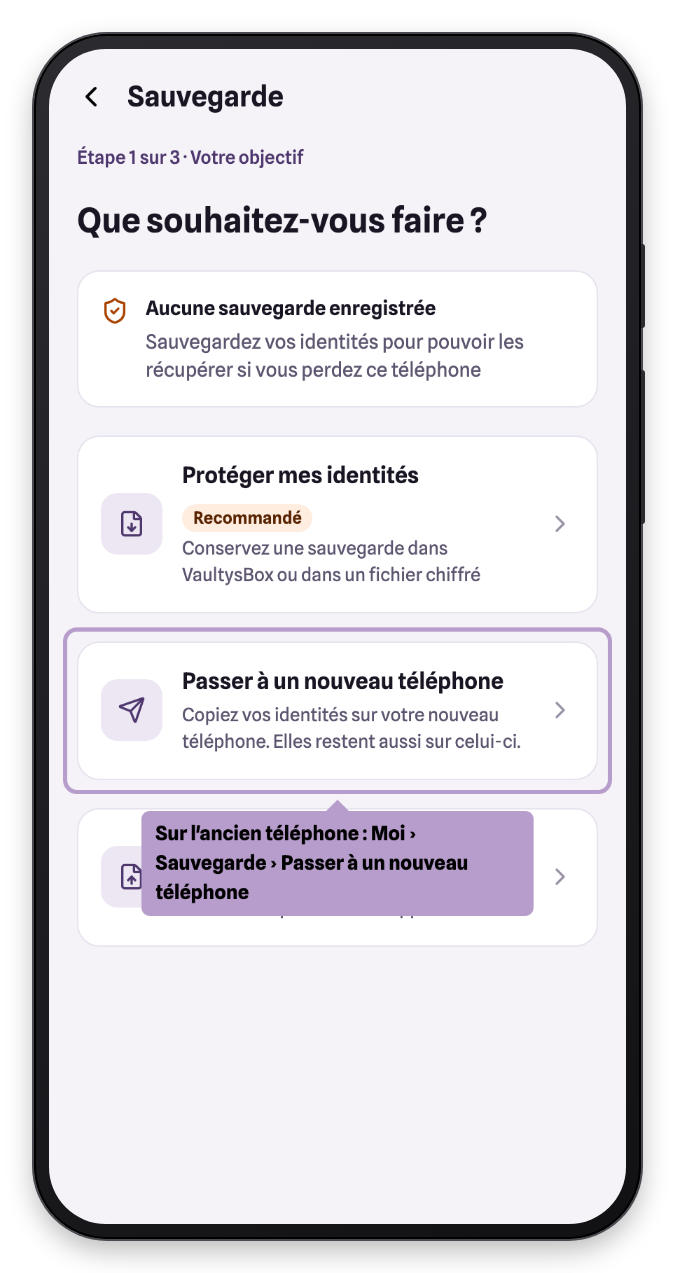
VaultysID récapitule les étapes. Gardez cet écran ouvert, la suite se passe sur le nouveau téléphone.
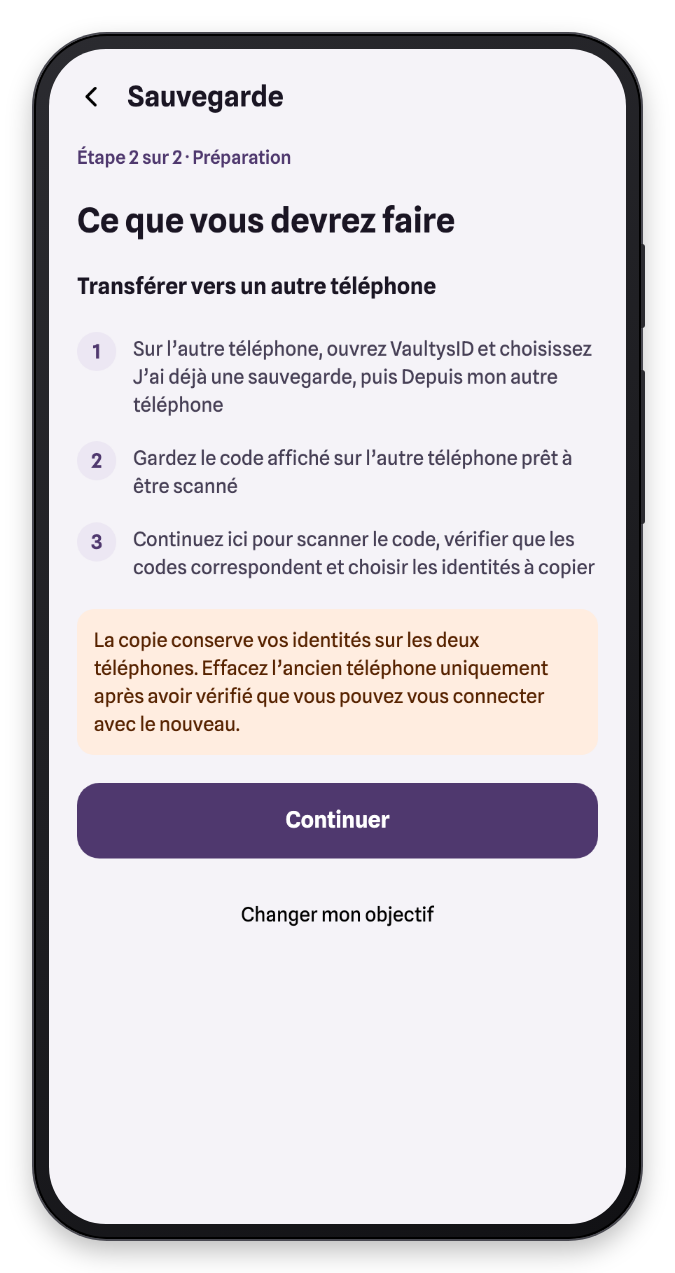
2. Sur le nouveau téléphone
Au premier lancement de VaultysID, appuyez sur J'ai déjà une sauvegarde, puis choisissez Depuis mon autre téléphone et Continuer.
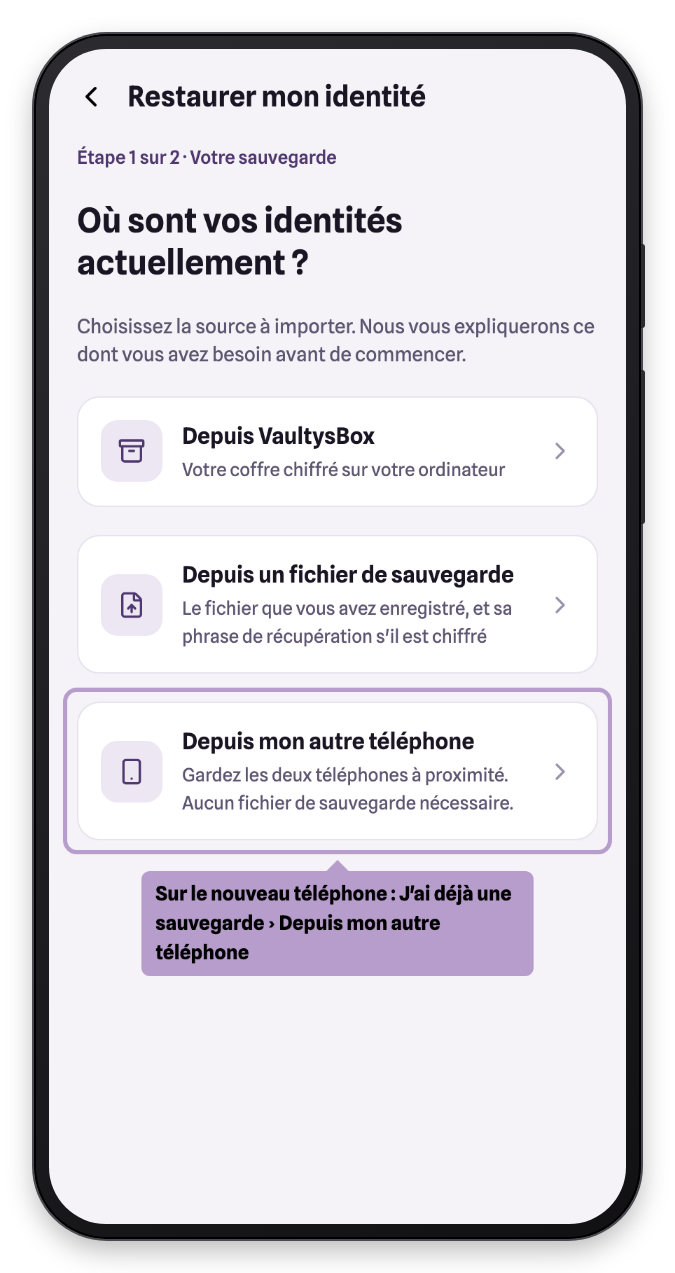
Le nouveau téléphone affiche un QR code et un code à 6 chiffres.
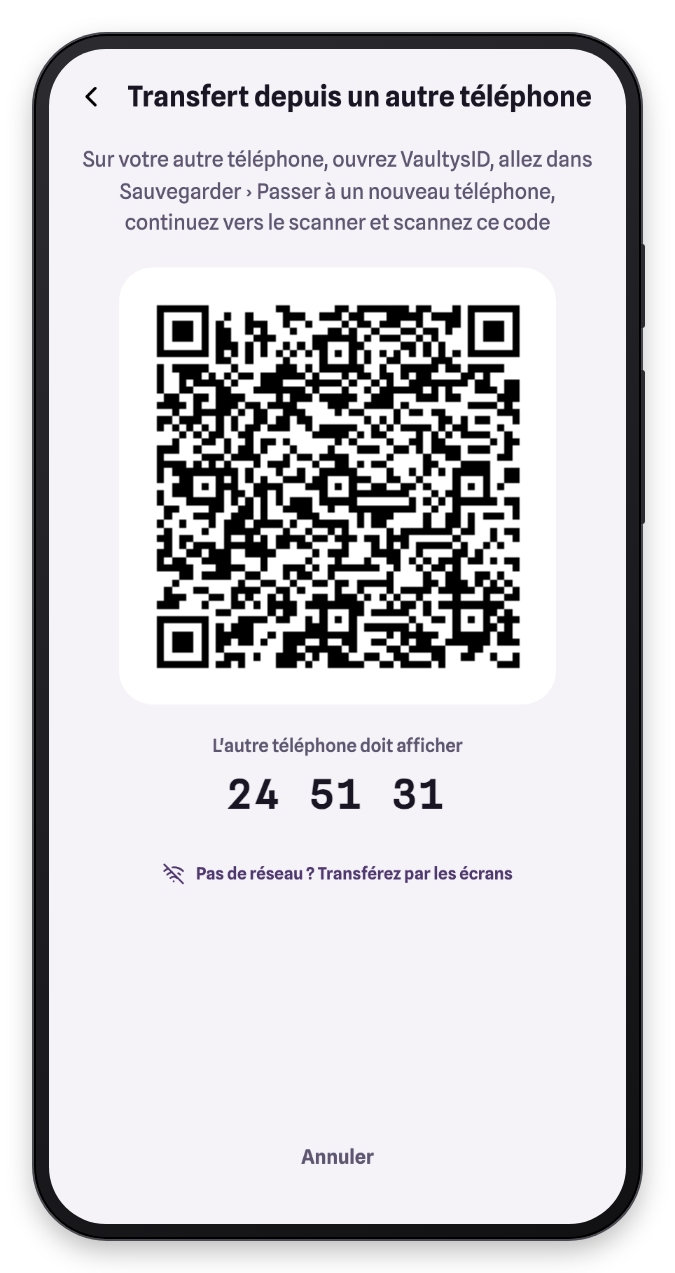
Appuyez sur Pas de réseau ? Transférez par les écrans : les deux téléphones échangent vos identités en se lisant mutuellement à l'écran, sans Internet.
3. Scannez et comparez les codes
Sur l'ancien téléphone, appuyez sur Continuer puis scannez le QR code du nouveau téléphone. Vérifiez que le code affiché est identique sur les deux téléphones, puis appuyez sur Les codes sont identiques, copier et déverrouillez votre VaultysID.
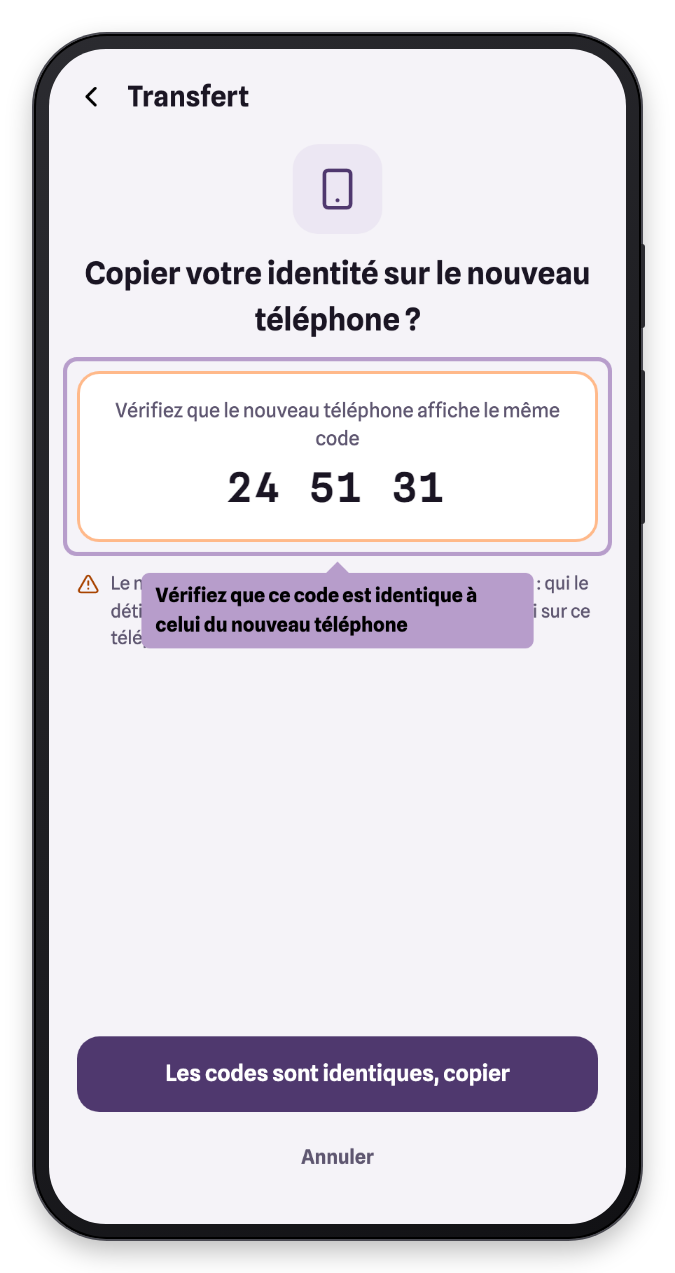
Si les codes sont différents, annulez : un autre appareil essaie de recevoir vos identités.
4. C'est fait
Le nouveau téléphone a reçu vos identités, avec leurs applications et leurs contacts.
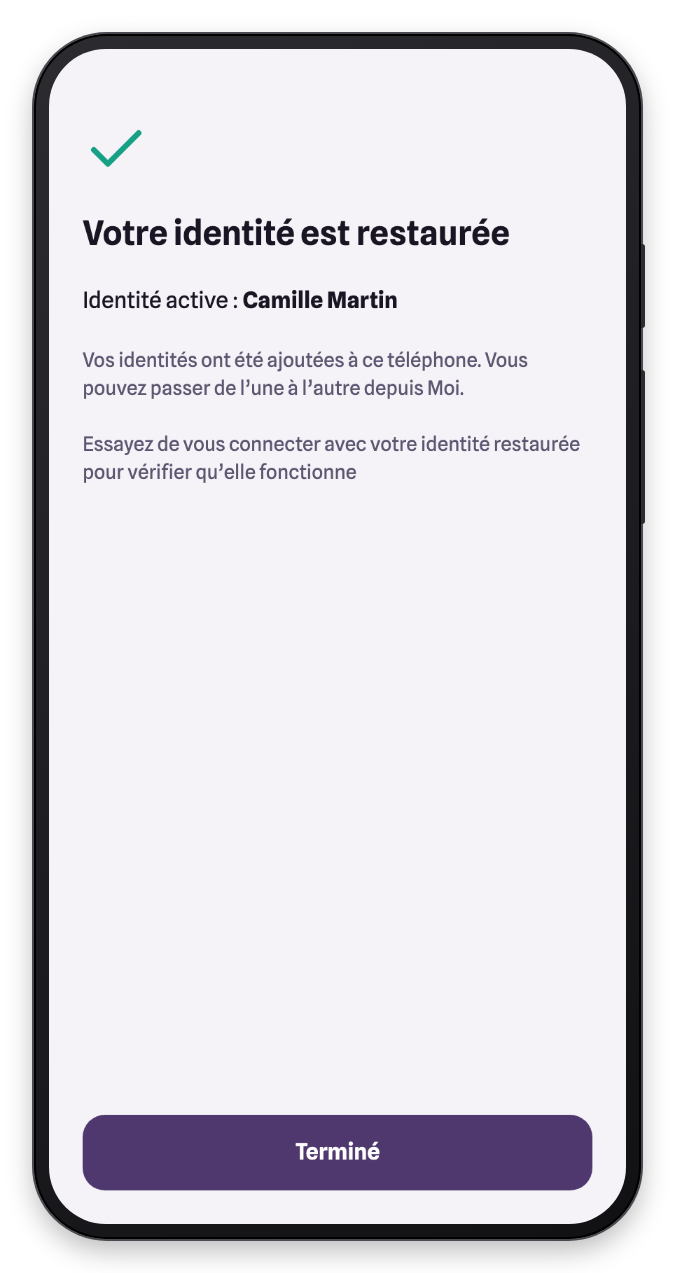
Connectez-vous à une application depuis le nouveau téléphone pour vérifier que tout fonctionne, puis pensez à sauvegarder vos identités sur ce nouveau téléphone.