Sauvegarde et restauration
Votre VaultysID n'existe que sur votre téléphone : Vaultys n'en garde aucune copie. Si vous perdez, cassez ou changez de téléphone sans sauvegarde, vos identités sont perdues. Sauvegardez-les dès leur création, puis régulièrement (une fois par mois, ou après avoir ajouté des applications ou des contacts).
Le rappel de sauvegarde
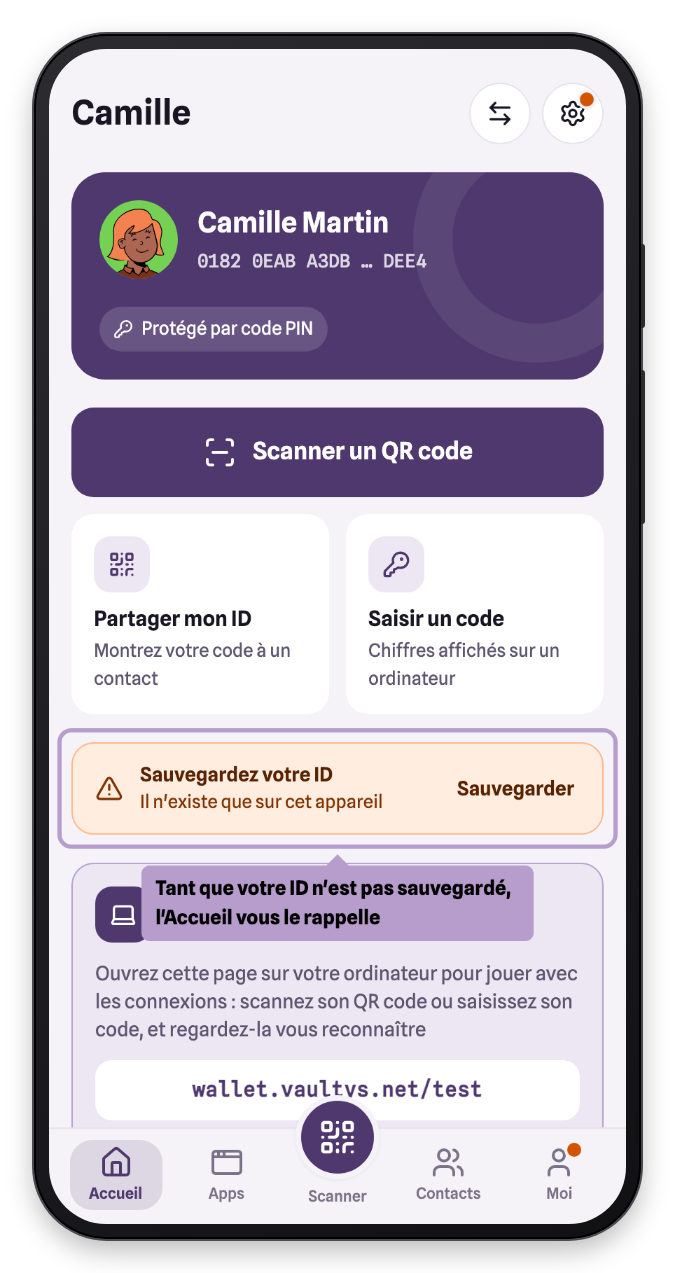
Tant que votre identité n'est pas sauvegardée, l'Accueil affiche un rappel, et un point orange apparaît sur l'onglet Moi.
Ouvrir la sauvegarde
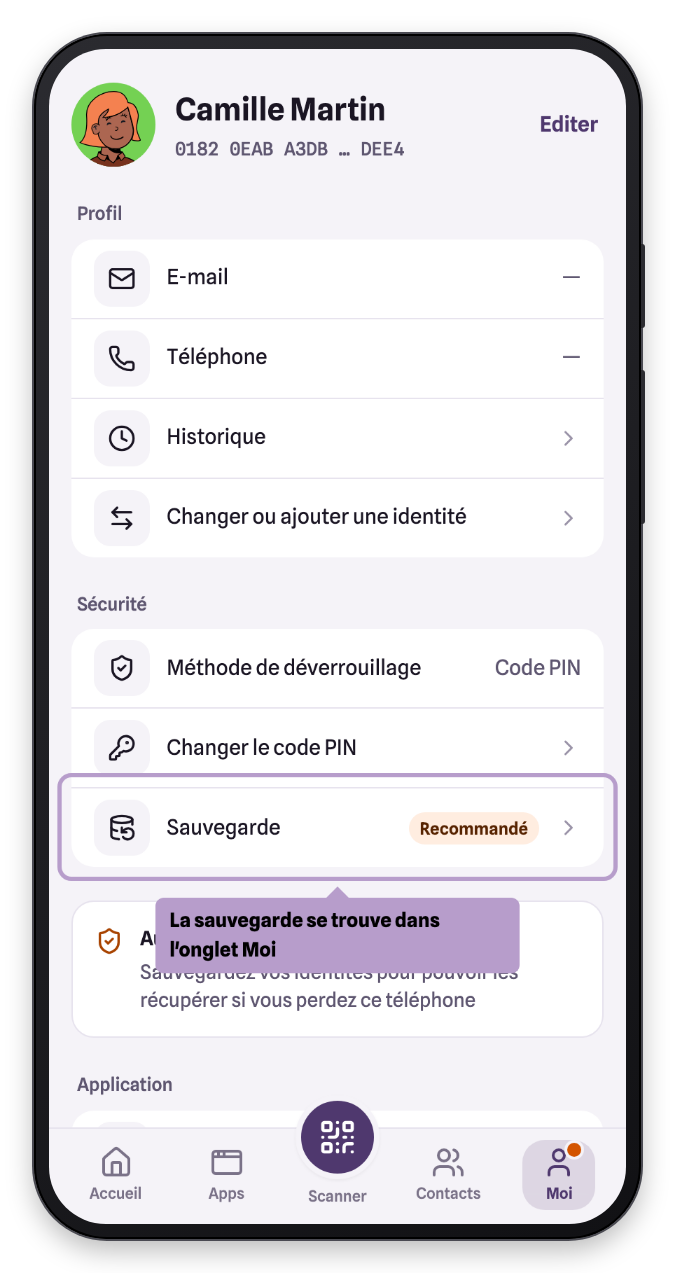
Dans l'onglet Moi, appuyez sur Sauvegarde. Vous la trouvez aussi dans les Paramètres.
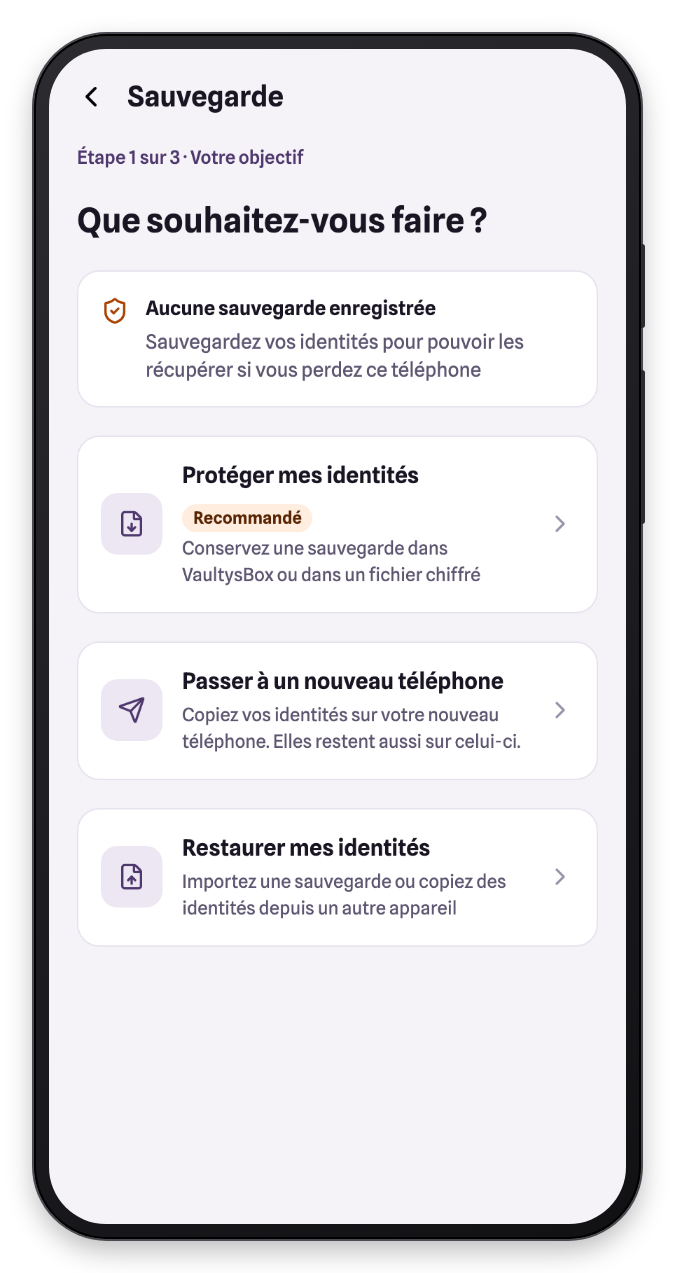
VaultysID vous demande ce que vous souhaitez faire :
- Protéger mes identités — en garder une copie dans VaultysBox ou dans un fichier chiffré ;
- Passer à un nouveau téléphone — copier vos identités vers un autre téléphone, voir Changer de téléphone ;
- Restaurer mes identités — importer une sauvegarde, ou copier des identités depuis un autre appareil.
Protéger mes identités
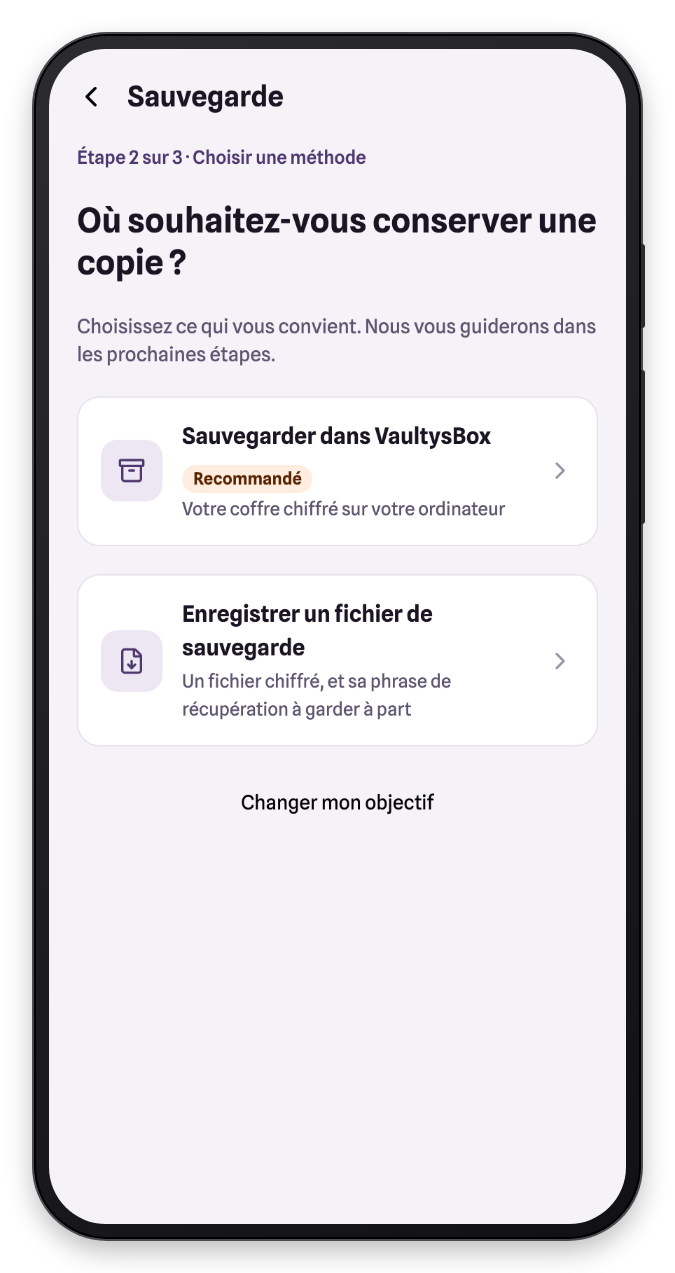
Choisissez où garder une copie :
- Sauvegarder dans VaultysBox (recommandé) — VaultysBox est votre coffre chiffré sur votre ordinateur. Il conserve une sauvegarde de chacune de vos identités avec sa phrase de récupération, et les renvoie vers un nouveau téléphone le jour où vous en avez besoin. VaultysID vous guide pas à pas : installer VaultysBox sur l'ordinateur, y ouvrir Wallet › + › Vaultys ID backup › From the Vaultys ID app, puis scanner le code affiché.
- Enregistrer un fichier de sauvegarde — un fichier chiffré, accompagné de sa phrase de récupération à conserver séparément.
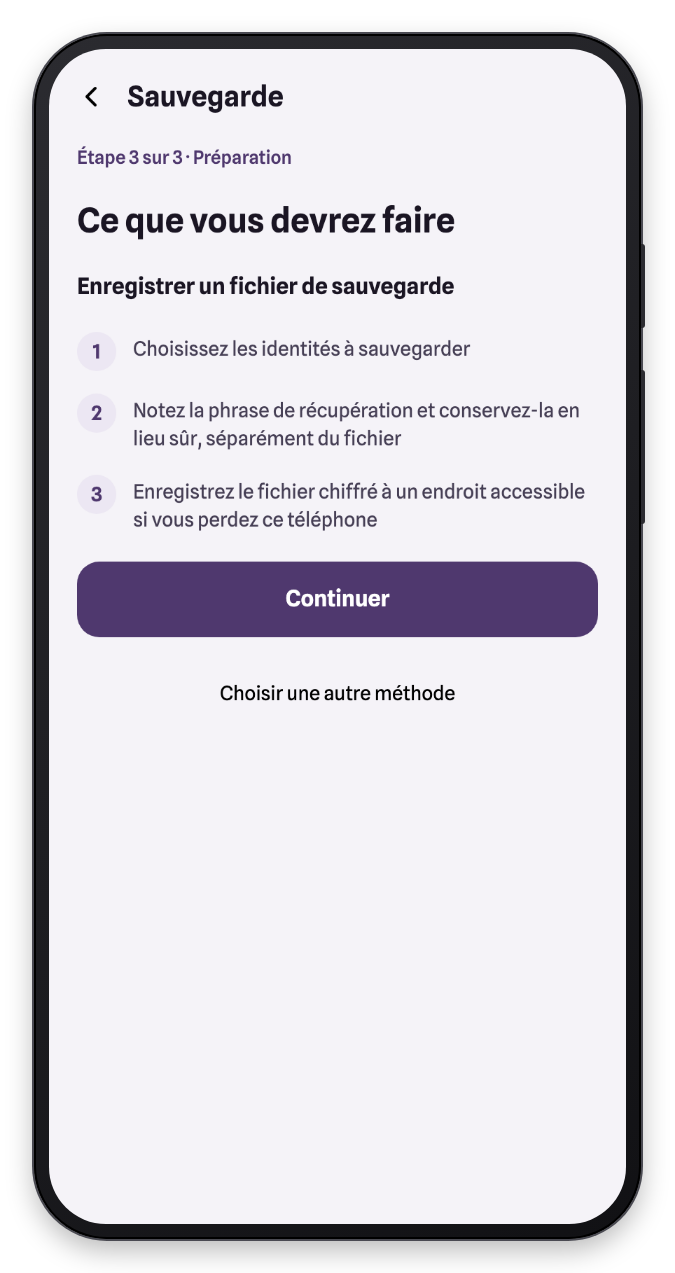
Enregistrer un fichier de sauvegarde
VaultysID récapitule les étapes avant de commencer. Appuyez sur Continuer.
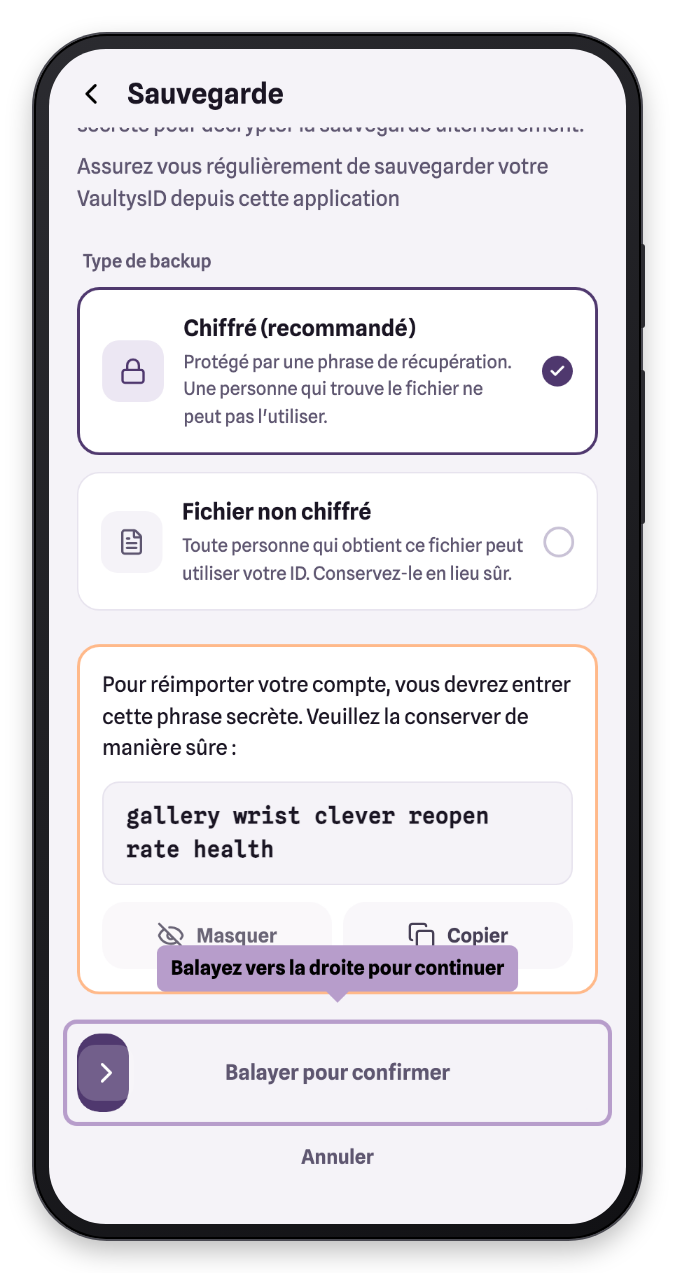
Gardez le type Chiffré (recommandé) : le fichier est protégé par une phrase de récupération, et une personne qui le trouverait ne pourrait pas l'utiliser.
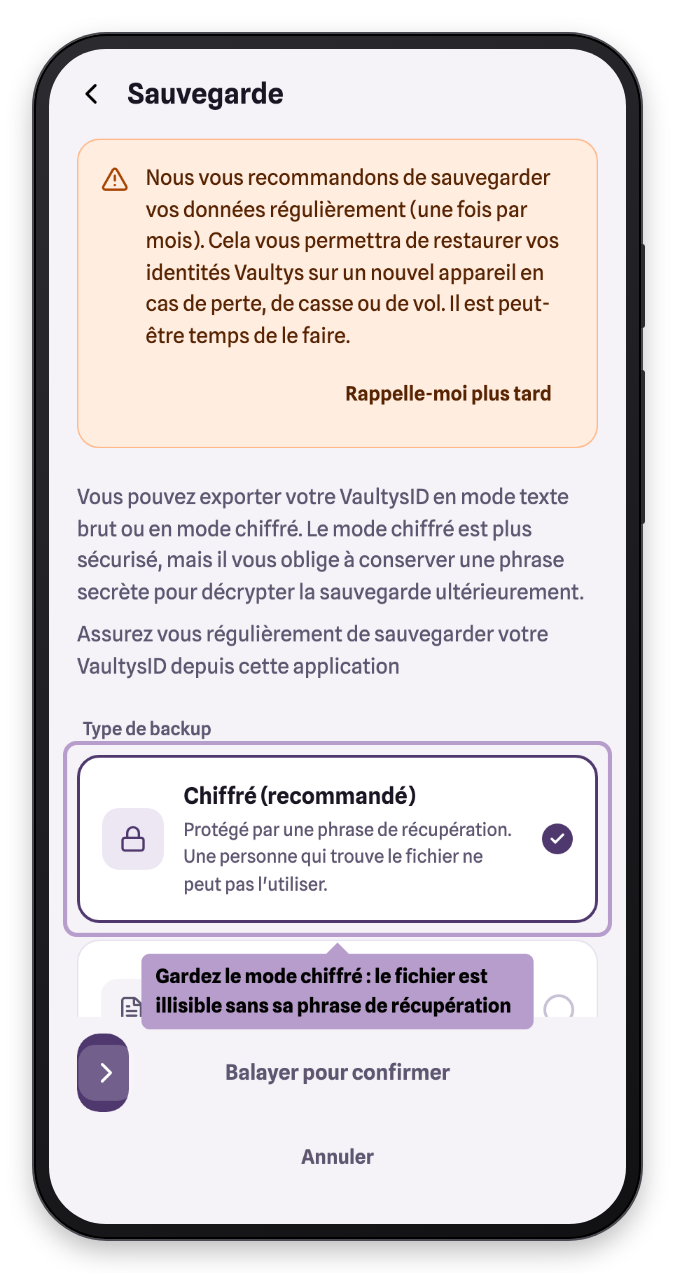
Un fichier non chiffré permet à toute personne qui l'obtient d'utiliser votre identité. Ne choisissez ce type qu'en connaissance de cause, et conservez le fichier en lieu sûr.
Affichez la phrase de récupération et notez ses 6 mots. Conservez-la séparément du fichier : sans elle, la sauvegarde ne peut pas être ouverte.
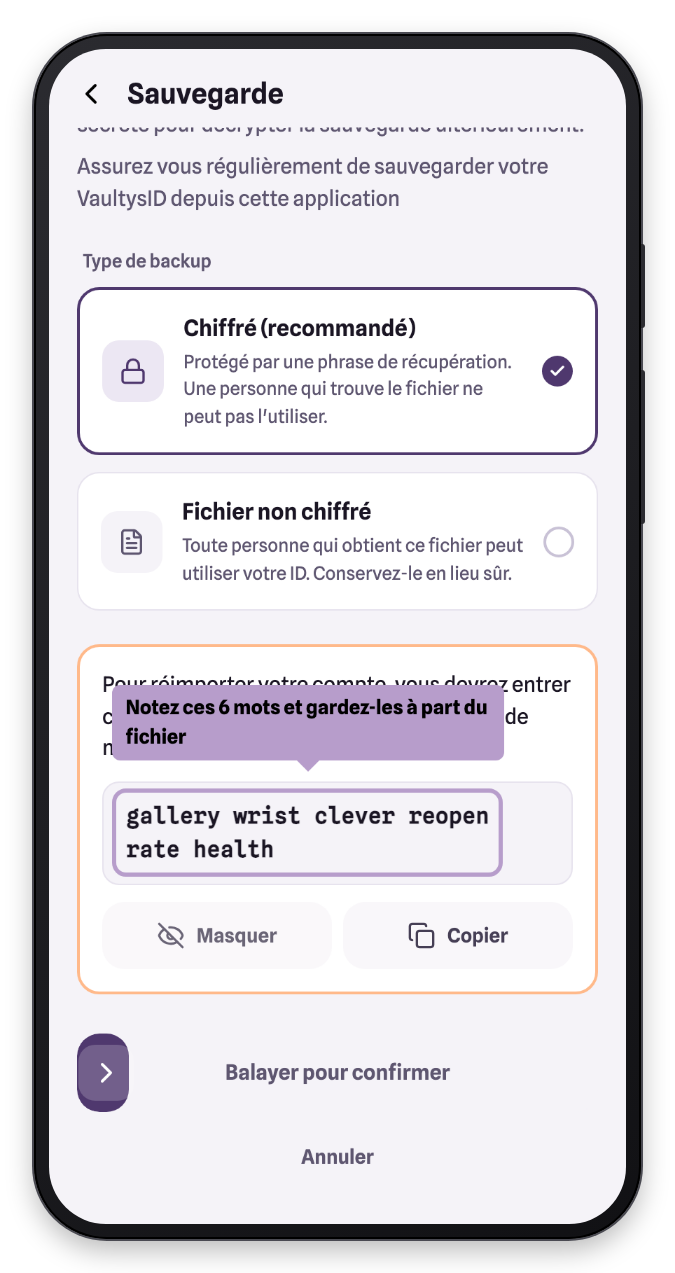
Balayez ensuite le bouton Balayer pour confirmer vers la droite.
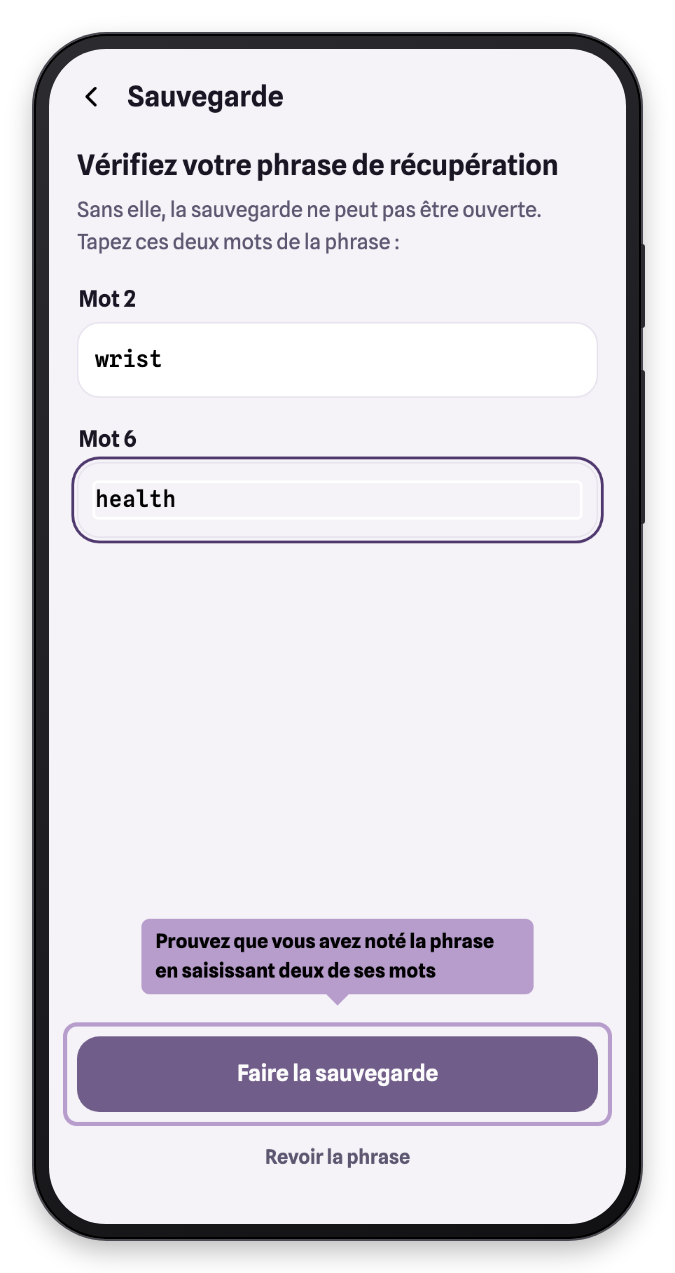
VaultysID vérifie que vous avez bien noté la phrase en vous demandant deux de ses mots. Appuyez ensuite sur Faire la sauvegarde et déverrouillez votre VaultysID.
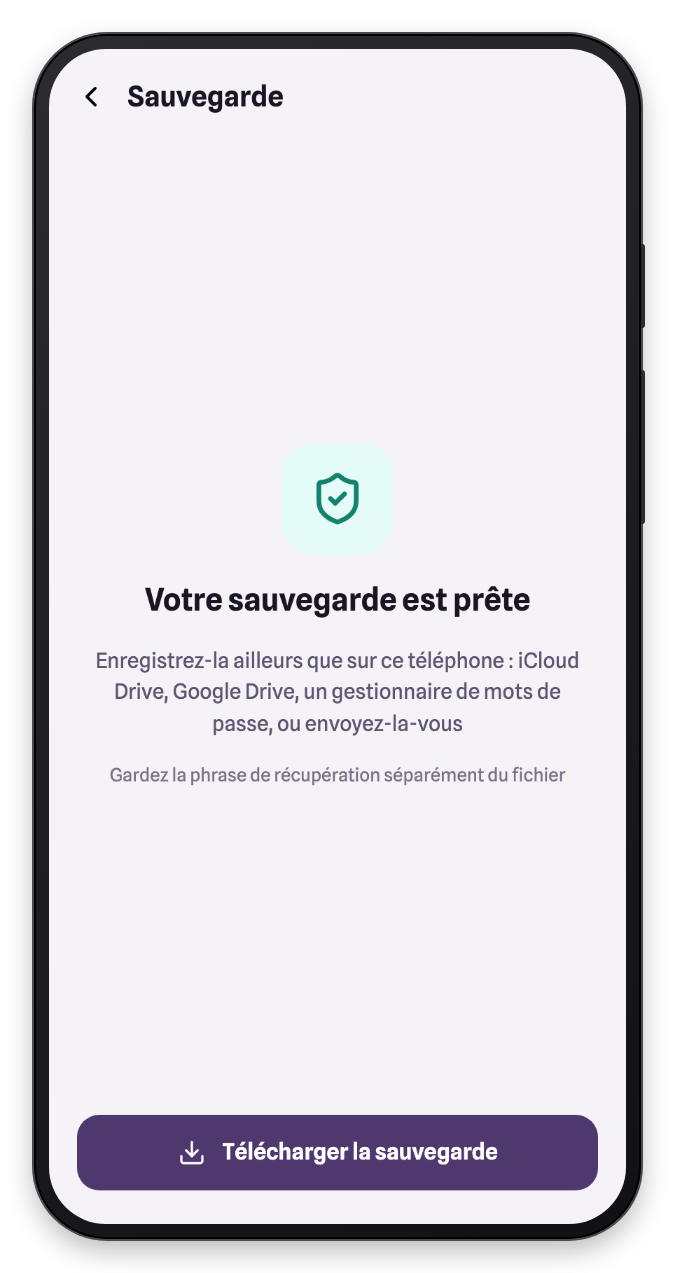
La sauvegarde est prête. Enregistrez-la ailleurs que sur ce téléphone : iCloud Drive, Google Drive, un gestionnaire de mots de passe, ou envoyez-la-vous par e-mail.
Restaurer vos identités
Sur un nouveau téléphone, installez VaultysID et appuyez sur J'ai déjà une sauvegarde au lieu de créer une identité. Si vous avez déjà une identité sur ce téléphone, passez par Moi › Sauvegarde › Restaurer mes identités.
Choisissez d'où viennent vos identités : VaultysBox, un fichier de sauvegarde, ou votre autre téléphone (voir Changer de téléphone).
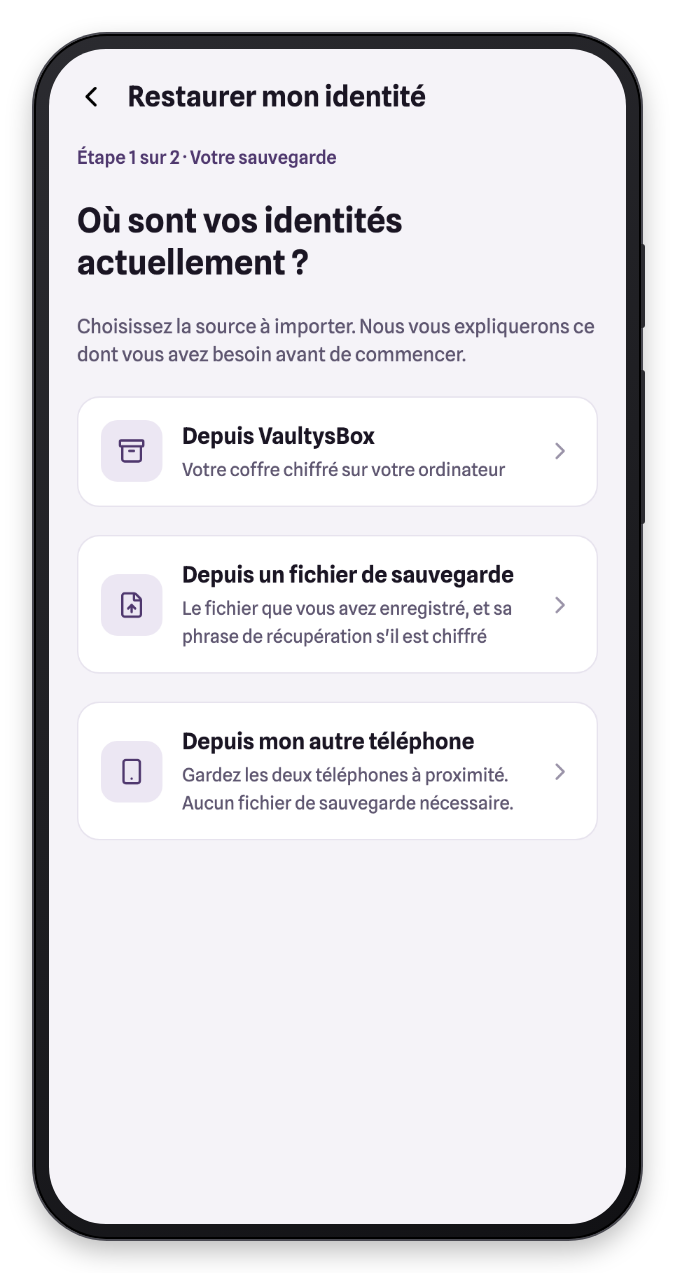
Depuis un fichier de sauvegarde
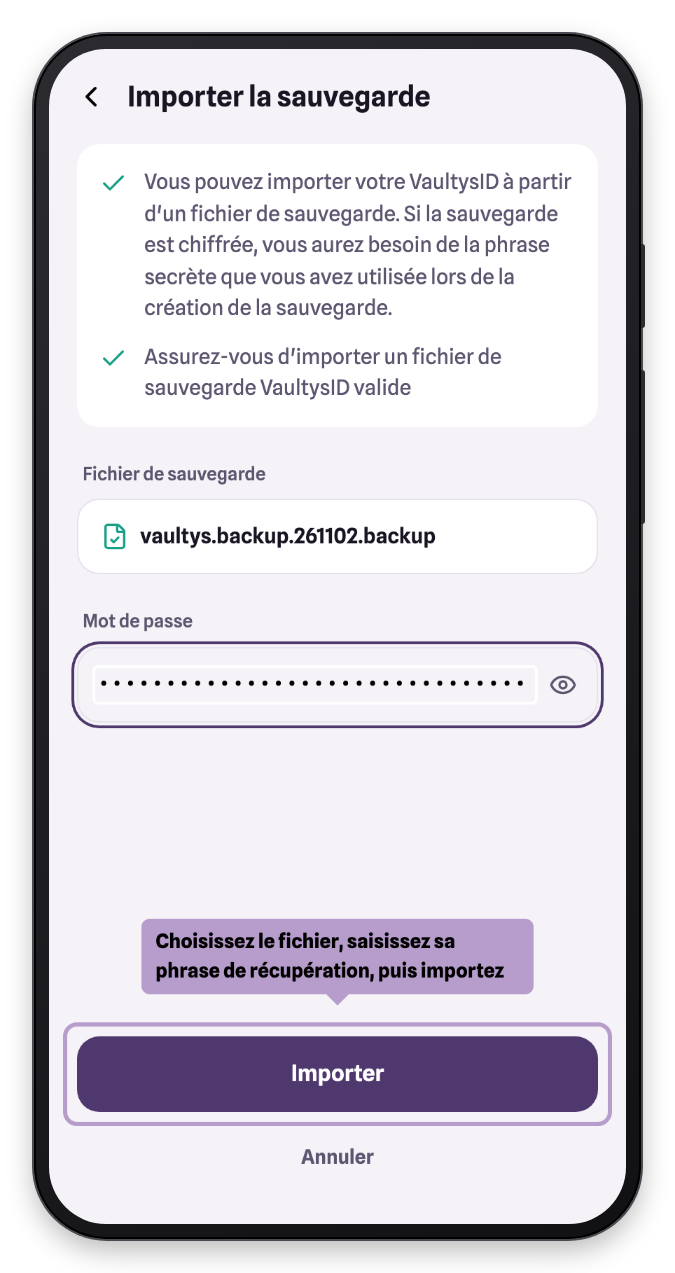
Après le récapitulatif, sélectionnez votre fichier de sauvegarde, saisissez sa phrase de récupération s'il est chiffré, puis appuyez sur Importer. Déverrouillez ensuite les identités importées avec leur code PIN.
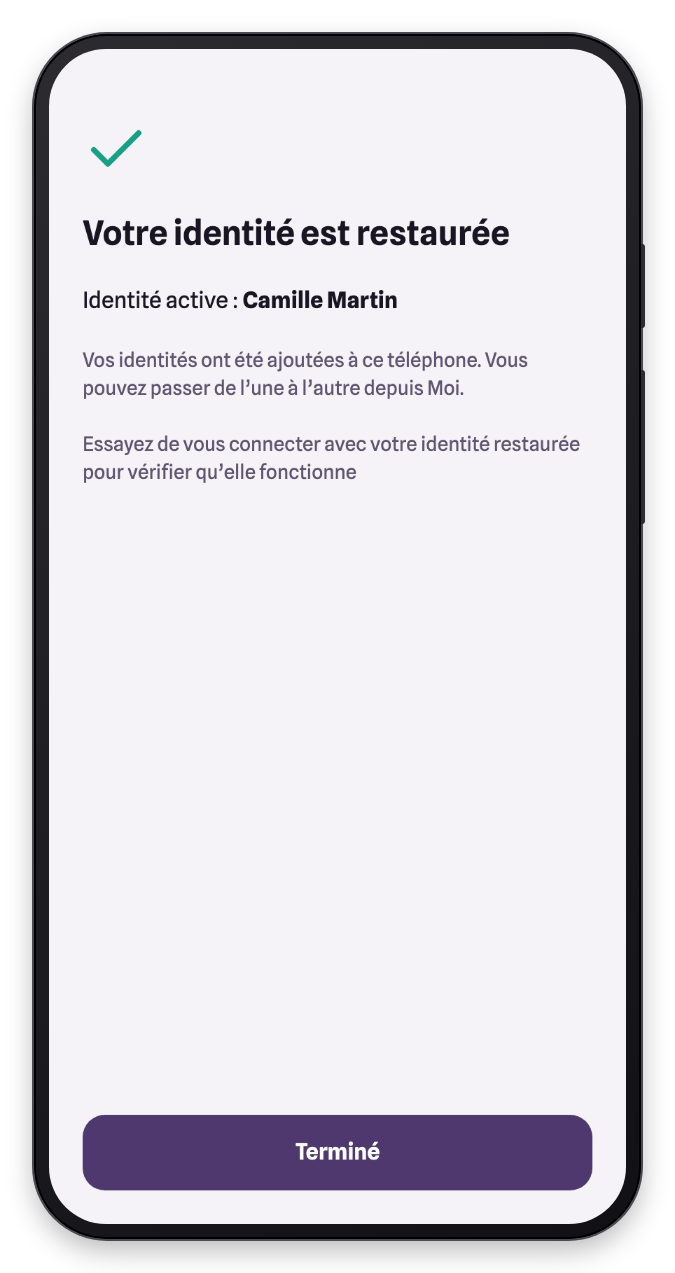
Vos identités sont restaurées. Connectez-vous à une application pour vérifier que tout fonctionne.