Launchers
Un launcher est un raccourci vers une page précise d'une application. Il ouvre la même application, avec la même authentification et les mêmes droits d'accès, mais sur une autre URL.
Par exemple, pour une application GitHub, vous pouvez créer un launcher par dépôt. Vos utilisateurs arrivent alors directement sur le bon dépôt depuis leur accueil ou depuis l'extension.
Un launcher se compose :
- d'une URL, qui doit commencer par
http://ouhttps://; - d'un titre ;
- d'une description, facultative ;
- d'une icône, facultative : si vous n'en indiquez pas, VaultysHub la retrouve automatiquement à partir de l'URL.
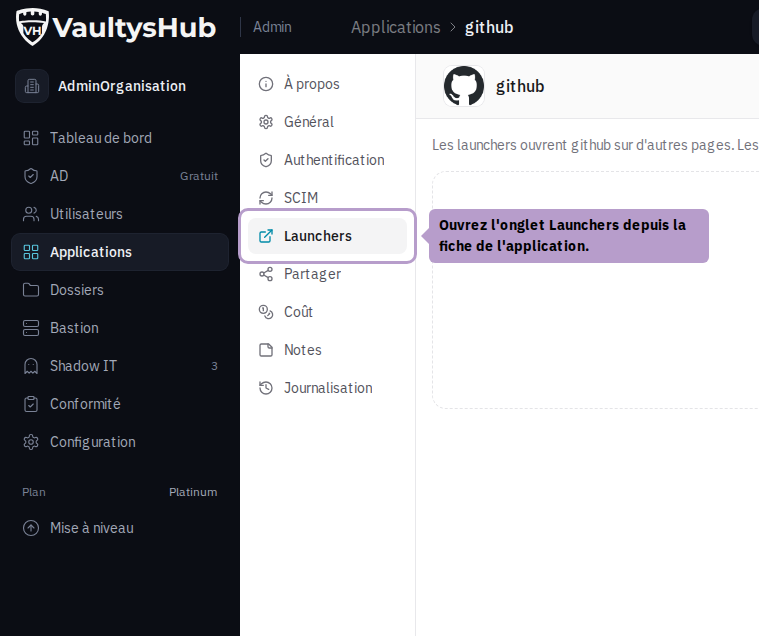
Ouvrir l'onglet Launchers
Depuis la liste des applications, ouvrez la fiche de l'application puis l'onglet Launchers.
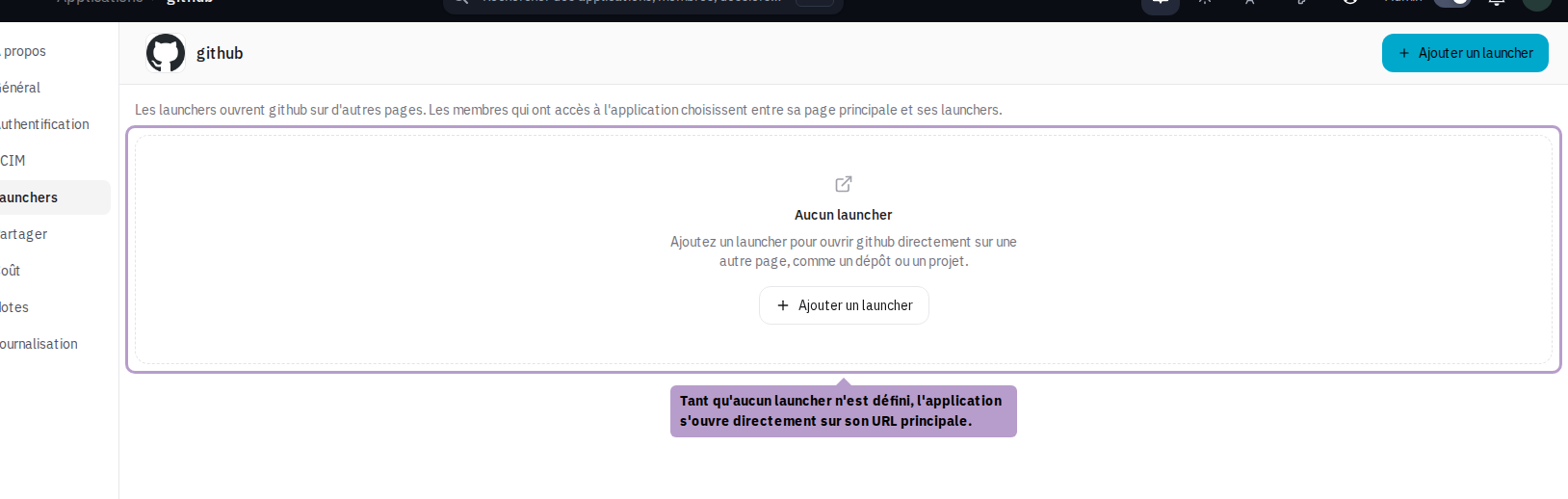
Ajouter un launcher
Cliquez sur Ajouter un launcher dans la barre d'outils. Renseignez l'URL : si le titre est encore vide, il est proposé à partir de la page visée. Enregistrez avec Ajouter.
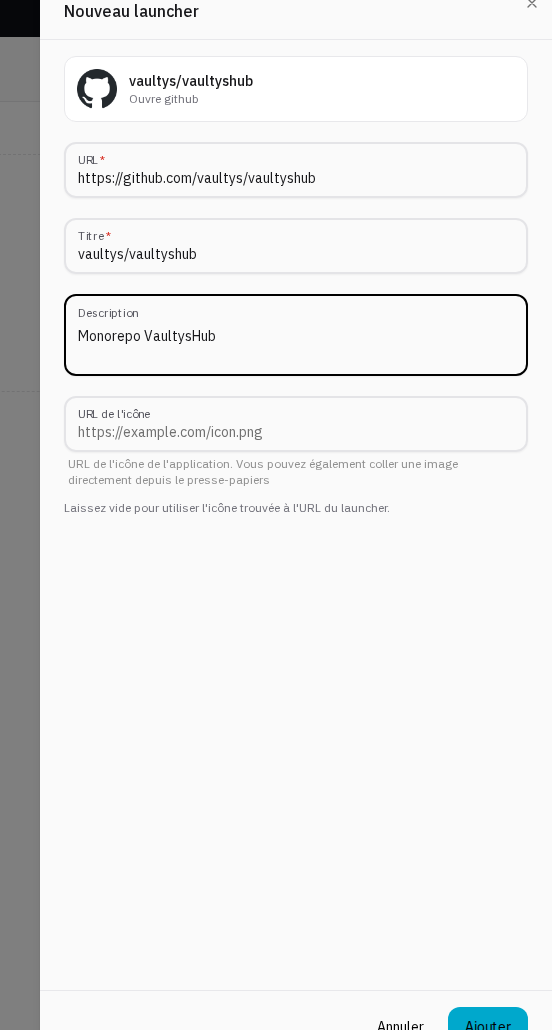
Vous pouvez coller une image directement dans le champ URL de l'icône pour utiliser un logo personnalisé.
Organiser les launchers
Les launchers sont affichés à vos utilisateurs dans l'ordre de la liste.
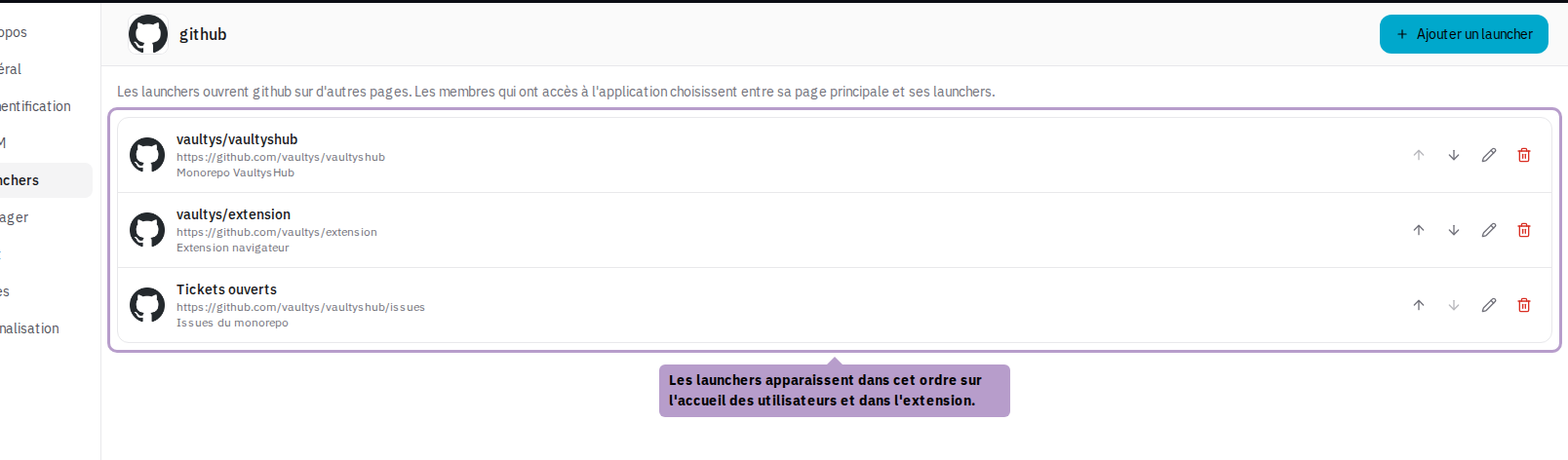
Sur chaque ligne, les flèches déplacent le launcher vers le haut ou vers le bas, le crayon le modifie et la corbeille le supprime après confirmation.

Ce que voient les utilisateurs
Dès qu'une application a au moins un launcher, un clic sur sa tuile ouvre un menu. L'utilisateur y choisit la page principale de l'application ou l'un de ses launchers. Consultez Launchers d'applications pour le détail.
Les launchers suivent les droits de l'application : un utilisateur qui n'a pas accès à l'application n'a pas accès à ses launchers. Ils sont supprimés avec l'application.
Pour une application SSO (OpenID Connect ou SAML), le launcher ouvre directement la page visée. C'est l'application qui déclenche alors la connexion via VaultysHub, comme lorsqu'on ouvre un favori du navigateur.