Launchers d'applications
Certaines applications proposent des launchers : des raccourcis vers une page précise de l'application, définis par votre administrateur. Par exemple, une application GitHub peut proposer un launcher par dépôt.
Un launcher ouvre la même application que la tuile, avec la même connexion. Il vous amène simplement directement sur la bonne page.
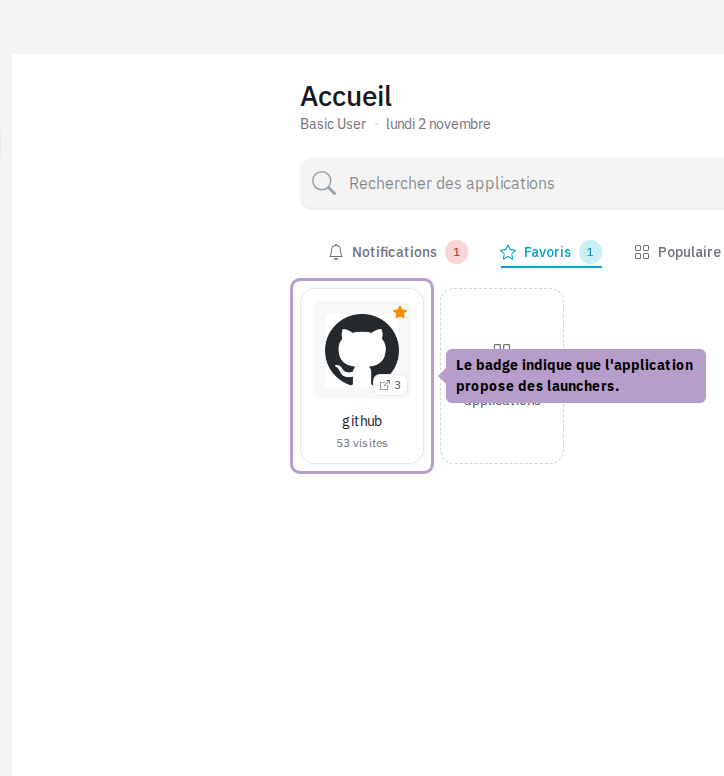
Repérer une application avec des launchers
Sur l'accueil, un badge en bas à droite de la tuile indique le nombre de launchers de l'application.
Ouvrir un launcher
Cliquez sur la tuile : un menu s'ouvre.
- La première entrée ouvre la page principale de l'application, comme avant.
- Les entrées suivantes ouvrent chacune un launcher, avec sa description le cas échéant.
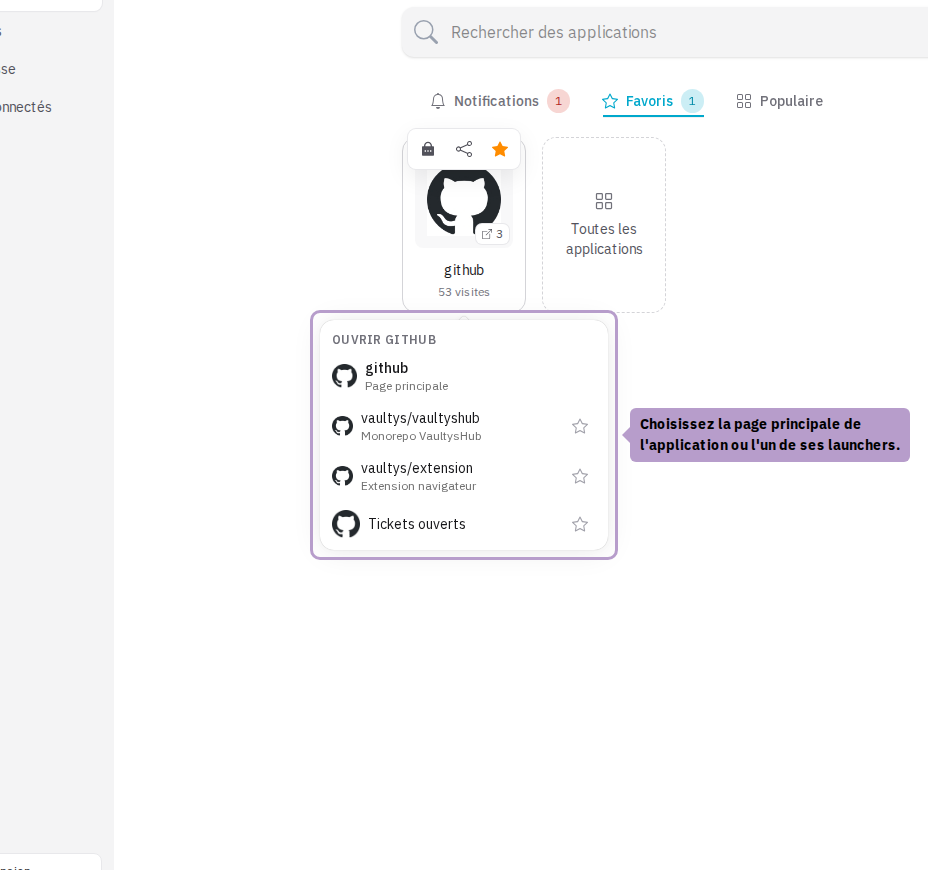
La page s'ouvre dans un nouvel onglet.
Rechercher un launcher
Les launchers apparaissent comme des résultats à part entière dans la barre de recherche de l'accueil. Un launcher est trouvé par son titre, par sa description ou par le nom de son application : taper « github » liste l'application GitHub et chacun de ses launchers.
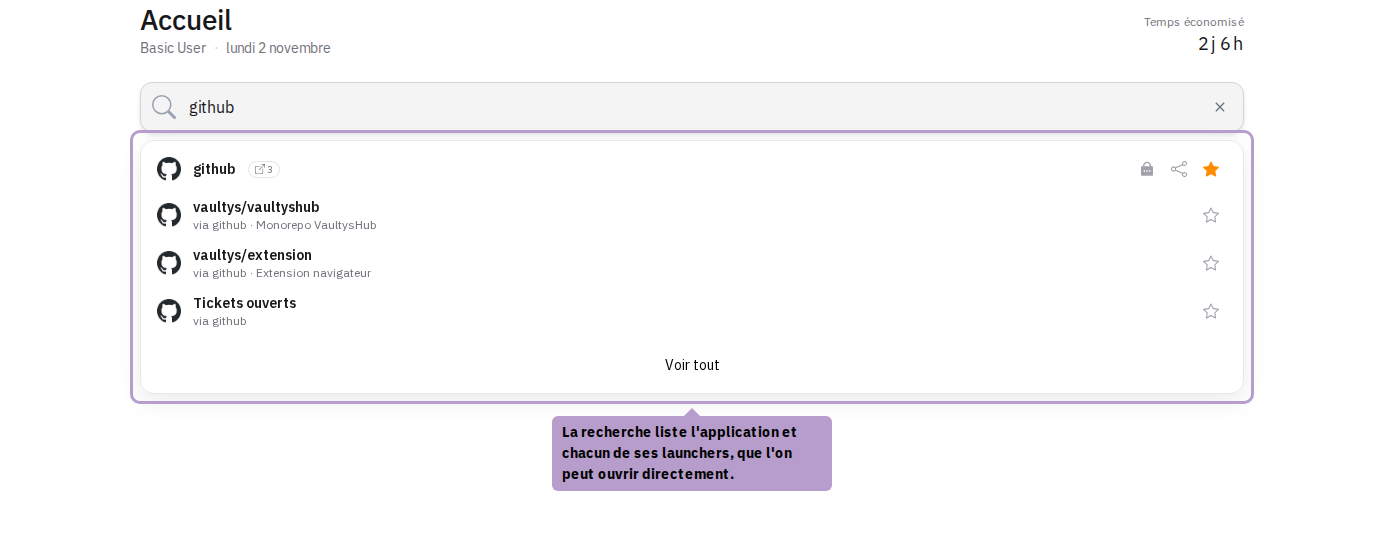
Cliquez sur un résultat pour ouvrir directement le launcher.
Mettre un launcher en favori
Comme une application, un launcher peut être ajouté à vos favoris. Ouvrez le menu de l'application et cliquez sur l'étoile du launcher. L'étoile est aussi proposée dans les résultats de recherche.
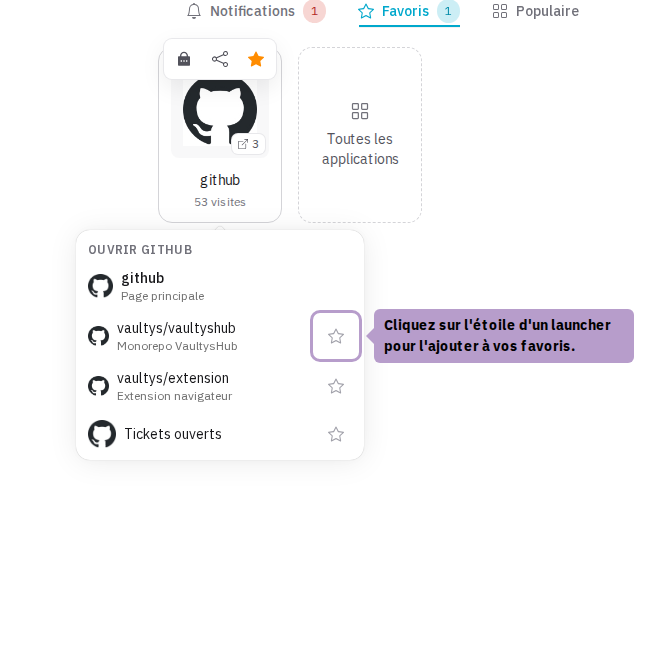
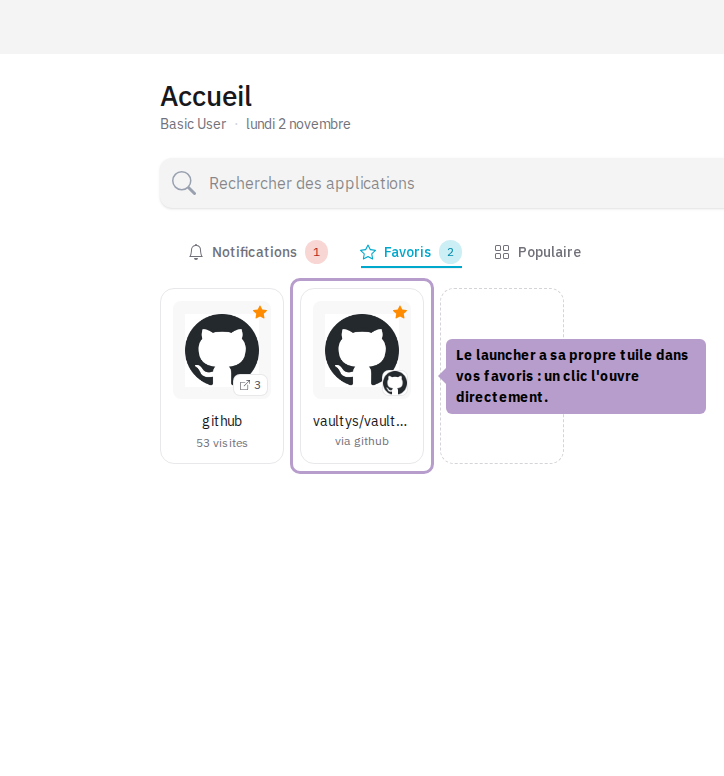
Le launcher apparaît alors dans l'onglet Favoris, avec sa propre tuile. Le nom de l'application est rappelé sous son titre. Un clic sur la tuile ouvre directement le launcher. Pour le retirer des favoris, survolez la tuile et cliquez à nouveau sur l'étoile.
Depuis la page Applications
Le menu des launchers est aussi proposé quand vous ouvrez une application depuis la page Applications.
Dans l'extension
Dans l'extension VaultysHub, une application avec des launchers affiche un bouton avec leur nombre. Cliquez dessus pour dérouler la liste, puis sur un launcher pour l'ouvrir.
La recherche de l'extension liste aussi les launchers, et vos launchers favoris apparaissent dans la section Favoris. Les favoris se gèrent depuis l'accueil de VaultysHub.
Les launchers sont gérés par vos administrateurs. Si vous avez besoin d'un raccourci supplémentaire, adressez-vous à eux.