Gérer les applications
Ce guide explique comment utiliser la page de gestion des applications dans VaultysHub.
Vue d'ensemble
Depuis l'onglet Applications, vous avez accès à la liste complète de vos applications avec leurs informations d'accès et de provisionnement.
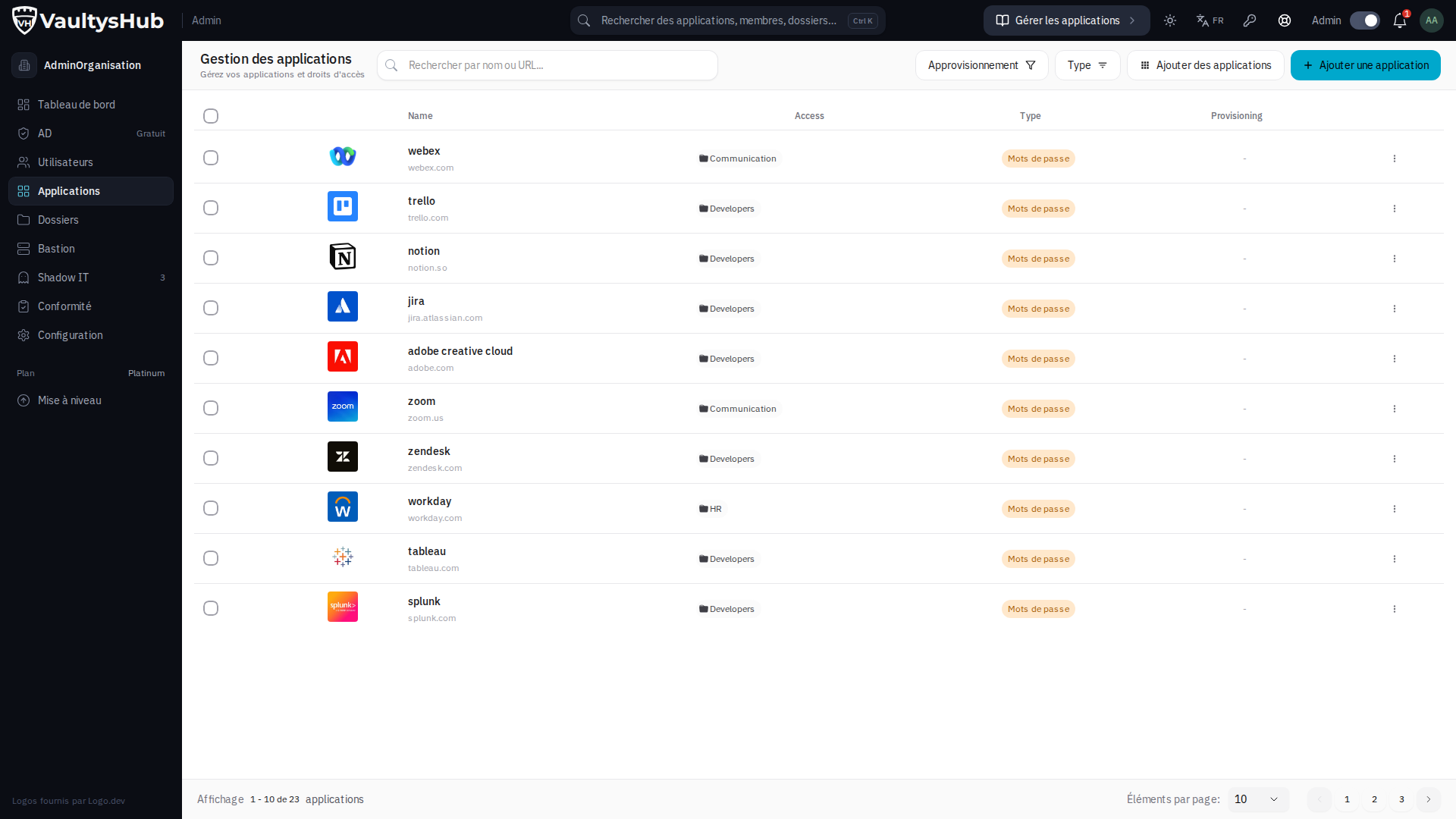
Recherche d'une application
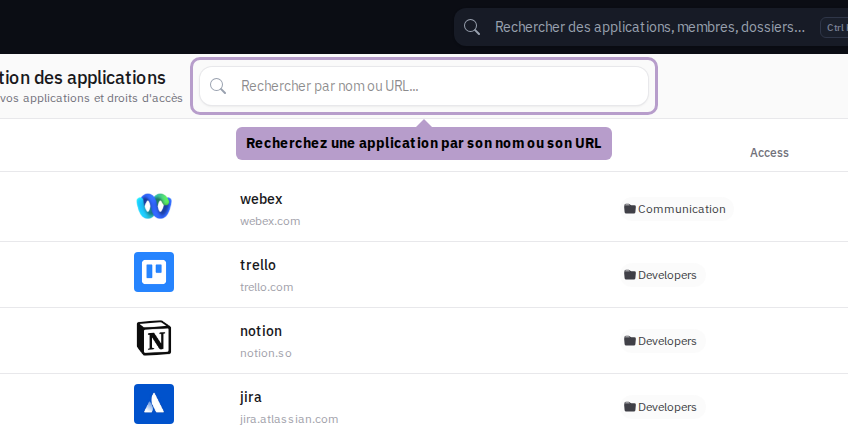
Utilisez la barre de recherche pour retrouver rapidement une application par son nom ou son URL.

Filtrer par type
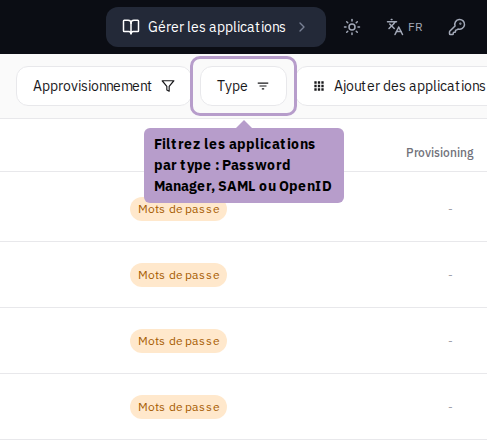
Cliquez sur le bouton Type pour filtrer les applications par type : Password Manager, SAML ou OpenID.
Filtrer par provisionnement
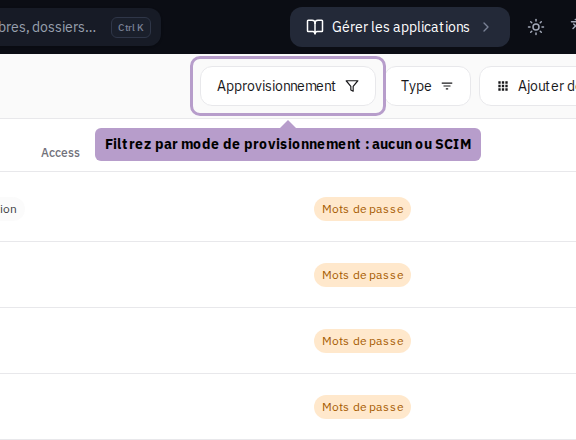
Cliquez sur le bouton Provisioning pour filtrer les applications selon leur mode de provisionnement (aucun ou SCIM).
Actions sur une application
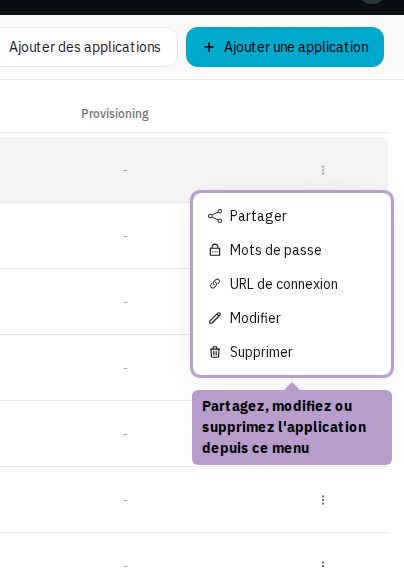
Cliquez sur le menu d'actions (⋮) d'une application pour accéder aux actions disponibles : Partager, Modifier ou Supprimer. Pour les applications à mot de passe, le menu propose aussi Mots de passe et URL de connexion (voir ci-dessous).
Pagination
Naviguez entre les pages pour parcourir l'ensemble de vos applications.

Ajustez le nombre d'applications affichées par page grâce au sélecteur en bas de la liste.

URL de connexion
Les URL de connexion ne concernent que les applications à mot de passe (type Password Manager). Ce sont les adresses des pages où vos utilisateurs saisissent leurs identifiants — souvent différentes de l'adresse principale de l'application (https://app.exemple.com/login, https://login.exemple.com, etc.).
Elles servent à trois choses :
- Reconnaître l'application dans l'extension VaultysHub. Sur une page qui correspond à l'une de ses URL de connexion, l'extension propose les identifiants de l'application et peut les remplir automatiquement. Si une application n'a aucune URL de connexion, seule son adresse principale est utilisée.
- Éviter les faux positifs du Shadow IT. Un site couvert par l'adresse ou par une URL de connexion d'une application existante n'est pas remonté comme Shadow IT. À l'inverse, lorsqu'une application détectée en Shadow IT s'avère être une page de connexion d'une application déjà gérée, la fusionner dans cette application ajoute ses domaines à ses URL de connexion.
- Protéger contre l'hameçonnage. Lorsque l'extension affiche son avertissement anti-hameçonnage sur un site inconnu, elle permet de proposer ce site comme URL de connexion d'une application existante. Un utilisateur envoie ainsi une suggestion aux administrateurs ; un administrateur arrive directement sur le panneau ci-dessous, où il choisit l'application et retrouve l'adresse déjà ajoutée à la liste.
La correspondance est stricte : le domaine doit être exactement le même (le préfixe www. mis à part), et si l'URL comporte un chemin, la page doit commencer par ce chemin. Pour couvrir tous les sous-domaines d'un site, utilisez un joker de la forme *.exemple.com.
Ouvrir le panneau
Dans le menu d'actions (⋮) de l'application, cliquez sur URL de connexion.
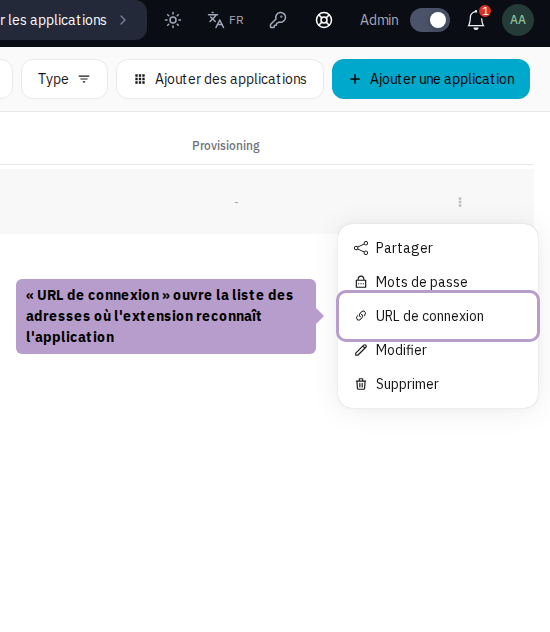
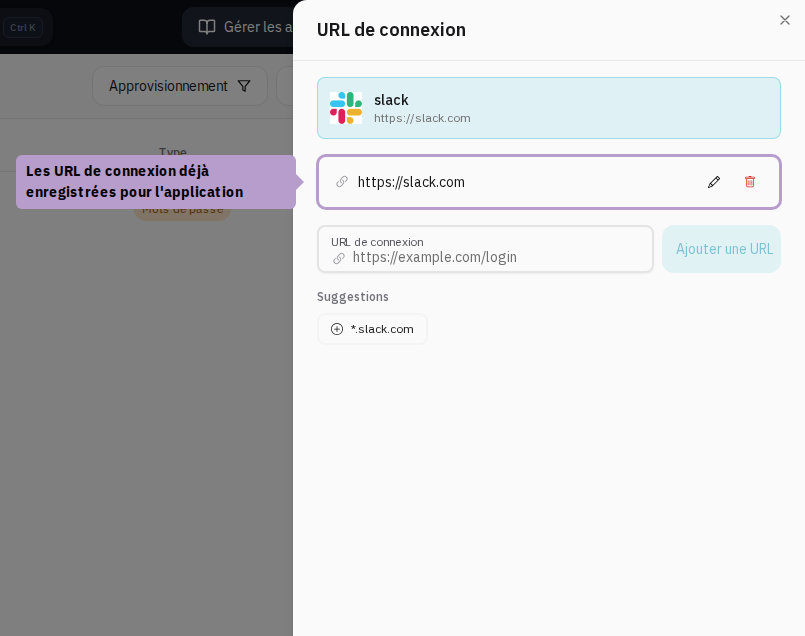
Le panneau URL de connexion s'ouvre sur la droite et liste les adresses déjà enregistrées pour l'application.
Ajouter une URL
Saisissez l'adresse dans le champ URL de connexion (une URL complète, un domaine, ou un joker *.exemple.com), puis cliquez sur Ajouter une URL ou appuyez sur Entrée. Une adresse invalide ou déjà présente dans la liste est refusée avec un message d'erreur.
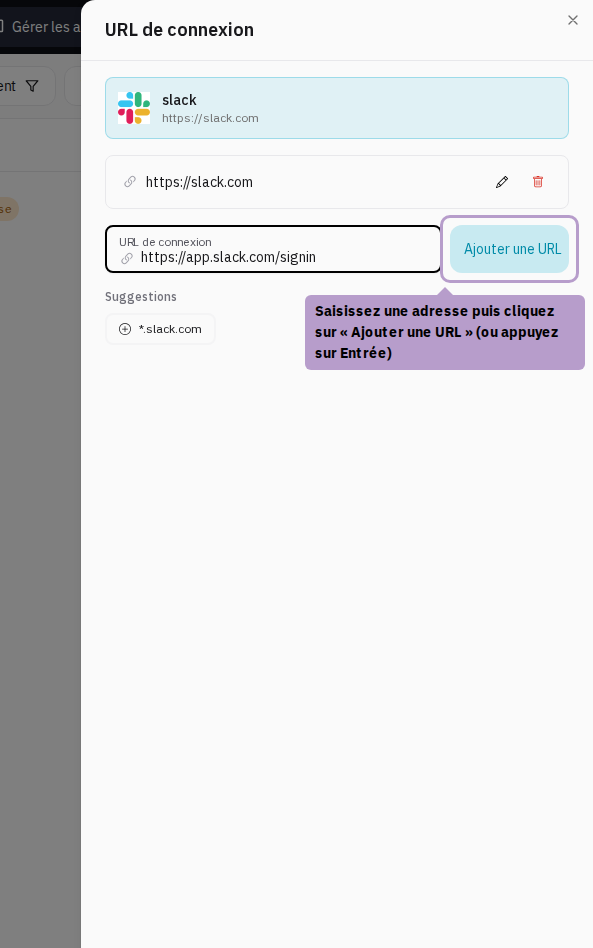
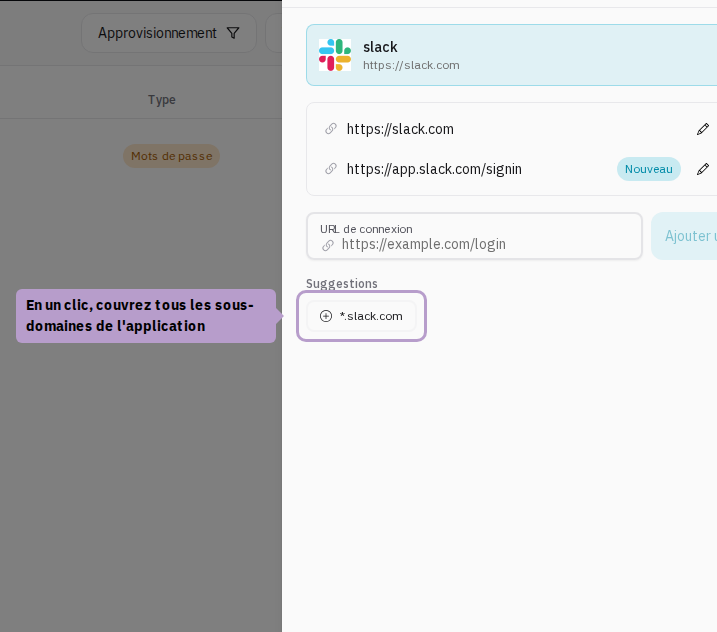
Sous le champ, la rubrique Suggestions propose d'ajouter en un clic le joker qui couvre tous les sous-domaines de l'application (par exemple *.slack.com).
Modifier ou supprimer une URL
Chaque URL de la liste a deux boutons :
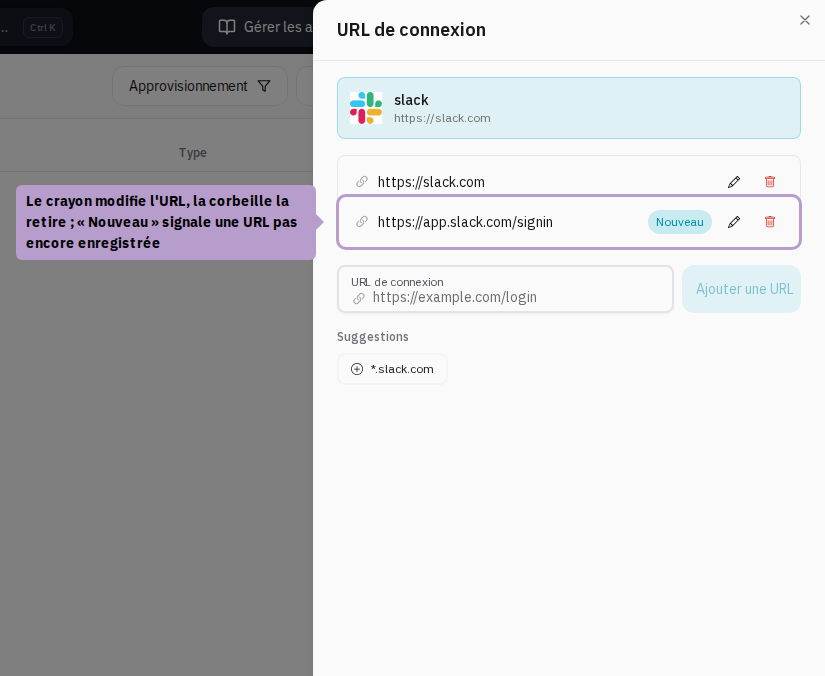
- le crayon la passe en édition : corrigez-la puis validez avec la coche (ou Entrée), ou annulez avec la croix (ou Échap) ;
- la corbeille la retire de la liste.
Les URL ajoutées depuis l'ouverture du panneau portent la pastille Nouveau.
Enregistrer
Toutes ces modifications restent un brouillon tant que vous n'avez pas cliqué sur Enregistrer : la liste complète est alors enregistrée en une fois. Annuler ferme le panneau sans rien modifier.

Les URL de connexion sont aussi modifiables depuis la configuration de l'application (Modifier → onglet URL de connexion), qui propose une case à cocher pour autoriser tous les sous-domaines du domaine principal.