Ajouter des applications
Ce guide explique comment ajouter des applications dans VaultysHub.
Deux chemins existent, et la seule différence est le nombre d'applications à ajouter :
- l'ajout rapide — une recherche, une application, puis directement son onglet de partage ;
- l'ajout en lot — une page dédiée avec une liste d'attente, la boutique d'applications et l'import CSV.
Étape 1 : Accéder à la gestion des applications
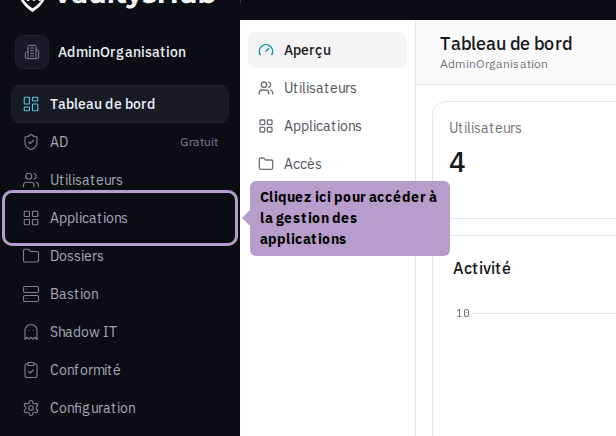
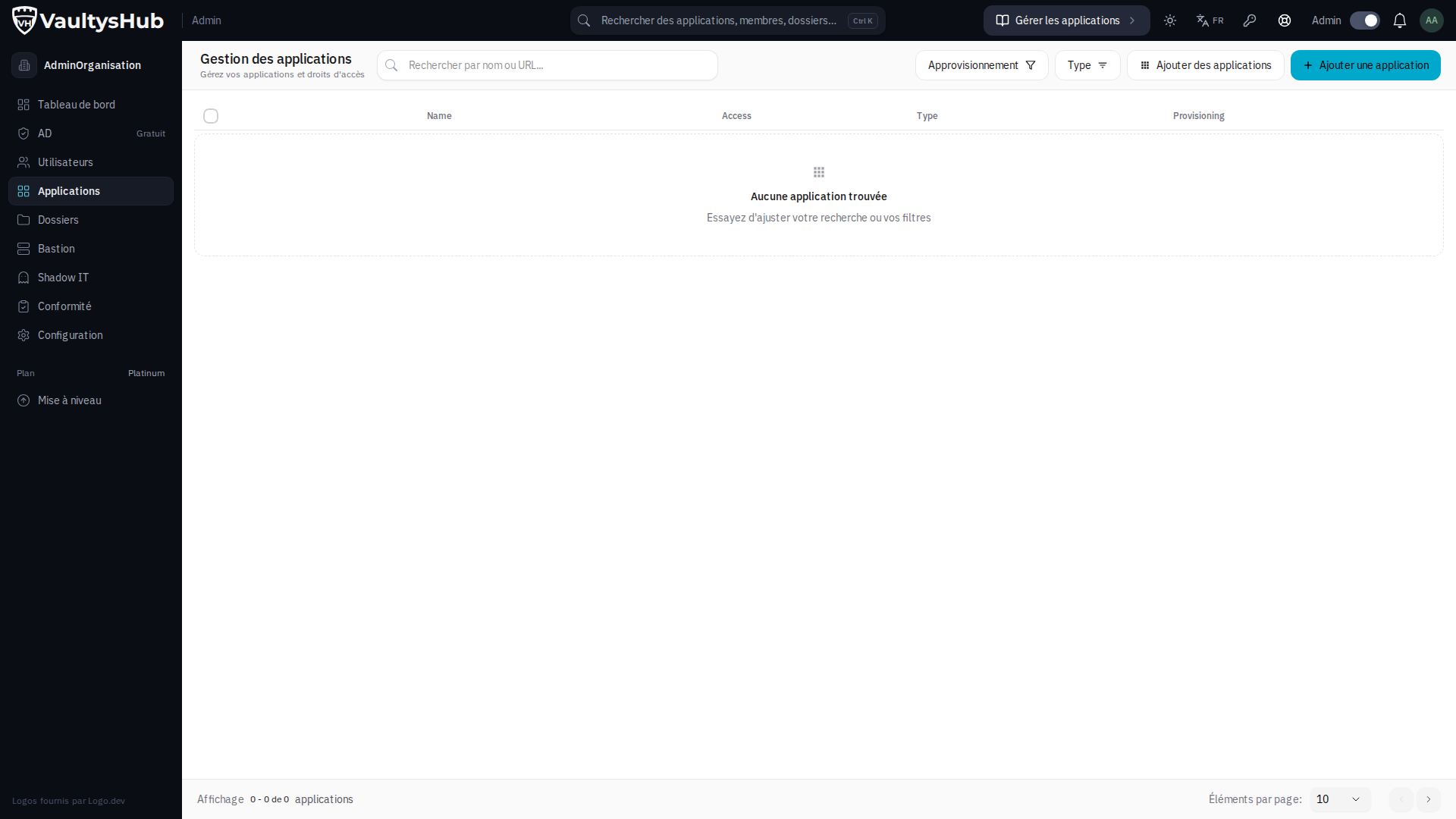
Depuis le menu d'administration, cliquez sur Applications.
Ajout rapide d'une seule application
C'est le chemin le plus court, et celui qui convient dans la grande majorité des cas.
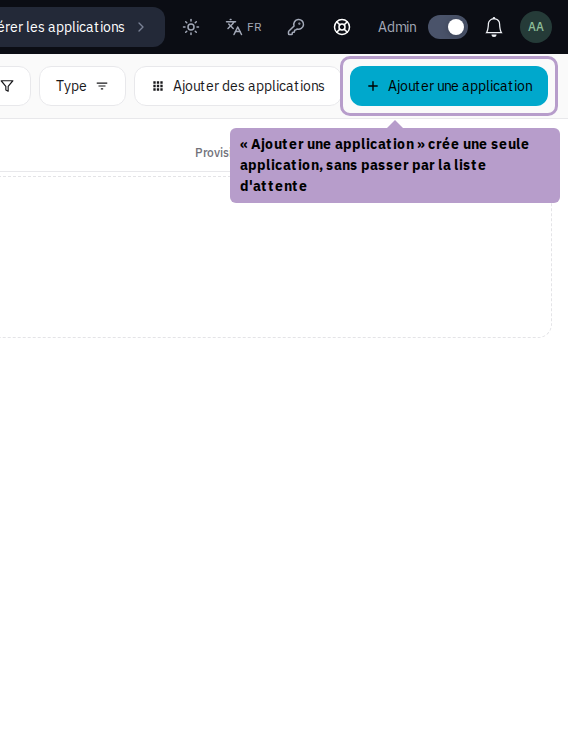
Cliquez sur Ajouter une application dans la barre d'outils. Une fenêtre de recherche s'ouvre.
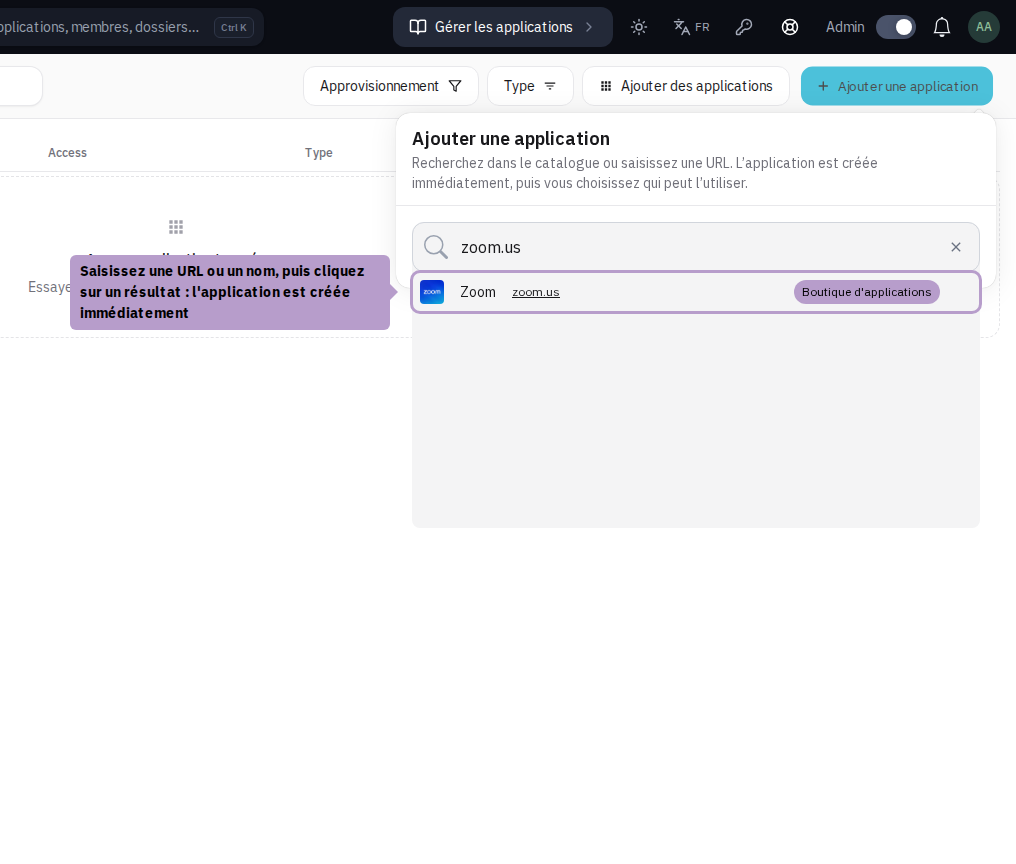
Saisissez une URL (ex : https://zoom.us) ou simplement un nom d'application. VaultysHub propose d'abord les applications du catalogue, puis récupère automatiquement le titre et la description à partir de l'URL saisie.
Cliquez sur un résultat : l'application est créée immédiatement, sans liste d'attente ni confirmation.
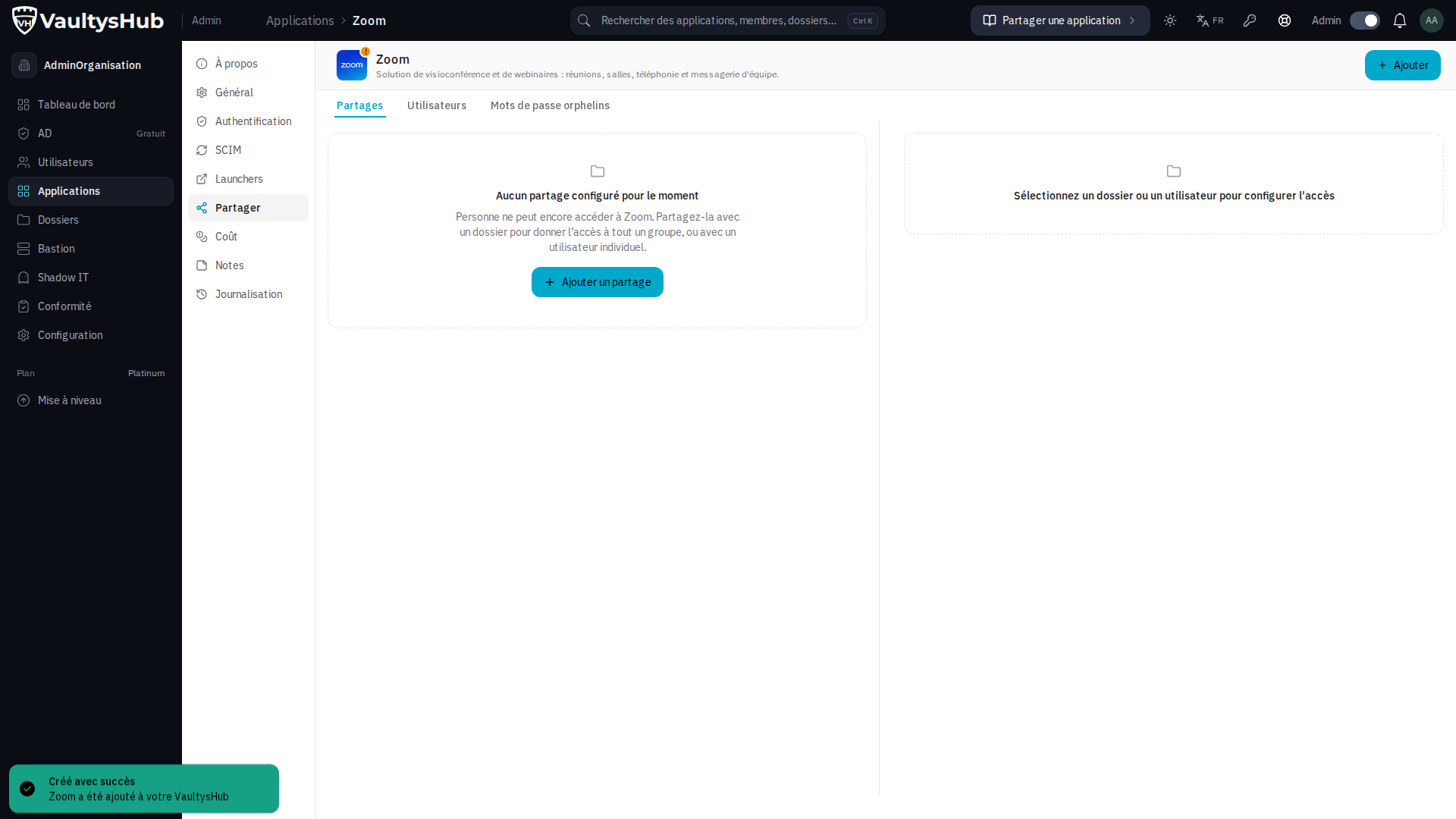
VaultysHub ouvre alors directement l'onglet Partager de la nouvelle application, encore vide : personne n'y a accès pour l'instant, et c'est ici que vous choisissez qui peut l'utiliser.
Ajout en lot de plusieurs applications
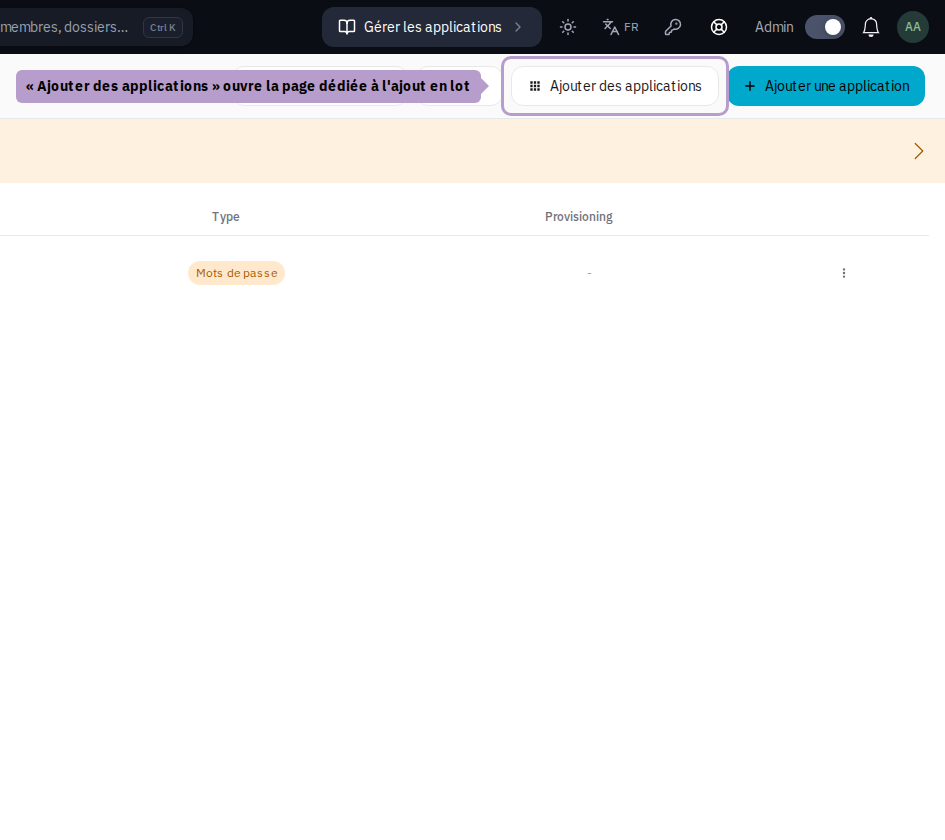
Cliquez sur le bouton Ajouter des applications dans la barre d'outils pour accéder à la page dédiée.
Étape 1 : Utiliser la barre de recherche rapide
Saisissez une URL ou un nom d'application dans la barre de recherche rapide en haut de la page.
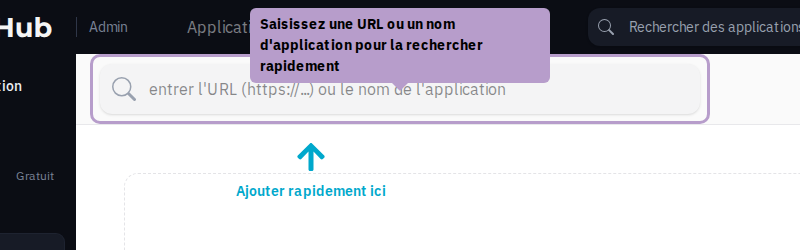
Étape 2 : Ajouter une application par URL
Saisissez l'URL de l'application (ex : https://github.com). VaultysHub récupère automatiquement les informations de l'application.
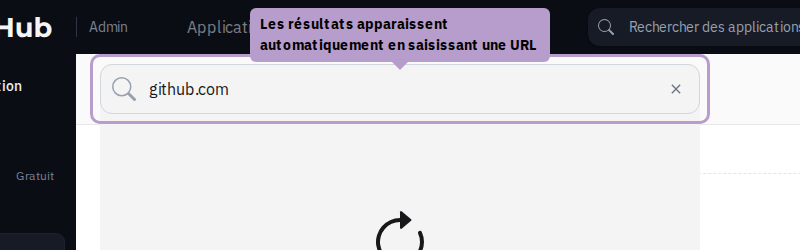
Cliquez sur l'application dans la liste pour l'ajouter à votre liste d'attente.
Étape 3 : Ajouter une application sans URL
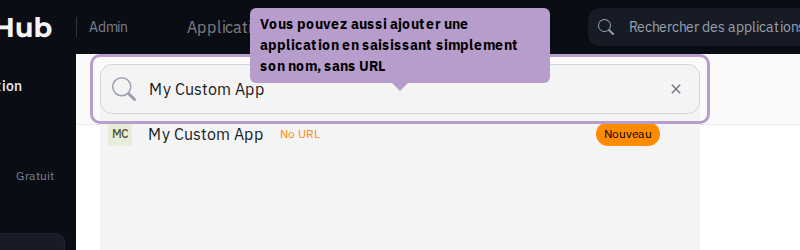
Vous pouvez également ajouter une application en saisissant uniquement son nom, sans URL.
Étape 4 : Vérifier la liste d'attente
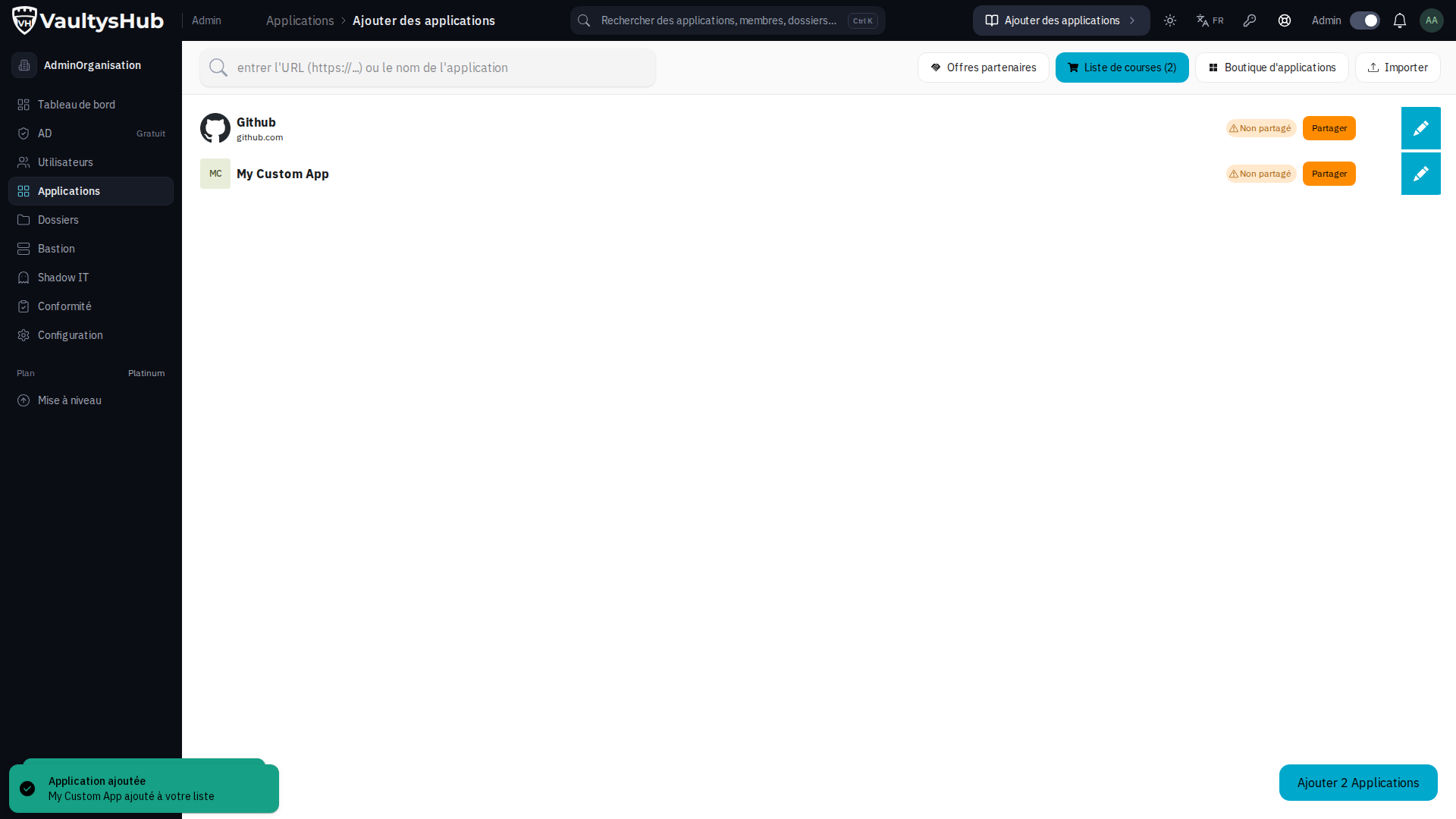
Les applications ajoutées apparaissent dans la liste d'attente (Shopping List). Vous pouvez en ajouter d'autres avant de confirmer.
Étape 5 : Confirmer l'ajout des applications
Cliquez sur le bouton "Ajouter # Application(s)" pour créer toutes les applications en attente.

Étape 6 : Vérifier que les applications ont été ajoutées
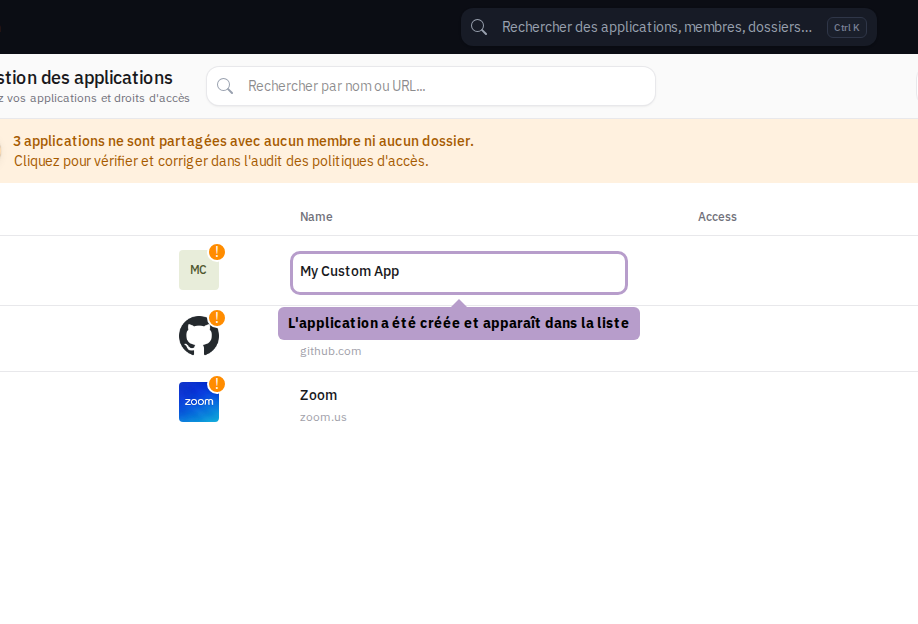
Vous êtes redirigé vers la page de gestion des applications. Les nouvelles applications apparaissent dans la liste.
Autres options : la boutique d'applications (App Store)
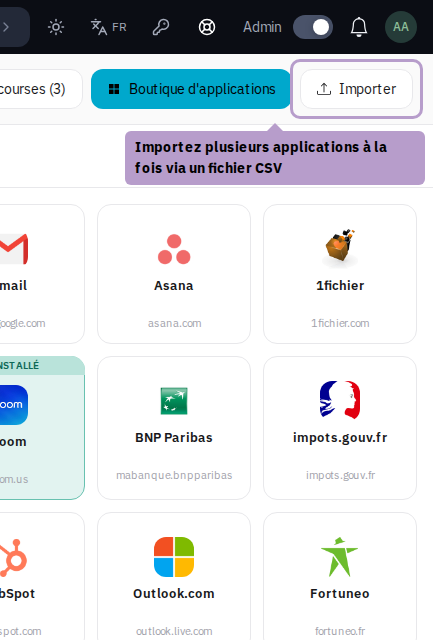
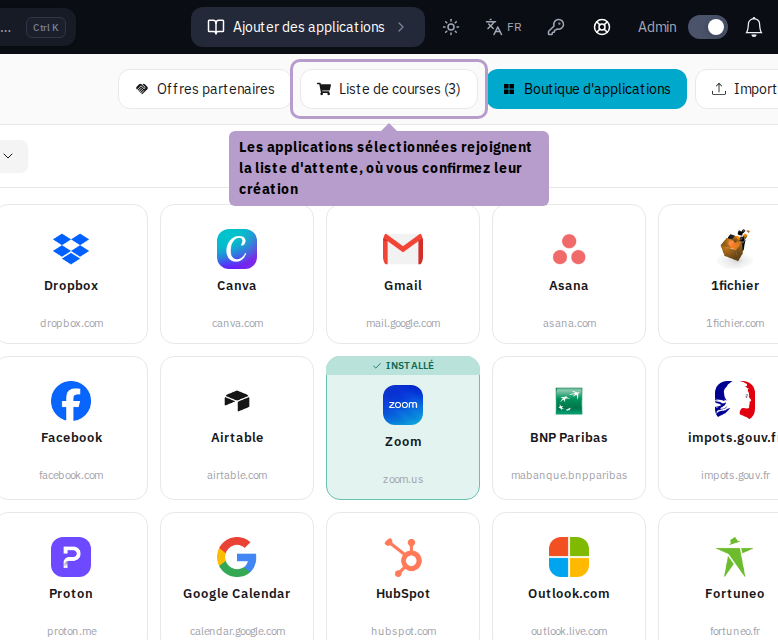
La Boutique d'applications donne accès au catalogue VaultysHub : plusieurs centaines d'applications déjà référencées, avec leur nom, leur adresse et leur icône. C'est le chemin le plus rapide pour ajouter d'un coup plusieurs applications connues.
Depuis la page d'ajout en lot, cliquez sur le bouton Boutique d'applications dans la barre d'outils.
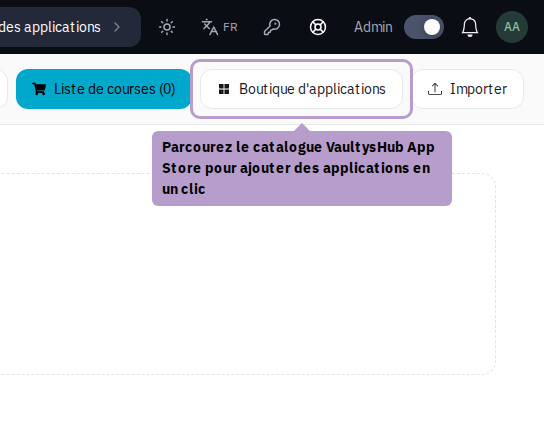
Parcourir le catalogue
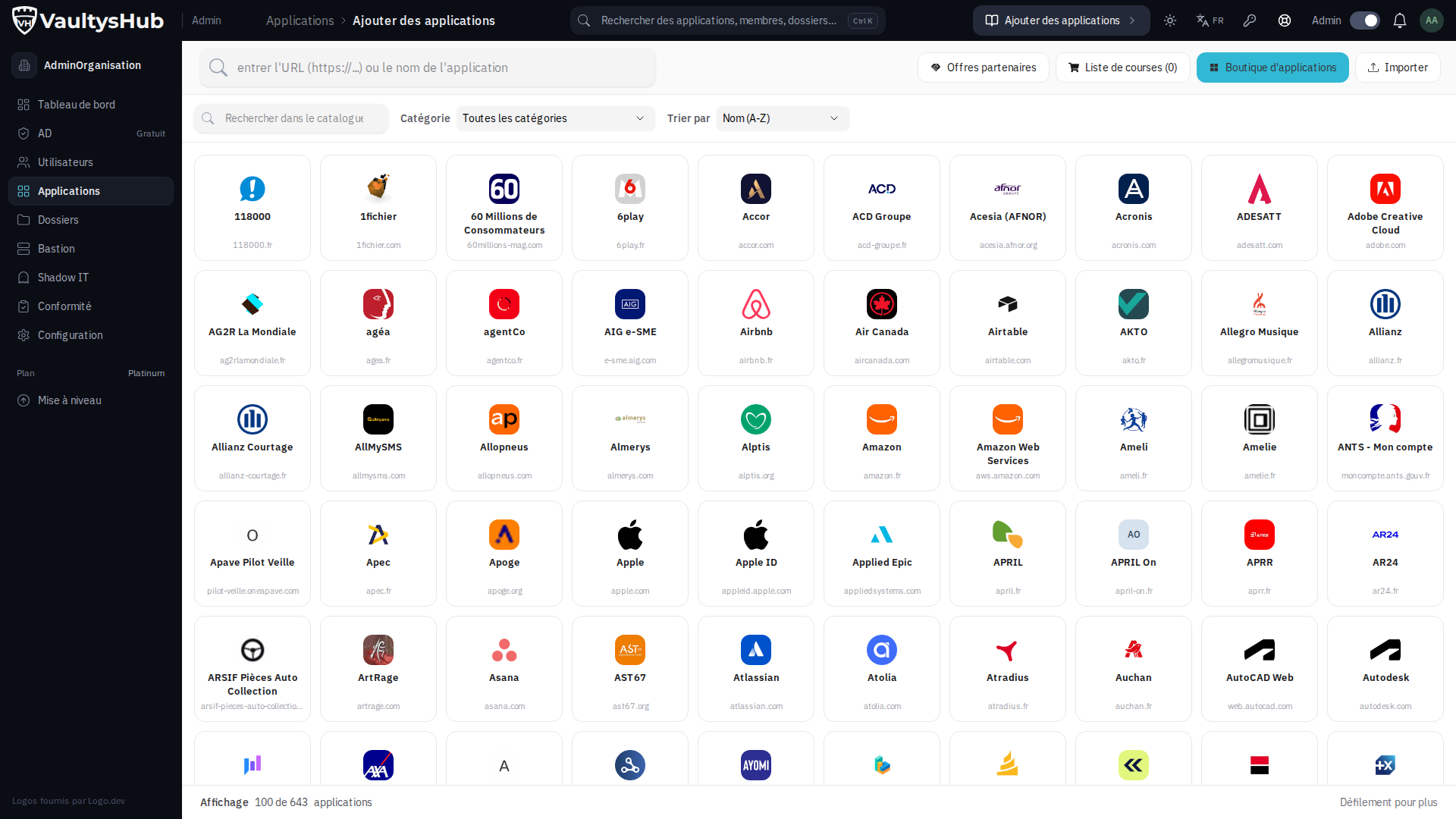
Le catalogue s'affiche sous forme de tuiles. La barre du haut regroupe la recherche (Rechercher dans le catalogue), le filtre par catégorie et le tri. Le catalogue se charge au fil du défilement : le pied de page indique combien d'applications sont affichées sur le total disponible.
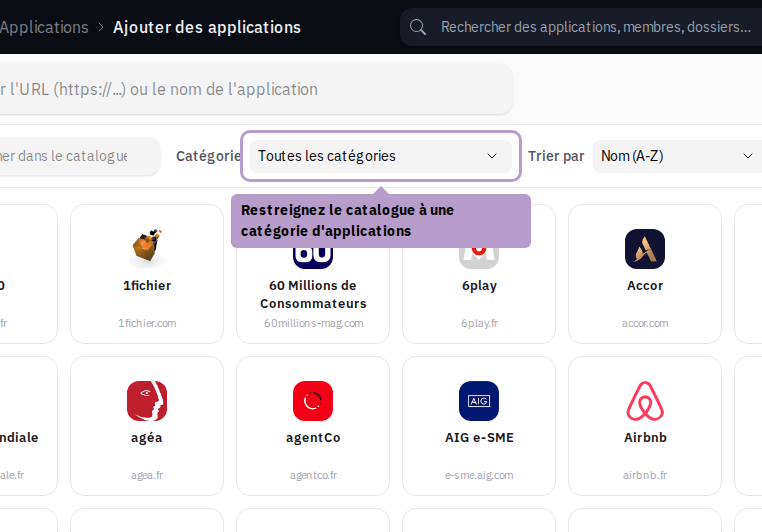
Filtrer par catégorie
Le menu Catégorie restreint le catalogue à une famille d'applications (communication, gestion de projet, comptabilité…). Les filtres actifs (catégorie, recherche) apparaissent sous la barre sous forme de pastilles : retirez-en une avec sa croix, ou cliquez sur Tout effacer pour revenir au catalogue complet.
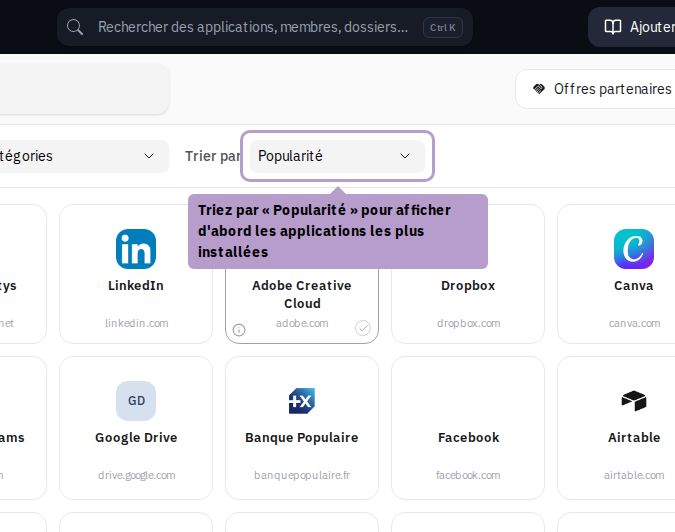
Trier par popularité
Le menu Trier par propose deux ordres :
- Nom (A-Z) — l'ordre alphabétique, par défaut ;
- Popularité — les applications les plus installées d'abord.
Le tri n'est pas un filtre : il est conservé quand vous cliquez sur Tout effacer.
Consulter la fiche « À propos » d'une application
Survolez une tuile et cliquez sur le bouton (i) en bas à gauche pour ouvrir sa fiche À propos : adresse et description de l'application, protocoles SSO pris en charge (OpenID, SAML), nombre d'installations et d'ouvertures, et catégories auxquelles elle appartient.
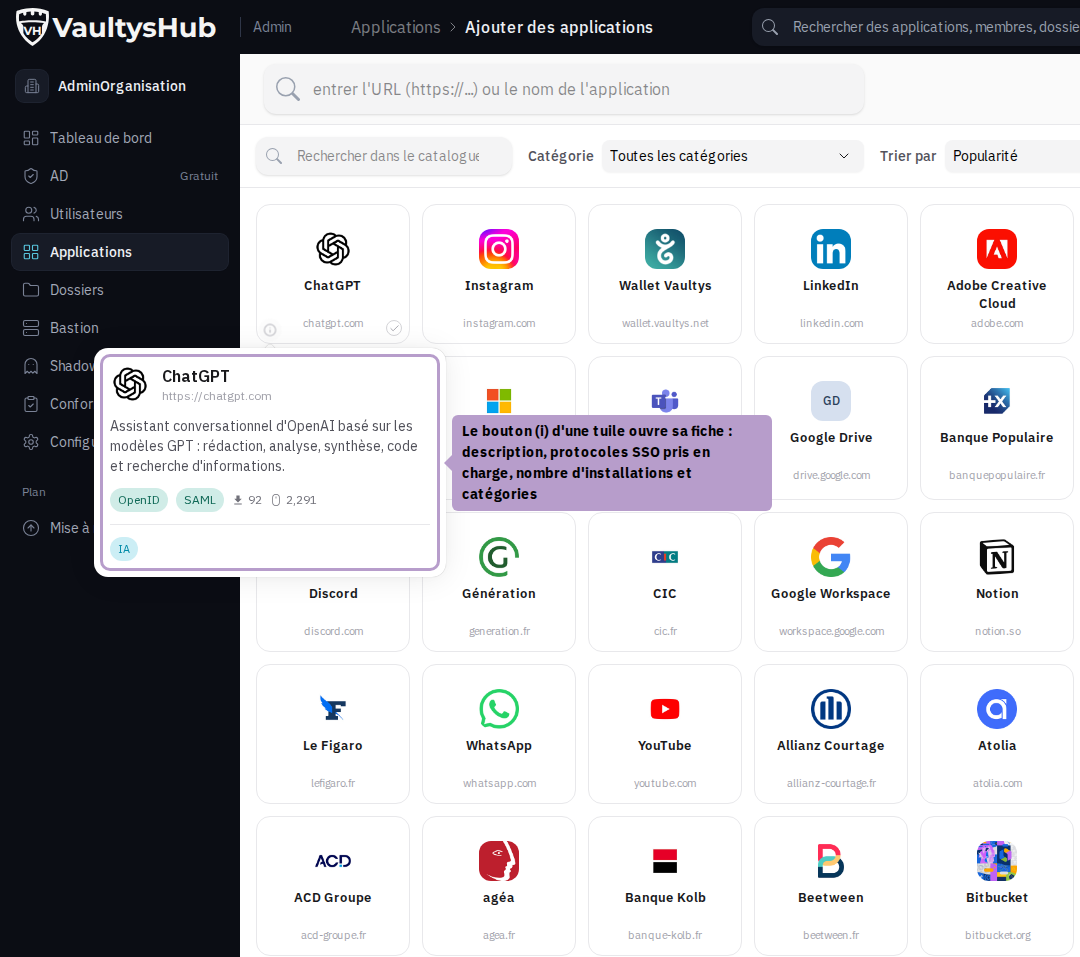
Cliquer sur la tuile elle-même ne l'ouvre pas : cela la sélectionne (voir ci-dessous).
Éviter les doublons
Une application que votre organisation possède déjà reste visible dans le catalogue, mais sa tuile est encadrée en vert et porte le bandeau Installé (ou Installé ×N si elle a été ajoutée plusieurs fois).
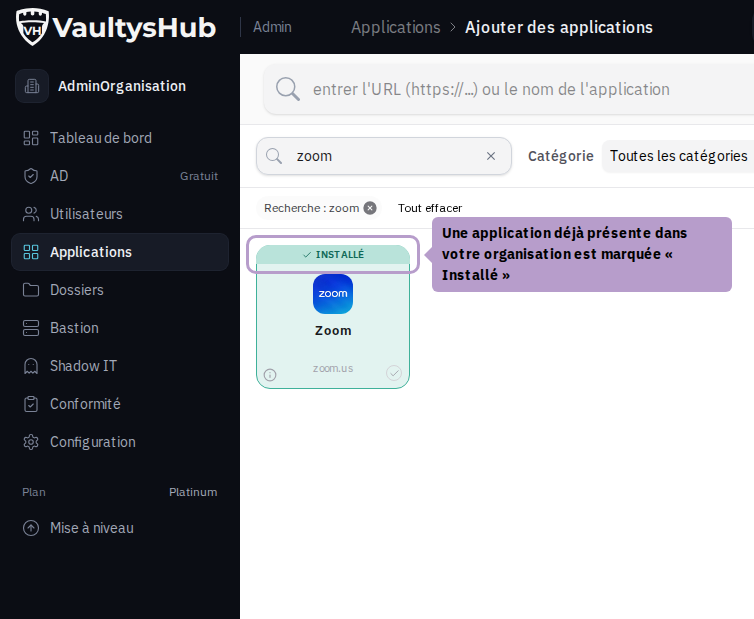
Elle reste sélectionnable — ajouter volontairement une seconde instance d'une application est parfois légitime. Mais si vous la sélectionnez, la barre de sélection vous le signale (« 1 est déjà installé ») avant que vous ne validiez.
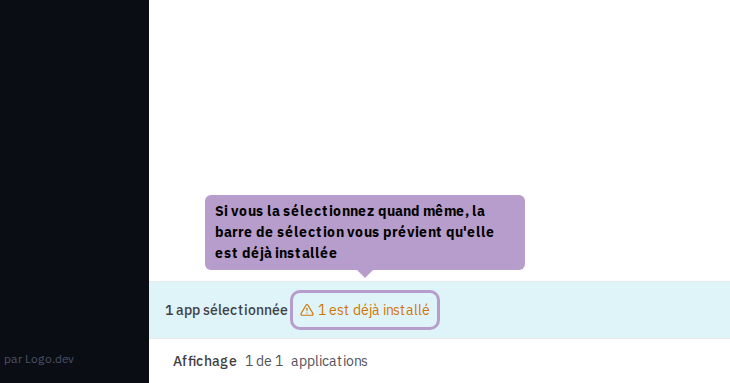
La liste d'attente effectue la même vérification : une application en attente dont l'adresse correspond à une application existante y est signalée avant la création.
Ajouter plusieurs applications en une fois
Cliquez sur autant de tuiles que nécessaire : chaque tuile sélectionnée est encadrée et cochée. La sélection est conservée quand vous changez de recherche, de catégorie ou de tri — vous pouvez donc la compléter en plusieurs passes.
Une barre apparaît en bas du catalogue avec le nombre d'applications sélectionnées, un bouton Annuler la sélection et le bouton Ajouter # applications.
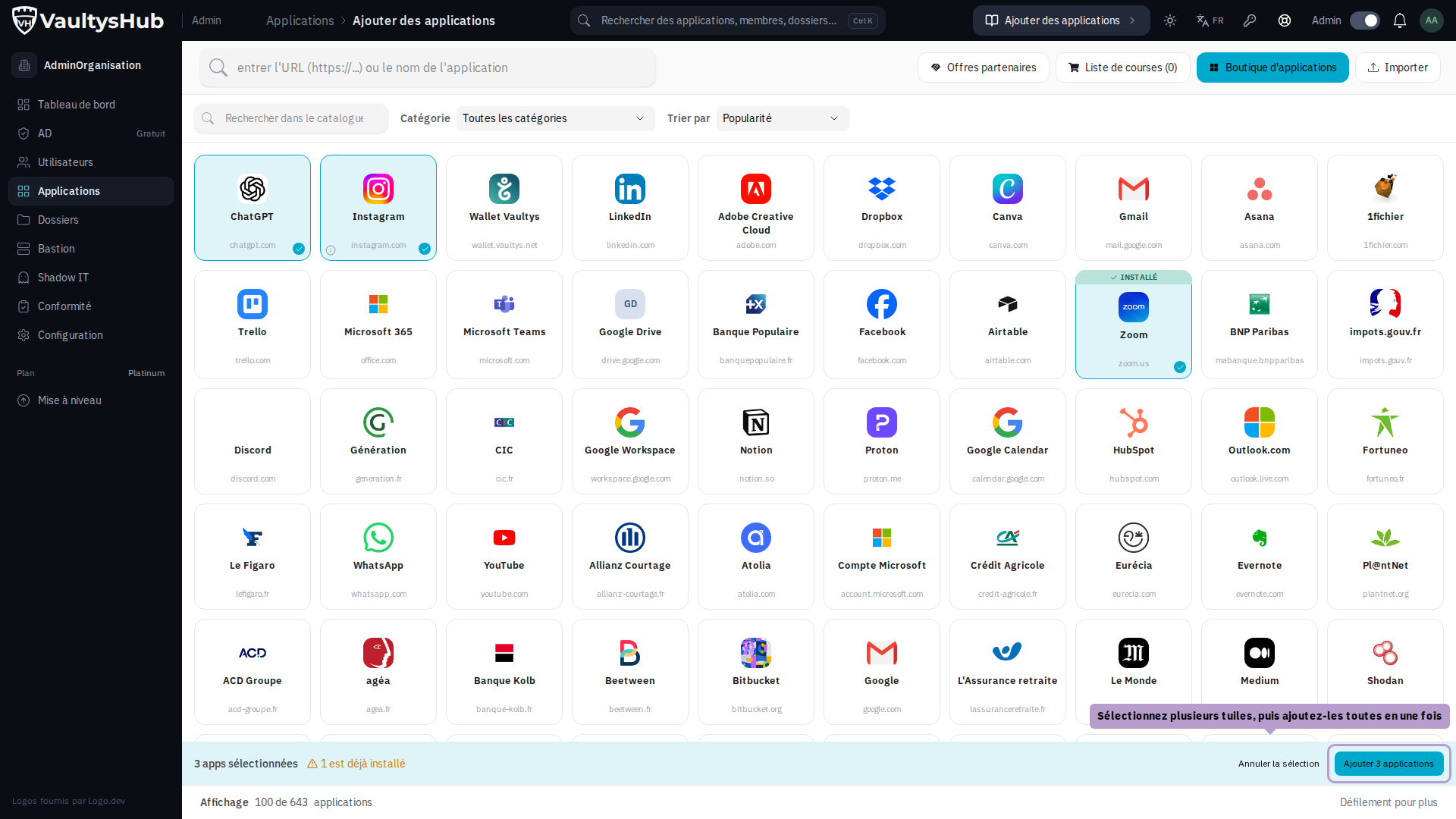
Cliquez sur Ajouter # applications : les applications sélectionnées rejoignent la liste d'attente, dont le compteur est mis à jour dans la barre d'outils. Ouvrez la liste d'attente pour les vérifier, définir leurs accès, puis confirmer leur création comme décrit à l'étape 5.
Autres options : Import
Cliquez sur le bouton Importer pour ajouter plusieurs applications à la fois via un fichier CSV.