Shadow IT
Le Shadow IT désigne l'utilisation de logiciels, d'applications ou de services informatiques au sein d'une entreprise sans l'approbation ou le contrôle du service informatique. Il peut s'agir d'outils cloud, de solutions de stockage, de messageries ou d'applications utilisées de manière autonome par des employés. Bien que cela puisse améliorer la productivité, le Shadow IT pose des risques en matière de sécurité, de conformité et de gestion des données.
Par le biais de son extension navigateur, VaultysHub est capable de détecter automatiquement le Shadow IT au sein de votre organisation.
Cette fonctionnalité fait partie du module Shadow IT. Sans ce module, le menu s'affiche verrouillé, avec une présentation du module. Voir Tarifs et modules.
Accéder au Shadow IT
Dans la barre de navigation latérale, cliquez sur Shadow IT.
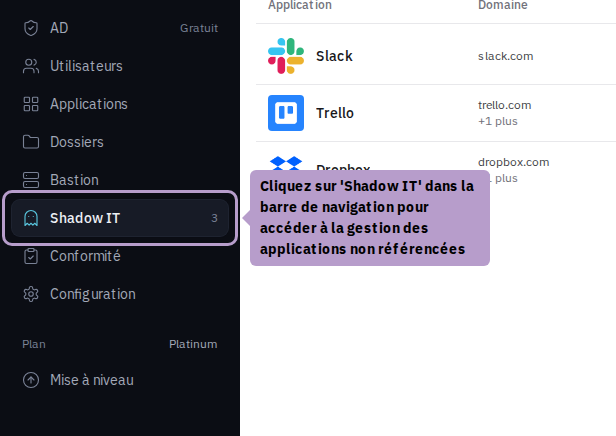
Vous arrivez sur la liste des applications détectées par l'extension. Par défaut, seules les applications En attente sont affichées, de la plus récemment détectée à la plus ancienne.
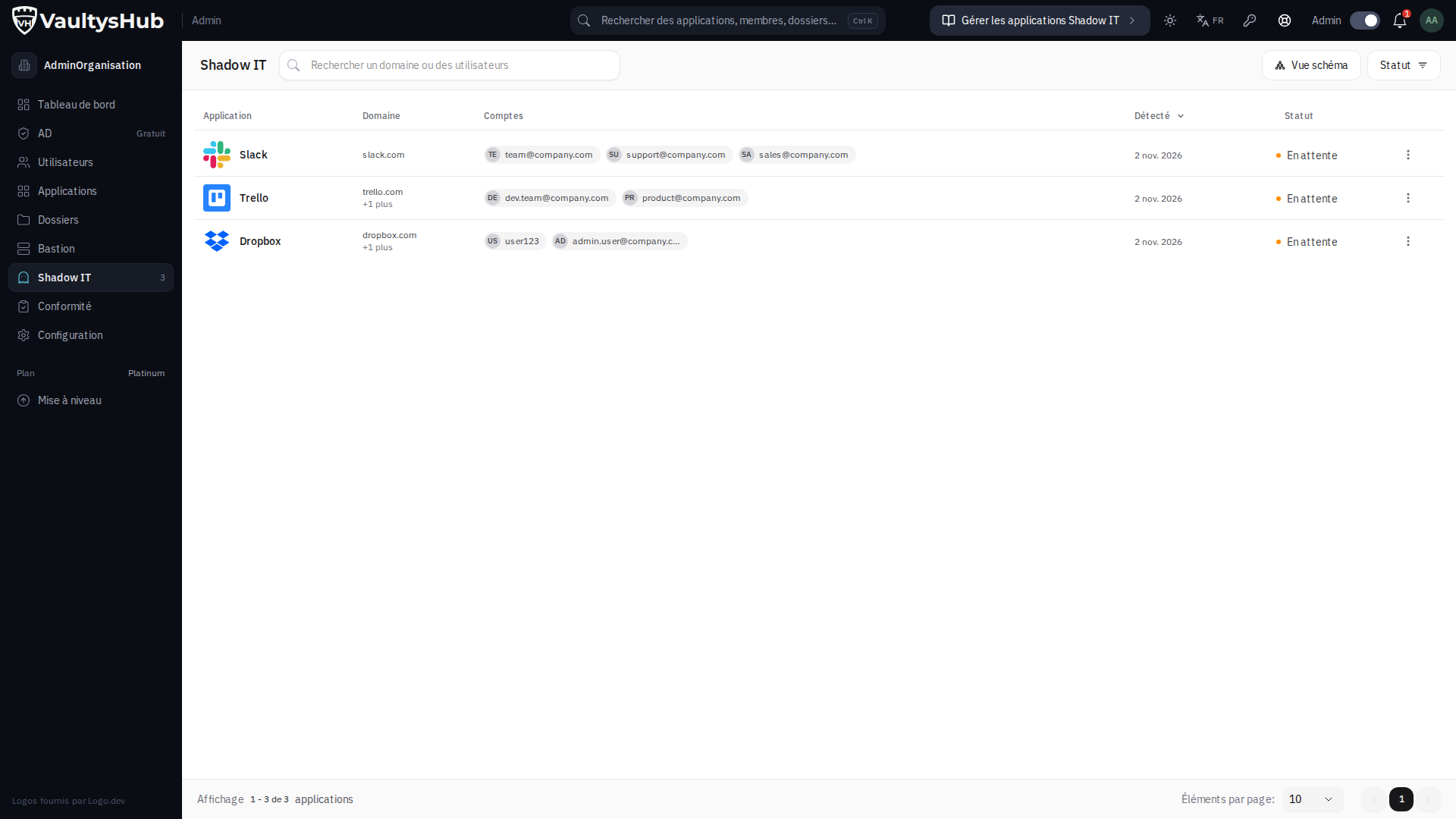
La colonne Comptes affiche les identifiants (emails ou noms d'utilisateur) saisis sur l'application et remontés par l'extension : les trois premiers sont affichés, les suivants sont regroupés dans un badge +N qu'il suffit de survoler pour les lister. Une application sur laquelle aucun identifiant n'a été saisi affiche Aucune détection.
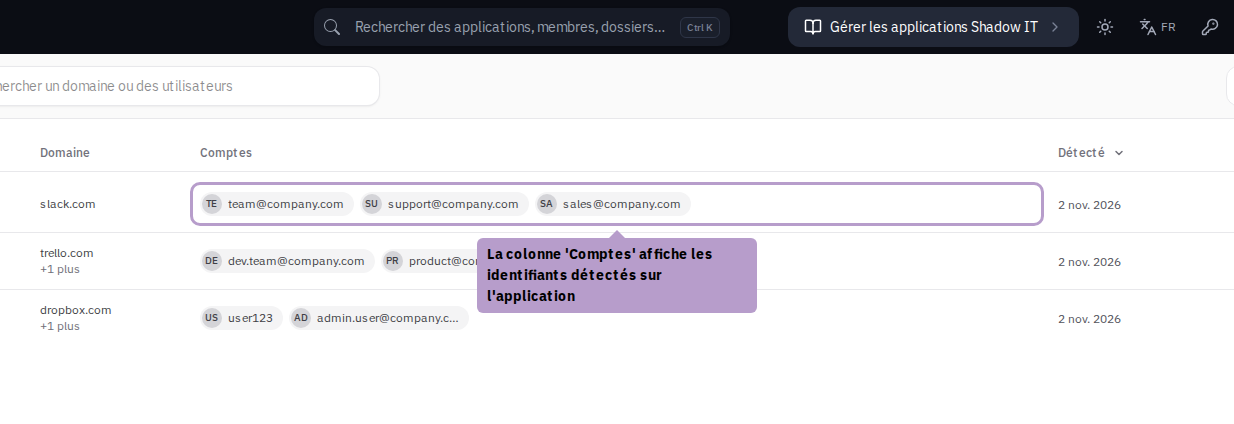
Filtrer par statut
Utilisez le menu Statut dans la barre d'outils pour afficher les applications selon leur état de traitement.
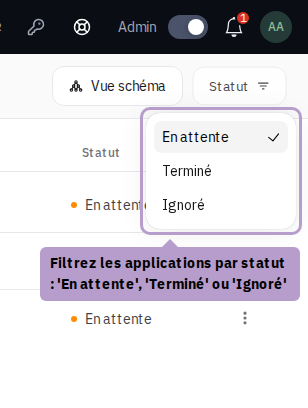
| Statut | Description |
|---|---|
En attente (PENDING) | Application détectée, en attente d'une décision de l'administrateur |
Terminé (DONE) | L'application a été ajoutée aux applications VaultysHub |
Ignoré (IGNORED) | Les événements liés à cette application ne seront plus remontés |
La barre de recherche filtre les applications par domaine ou par utilisateur.
Actions disponibles
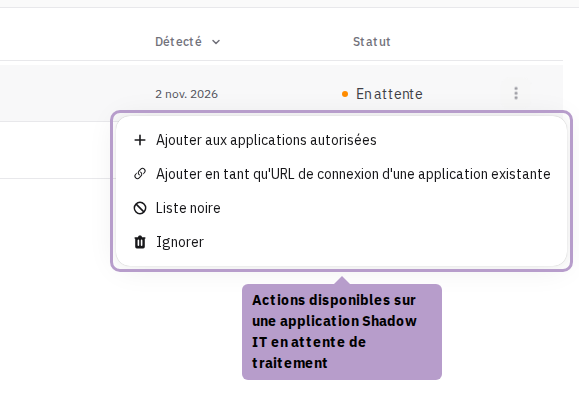
Survolez une application En attente et cliquez sur le menu ⋮ pour accéder aux actions disponibles.
| Action | Description |
|---|---|
| Ajouter aux applications autorisées | Crée une application VaultysHub à partir de ce Shadow IT. Le statut passe automatiquement à Terminé. N'oubliez pas de configurer les partages de la nouvelle application. |
| Ajouter en tant qu'URL de connexion d'une application existante | Rattache les domaines détectés à une application à mot de passe déjà présente dans VaultysHub (voir ci-dessous). Le statut passe automatiquement à Terminé. |
| Liste noire | Ajoute le domaine à la liste noire anti-phishing et bloque l'accès à vos utilisateurs |
| Ignorer | Ignore définitivement les événements liés à cette application. Cela revient à l'approuver sans l'intégrer à VaultysHub. |
Une application Terminée ou Ignorée ne propose plus que Restaurer, qui la remet En attente.
Ajouter en tant qu'URL de connexion d'une application existante
Il arrive que l'extension signale comme Shadow IT une page de connexion d'une application que vous gérez déjà : un sous-domaine régional, un portail de connexion distinct, un ancien nom de domaine… Plutôt que de créer une seconde application, rattachez ces domaines à l'application existante.
- Dans le menu
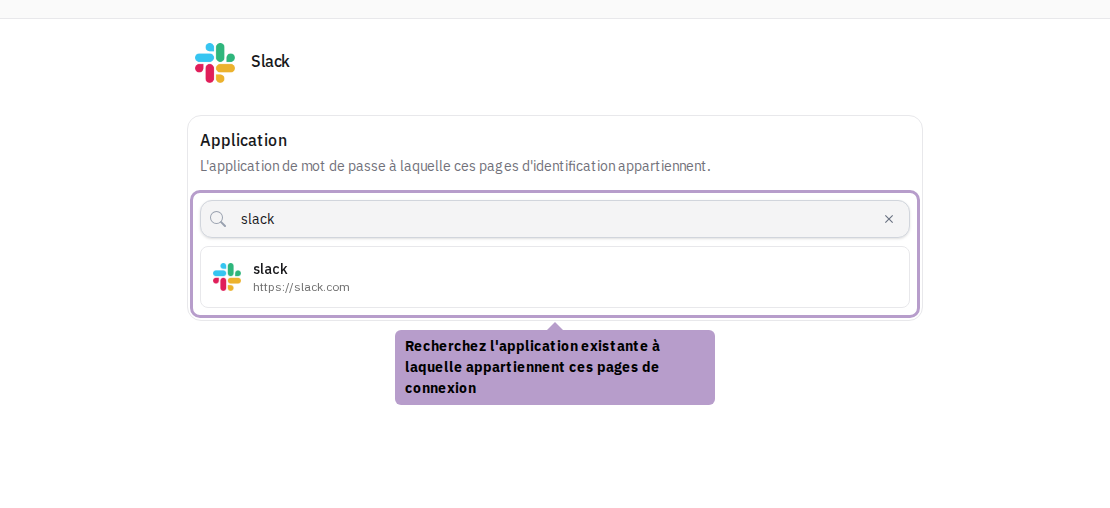
⋮, choisissez Ajouter en tant qu'URL de connexion d'une application existante (l'action Ajouter en tant qu'URL de connexion est aussi disponible depuis la page de l'application Shadow IT). - Dans la carte Application, recherchez puis sélectionnez l'application concernée. Seules les applications à mot de passe sont proposées : ce sont les seules à avoir des URL de connexion.
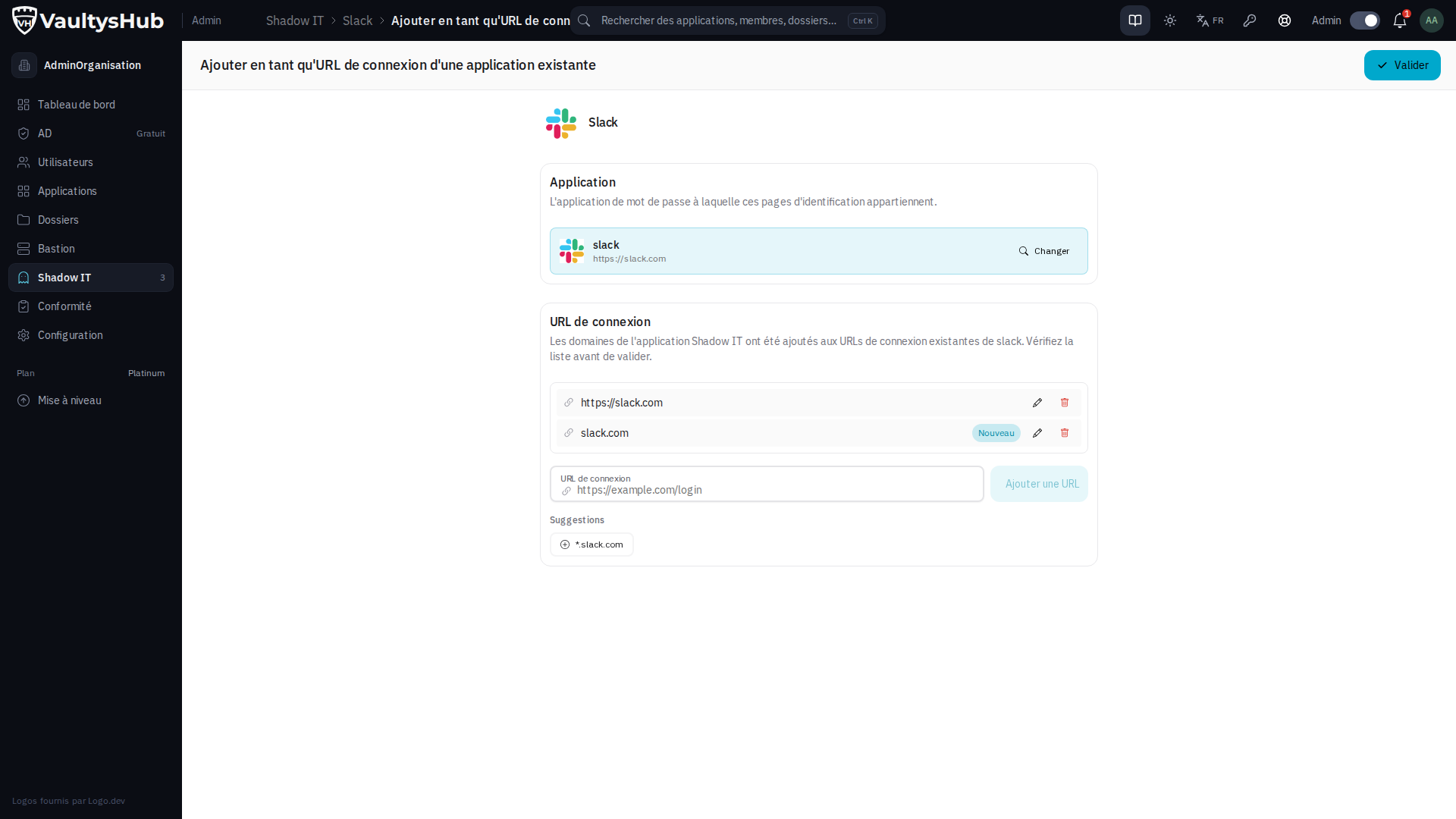
- La carte URL de connexion affiche les URL de connexion actuelles de l'application, auxquelles les domaines du Shadow IT ont été ajoutés. Relisez la liste : vous pouvez modifier ou supprimer une URL, en saisir une nouvelle, ou ajouter l'une des suggestions proposées (dont le domaine générique
*.domaine). Le bouton Changer permet de choisir une autre application.
- Cliquez sur Valider dans la barre d'outils.
La liste d'URL de connexion de l'application est remplacée par celle que vous avez validée. Les mots de passe enregistrés par vos utilisateurs sur l'application Shadow IT sont transférés vers l'application existante (sauf pour un utilisateur qui y a déjà un mot de passe), et l'application Shadow IT passe au statut Terminé. L'extension reconnaît désormais ces pages comme des pages de connexion de l'application.
Vue schéma
Le bouton Vue schéma de la barre d'outils remplace la liste par une carte : les applications Shadow IT à gauche, les comptes détectés sur ces applications à droite, et une flèche par couple compte → application portant le nombre d'événements. La couleur d'une flèche reflète la gravité la plus élevée de ses événements, et un compte utilisé par plusieurs membres ou via un fournisseur d'identité (SSO) l'indique sous son nom. Les détections remontées par une extension sur laquelle personne n'était connecté sont regroupées sous Compte inconnu.
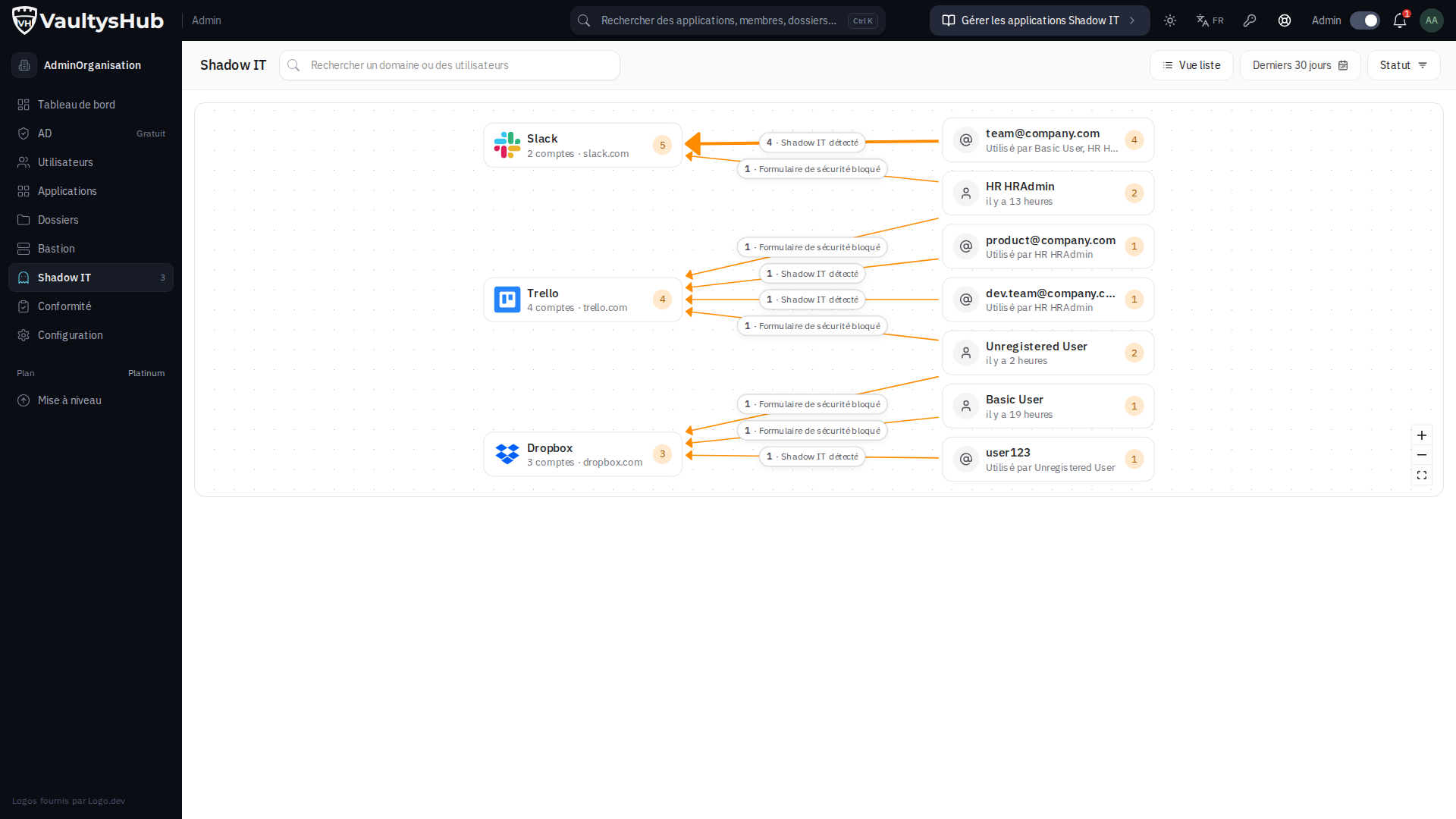
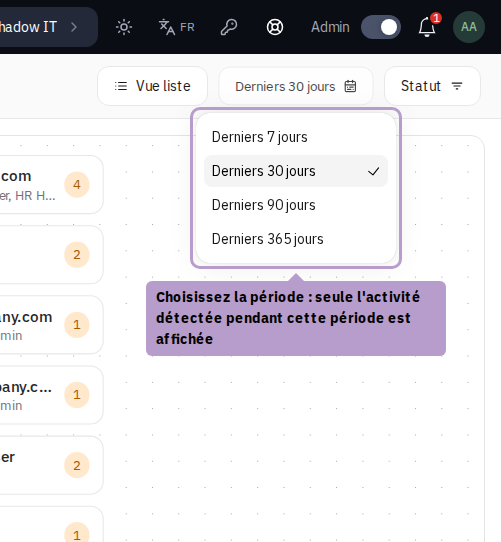
La vue schéma est limitée à la période sélectionnée : choisissez-la dans le menu de la barre d'outils (Derniers 7, 30, 90 ou 365 jours, 30 par défaut). Seules les applications et les comptes ayant une activité détectée pendant cette période apparaissent ; une application connue mais inutilisée sur la période n'est pas affichée. Les filtres Statut et la recherche s'appliquent aussi à la carte.
- Cliquez sur une application pour ouvrir sa page de détail.
- Cliquez sur un compte ou sur une flèche pour lister, dans un panneau latéral, les événements correspondants sur la période. Cette exploration s'appuie sur la journalisation et nécessite le module Conformité ; sans lui, la carte reste consultable.
Au-delà d'un certain volume, seules les applications et les comptes les plus actifs sont dessinés, et un message indique combien sont masqués : réduisez alors la période. Le bouton Vue liste ramène à la liste ; votre choix de vue est mémorisé.
Détail d'une application
Cliquez sur une application pour afficher son panneau de détail à droite.
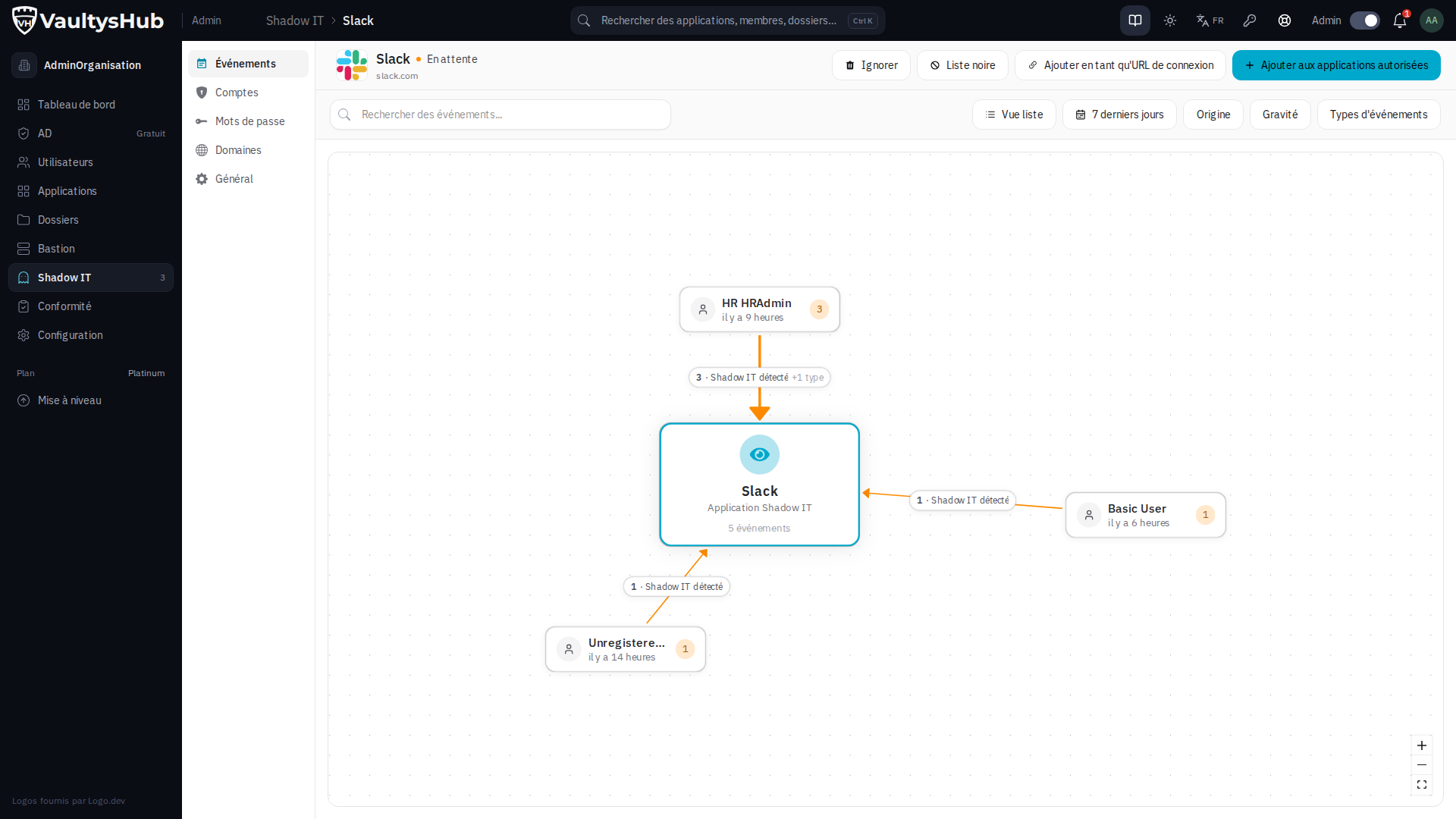
Le panneau affiche le nom, le domaine principal, le statut et les actions rapides (ajouter aux applications autorisées, ajouter en tant qu'URL de connexion, liste noire, ignorer). Plusieurs onglets permettent d'explorer les informations disponibles.
Onglet Événements
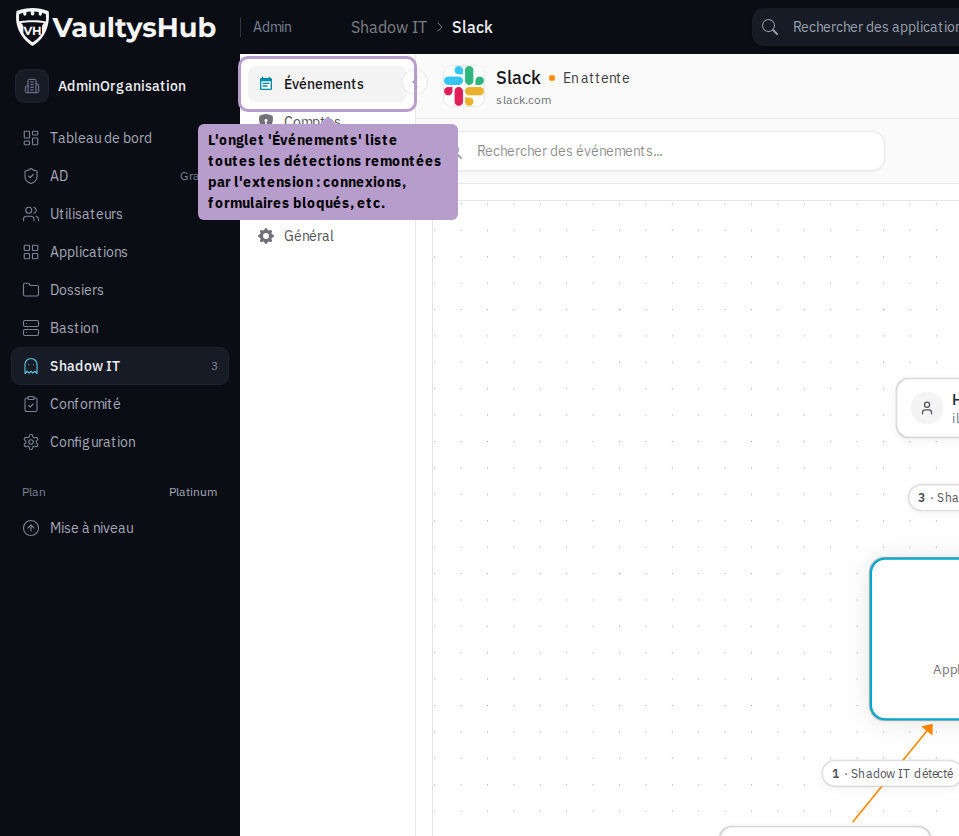
L'onglet Événements liste tout ce qui a été remonté par l'extension en lien avec cette application : connexions détectées, formulaires interceptés, etc.
Onglet Comptes
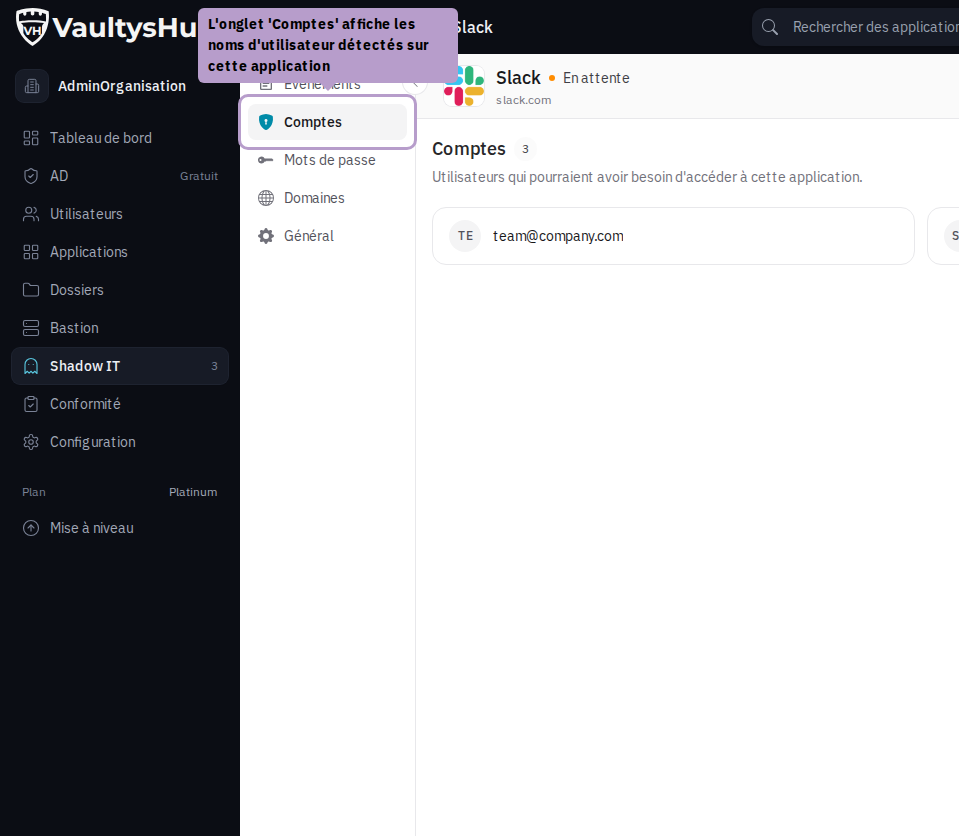
L'onglet Comptes affiche les noms d'utilisateur (emails ou identifiants) qui se sont connectés sur l'application via le navigateur.
Onglet Domaines
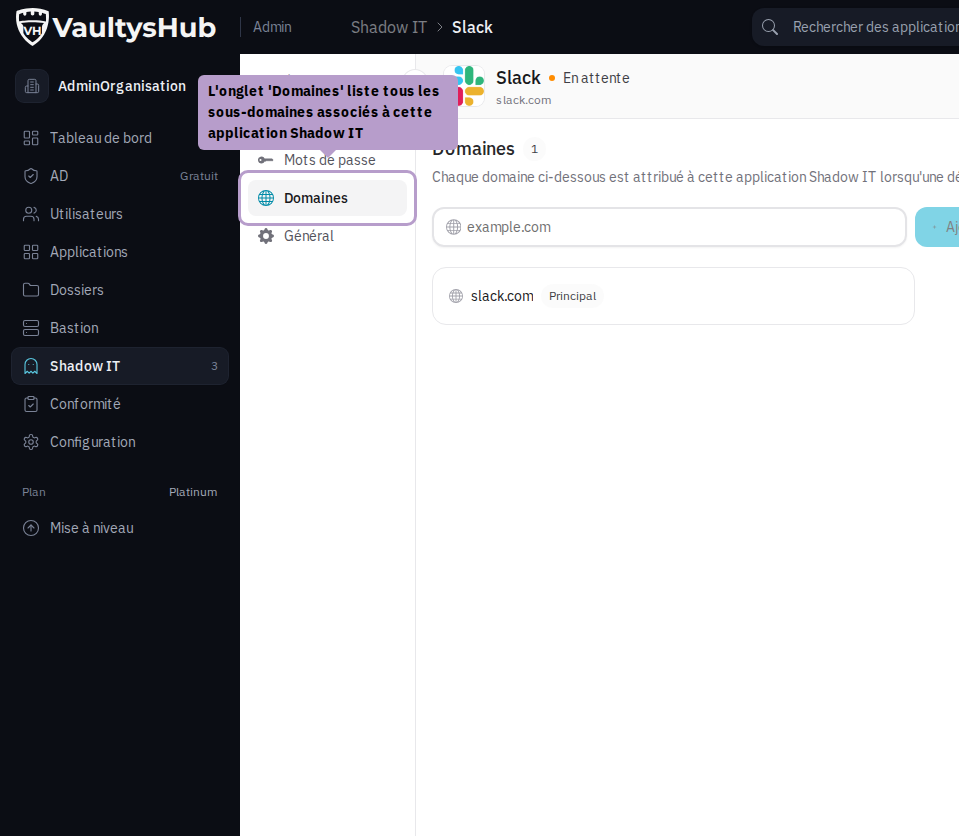
L'onglet Domaines liste l'ensemble des sous-domaines associés à cette application. Une application peut en effet couvrir plusieurs domaines (ex. dropbox.com, www.dropbox.com). Vous pouvez en ajouter ou en supprimer manuellement.
Onglet Général
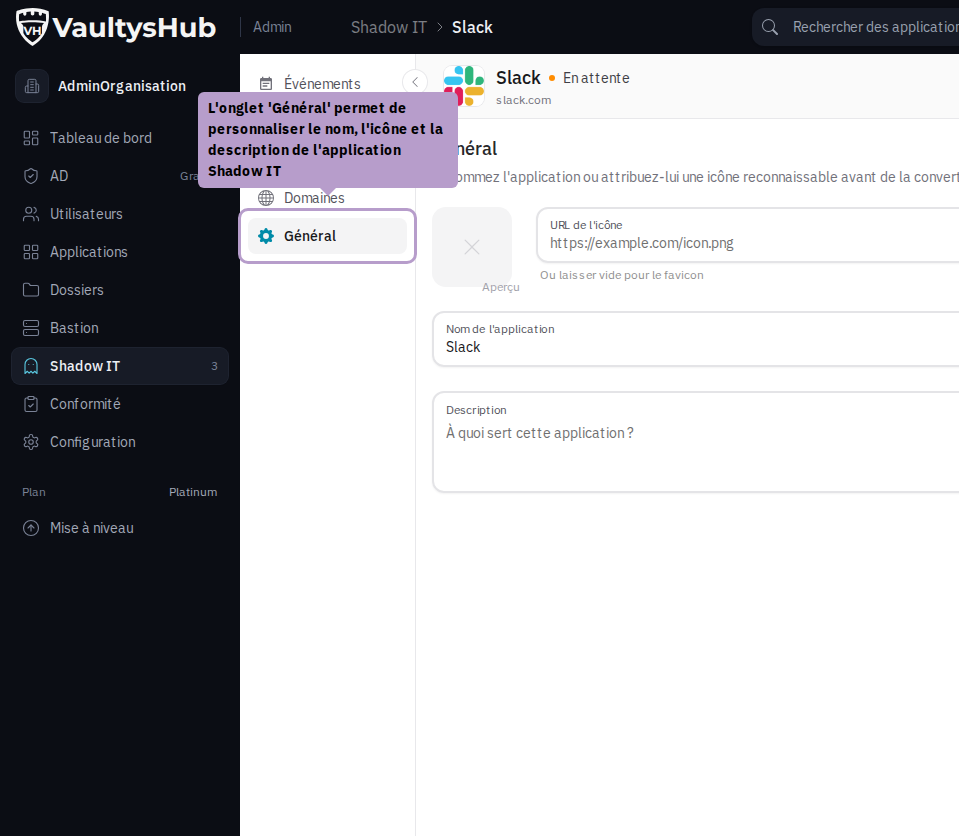
L'onglet Général permet de personnaliser les informations de l'application Shadow IT : nom affiché, icône, et description. Ces modifications n'affectent que l'affichage dans VaultysHub et ne créent pas d'application officielle.