Tableau de bord
Le Tableau de bord est la synthèse de l'activité de votre organisation. Il se compose de cinq onglets : Aperçu, Utilisateurs, Applications, Accès et Sécurité. Le premier donne la vue d'ensemble, les quatre autres approfondissent chacun un domaine.
Accéder au tableau de bord
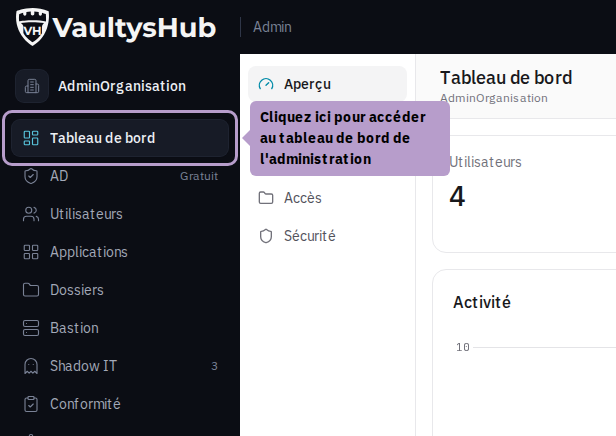
Dans la barre de navigation latérale, cliquez sur Tableau de bord.
Aperçu
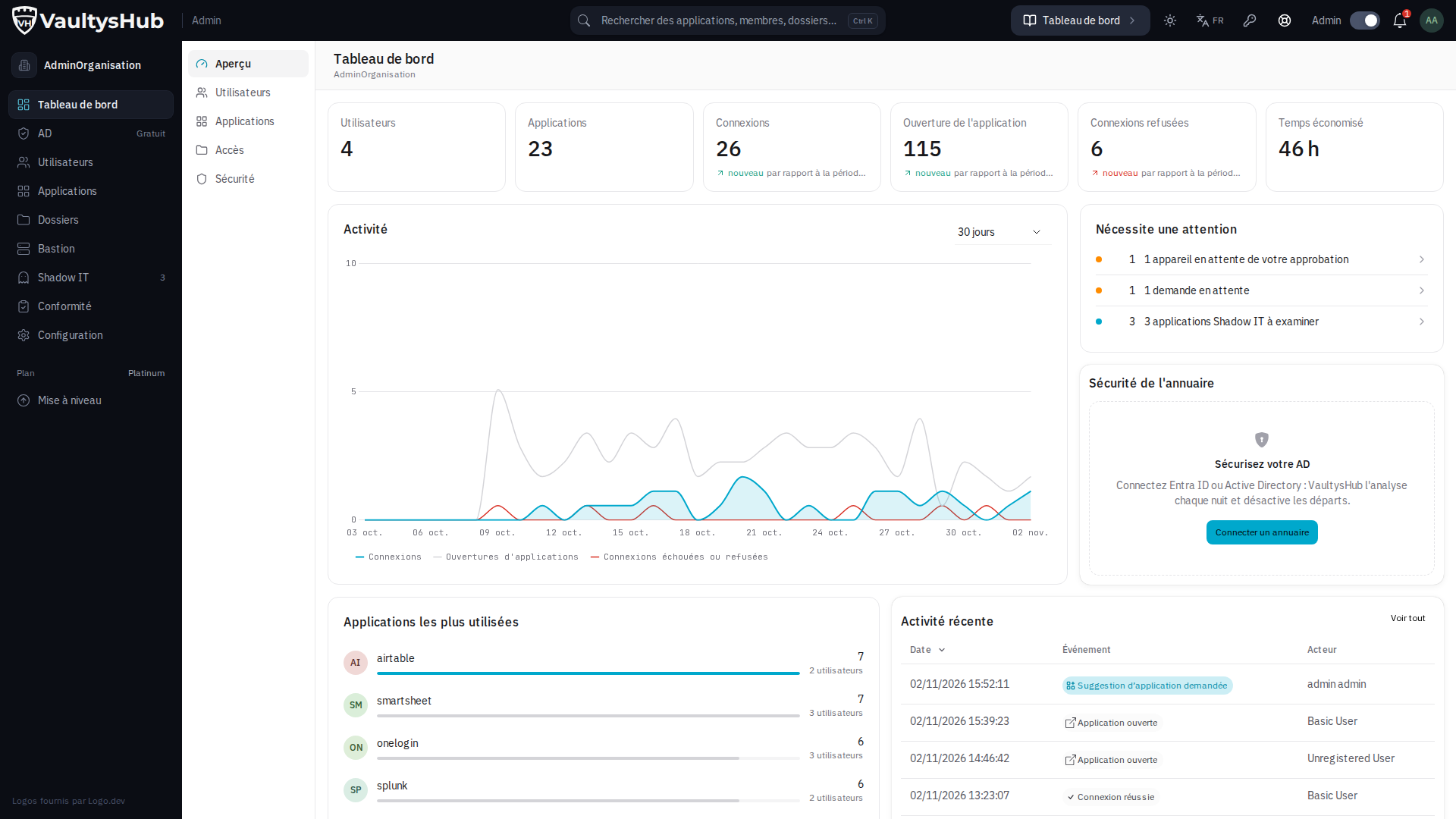
L'onglet Aperçu répond en un coup d'œil aux questions les plus fréquentes : combien de membres et d'applications, combien de connexions, qu'est-ce qui demande une action.
Les indicateurs
La rangée d'indicateurs affiche six valeurs clés, chacune accompagnée de son évolution par rapport à la période précédente.
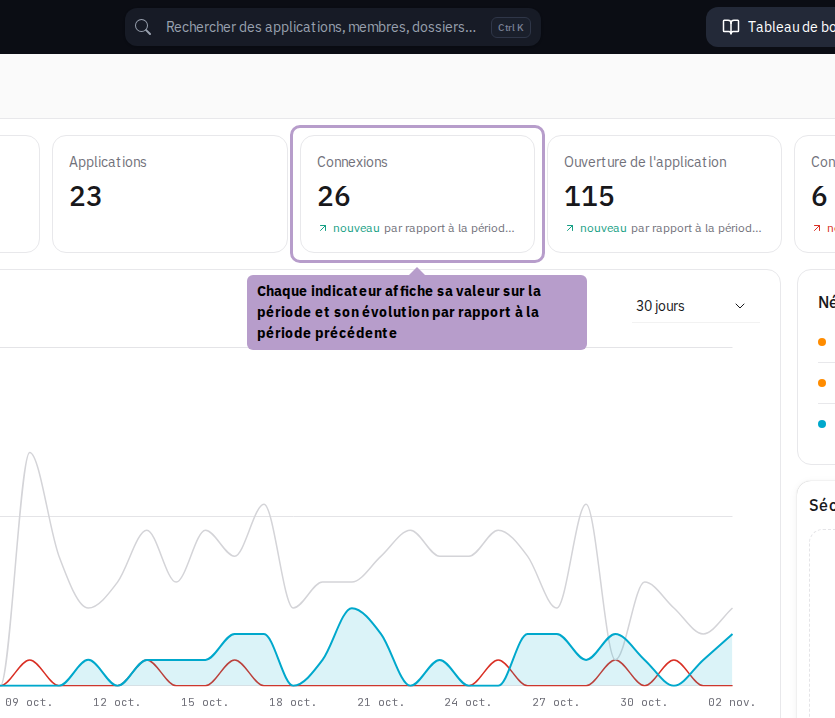
| Indicateur | Signification |
|---|---|
| Utilisateurs | Membres de l'organisation, rapportés à votre quota de licence |
| Applications | Applications déclarées dans VaultysHub |
| Connexions | Authentifications réussies sur la période |
| Ouverture de l'application | Ouvertures d'applications depuis le portail ou l'extension |
| Connexions refusées | Tentatives rejetées — un chiffre qui monte mérite un examen |
| Temps économisé | Temps que l'authentification sans mot de passe a fait gagner à vos équipes |
Un indicateur assorti d'un lien est cliquable : il conduit directement à l'écran qui détaille la valeur. C'est le cas du Coût mensuel estimé dans l'onglet Applications, qui ouvre le rapport de tarification.
Période d'observation
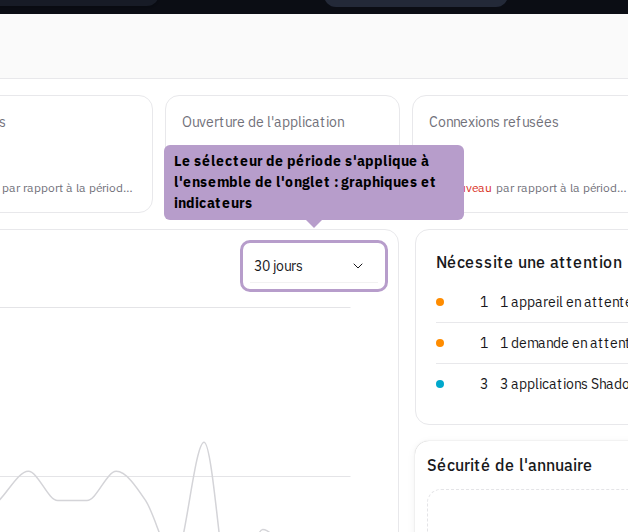
Le sélecteur de période commande l'ensemble de l'onglet : les graphiques comme les indicateurs et leurs évolutions.
L'historique affiché est borné par la durée de conservation des événements d'audit de votre organisation (30 jours par défaut). Les valeurs absolues et les jauges de quota, elles, sont toujours à jour.
Nécessite une attention
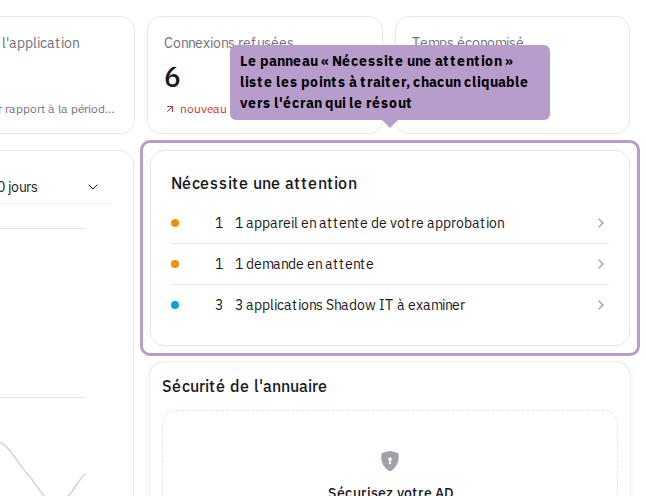
Le panneau Nécessite une attention rassemble les points à traiter — dossiers incomplets, membres sans accès, applications que personne n'utilise. Chaque ligne renvoie à l'écran qui permet de la résoudre.
Sécurité de l'annuaire
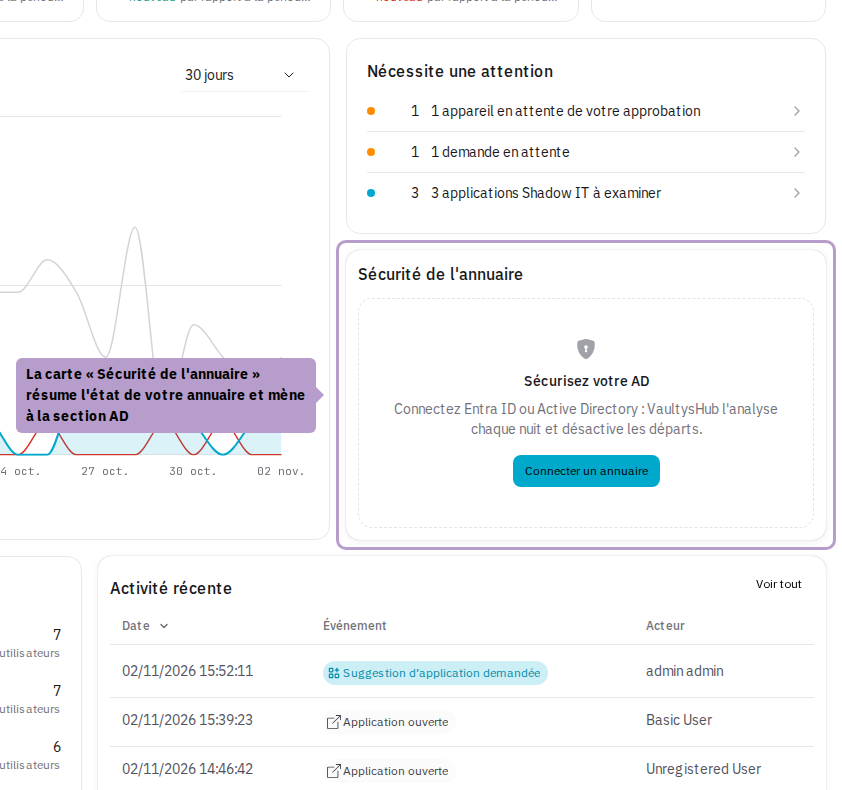
Sous le panneau d'attention, la carte Sécurité de l'annuaire résume l'état de votre annuaire Microsoft Entra ID ou Active Directory :
- sans annuaire connecté, elle propose de le faire (Connecter un annuaire) ;
- une fois l'annuaire connecté, elle affiche sa note (de A à F), son score sur 100 et son évolution depuis l'analyse précédente, ainsi que les trois problèmes les plus graves. Chaque ligne, comme le bouton Ouvrir, mène à la section AD.
Les problèmes critiques ou graves de l'annuaire, et les comptes partis de l'annuaire mais encore actifs dans VaultysHub, remontent aussi dans Nécessite une attention.
La connexion de l'annuaire, son analyse nocturne et la désactivation automatique des départs sont décrites dans Active Directory.
La section AD est actuellement offerte à toutes les organisations, en dehors des modules : elle est marquée Gratuit dans le menu.
Utilisateurs
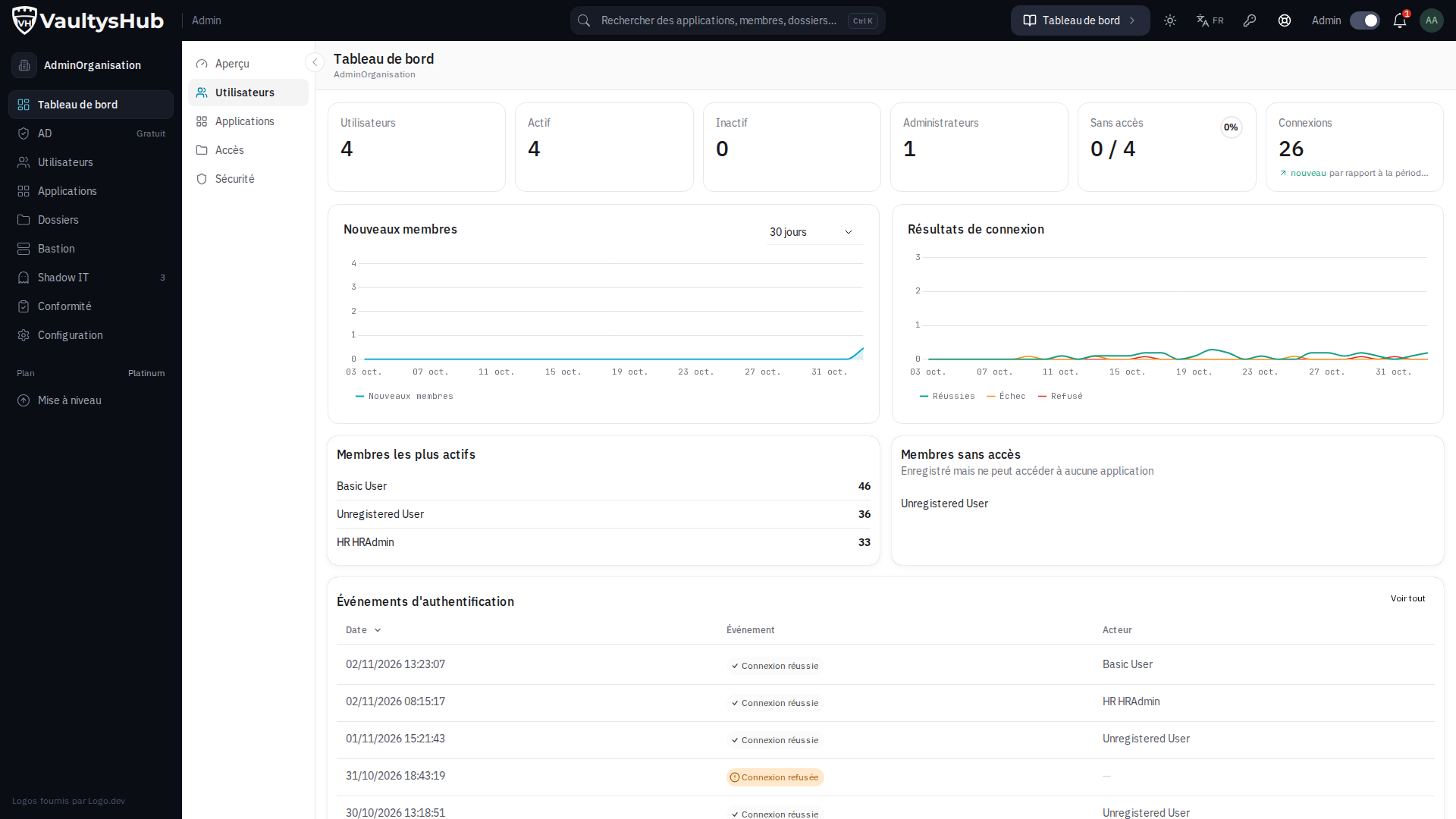
L'onglet Utilisateurs détaille l'adoption : nouveaux membres, résultats de connexion (réussies, échouées, refusées), membres les plus actifs, et Membres sans accès — inscrits mais ne pouvant atteindre aucune application. Le journal d'authentification en bas de page reprend les événements de la catégorie correspondante.
Applications
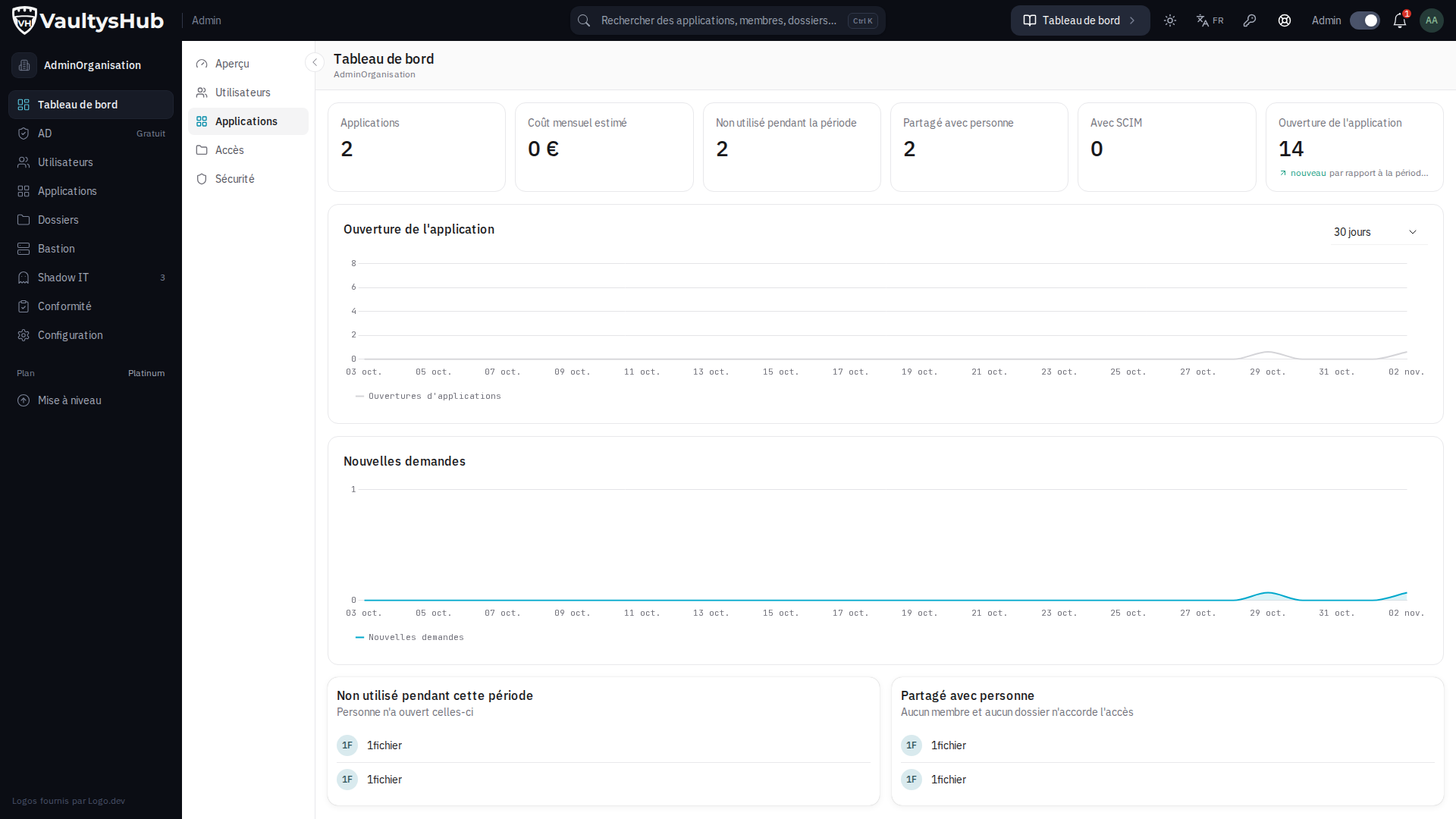
L'onglet Applications décrit le parc applicatif : coût mensuel estimé, ouvertures, applications non utilisées sur la période et applications partagées avec personne. C'est le point d'entrée de la gestion des coûts.
Accès
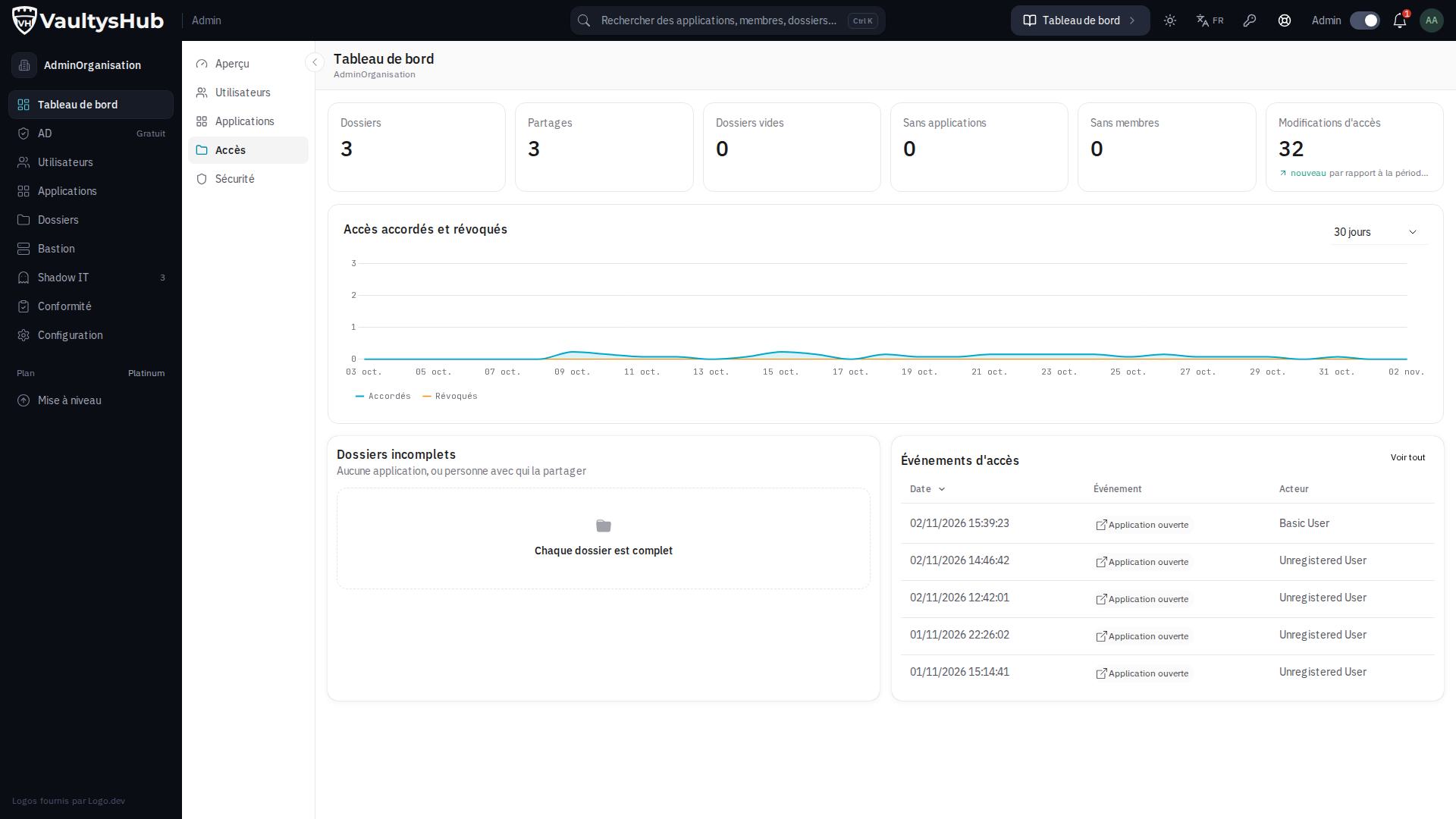
L'onglet Accès suit l'évolution des droits : accès accordés et révoqués sur la période, et dossiers incomplets — sans application, ou sans personne avec qui les partager.
Sécurité
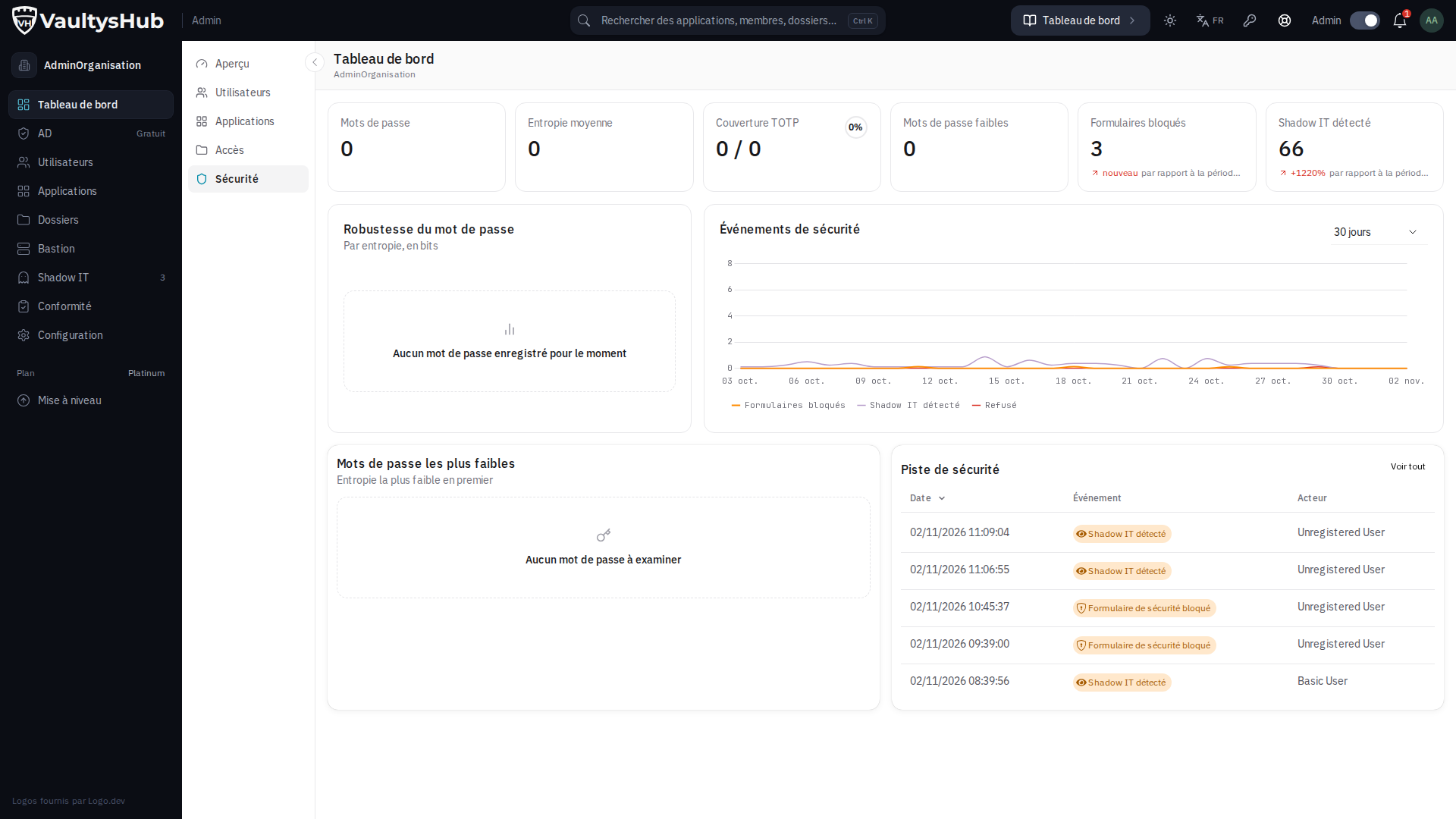
L'onglet Sécurité présente la robustesse des mots de passe stockés, mesurée en bits d'entropie, les mots de passe les plus faibles à réviser en priorité, et les événements de sécurité de la période.
Modules non inclus dans votre offre
VaultysHub se compose d'une offre de base et de modules (voir Tarifs et modules). Le tableau de bord montre aux administrateurs et au propriétaire ce qu'apporterait un module que l'organisation ne possède pas, plutôt que de le masquer :
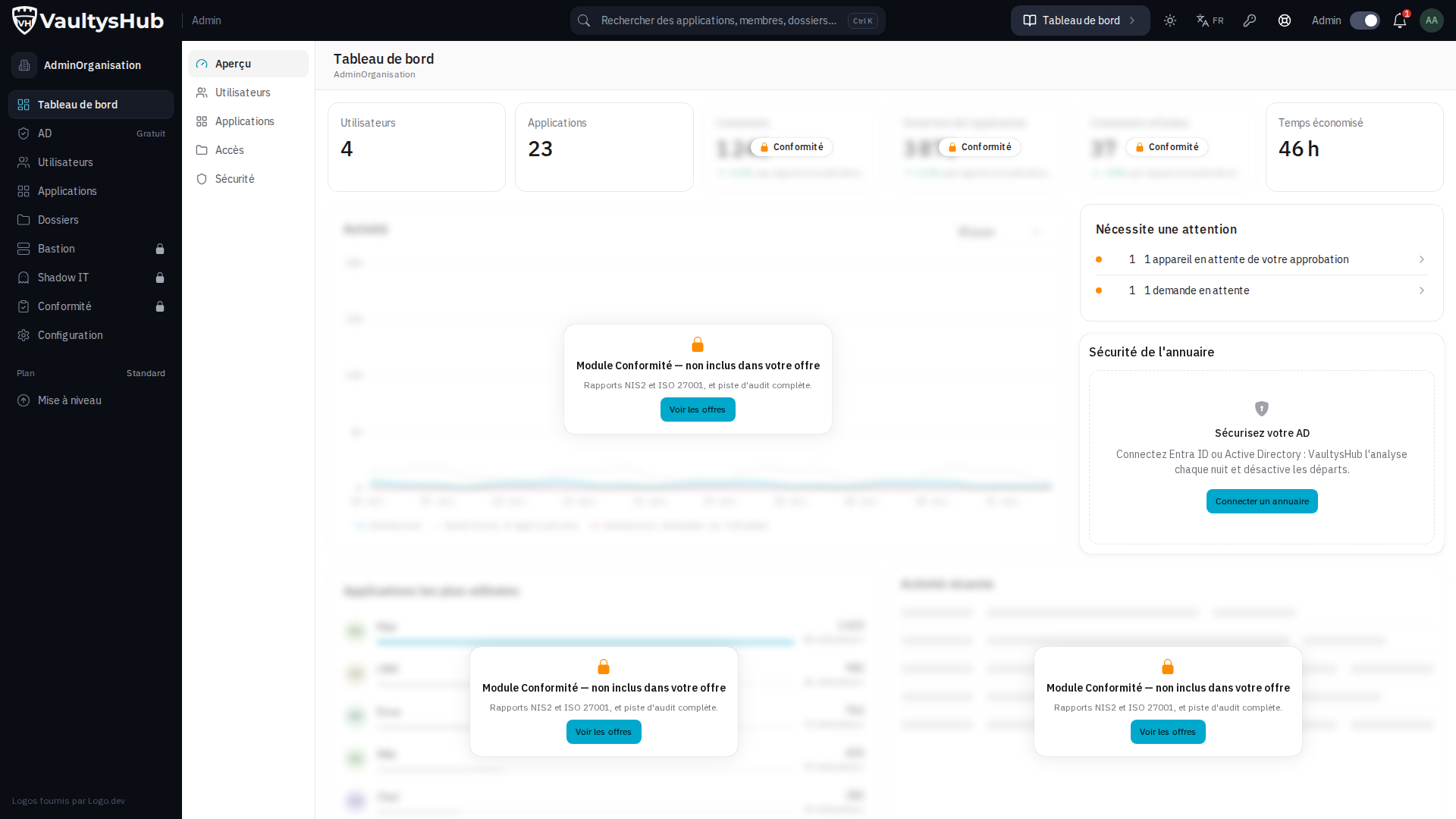
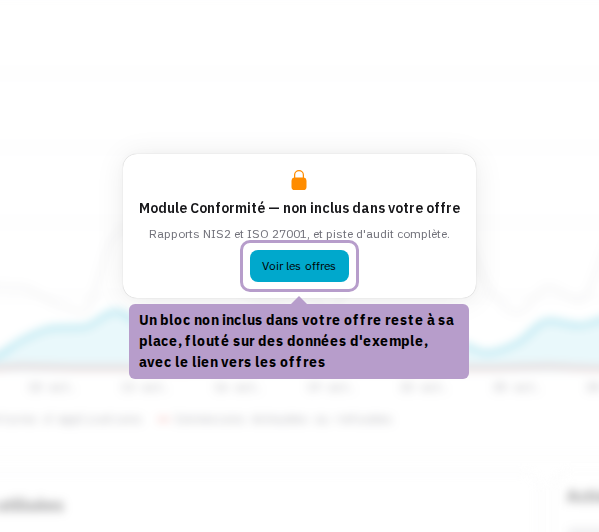
- un bloc qui dépend d'un module absent reste à sa place, flouté sur des données d'exemple — jamais sur vos données. Il indique le module concerné et propose Voir les offres ;
- un indicateur dans le même cas affiche simplement le nom du module et un cadenas ; il est cliquable vers les offres.
La plupart des chiffres calculés sur une période (connexions, ouvertures, évolutions, graphiques d'activité, classement des applications) proviennent de la piste d'audit et relèvent du module Conformité. Les autres blocs suivent leur propre module : Mots de passe pour la robustesse des mots de passe, Intégration pour le SCIM et le coût estimé, Anti-phishing pour les formulaires bloqués, Shadow IT pour les applications détectées. Les valeurs instantanées — membres, applications, quotas, panneau d'attention — restent toujours affichées.
Un utilisateur qui n'est ni administrateur ni propriétaire ne voit rien des modules non inclus : ni blocs floutés, ni entrées de menu.
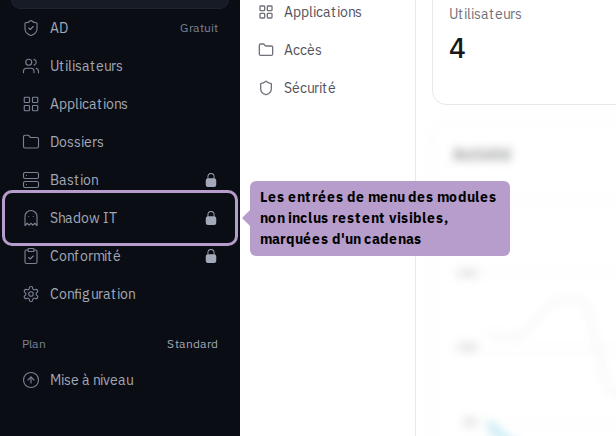
Dans le menu latéral, les sections des modules non inclus restent visibles, marquées d'un cadenas :
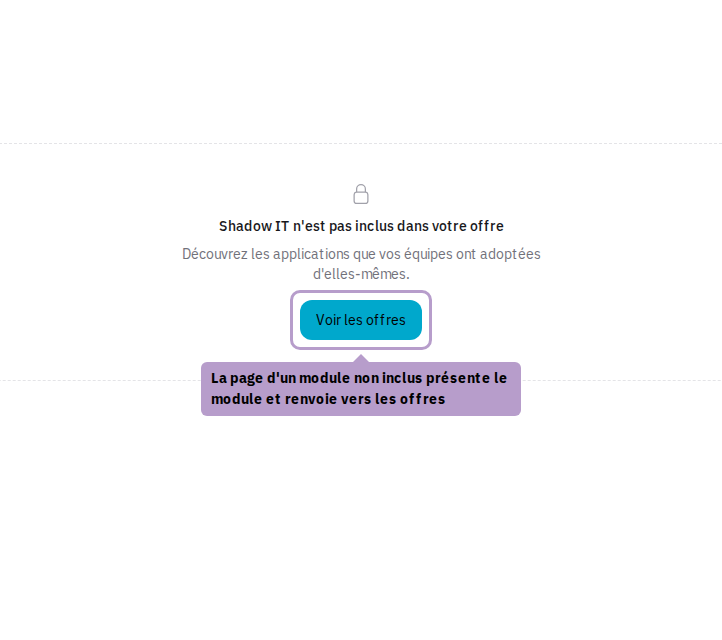
Ouvrir l'une d'elles affiche, à la place de l'écran, une présentation du module et le bouton Voir les offres :
Mise à niveau
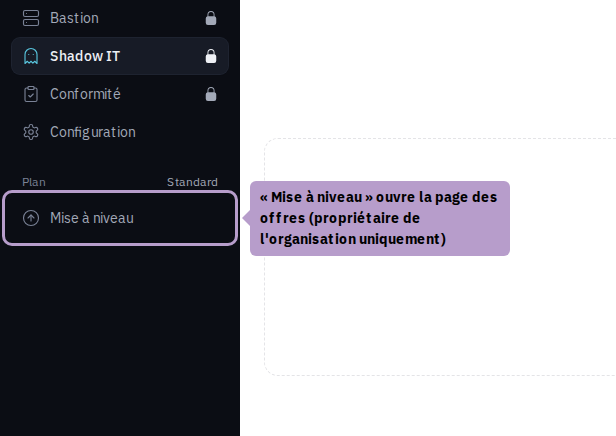
L'entrée Mise à niveau, en bas du menu latéral sous votre offre actuelle, est réservée au propriétaire de l'organisation. Le bouton Voir les offres des blocs verrouillés y mène également.
La page présente les offres Gratuit, Standard et Platine, puis les six modules avec leur prix par utilisateur et par an. En bas de page, Votre abonnement actuel rappelle votre offre, le nombre d'utilisateurs actifs et la date d'expiration, et Estimation calcule le coût annuel de l'offre de base et des modules que vous possédez pour vos utilisateurs actifs.
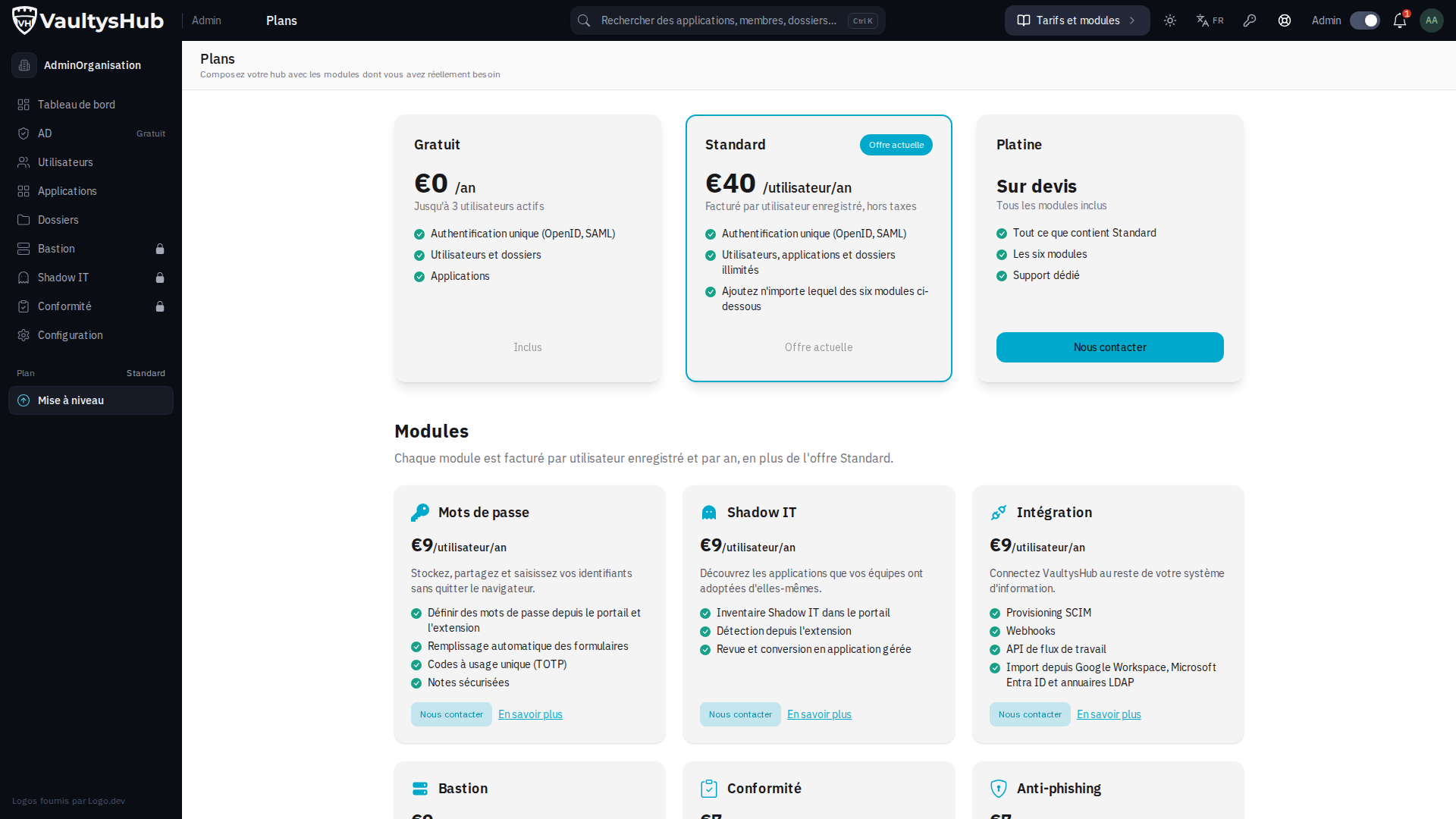
Un module que vous possédez porte la mention Inclus. Pour les autres, Nous contacter prépare un e-mail de demande d'activation, et En savoir plus ouvre le détail du module dans Tarifs et modules.
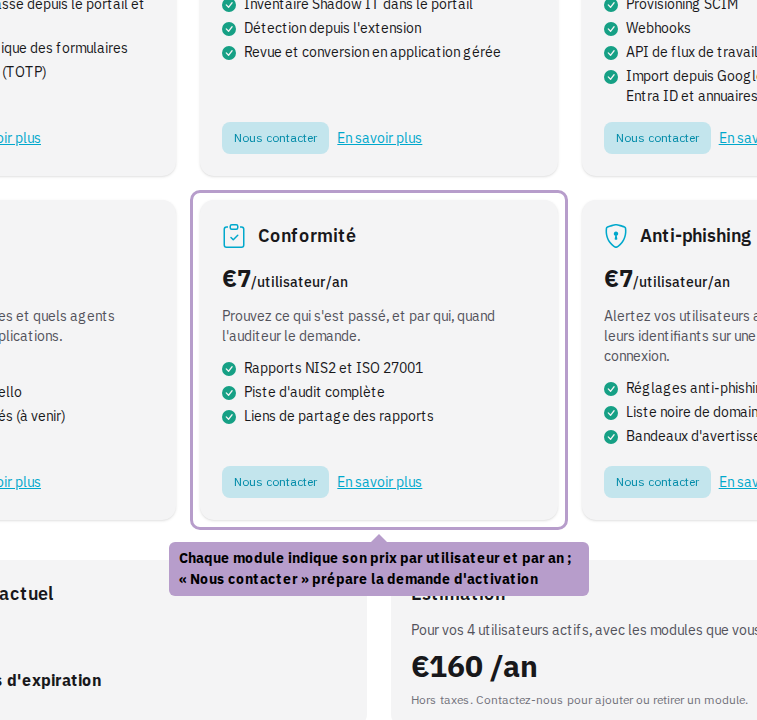
Il n'y a pas d'achat en ligne : l'activation d'un module est réalisée par Vaultys, sans interruption de service. Les écrans correspondants apparaissent dès l'activation.