Connecter et auditer votre annuaire
La section AD (« Sécurisez votre AD ») relie VaultysHub à l'annuaire de votre entreprise, Microsoft Entra ID (anciennement Azure AD) ou un Active Directory sur site, pour :
- auditer sa sécurité : un score sur 100, une note de A à F et la liste des erreurs de configuration que les attaquants exploitent en premier, avec la marche à suivre pour corriger chacune ;
- le surveiller chaque nuit : un nouveau scan à 5 h, et une alerte aux administrateurs quand la situation se dégrade ;
- fermer l'accès aux départs : les membres dont le compte d'annuaire est désactivé peuvent être désactivés dans VaultysHub, à la main ou automatiquement ;
- importer vos utilisateurs depuis l'onglet Utilisateurs (voir Importer les utilisateurs de l'annuaire).
VaultysHub n'écrit jamais dans votre annuaire. Toutes les autorisations demandées sont en lecture seule, et le scan ne modifie rien. Les corrections proposées (scripts PowerShell compris) sont à relire et à appliquer par vos soins.
La section AD est incluse gratuitement dans toutes les offres pendant son lancement, en dehors des modules payants. Elle rejoindra ensuite un module de l'offre VaultysHub ; un bandeau « Offert pour le moment » et un badge dans le menu le signalent tant que c'est le cas.
Accéder à la section
La section AD se trouve dans le menu d'administration, juste sous le tableau de bord. Tant qu'aucun annuaire n'est connecté, elle s'ouvre directement sur l'onglet Connexion.
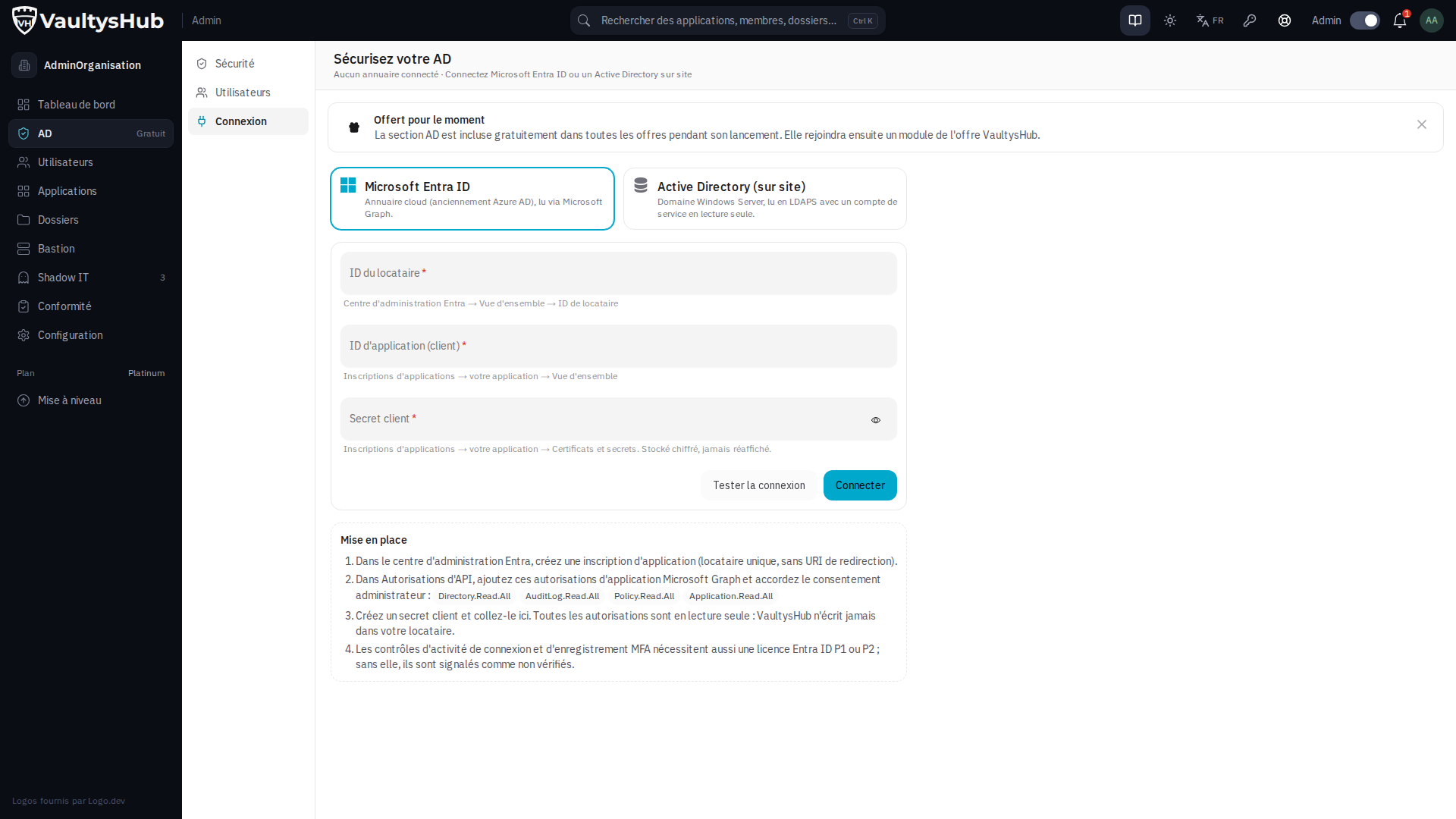
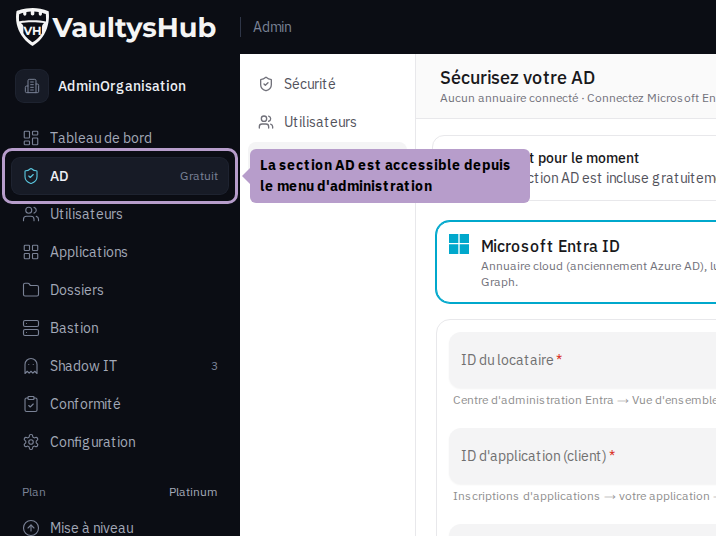
La page compte trois onglets :
| Onglet | Contenu |
|---|---|
| Sécurité | Le score, la note, l'évolution du score et la liste des contrôles |
| Utilisateurs | L'import des comptes de l'annuaire dans VaultysHub |
| Connexion | Les paramètres de connexion à l'annuaire et le scan nocturne |
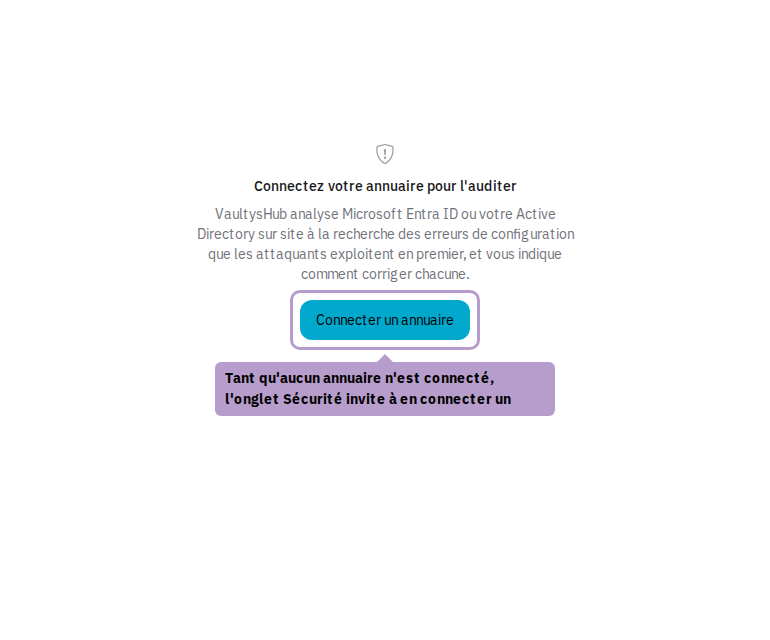
Sans annuaire connecté, les onglets Sécurité et Utilisateurs affichent simplement une invitation à en connecter un (« Connecter un annuaire »).
Connecter l'annuaire
Dans l'onglet Connexion, choisissez le type d'annuaire.
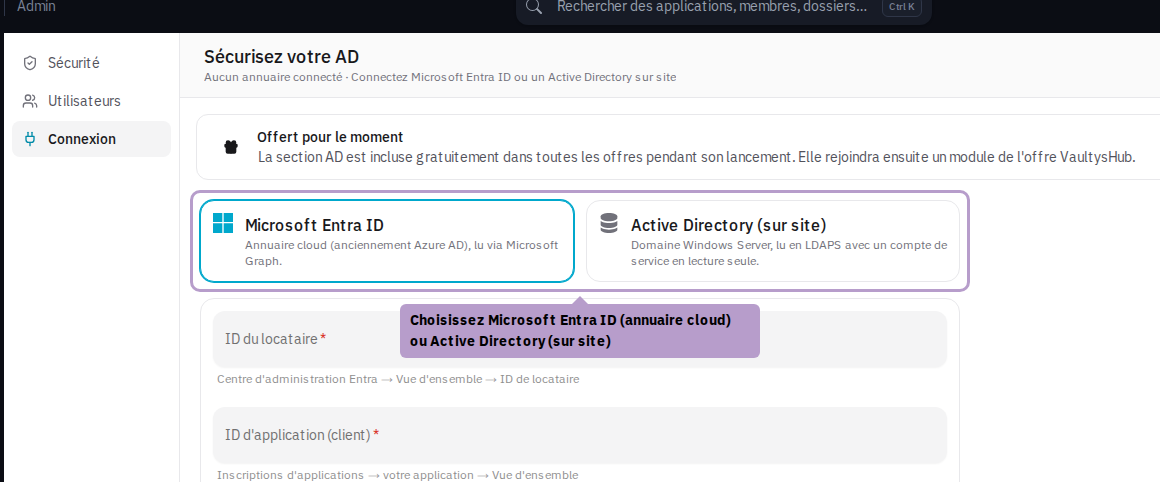
Une organisation ne peut connecter qu'un seul annuaire à la fois. Passer d'Entra ID à Active Directory (ou l'inverse) efface le dernier scan et l'historique du score : ils ne décrivent plus le même annuaire.
Microsoft Entra ID
VaultysHub lit le locataire via Microsoft Graph, avec une inscription d'application qui lui est dédiée. Dans le centre d'administration Entra :
- Créez une inscription d'application (locataire unique, sans URI de redirection).
- Dans Autorisations d'API, ajoutez ces autorisations d'application Microsoft Graph, puis accordez le consentement administrateur :
Directory.Read.AllAuditLog.Read.AllPolicy.Read.AllApplication.Read.All
- Dans Certificats et secrets, créez un secret client.
Renseignez ensuite dans VaultysHub l'ID du locataire, l'ID d'application (client) et le secret client.
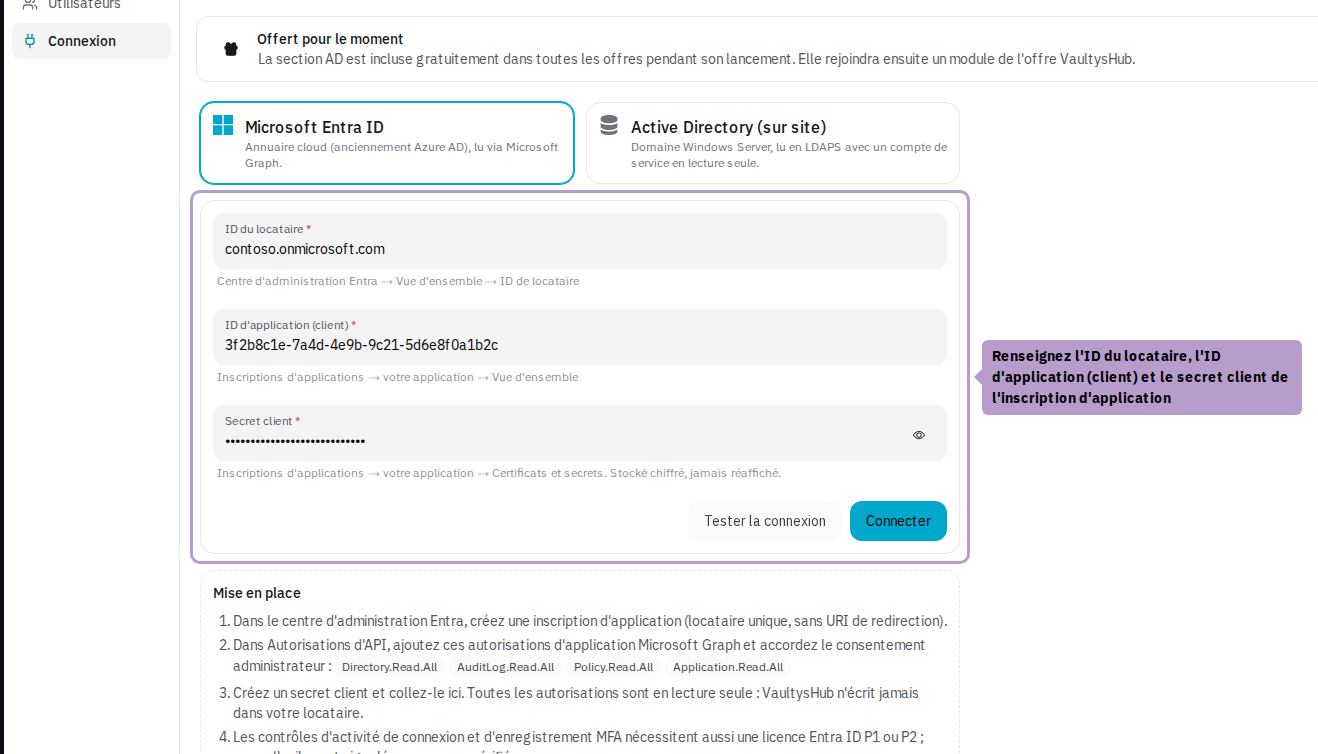
Le rappel de ces étapes, avec la liste des autorisations, est affiché sous le formulaire.
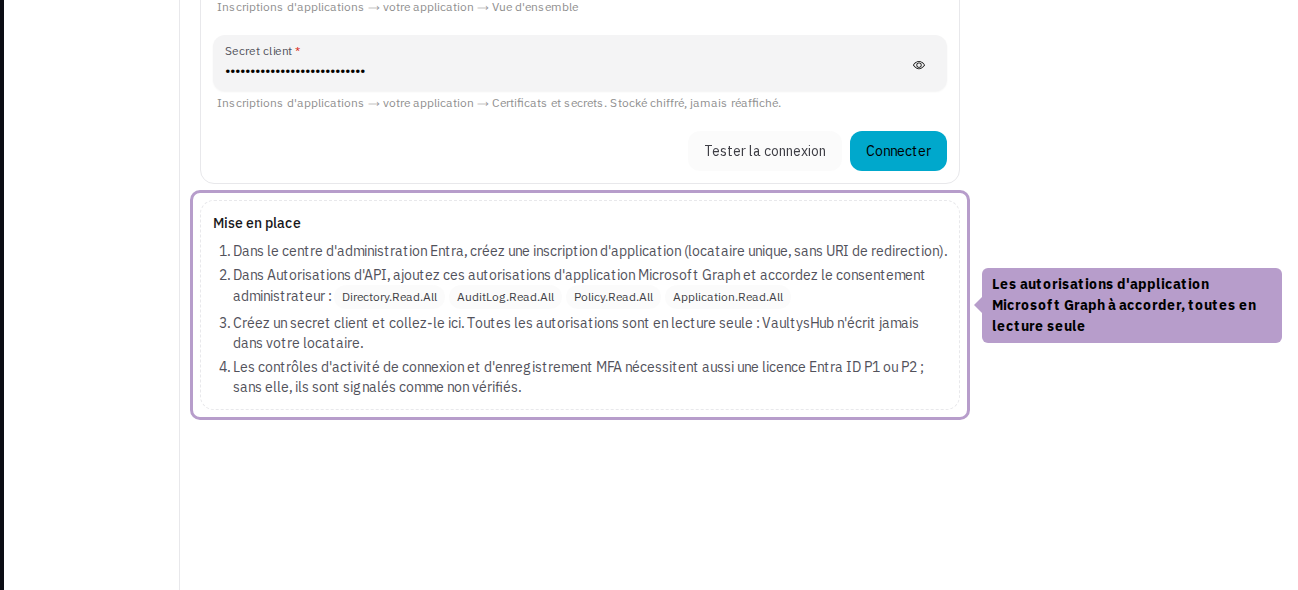
Certains contrôles reposent sur des données qu'Entra ID ne fournit qu'avec une licence P1 ou P2 : activité de connexion (comptes inactifs), enregistrement des méthodes MFA, accès conditionnel. Sans cette licence, ils apparaissent comme Non vérifié et ne comptent pas dans le score. Pour un annuaire Entra ID, l'onglet Sécurité affiche aussi une carte Licence Entra ID : le niveau détecté (Free, P1 ou P2) et le nombre de licences attribuées.
Active Directory sur site
VaultysHub interroge un contrôleur de domaine en LDAPS (LDAP chiffré par TLS, port 636), avec un compte de service en lecture seule. Côté Active Directory :
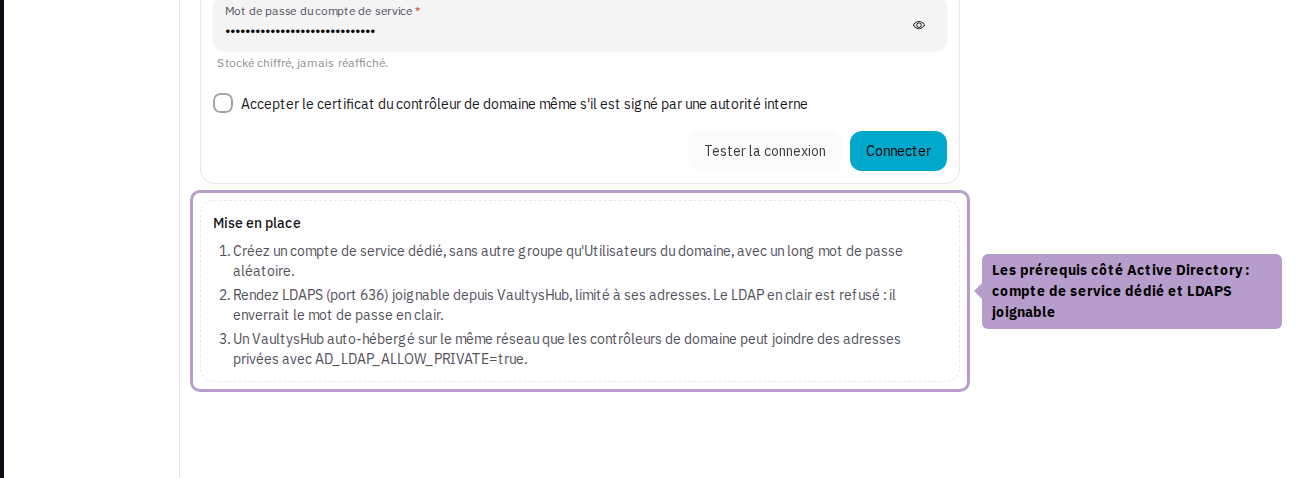
- Créez un compte de service dédié, sans autre groupe qu'Utilisateurs du domaine, avec un long mot de passe aléatoire.
- Rendez LDAPS (port 636) joignable depuis VaultysHub, en le limitant à ses adresses.
Renseignez ensuite :
| Champ | Exemple | Remarque |
|---|---|---|
| Contrôleur de domaine | ldaps://dc01.corp.example.com:636 | Seul ldaps:// est accepté : le LDAP en clair enverrait le mot de passe en clair |
| DN de base | DC=corp,DC=example,DC=com | La racine du domaine, ou l'OU qui contient vos utilisateurs |
| Compte de service | [email protected] | Un DN ou un UPN |
| Mot de passe du compte de service |
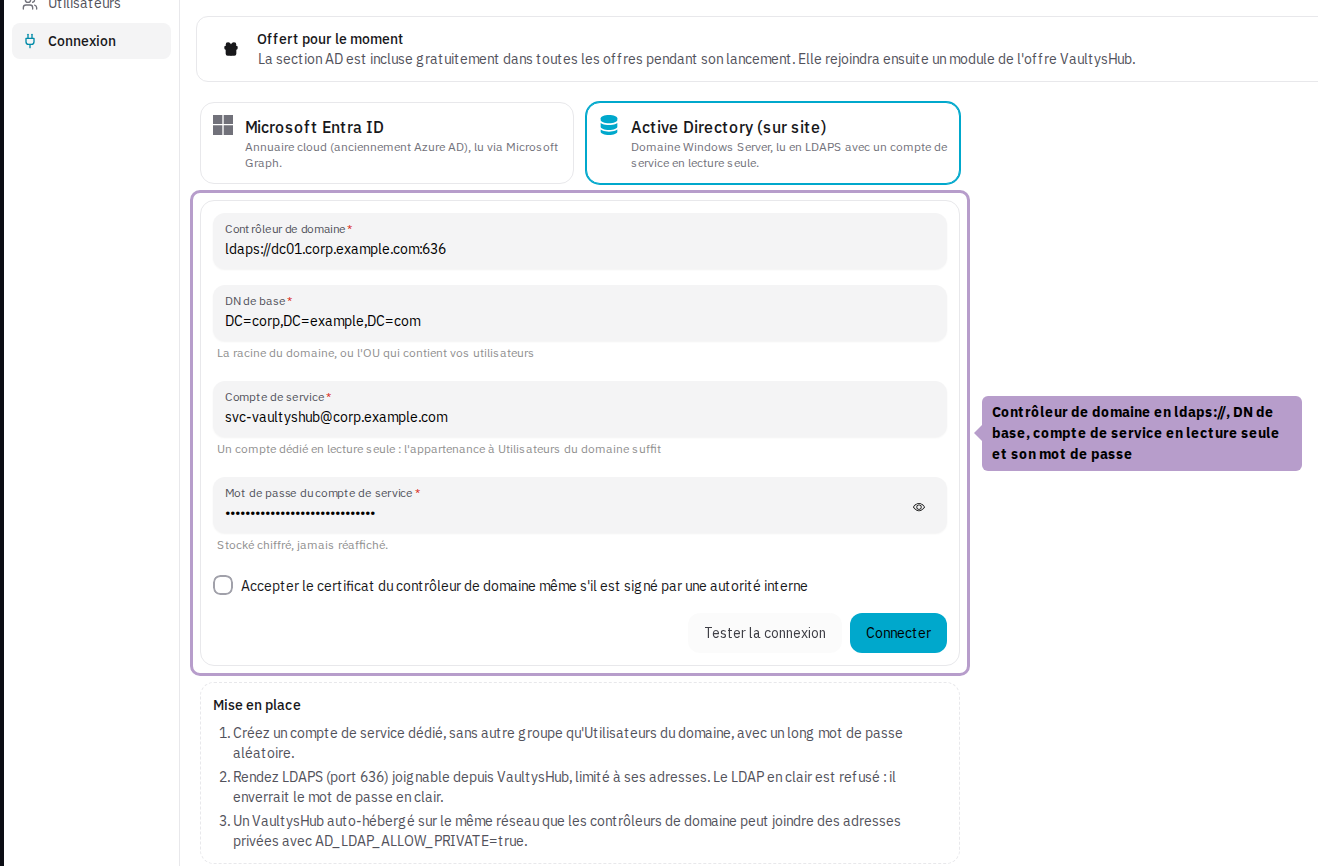
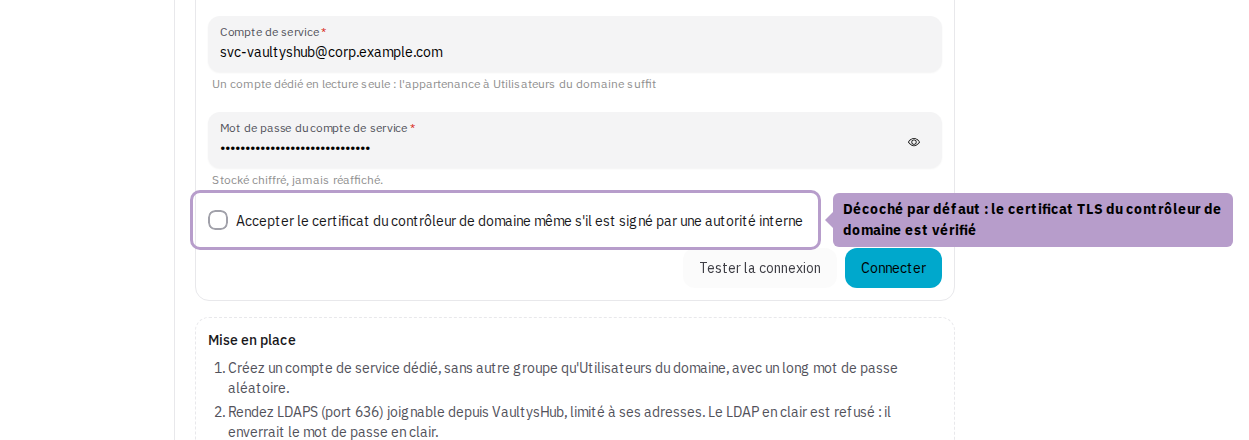
Le certificat TLS du contrôleur de domaine est vérifié par défaut. Si votre contrôleur présente un certificat émis par une autorité de certification interne, cochez Accepter le certificat du contrôleur de domaine même s'il est signé par une autorité interne. La connexion reste chiffrée, mais l'identité du serveur n'est plus vérifiée : préférez, quand c'est possible, un certificat reconnu.
Sur le VaultysHub hébergé, le contrôleur de domaine doit être joignable à une adresse publique : une adresse privée (10.x, 192.168.x…) est refusée. Un VaultysHub auto-hébergé sur le même réseau que vos contrôleurs de domaine peut joindre des adresses privées en définissant AD_LDAP_ALLOW_PRIVATE=true.
Tester, puis enregistrer
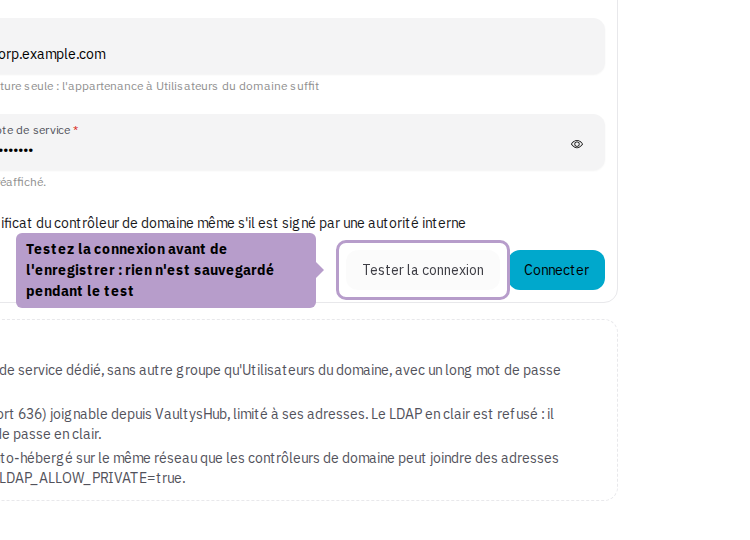
Cliquez sur Tester la connexion : VaultysHub s'authentifie auprès de l'annuaire et lit un seul objet (le nom du locataire, ou le DN de base), sans rien enregistrer. En cas de succès, le résultat s'affiche à côté du bouton (« Atteint : … »).
Cliquez ensuite sur Connecter. La connexion apparaît en tête de l'onglet, avec l'identifiant du locataire ou l'adresse du contrôleur.
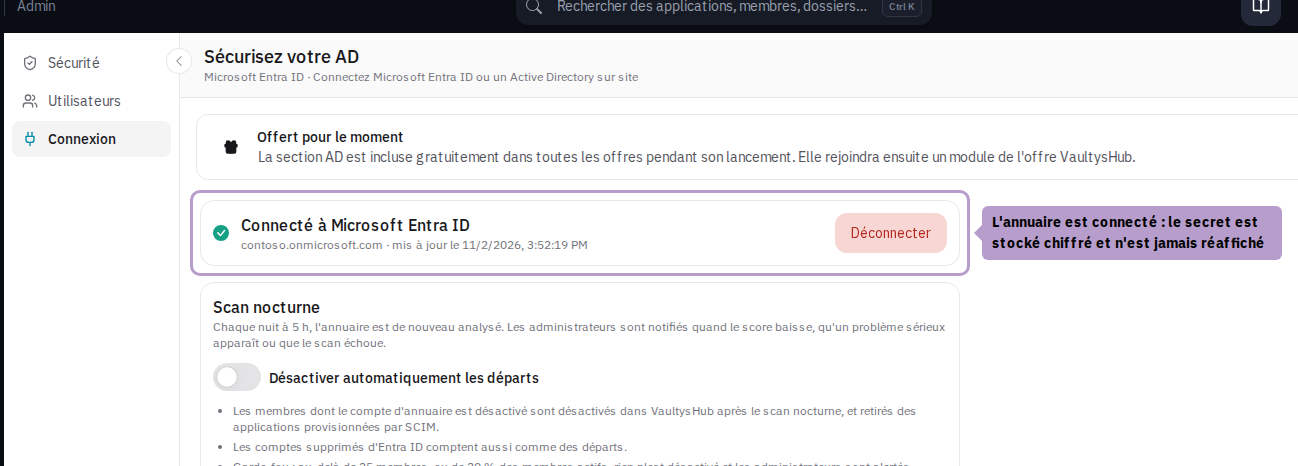
Le secret client et le mot de passe du compte de service sont stockés chiffrés (AES-256-GCM, avec une clé propre à votre organisation) et ne sont jamais renvoyés au navigateur, ni réaffichés. Pour modifier d'autres paramètres, laissez le champ vide : le secret enregistré est conservé. Il vous est en revanche redemandé si vous changez de locataire, d'application, de serveur, de compte de service, ou si vous désactivez la vérification du certificat.
Le bouton Déconnecter supprime les identifiants enregistrés, le dernier scan et l'historique du score. Les utilisateurs déjà importés restent dans VaultysHub. La connexion, la modification et la déconnexion de l'annuaire sont tracées dans le journal d'audit.
Le score de sécurité
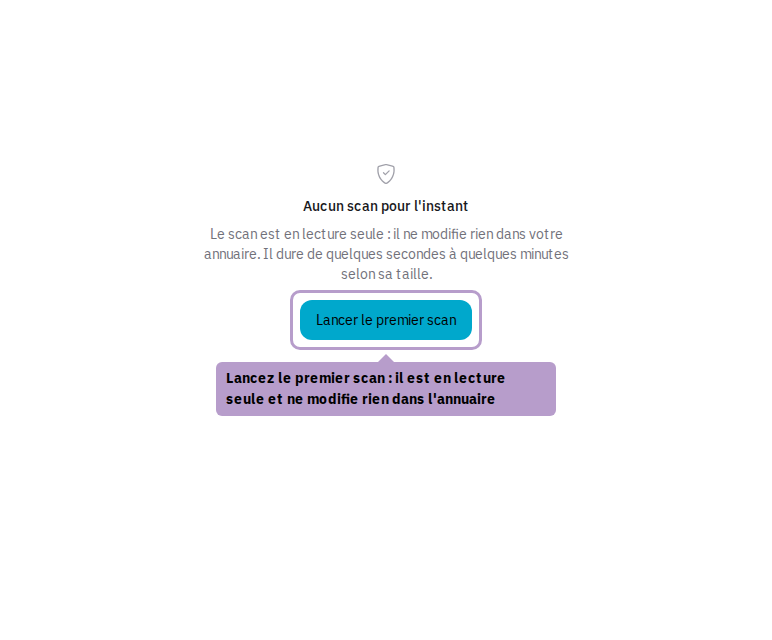
Une fois l'annuaire connecté, l'onglet Sécurité propose de lancer le premier scan. Il dure de quelques secondes à quelques minutes selon la taille de l'annuaire. Le bouton Lancer un nouveau scan de la barre d'outils permet ensuite de le relancer à tout moment, par exemple après une correction.
Le résultat comprend :
- la note de A à F et le score sur 100 ;
- les problèmes à corriger par gravité : Critique, Élevé, Moyen, Faible ;
- le nombre de comptes actifs, privilégiés et désactivés ;
- l'évolution du score au fil des scans (elle apparaît à partir du deuxième scan) ;
- la liste des problèmes, du plus grave au moins grave. Chacun explique pourquoi c'est un risque et comment le corriger, liste les comptes concernés et propose, lorsque c'est possible, un script PowerShell de correction à copier. Le switch Afficher les contrôles réussis affiche aussi les contrôles passés avec succès.
Comment le score est calculé
Chaque contrôle a un poids selon sa gravité : Critique 20, Élevé 10, Moyen 5, Faible 2. Le score est la part du poids total des contrôles réussis. Un contrôle Non vérifié (autorisation manquante, licence insuffisante) n'est compté ni pour ni contre vous.
| Note | Score |
|---|---|
| A | 90 et plus |
| B | 75 à 89 |
| C | 60 à 74 |
| D | 45 à 59 |
| E | 30 à 44 |
| F | moins de 30 |
Les contrôles
Pour les deux types d'annuaire, VaultysHub croise l'annuaire avec les membres de votre organisation :
- Départs encore actifs dans VaultysHub : des membres actifs dans VaultysHub dont le compte d'annuaire est désactivé ou supprimé. Ils gardent l'accès à toutes les applications auxquelles VaultysHub les connecte. Le bouton Désactiver ces membres dans VaultysHub les désactive en un clic, après confirmation.
- Administrateurs de l'annuaire sans identité VaultysHub : des comptes privilégiés de l'annuaire dont l'accès repose encore sur un mot de passe.
Microsoft Entra ID : nombre d'administrateurs généraux, administrateurs sans MFA, utilisateurs sans MFA, MFA non imposé à tout le locataire, authentification héritée non bloquée, comptes inactifs, comptes invités obsolètes, secrets d'application à longue durée de vie, identifiants d'application expirés.
Active Directory sur site : comptes sans pré-authentification Kerberos, comptes de service kerberoastables, délégation Kerberos non contrainte, âge du mot de passe krbtgt, comptes autorisés à avoir un mot de passe vide, chiffrement réversible ou Kerberos DES uniquement, politique de mots de passe du domaine faible, comptes privilégiés dont le mot de passe n'expire jamais, mots de passe privilégiés anciens, comptes privilégiés pouvant être délégués, nombre de comptes privilégiés, comptes inactifs, mots de passe qui n'expirent jamais, ajout de postes au domaine ouvert à tous, mots de passe d'administrateur local non gérés par LAPS, versions de Windows non prises en charge.
Un compte est considéré comme inactif après 90 jours sans connexion.
Le scan nocturne et les alertes
Chaque nuit à 5 h (heure de Paris), l'annuaire de chaque organisation connectée est de nouveau analysé. Le score rejoint l'historique (les 90 derniers scans sont conservés) et chaque scan est tracé dans le journal d'audit.
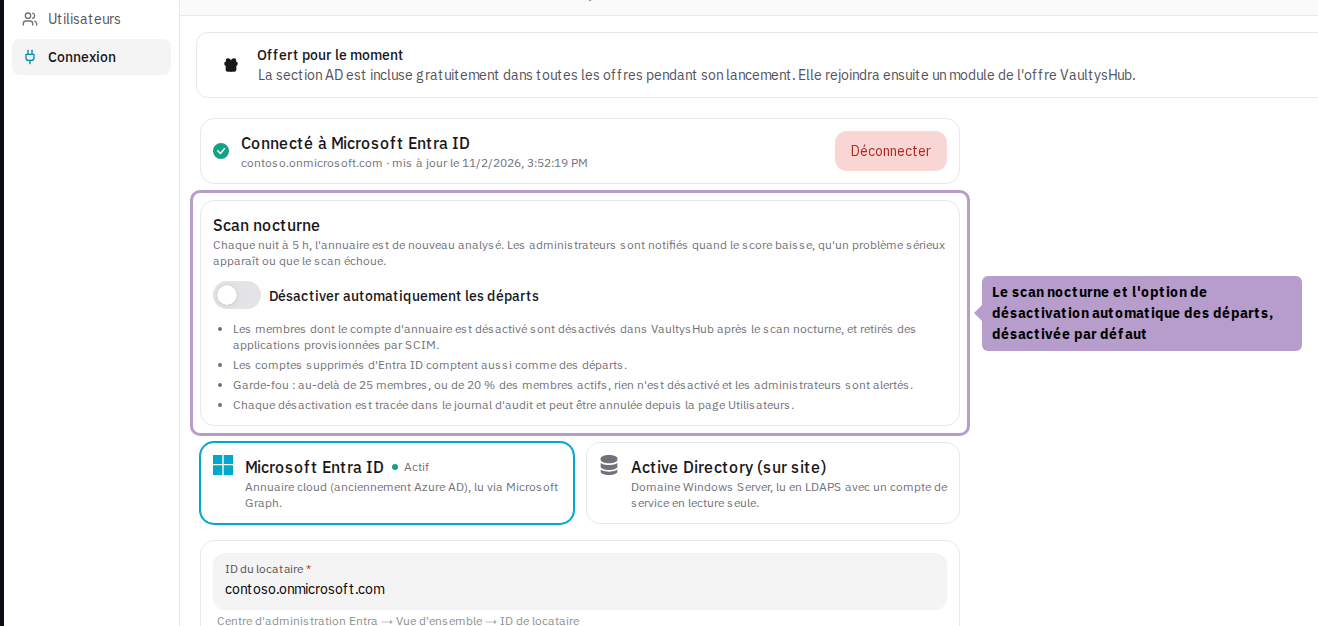
Les administrateurs sont alertés (notification dans VaultysHub et e-mail) lorsque :
| Alerte | Déclenchement |
|---|---|
| Le score baisse | Le score perd 5 points ou plus par rapport au scan précédent, ou un nouveau problème Critique ou Élevé apparaît |
| Le scan échoue | Le scan nocturne n'a pas pu aboutir (secret client expiré, contrôleur de domaine injoignable…) — une alerte par jour au plus tant que le problème persiste |
| Le garde-fou est déclenché | La désactivation automatique a été suspendue (voir ci-dessous) |
Lorsque la désactivation automatique désactive des membres, les administrateurs en sont informés par une notification dans VaultysHub.
Désactiver automatiquement les départs
Le switch Désactiver automatiquement les départs, dans l'onglet Connexion, est désactivé par défaut. Activé, il ajoute une étape au scan nocturne : les membres dont le compte d'annuaire est désactivé sont désactivés dans VaultysHub, et retirés des applications provisionnées par SCIM.
Les règles appliquées :
- Entra ID : un compte désactivé, ou supprimé du locataire, compte comme un départ.
- Active Directory sur site : seul un compte désactivé compte comme un départ. Un compte simplement absent de l'annuaire est signalé dans le contrôle « Départs encore actifs », mais jamais désactivé automatiquement : le DN de base peut ne couvrir qu'une seule OU, et un compte hors de cette OU n'a pas forcément quitté l'entreprise. Vous pouvez le désactiver à la main depuis l'onglet Sécurité.
- Un membre n'est considéré comme absent que si son adresse e-mail appartient à un domaine de l'annuaire : un prestataire sur son propre domaine n'est jamais signalé.
- Le propriétaire de l'organisation n'est jamais désactivé.
- Chaque désactivation est tracée dans le journal d'audit.
Si un scan trouve plus de 25 départs, ou plus de 20 % des membres actifs, rien n'est désactivé et les administrateurs sont alertés : un tel volume signale plus souvent un problème de connexion (mauvais DN de base, application Entra filtrée) qu'une vague de départs. Vérifiez la liste dans l'onglet Sécurité, puis désactivez les membres concernés à la main avec Désactiver ces membres dans VaultysHub.
Conséquence pour les petites organisations : avec moins de 5 membres actifs, 20 % représente moins d'un membre, et la désactivation automatique est donc toujours suspendue. Les départs restent signalés et se désactivent à la main.
Réactiver un membre
Un membre désactivé (automatiquement ou à la main) n'est pas supprimé. Un administrateur peut le réactiver depuis la page Utilisateurs, avec le switch de la colonne Statut (voir Gérer les utilisateurs).
Tant que la désactivation automatique est active, un membre réactivé à la main dans VaultysHub alors que son compte est toujours désactivé dans l'annuaire est de nouveau désactivé au scan nocturne suivant. Réactivez d'abord son compte dans l'annuaire, ou coupez temporairement la désactivation automatique.
FAQ et dépannage
Le test de connexion échoue
Le message d'erreur affiché par Tester la connexion indique la cause :
| Message (en anglais) | Cause probable |
|---|---|
Invalid tenant ID / Invalid client ID | L'ID du locataire ou l'ID d'application est mal copié (l'ID d'application est un GUID de 36 caractères). |
Client secret is required / Service account password is required | Le secret ou le mot de passe n'a pas été saisi. |
Enter the client secret again… / Enter the service account password again… | Vous avez changé de locataire, d'application, de serveur ou de compte : le secret enregistré ne s'applique plus, saisissez-le à nouveau. |
Only ldaps:// connections are allowed | L'adresse du contrôleur commence par ldap:// : utilisez ldaps://. |
Invalid server URL, expected ldaps://host:port / Invalid base DN | L'adresse ou le DN de base est mal formé (le DN de base doit contenir au moins un DC=). |
Cannot resolve … | Le nom du contrôleur de domaine ne se résout pas dans le DNS public. |
… resolves to a private address… | Le contrôleur n'est joignable qu'à une adresse privée : publiez LDAPS sur une adresse publique, ou utilisez un VaultysHub auto-hébergé. |
Cannot reach the domain controller: … | Le port 636 n'est pas joignable (pare-feu, filtrage d'adresses), ou la négociation TLS a échoué (voir ci-dessous). |
The domain controller refused the service account: … | Compte de service ou mot de passe incorrect, compte verrouillé ou désactivé. |
Entra ID refused the credentials: … | Secret client incorrect ou expiré, ou ID d'application qui n'appartient pas à ce locataire. |
Microsoft Graph error 403 on … | L'application est authentifiée, mais une autorisation Microsoft Graph manque ou le consentement administrateur n'a pas été accordé. |
Erreur de certificat LDAPS
Le certificat du contrôleur de domaine est vérifié par défaut. Une erreur TLS au test (Cannot reach the domain controller suivi d'une erreur de certificat, par exemple self-signed certificate ou unable to verify the first certificate) signifie généralement que le certificat est émis par une autorité de certification interne, ou qu'il ne correspond pas au nom utilisé dans l'adresse. Vérifiez que l'adresse saisie est bien le nom présent dans le certificat ; à défaut, cochez Accepter le certificat du contrôleur de domaine même s'il est signé par une autorité interne.
Des contrôles Entra ID sont « Non vérifié »
L'annuaire a refusé la requête du contrôle : une autorisation Microsoft Graph manque ou n'a pas reçu le consentement administrateur, ou le contrôle nécessite une licence Entra ID P1 (activité de connexion, enregistrement MFA, accès conditionnel). Le message de refus de Microsoft est affiché sous le contrôle. Ajoutez l'autorisation manquante (la liste est rappelée dans l'onglet Connexion), accordez le consentement, puis lancez un nouveau scan. Un contrôle non vérifié ne pénalise pas le score.
Si la carte Licence Entra ID indique « Illisible », accordez Directory.Read.All à l'inscription d'application.
J'ai reçu une alerte « garde-fou »
Le scan nocturne a trouvé plus de départs que le seuil autorisé (25 membres, ou 20 % des membres actifs) et n'a désactivé personne. Ouvrez l'onglet Sécurité et le contrôle Départs encore actifs dans VaultysHub :
- si la liste contient des membres qui sont toujours dans l'entreprise, la connexion ne voit qu'une partie de l'annuaire : vérifiez le DN de base (Active Directory) ou les autorisations de l'inscription d'application (Entra ID) ;
- s'il s'agit bien de départs, désactivez-les avec Désactiver ces membres dans VaultysHub.
Le scan nocturne échoue
Les causes les plus fréquentes sont un secret client Entra ID expiré et un contrôleur de domaine injoignable (changement de pare-feu, de certificat ou de mot de passe du compte de service). Corrigez la connexion dans l'onglet Connexion, testez-la, enregistrez, puis lancez un nouveau scan depuis l'onglet Sécurité.
VaultysHub peut-il modifier mon annuaire ?
Non. Les autorisations Microsoft Graph demandées sont toutes en lecture seule, et le compte de service Active Directory n'a besoin d'aucun droit au-delà d'Utilisateurs du domaine. La désactivation automatique agit uniquement sur les comptes VaultysHub (et, par SCIM, sur les applications que VaultysHub provisionne), jamais sur l'annuaire.