Importer des utilisateurs
Plutôt que de créer les comptes un par un, vous pouvez importer d'un coup les utilisateurs de votre organisation depuis quatre sources :
| Source | Ce qu'il faut | Choix des comptes avant import | Module |
|---|---|---|---|
| Fichier CSV | un fichier .csv | non : toutes les lignes valides sont importées | inclus |
| Microsoft Entra ID / Active Directory | l'annuaire connecté dans la section AD | oui, par groupe | section AD |
| Google Workspace | un compte de service Google avec délégation au niveau du domaine | non : tous les comptes actifs sont importés | Intégration |
| Annuaire LDAP | l'adresse du serveur et, le plus souvent, un compte de liaison | oui, compte par compte | Intégration |
Pour ajouter une seule personne, passez plutôt par Créer des utilisateurs.
Accéder à l'import
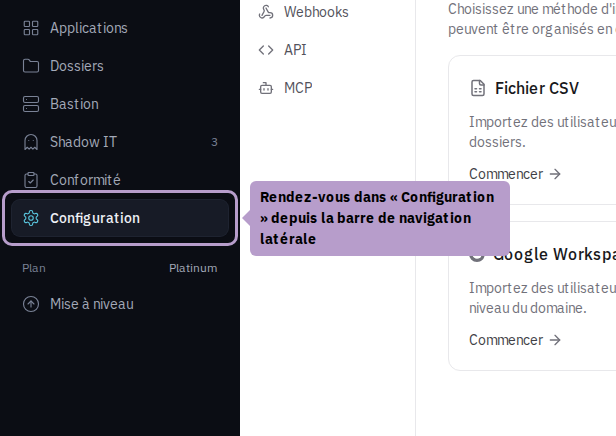
Rendez-vous dans Configuration depuis la barre de navigation latérale.
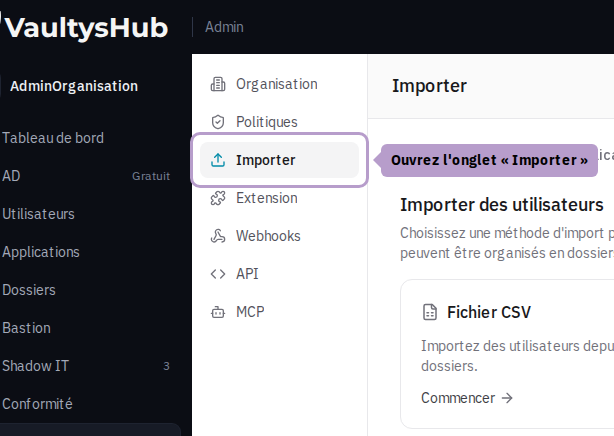
Ouvrez l'onglet Importer. Son sous-onglet Utilisateurs est sélectionné par défaut (le sous-onglet Applications sert à importer des applications).
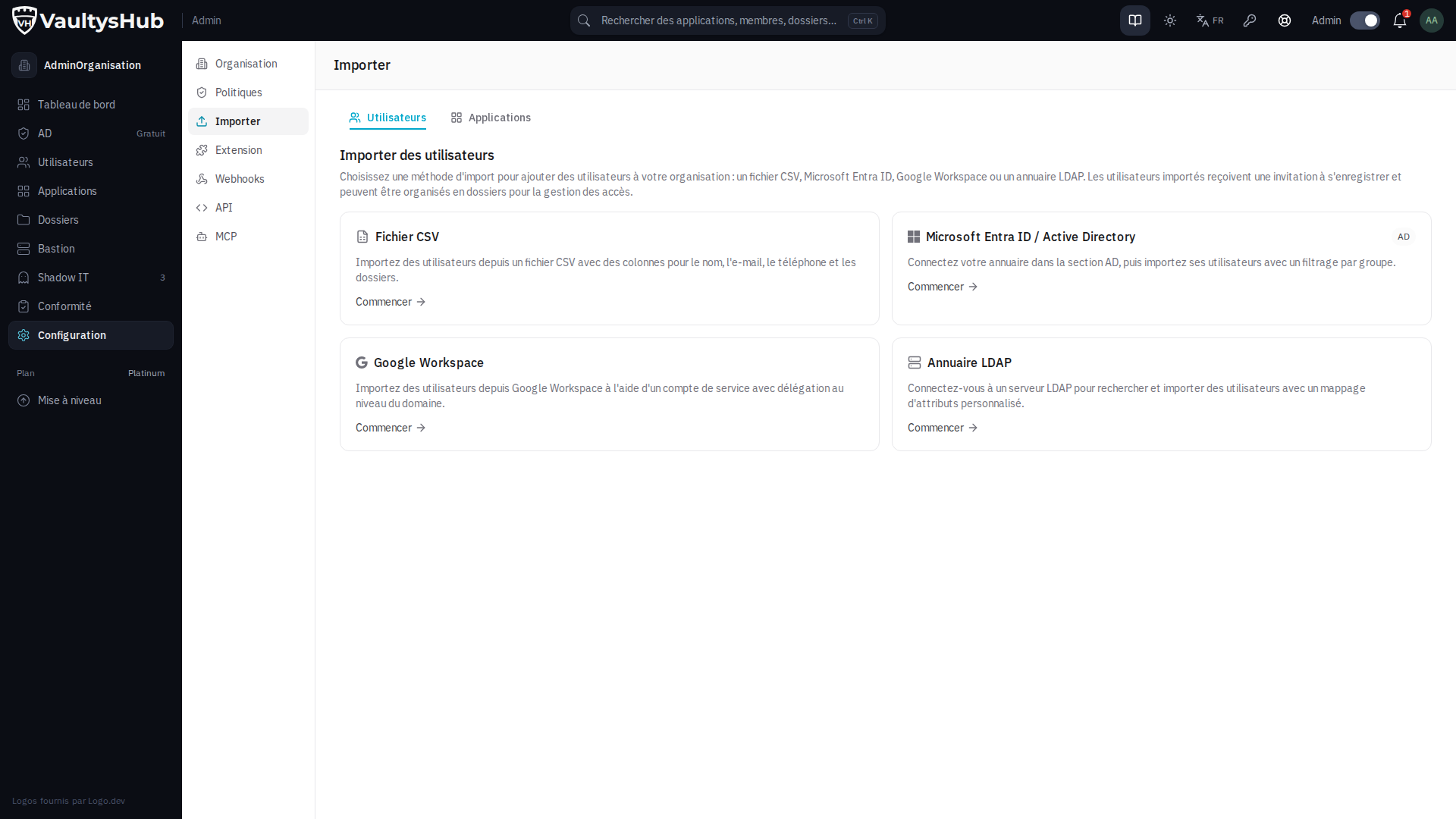
Chaque carte correspond à une source d'import. Les sources qui dépendent d'un module que votre organisation n'a pas souscrit portent un cadenas : cliquer dessus présente le module au lieu du formulaire.
Ce que fait un import, quelle que soit la source
Toutes les sources aboutissent au même traitement, côté VaultysHub :
- Un compte par adresse e-mail. Si l'adresse est déjà celle d'un membre de l'organisation, ce membre est mis à jour (prénom, nom, téléphone) au lieu d'être créé une seconde fois.
- Le rôle. Un compte importé est simple utilisateur, sauf si la source indique qu'il est administrateur. Le propriétaire de l'organisation n'est jamais rétrogradé, et un membre existant garde son rôle quand la source ne dit rien à ce sujet.
- Les dossiers. Quand la source en fournit (colonne
foldersdu CSV, groupes ou bureaux de l'annuaire AD), le compte est ajouté à ces dossiers ; un dossier qui n'existe pas encore est créé. Un import ajoute des dossiers, il n'en retire jamais. - Pas d'invitation automatique. Les comptes sont créés en attente d'enregistrement, sans qu'aucun e-mail ne parte. Envoyez l'invitation ensuite depuis le bouton Invitations de la page Utilisateurs (voir plus bas).
- Par lots de 50. Les comptes sont envoyés par lots de 50 ; si un lot échoue, les autres sont tout de même importés et l'échec est signalé dans le bilan.
- Tracé dans le journal d'audit, comme une création de membre.
Depuis un fichier CSV
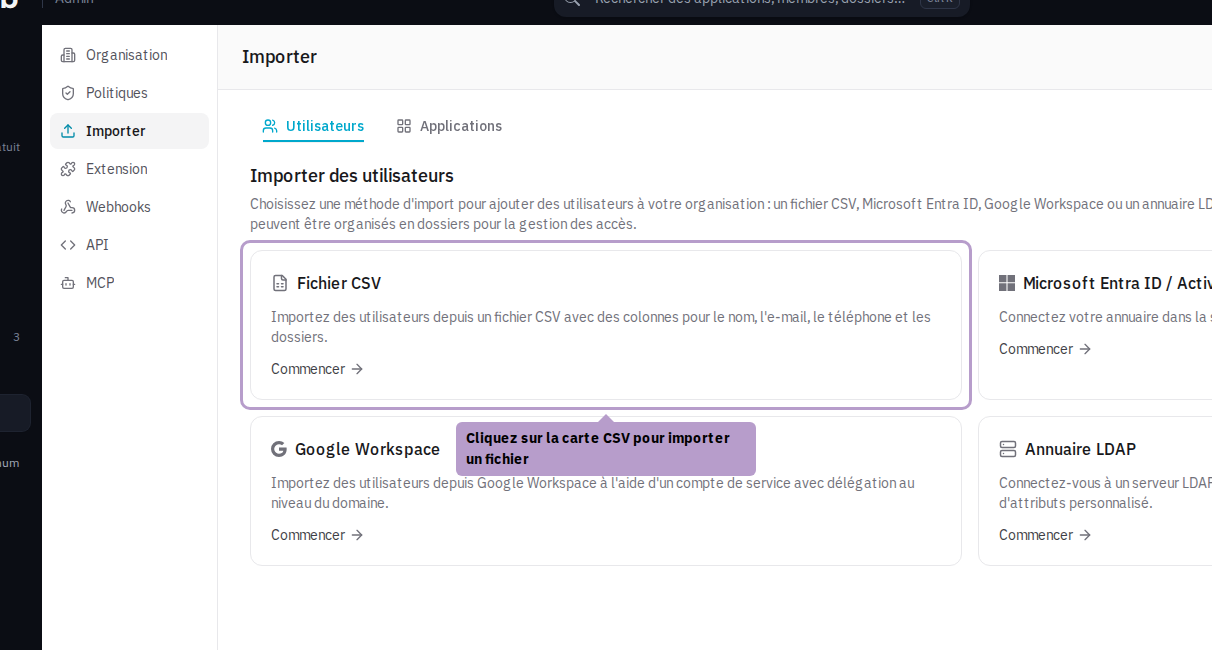
Cliquez sur la carte CSV.
Préparer le fichier
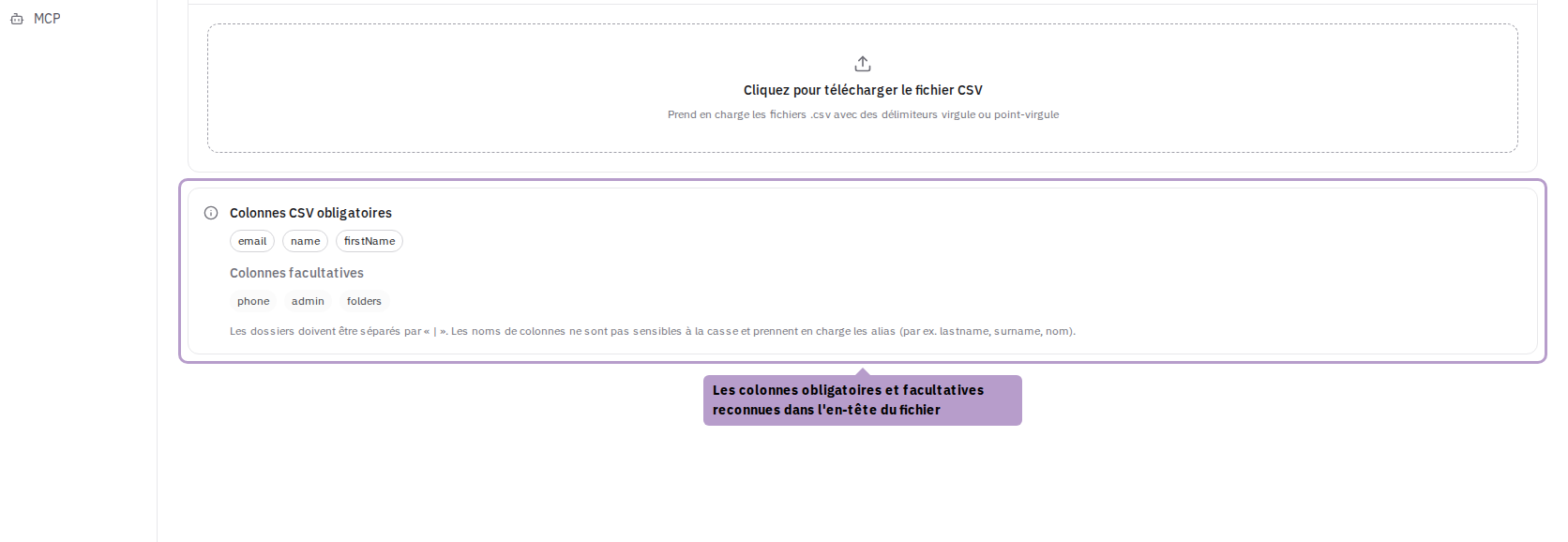
La première ligne du fichier est l'en-tête : elle nomme les colonnes, dans l'ordre de votre choix. Les noms de colonnes ne tiennent pas compte de la casse et acceptent plusieurs variantes :
| Colonne | Obligatoire | Noms acceptés | Contenu |
|---|---|---|---|
| oui | email, e-mail, mail, courriel | adresse e-mail valide | |
| Nom | oui | name, lastname, last_name, surname, nom | nom de famille |
| Prénom | oui (la colonne) | firstName, first_name, givenname, prenom, prénom | peut rester vide sur une ligne |
| Téléphone | non | phone, telephone, téléphone, mobile, tel | |
| Administrateur | non | admin, isadmin, is_admin, role | true, 1, yes, oui ou admin pour un administrateur ; toute autre valeur pour un simple utilisateur |
| Dossiers | non | folders, folder, groups, group, department, département | un ou plusieurs dossiers séparés par | |
Le séparateur de colonnes est la virgule ou le point-virgule : il est détecté sur la ligne d'en-tête (le point-virgule l'emporte s'il y figure). Exemple :
email;firstName;name;phone;admin;folders
[email protected];Claire;Dubois;+33 6 11 22 33 44;non;Commercial|Paris
[email protected];Sophie;Moreau;;oui;Direction
[email protected];Lucas;Girard;+33 6 44 55 66 77;non;Technique/Support
- Un dossier s'écrit par son chemin :
Commercialdésigne un dossier à la racine,Technique/Supportle sous-dossierSupportdu dossierTechnique. - Une ligne sans e-mail, sans nom ou avec une adresse invalide est ignorée et signalée par son numéro de ligne ; les autres sont importées.
- Les guillemets ne protègent pas le séparateur. Une valeur contenant le séparateur (par exemple
"Dupont, Jean"dans un fichier à virgules) décale les colonnes. Préférez le point-virgule comme séparateur. - Avec un fichier à virgules, une liste de dossiers séparés par des virgules est impossible : utilisez
|. - La colonne administrateur fait foi pour les membres existants. Si elle est présente, une valeur autre que
true,1,yes,ouiouadminretire le rôle d'administrateur à un membre qui l'avait. Laissez la colonne de côté — ou la cellule vide — pour ne pas toucher aux rôles.
Importer le fichier
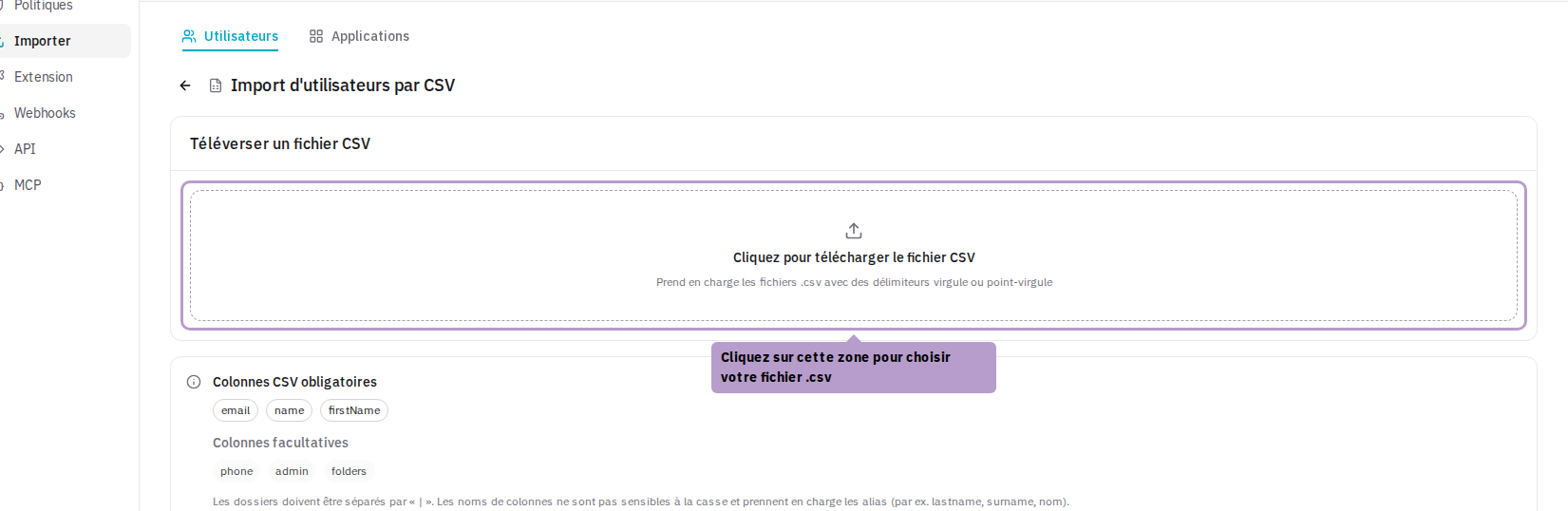
Cliquez sur la zone de dépôt et choisissez votre fichier (extension .csv obligatoire).
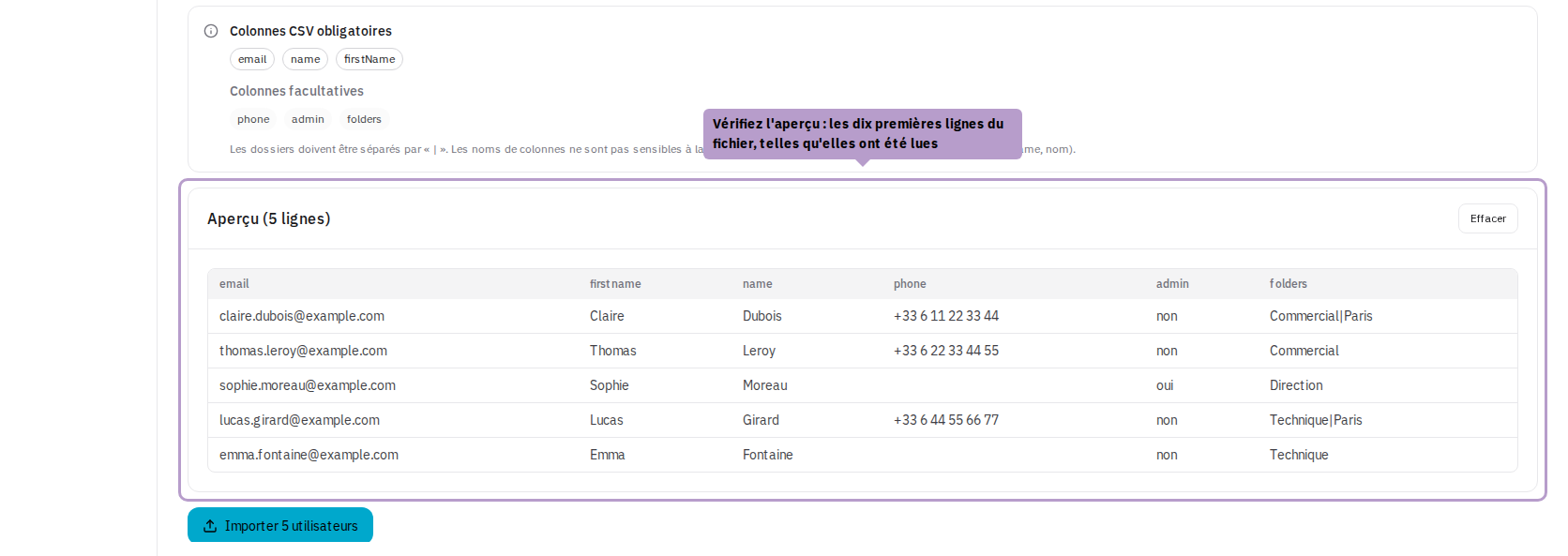
L'aperçu montre l'en-tête et les dix premières lignes, telles qu'elles ont été lues. C'est le moment de vérifier que les colonnes sont bien séparées ; cliquez sur Effacer pour choisir un autre fichier. Le CSV ne permet pas de sélectionner les lignes : retirez du fichier celles que vous ne voulez pas importer.
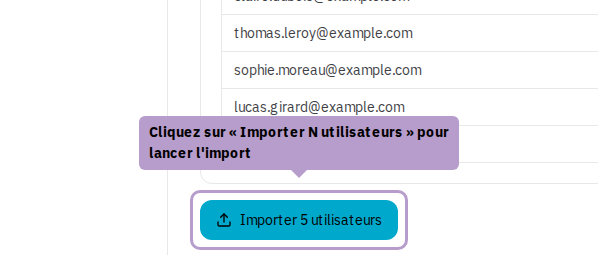
Cliquez sur Importer N utilisateurs. La validation des lignes se fait à ce moment-là : si aucune ligne n'est valide (colonne obligatoire absente de l'en-tête, par exemple), l'import n'a pas lieu et les erreurs s'affichent.
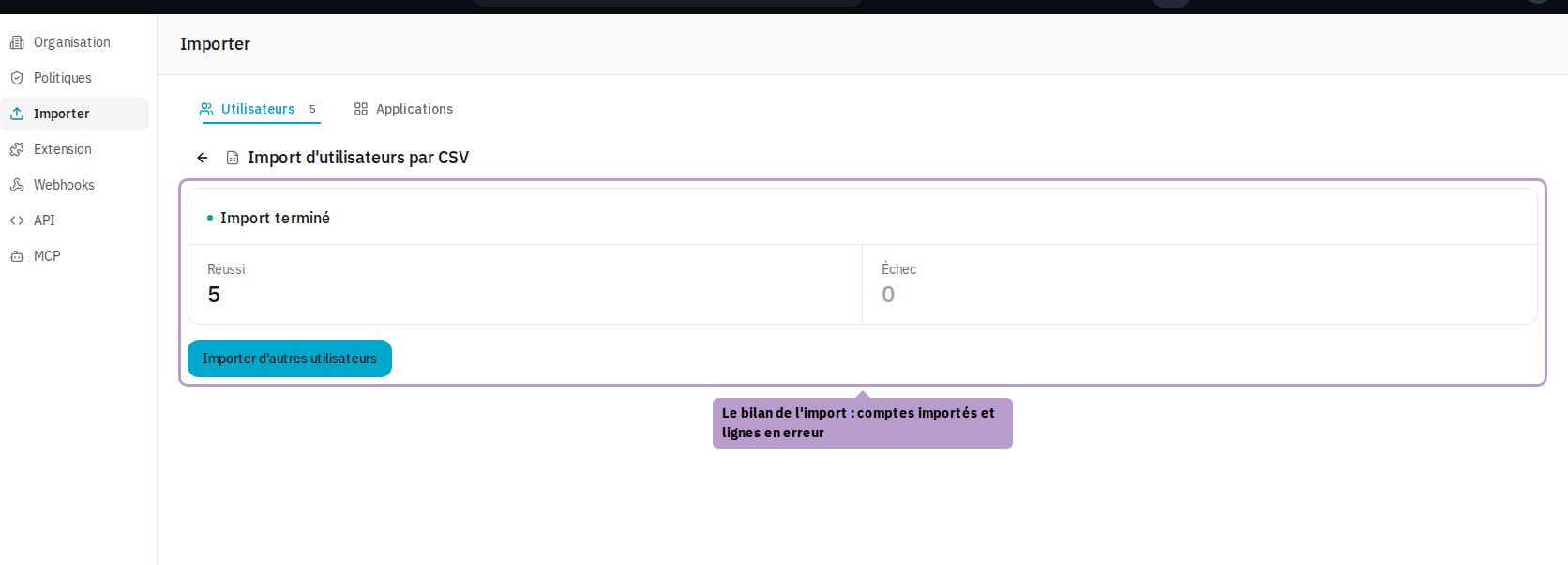
Le bilan indique le nombre de comptes importés et d'échecs, avec le détail des lignes en erreur. Importer plus d'utilisateurs revient au choix du fichier.
Après l'import : inviter les utilisateurs
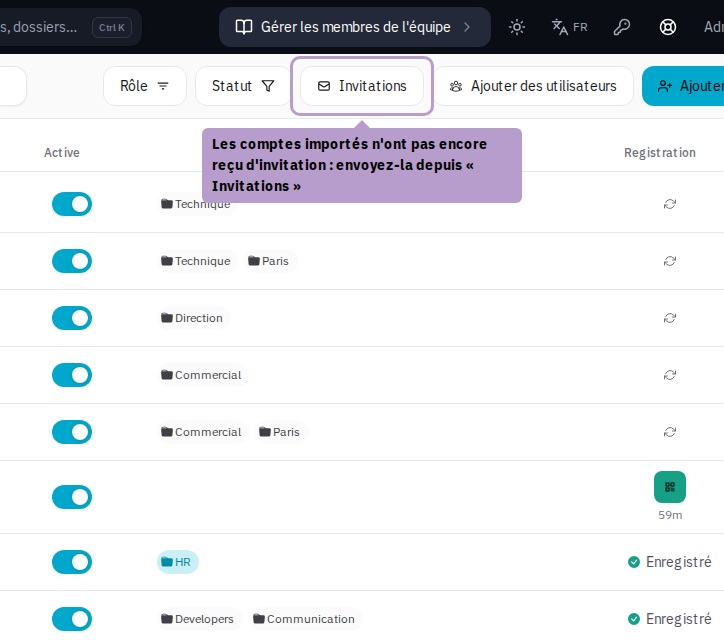
Les comptes importés apparaissent dans la page Utilisateurs, en attente d'enregistrement. Cliquez sur Invitations pour leur envoyer l'e-mail qui leur permettra d'associer leur VaultysID. Pour attribuer ensuite leurs accès, voir Gérer les accès.
Depuis Microsoft Entra ID ou Active Directory
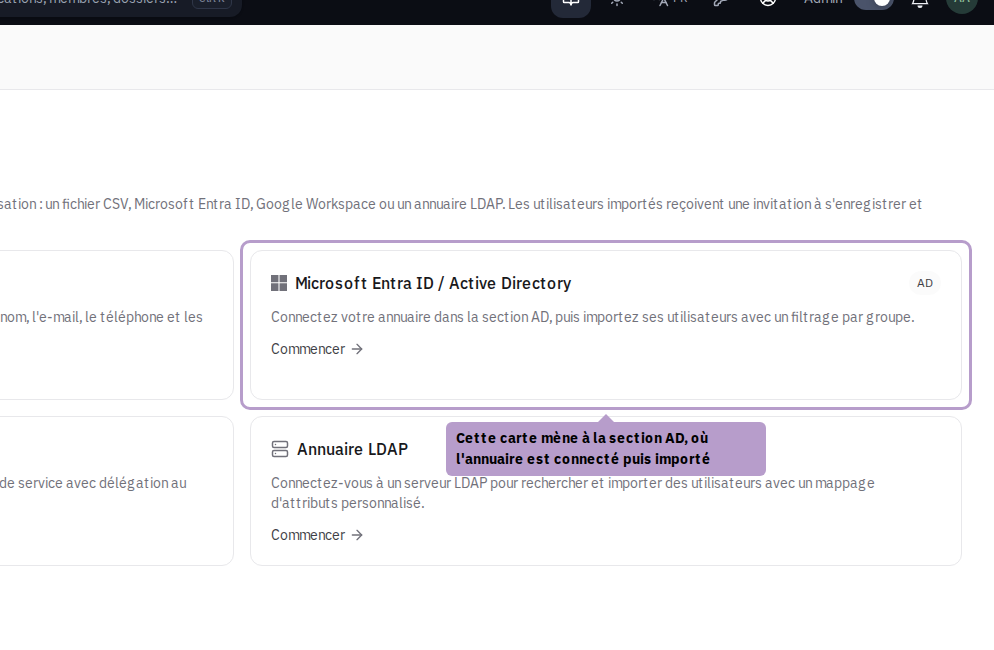
L'import depuis Microsoft Entra ID ou un Active Directory sur site se fait dans la section AD, où l'annuaire est connecté une fois pour toutes (identifiants chiffrés côté serveur) : la carte de l'onglet Importer y mène directement. La connexion de l'annuaire et son audit de sécurité sont décrits dans la page consacrée à la section AD.
Une fois l'annuaire connecté, l'onglet Utilisateurs de la section AD liste les comptes à importer :
- seuls les comptes activés et pourvus d'une adresse e-mail sont proposés ; les comptes désactivés sont écartés, et ceux dont l'adresse correspond déjà à un membre de VaultysHub ne sont pas réimportés ;
- Seulement les membres de restreint l'import à un ou plusieurs groupes de l'annuaire ;
- Créer un dossier par groupe (coché par défaut) range chaque compte dans un dossier portant le nom de chacun de ses groupes — limité aux groupes choisis dans le filtre, s'il y en a ;
- Créer un dossier par bureau range chaque compte dans un dossier portant le nom de son bureau (attribut Office de l'annuaire) ;
- les comptes sont importés comme simples utilisateurs ;
- l'aperçu affiche les 200 premiers comptes, mais tous les comptes retenus sont importés par le bouton Importer N utilisateurs de la barre d'outils.
Depuis Google Workspace
Cliquez sur la carte Google Workspace.
Préparer le compte de service
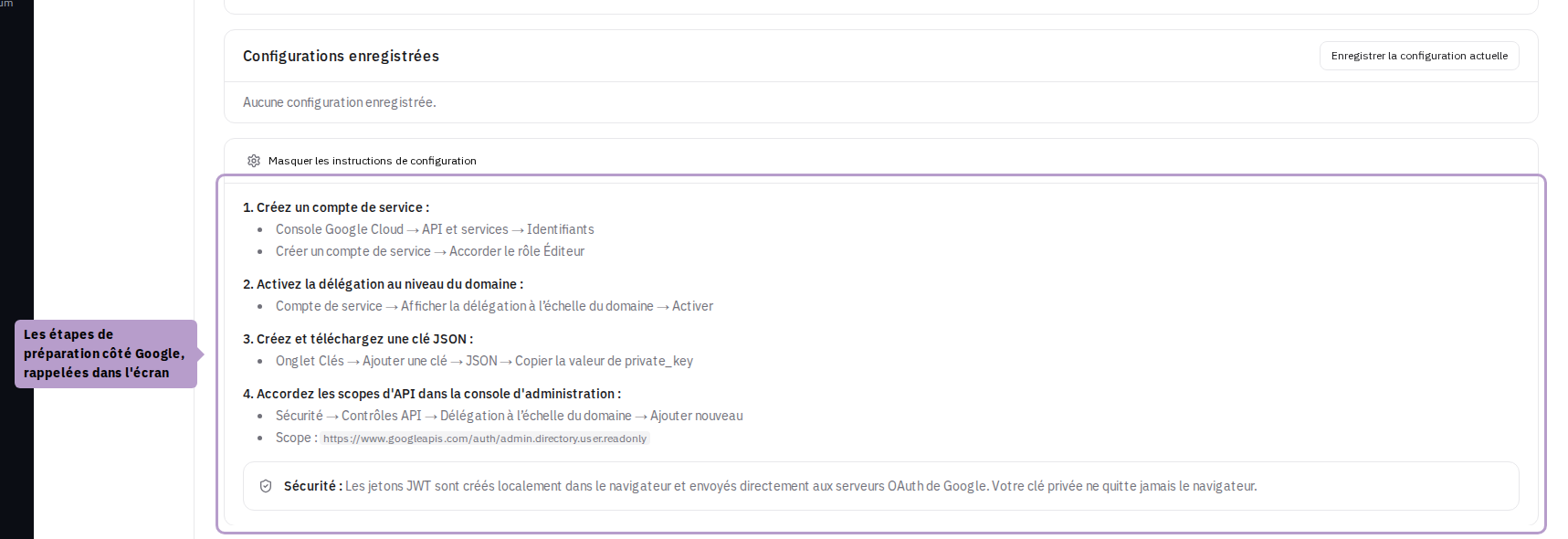
Côté Google, il faut une seule fois :
- Dans la Google Cloud Console (API et services → Identifiants), créer un compte de service.
- Activer pour ce compte la délégation au niveau du domaine.
- Créer une clé JSON pour ce compte (onglet Clés → Ajouter une clé → JSON) et en garder la valeur
private_key. - Dans la console d'administration Google Workspace (Sécurité → Contrôle des API → Délégation au niveau du domaine), autoriser l'identifiant client du compte de service pour le champ d'application en lecture seule :
https://www.googleapis.com/auth/admin.directory.user.readonly
Ces étapes sont rappelées dans l'écran par Afficher les instructions de configuration.
Se connecter
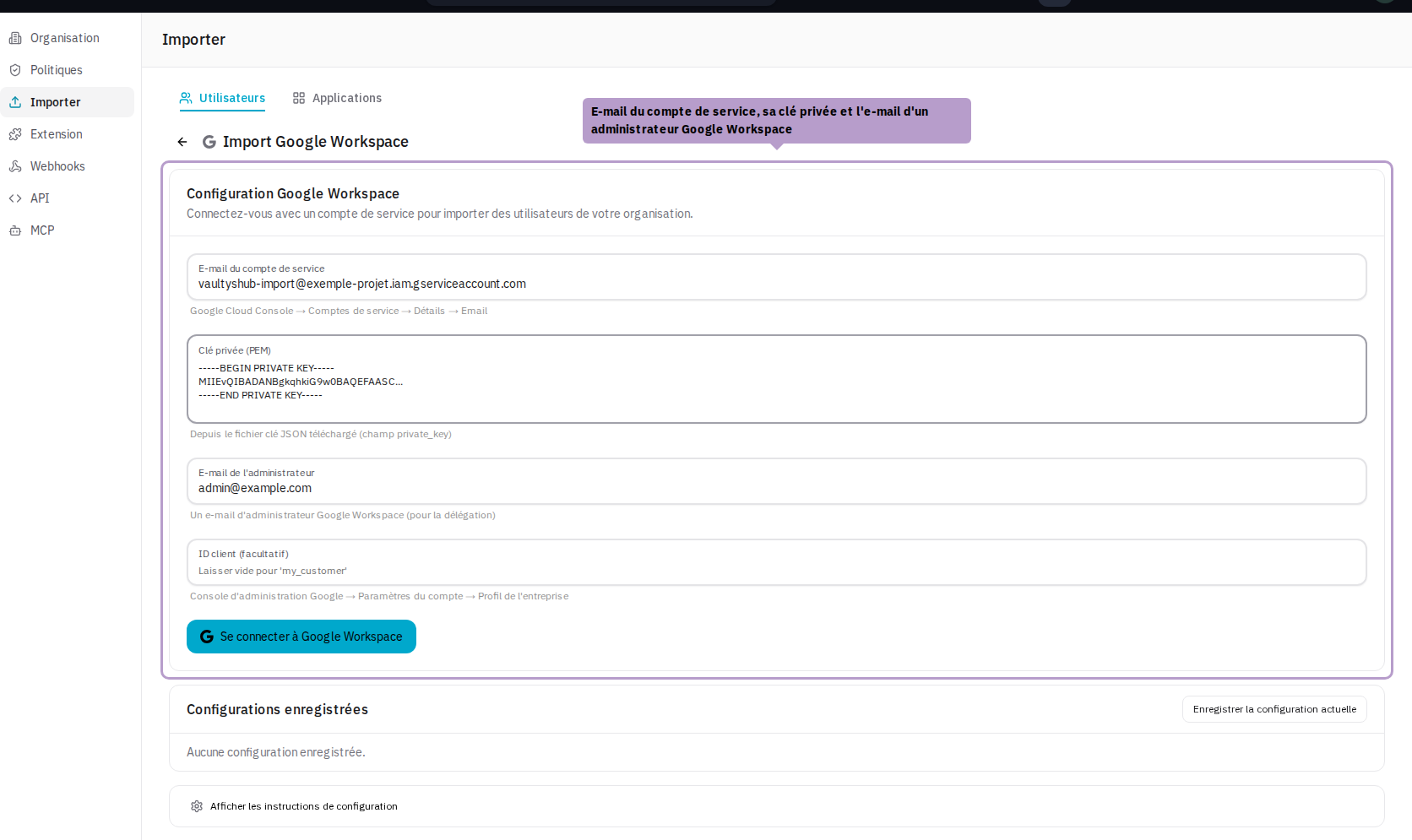
Renseignez :
- Email du compte de service — l'adresse du compte de service (
…@….iam.gserviceaccount.com) ; - Clé privée (PEM) — la valeur
private_keydu fichier JSON, de-----BEGIN PRIVATE KEY-----à-----END PRIVATE KEY-----; - Email de l'administrateur — l'adresse d'un administrateur Google Workspace, au nom duquel l'annuaire est lu ;
- ID client (optionnel) — l'identifiant client Google Workspace ; laissé vide, c'est le domaine de l'administrateur qui est lu.
Cliquez sur Se connecter à Google Workspace. La clé privée sert à signer la demande d'accès dans votre navigateur, qui interroge directement Google : elle n'est pas transmise à VaultysHub.
VaultysHub affiche alors le nombre de comptes actifs trouvés et un aperçu des dix premiers. Importer N utilisateurs importe tous les comptes actifs (les comptes suspendus sont écartés) ; il n'y a pas de sélection individuelle.
- Les administrateurs Google Workspace deviennent administrateurs de VaultysHub, et les autres comptes sont importés comme simples utilisateurs — y compris un membre existant de VaultysHub qui y était administrateur : il perd ce rôle s'il n'est pas administrateur côté Google. Vérifiez les rôles dans la page Utilisateurs après l'import.
- Aucun dossier n'est attribué : les unités organisationnelles Google ne sont pas reprises.
Configurations enregistrées → Enregistrer l’actuelle garde les paramètres dans le stockage local de ce navigateur, clé privée comprise, en clair. N'utilisez cette fonction que sur un poste qui vous est personnel, et supprimez la configuration après usage.
Depuis un annuaire LDAP
Cliquez sur la carte LDAP.
Se connecter à l'annuaire
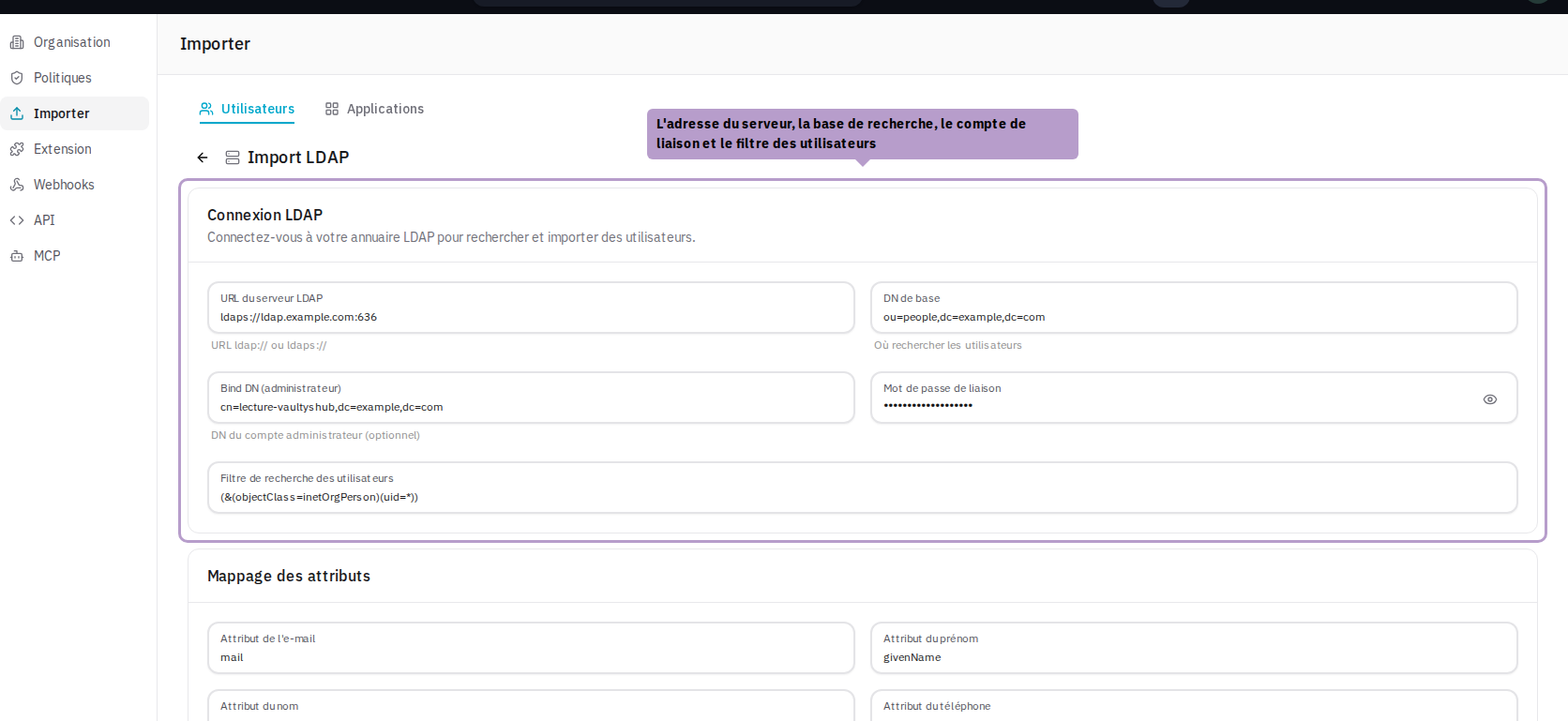
- URL du serveur LDAP —
ldap://…ou, de préférence,ldaps://…(le mot de passe de liaison ne circule alors pas en clair) ; - DN de base — l'endroit de l'annuaire où chercher les utilisateurs, par exemple
ou=people,dc=example,dc=com; - DN de liaison (Admin) et Mot de passe de liaison — le compte avec lequel lire l'annuaire ; un compte en lecture seule suffit. Laissés vides, la recherche se fait en connexion anonyme, si votre serveur l'autorise ;
- Filtre de recherche utilisateur — le filtre LDAP qui désigne les comptes utilisateurs ; par défaut
(&(objectClass=inetOrgPerson)(uid=*)).
La connexion au serveur LDAP est établie par le serveur VaultysHub, pas par votre navigateur : le serveur LDAP doit être joignable depuis VaultysHub.
Faire correspondre les attributs
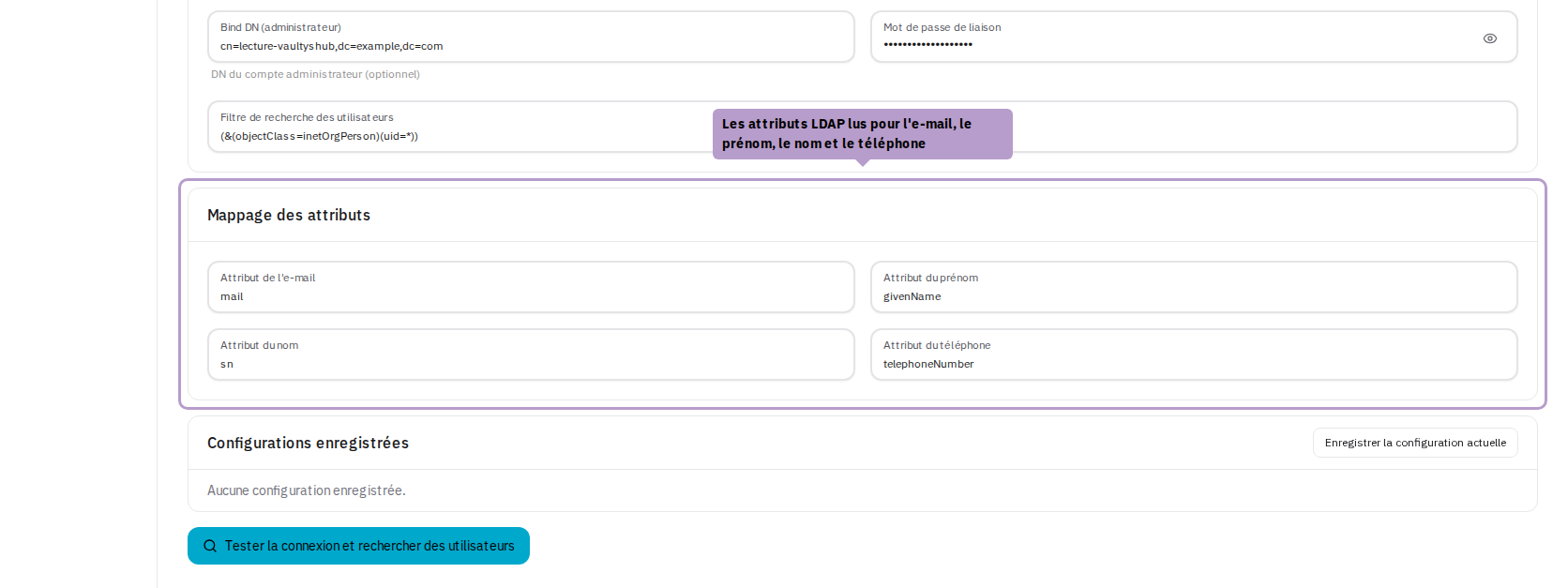
Indiquez quels attributs LDAP portent l'e-mail (mail par défaut), le prénom (givenName), le nom (sn) et le téléphone (telephoneNumber). Adaptez-les à votre schéma — sur un Active Directory interrogé en LDAP, par exemple, l'adresse est souvent dans mail ou userPrincipalName.
Rechercher, sélectionner, importer
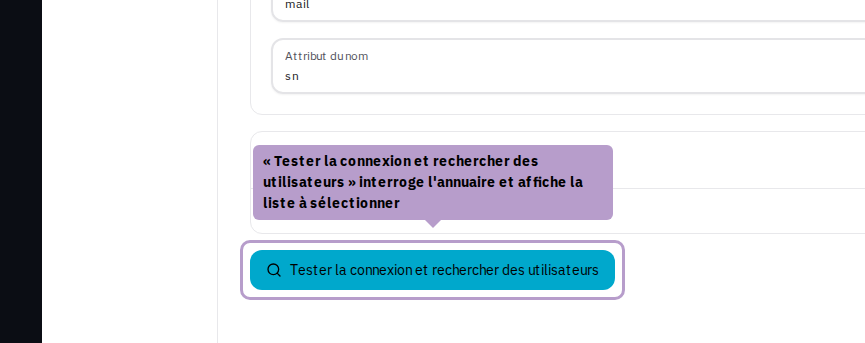
Cliquez sur Tester la connexion et rechercher des utilisateurs. VaultysHub affiche les comptes trouvés qui ont une adresse e-mail (les autres sont écartés), tous cochés : décochez ceux à exclure, ou utilisez Tout sélectionner, puis cliquez sur Importer N utilisateurs. Les comptes sont importés comme simples utilisateurs, sans dossier, et le rôle d'un membre existant n'est pas modifié.
- La recherche renvoie au plus 1 000 entrées ; au-delà, restreignez le DN de base ou le filtre et faites plusieurs imports.
- La connexion abandonne au bout de 10 secondes sans réponse du serveur.
- Comme pour Google Workspace, Configurations enregistrées conserve les paramètres, mot de passe de liaison compris, dans le stockage local de ce navigateur.