Passwörter importieren
SmartLink ermöglicht es Ihnen, Ihre vorhandenen Passwörter aus einem Passwort-Manager oder direkt aus Ihrem Browser zu importieren. Der Import erfolgt in drei Schritten: Quelle auswählen, Datei herunterladen und dann die Eingaben bestätigen.
Quelle auswählen
Rufen Sie die Importseite aus dem Passwort-Manager auf.
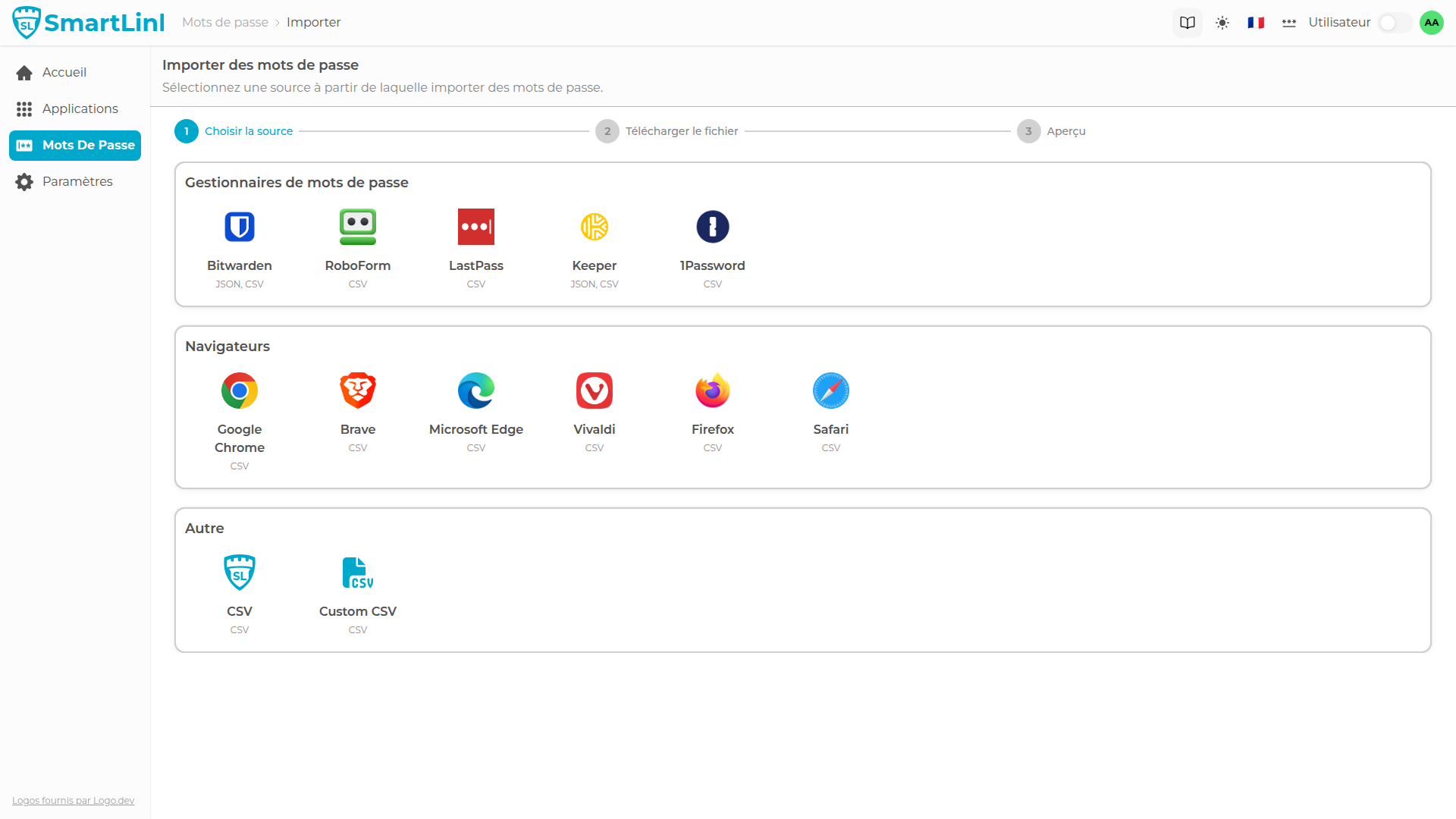
Die verfügbaren Quellen sind in drei Kategorien unterteilt:
- Passwort-Manager: Bitwarden, LastPass, 1Password, Keeper, RoboForm
- Browser: Google Chrome, Brave, Edge, Firefox, Safari, Vivaldi
- Andere: benutzerdefinierten CSV-Import
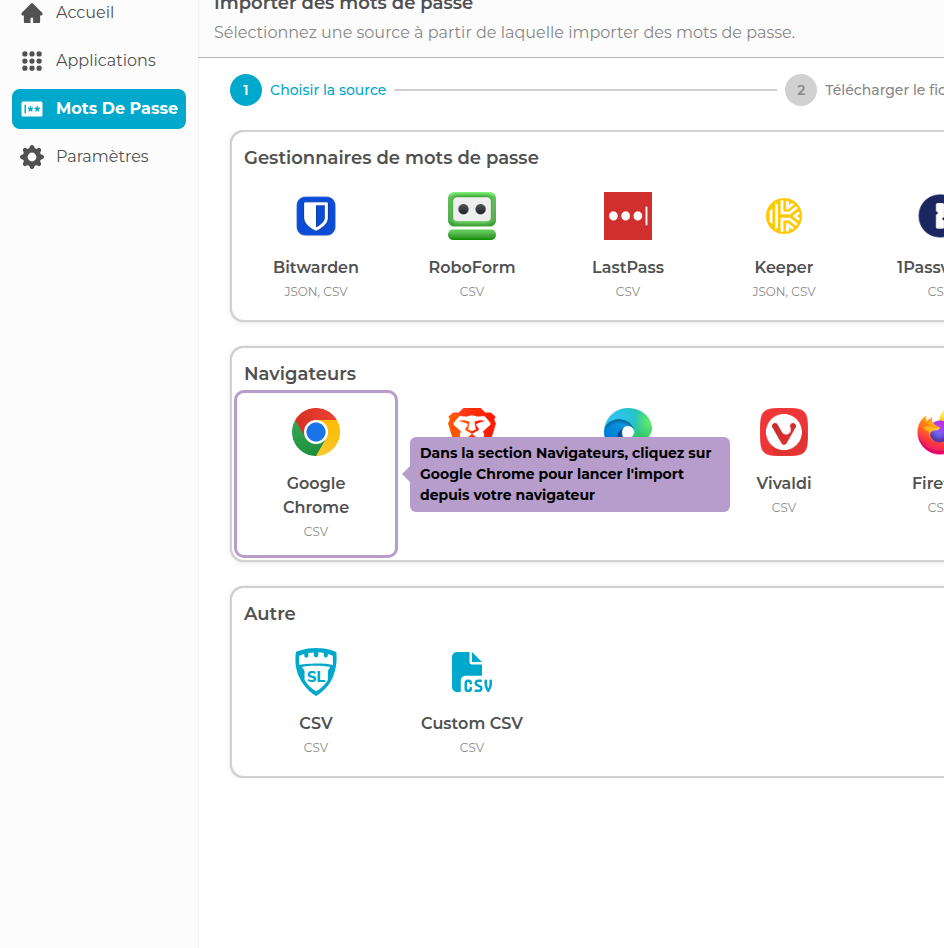
Beispiel mit Google Chrome
Klicken Sie auf Google Chrome im Browserbereich.
Exportieren aus Chrome
Schritt-für-Schritt-Anleitungen helfen Ihnen dabei, Ihren Tresor aus dem Browser zu exportieren. Ein Drop-Bereich ermöglicht das Hochladen der Datei nach dem Export.
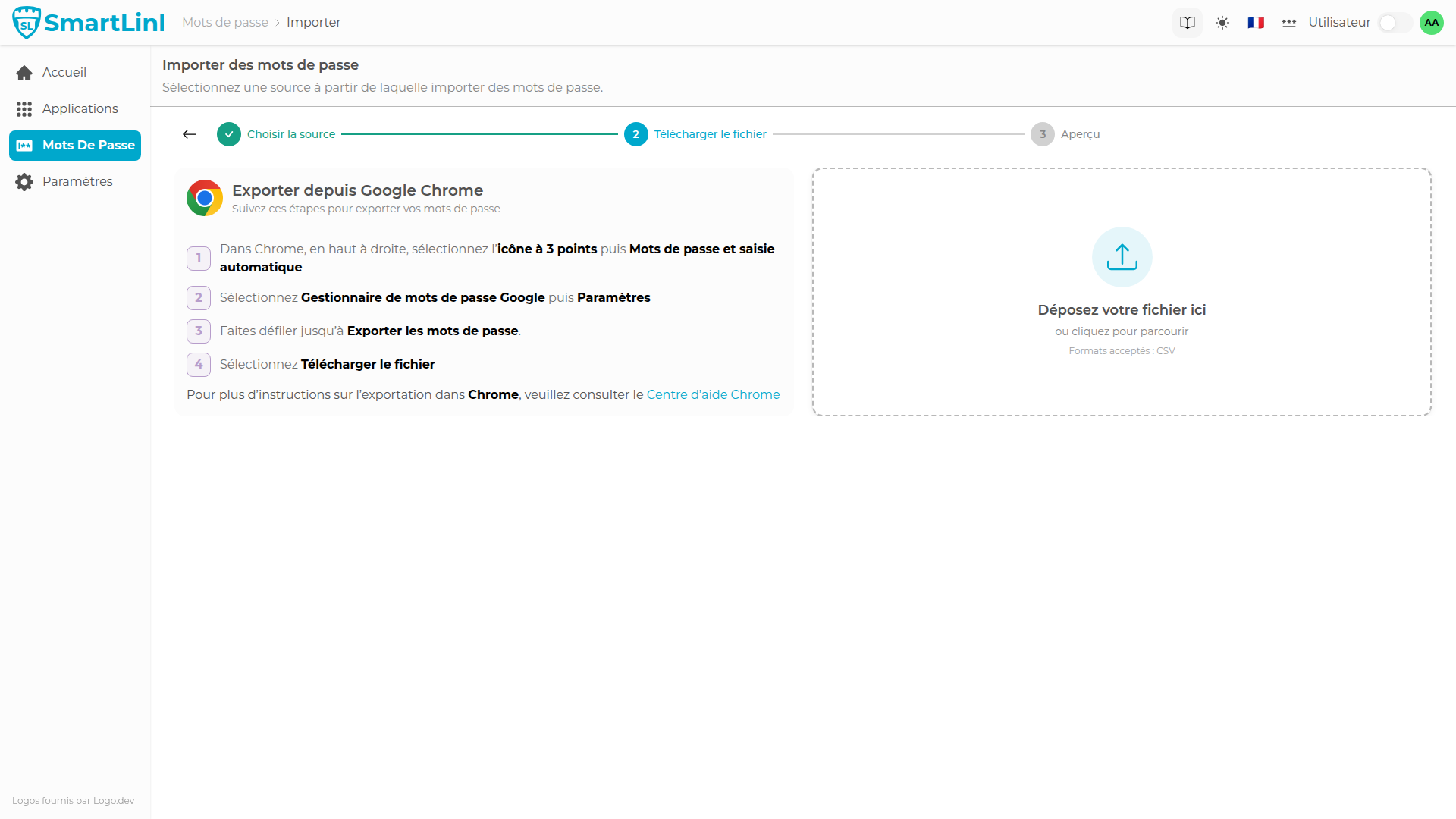
Ziehen Sie Ihre CSV-Datei hierhin oder klicken Sie auf den Bereich, um sie auszuwählen.
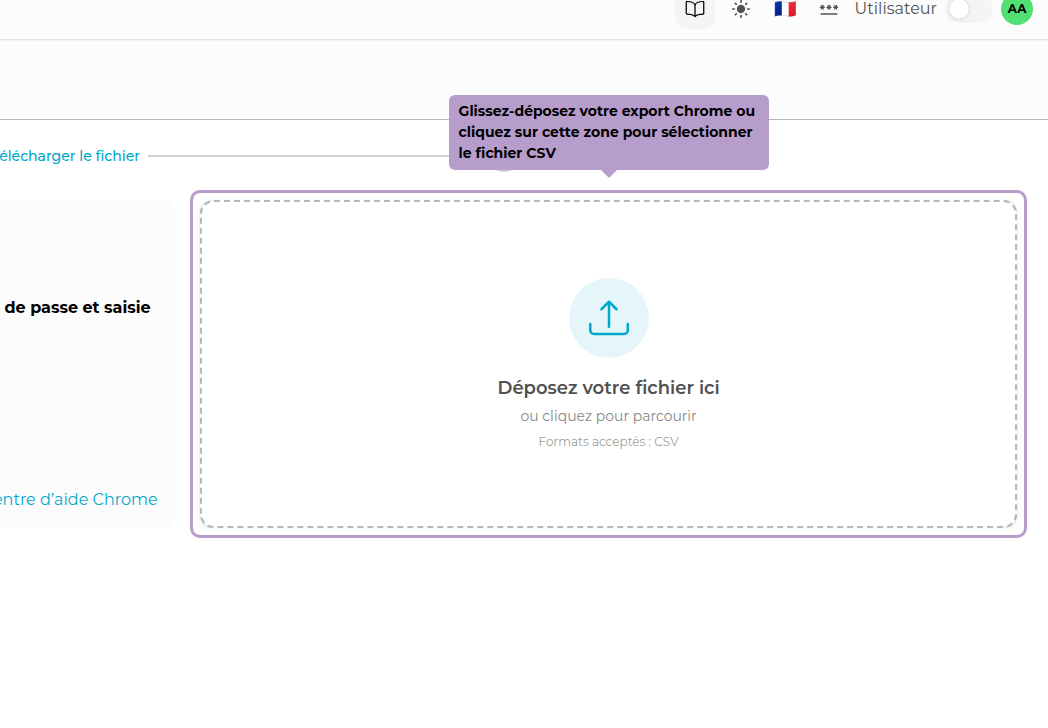
Die Chrome-Exportdatei ist im CSV-Format mit den Spalten name, url, username, password und note. Sie enthält keine verschlüsselten Daten.
Überprüfen und importieren
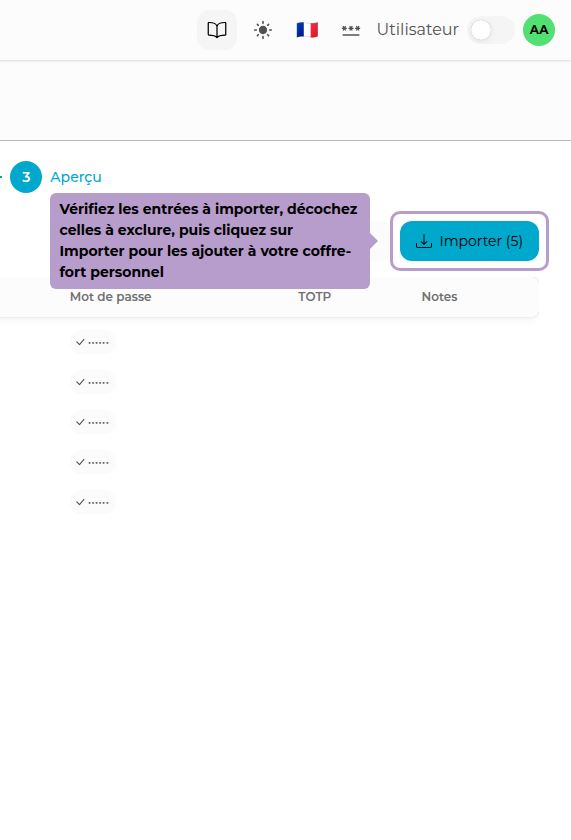
Nach Auswahl der Datei werden alle erkannten Einträge in einer Vorschau-Tabelle angezeigt. Sie können die Einträge abwählen, die Sie nicht importieren möchten.
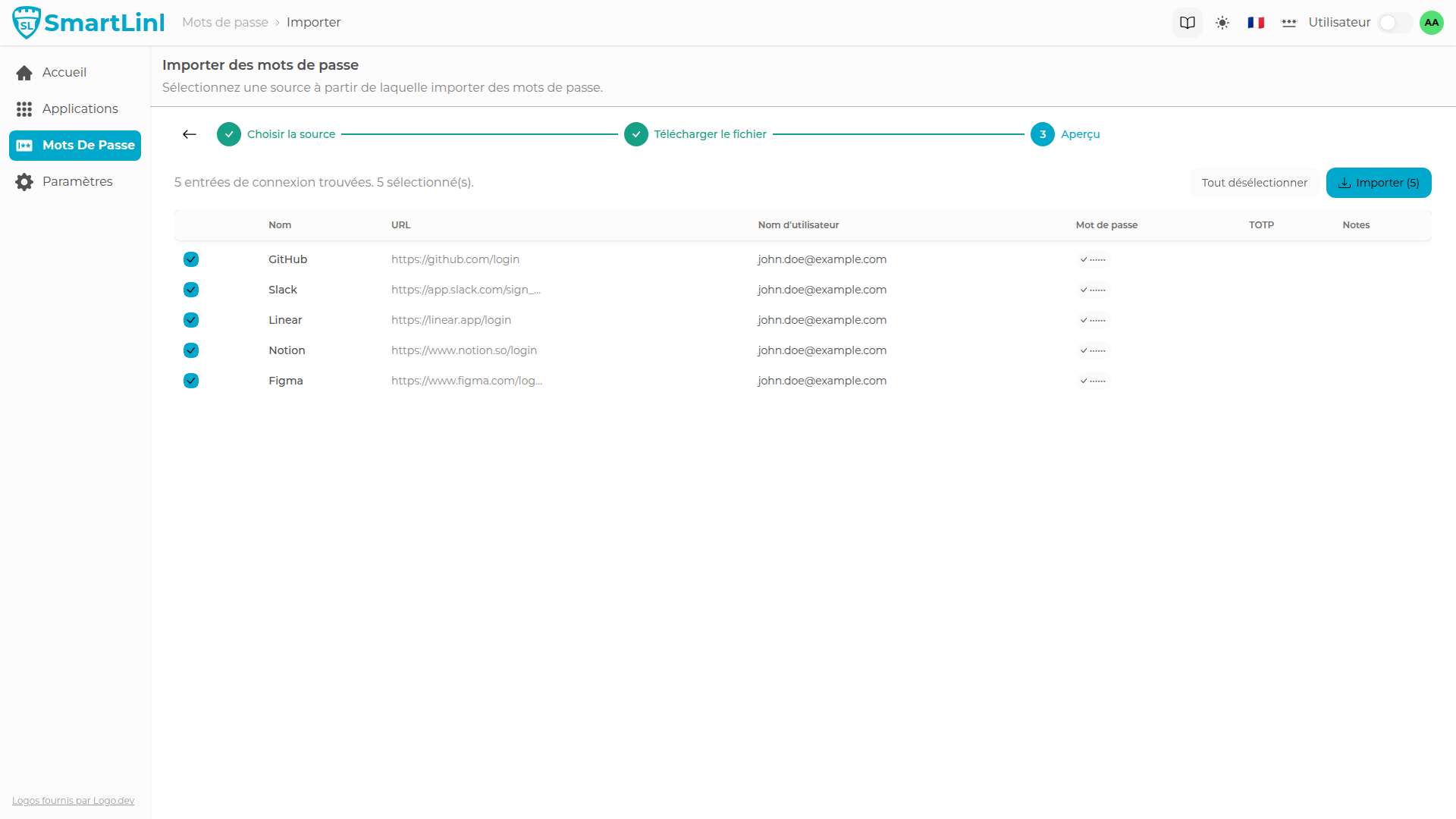
Klicken Sie auf die Schaltfläche Importieren, um die ausgewählten Einträge Ihrem persönlichen Tresor hinzuzufügen.