Anmelden bei SmartLink
SmartLink verwendet VaultysID, eine dezentrale Identitätstechnologie für die kennwortlose Authentifizierung. Die Anmeldung erfolgt in drei Hauptschritten, die im Fortschrittsbalken oben auf dem Bildschirm angezeigt werden:
- Browser-Sicherheit — Registrierung oder Überprüfung Ihres Browsers über seine eigene dezentrale Identität
- Benutzerauthentifizierung — Authentifizierung über die VaultysID-App
- Verifizierung — endgültige Bestätigung Ihrer Identität
Anmeldebildschirm
Wenn Sie auf SmartLink zugreifen, wird der Anmeldebildschirm angezeigt.
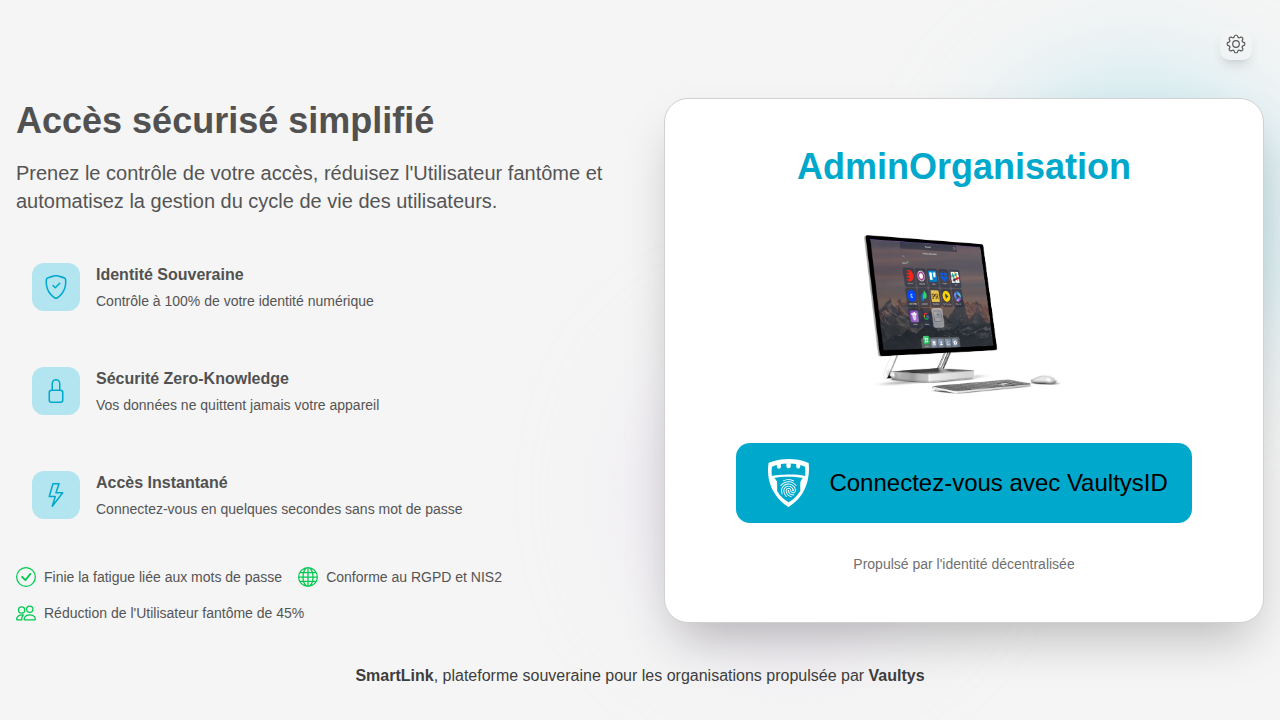
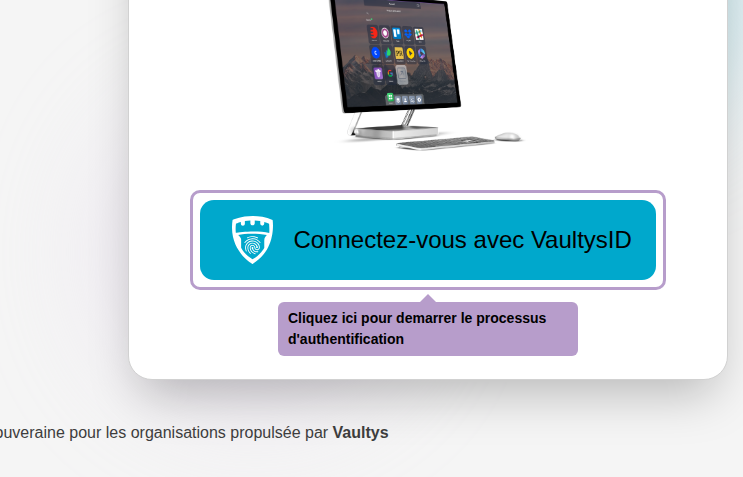
Klicken Sie auf Mit VaultysID anmelden, um den Authentifizierungsprozess zu starten.
Schritt 1 — Browser-Sicherheit
Der erste Schritt besteht darin, Ihren Browser bei SmartLink zu registrieren oder zu überprüfen. Dieser Schritt wird nur einmal pro Browser durchgeführt.
Je nach Sicherheitsrichtlinie, die von Ihrem Administrator festgelegt wurde, kann SmartLink Sie auffordern, die Methode zur Sicherung Ihres Browsers auszuwählen. Wenn Ihr Administrator keine spezifische Sicherheitsrichtlinie festgelegt hat, sehen Sie diesen Bildschirm nicht.
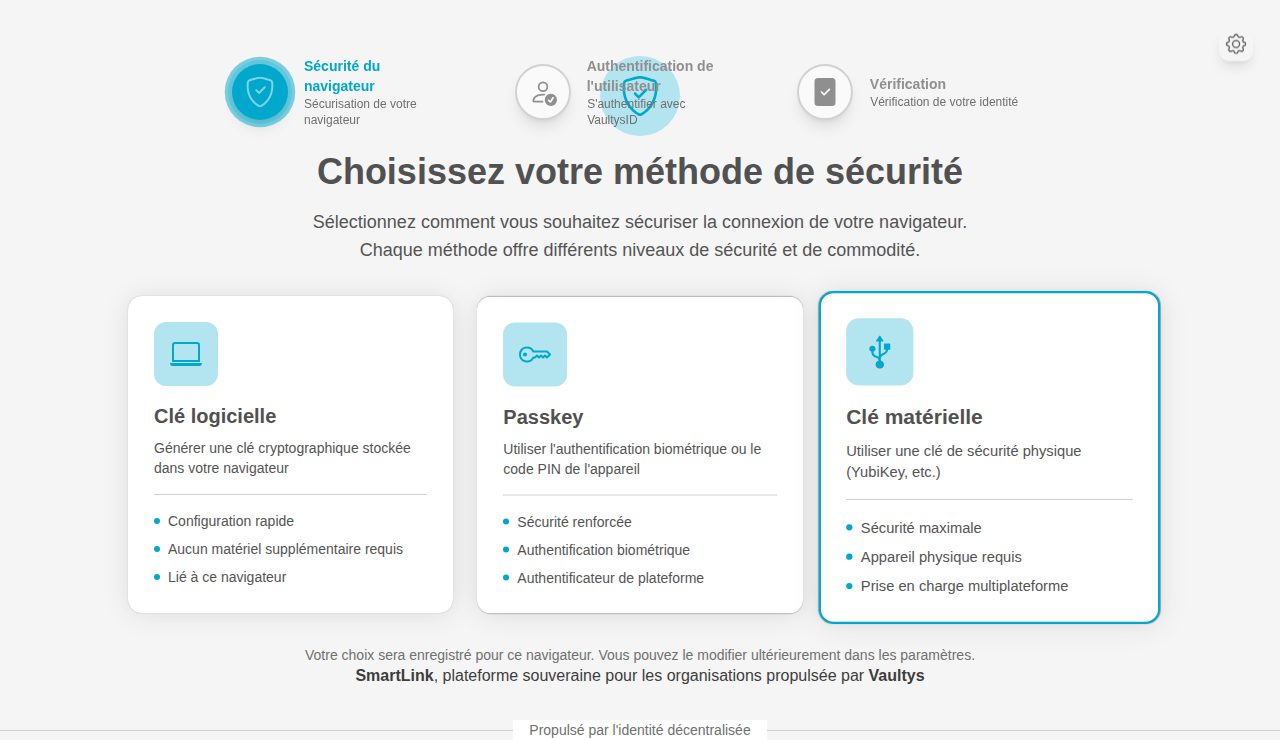
Es stehen drei Methoden zur Verfügung:
Software-Schlüssel
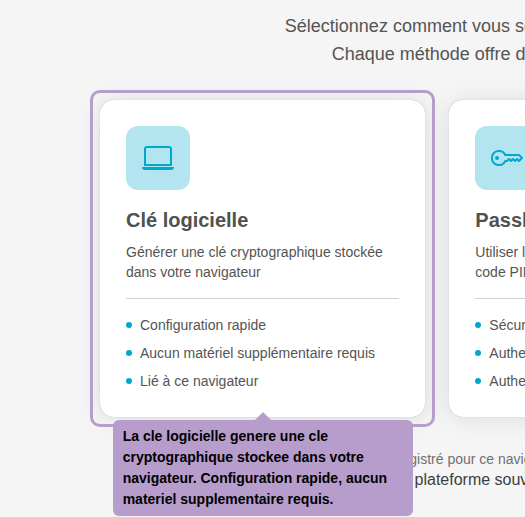
Der Software-Schlüssel generiert einen kryptografischen Schlüssel, der in Ihrem Browser gespeichert ist. Dies ist die schnellste Methode ohne zusätzliches Material.
Passkey
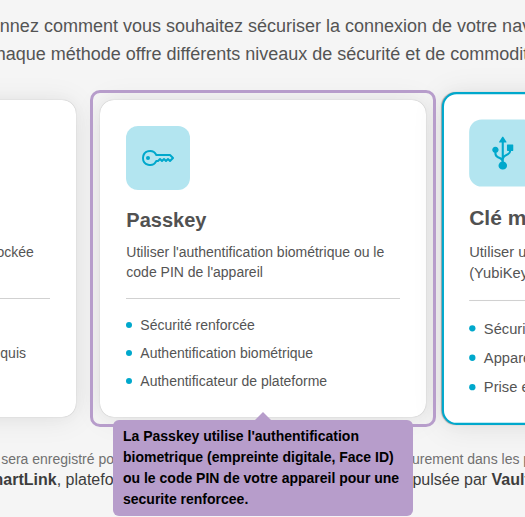
Der Passkey verwendet die biometrische Authentifizierung (Fingerabdruck, Face ID) oder die PIN Ihres Geräts für eine erhöhte Sicherheit.
Hardware-Schlüssel
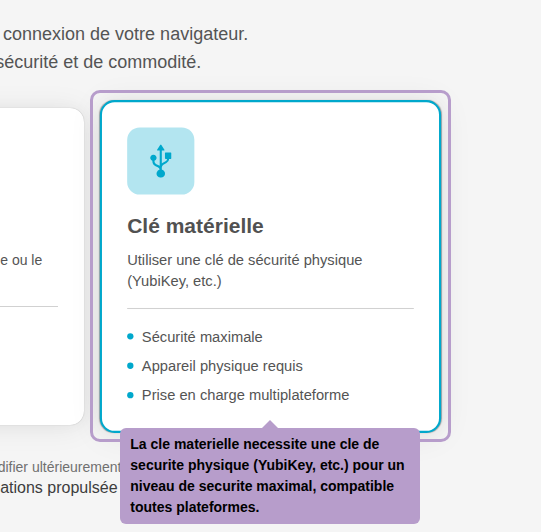
Der Hardware-Schlüssel erfordert einen physischen Sicherheitsschlüssel (YubiKey usw.) für maximale Sicherheit, kompatibel mit allen Plattformen.
Schritt 2 — Benutzerauthentifizierung
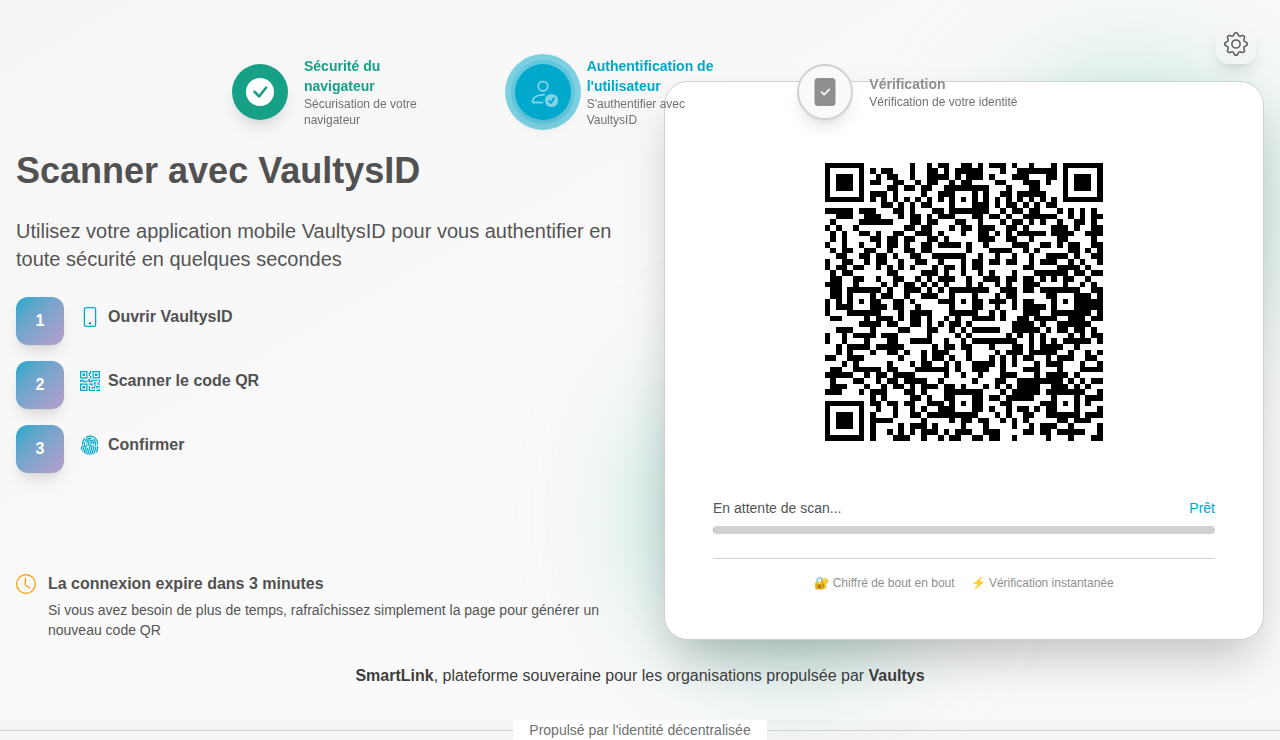
Nachdem Ihr Browser registriert oder überprüft wurde, generiert SmartLink einen eindeutigen QR-Code. Scannen Sie ihn mit der VaultysID-App auf Ihrem Smartphone, um sich zu authentifizieren.
Schritt 3 — Verifizierung
SmartLink überprüft Ihre Identität. Bestätigen Sie die Verbindung, um auf Ihren Bereich zuzugreifen. Es gibt verschiedene Szenarien:
- Sie sind autorisiert: Sie gelangen direkt zu Ihrem Dashboard.
- Eine Warnmeldung wird angezeigt: Dies ist das erste Mal, dass Sie sich von diesem Browser aus anmelden, und die Administratoren haben eine Sicherheitsrichtlinie konfiguriert, die es Ihnen erlaubt, sich anzumelden, aber mit einer Warnmeldung. Lesen Sie die Warnung sorgfältig durch und bestätigen Sie, dass Sie die Risiken verstehen, bevor Sie fortfahren.
- Ihre Verbindung erfordert die Genehmigung eines Administrators: Dies ist das erste Mal, dass Sie sich von diesem Browser aus anmelden, und die Administratoren haben eine Sicherheitsrichtlinie konfiguriert, die eine manuelle Genehmigung für neue Geräte erfordert. Ihr Administrator muss Ihr Gerät genehmigen, bevor Sie sich anmelden können. Sie erhalten eine Benachrichtigung, sobald Ihr Gerät genehmigt wurde.
- Ihre Verbindung wird abgelehnt: Dies kann aus verschiedenen Gründen passieren. Der Browser entspricht nicht den Sicherheitsrichtlinien der Administratoren, Sie sind nicht in der Organisation registriert, Sie sind registriert, aber ein Administrator hat Ihr Konto deaktiviert, usw.
Bereits verwendete Konten auf diesem Browser
Wenn Sie von einem Browser aus auf SmartLink zugreifen, auf dem bereits Benutzer angemeldet waren, zeigt SmartLink eine Liste dieser Konten an.
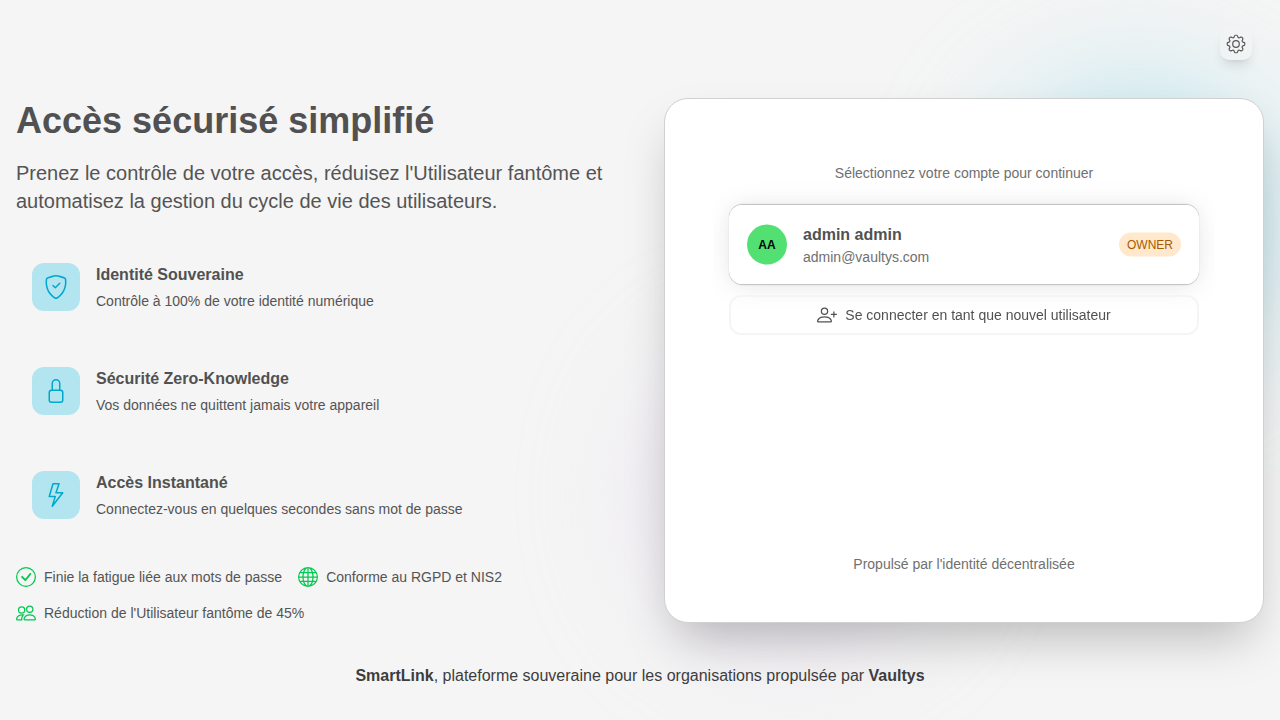
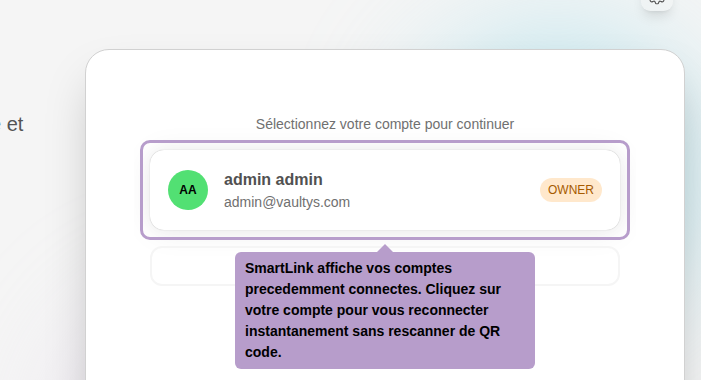
Wählen Sie Ihr Konto aus, um anzugeben, mit welcher Identität Sie sich anmelden möchten. Der dreistufige Authentifizierungsprozess verläuft dann wie gewohnt.
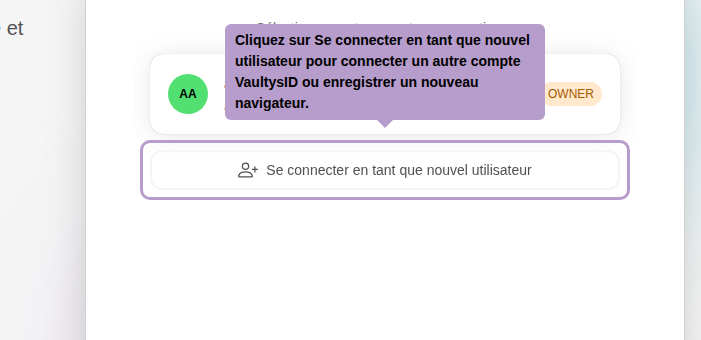
Klicken Sie auf Als neuer Benutzer anmelden, um sich mit einem VaultysID-Konto anzumelden, das diesen Browser noch nicht verwendet hat.