Se connecter à VaultysHub
VaultysHub utilise VaultysID, une technologie d'identité décentralisée pour l'authentification sans mot de passe. La connexion se déroule en trois grandes étapes, visibles dans la barre de progression affichée en haut de l'écran :
- Sécurité navigateur — enregistrement ou vérification de votre navigateur via sa propre identité décentralisée
- Authentification de l'utilisateur — authentification via l'application VaultysID
- Vérification — confirmation finale de votre identité
Écran de connexion
Lorsque vous accédez à VaultysHub, l'écran de connexion s'affiche.
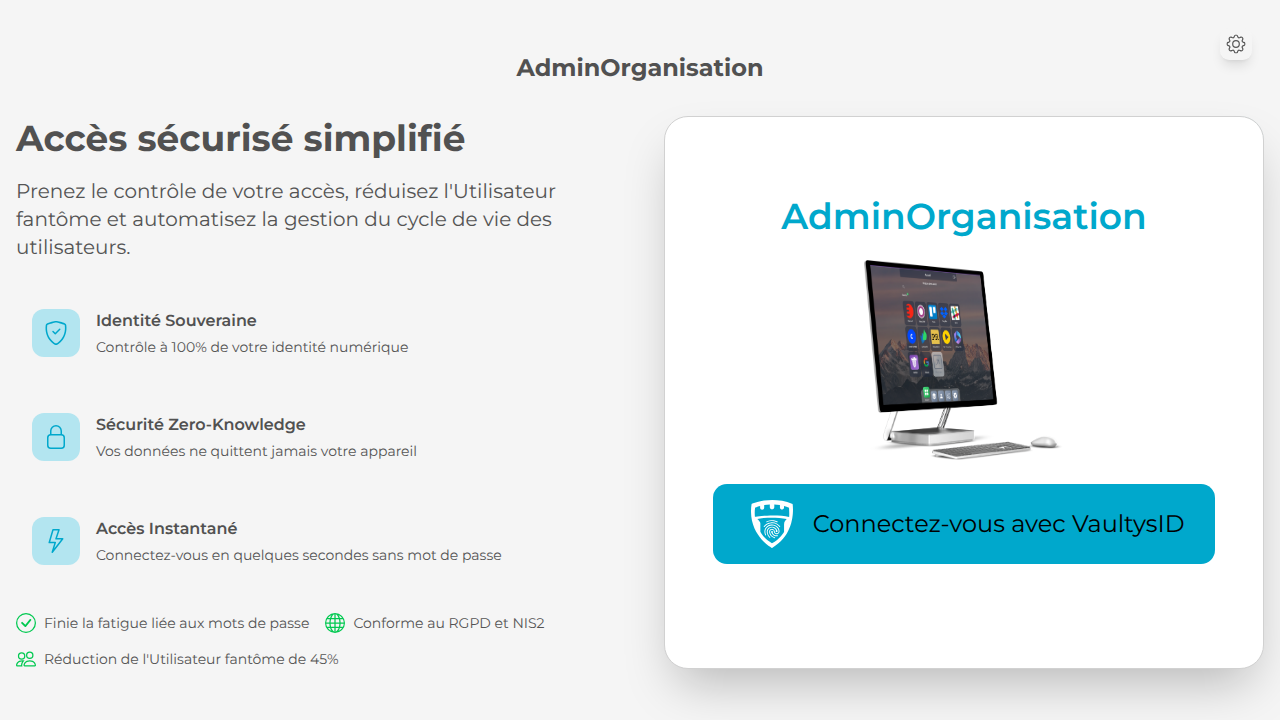
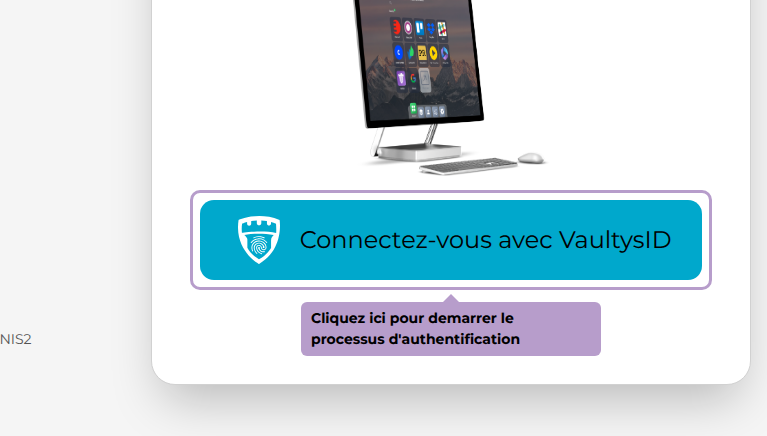
Cliquez sur Connectez-vous avec VaultysID pour démarrer le processus d'authentification.
Étape 1 — Sécurité navigateur
La première étape consiste à enregistrer ou vérifier votre navigateur auprès de VaultysHub. Cette étape n'est réalisée qu'une seule fois par navigateur.
Selon la politique de sécurité définie par votre administrateur, VaultysHub peut vous proposer de choisir la méthode de sécurisation de votre navigateur. Si votre administrateur n'a pas défini de politique de sécurité spécifique, vous ne verrez pas cet écran.
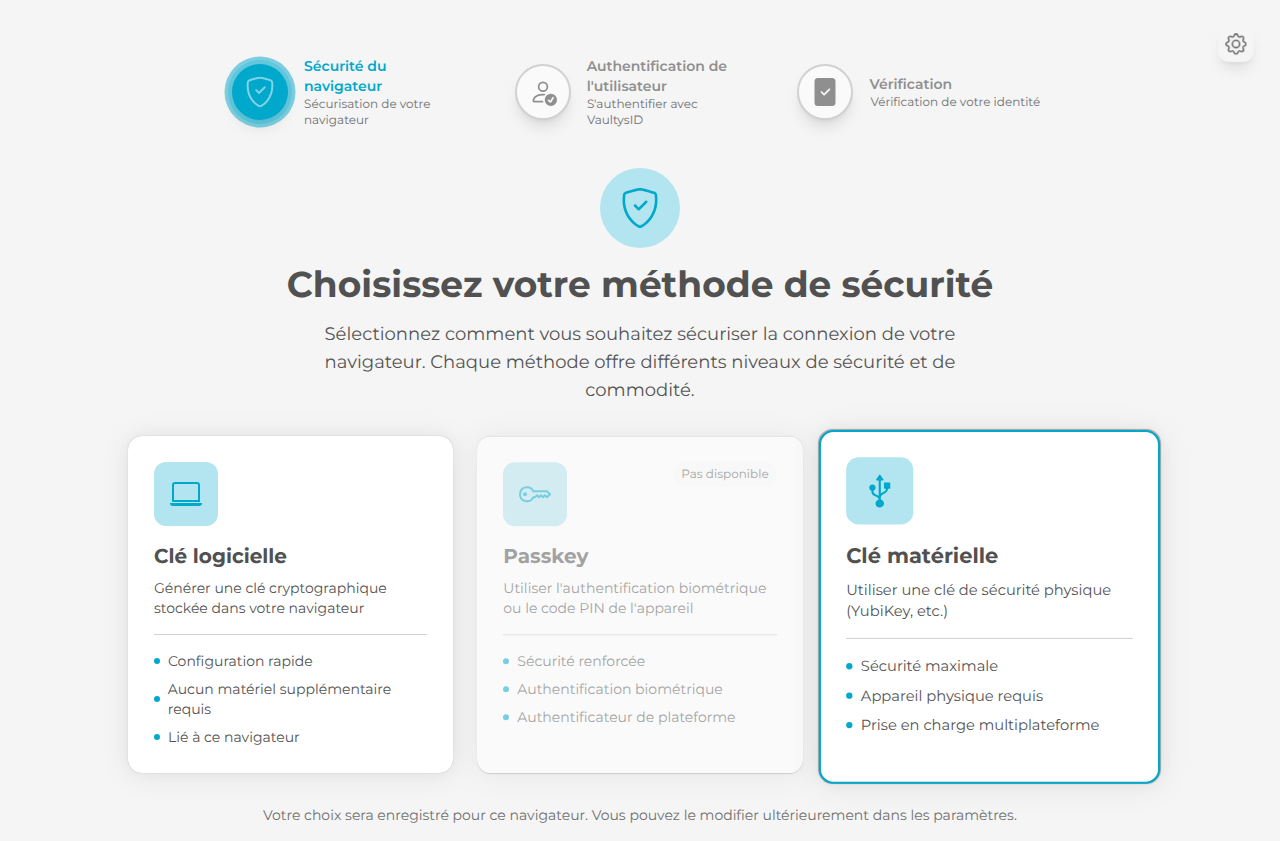
Trois méthodes sont disponibles :
Clé logicielle
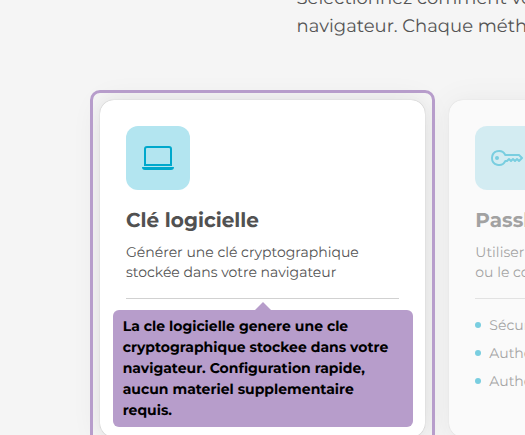
La clé logicielle génère une clé cryptographique stockée dans votre navigateur. C'est la méthode la plus rapide à mettre en place, sans matériel supplémentaire.
Passkey
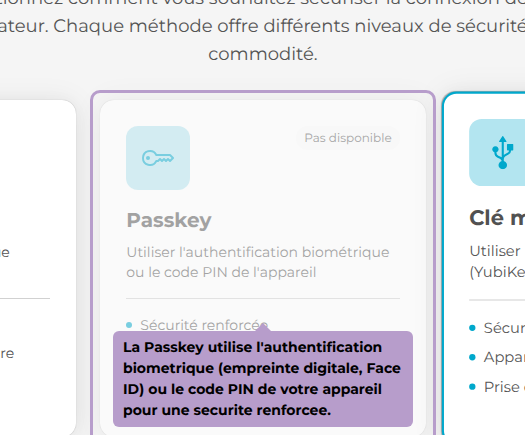
La Passkey utilise l'authentification biométrique (empreinte digitale, Face ID) ou le code PIN de votre appareil pour une sécurité renforcée.
Clé matérielle
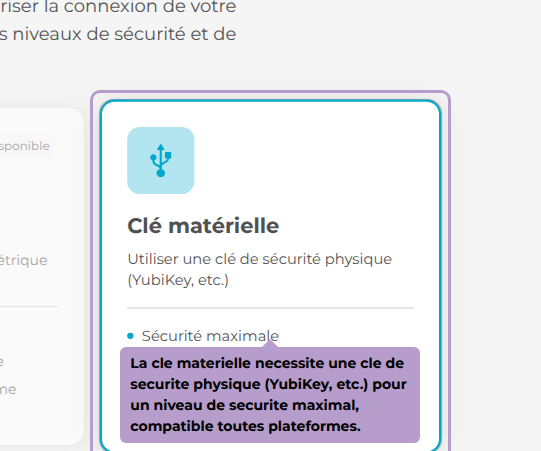
La clé matérielle nécessite une clé de sécurité physique (YubiKey, etc.) pour un niveau de sécurité maximal, compatible avec toutes les plateformes.
Étape 2 — Authentification de l'utilisateur
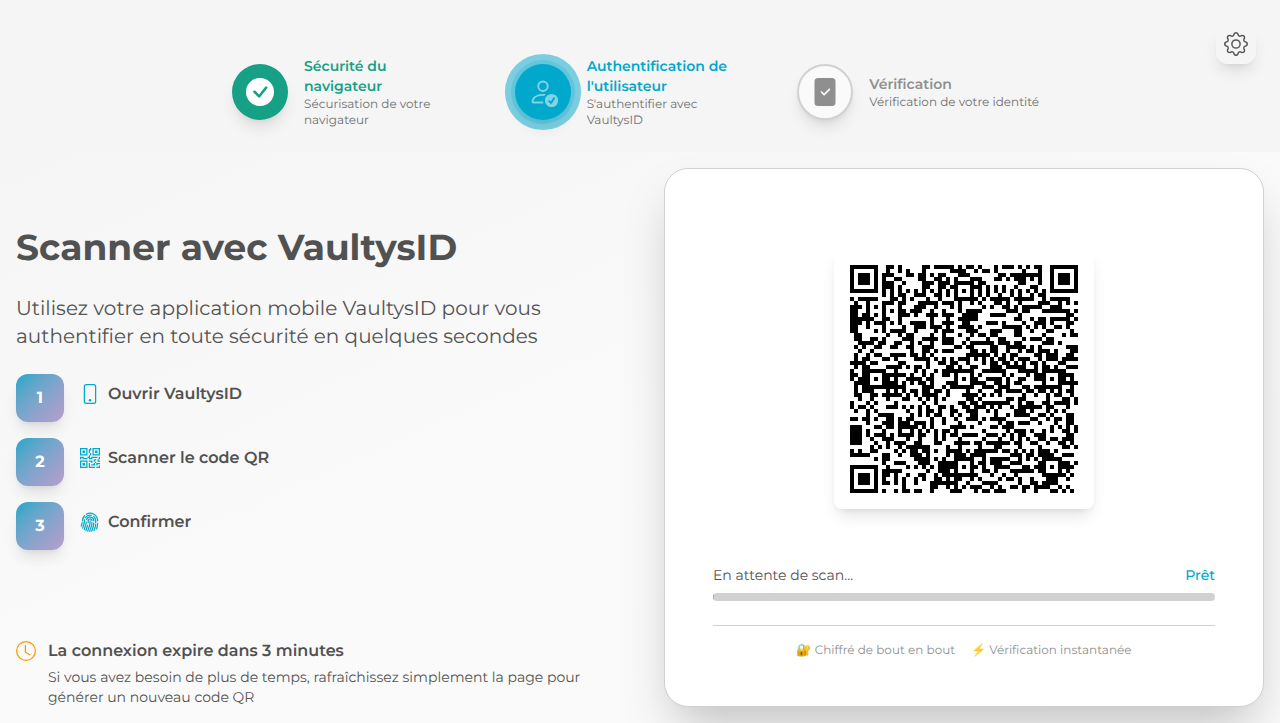
Une fois votre navigateur enregistré ou vérifié, VaultysHub génère un QR code unique. Scannez-le avec l'application VaultysID sur votre smartphone pour vous authentifier.
Étape 3 — Vérification
VaultysHub vérifie votre identité. Confirmez la connexion pour accéder à votre espace. Plusieurs cas sont possible :
- Vous êtes autorisé : vous accédez directement à votre dashboard.
- Un message d'avertissement s'affiche : C'est la première fois que vous vous connectez depuis ce navigateur, et les administrateurs ont configuré une politique de sécurité qui vous autorise à vous connecter mais avec un message d'avertissement. Lisez attentivement le message et confirmez que vous comprenez les risques avant de continuer.
- Votre connexion nécessite une approbation d'un administrateur : C'est la première fois que vous vous connectez depuis ce navigateur, et les administrateurs ont configuré une politique de sécurité qui nécessite une approbation manuelle pour les nouveaux appareils. Votre administrateur doit approuver votre appareil avant que vous puissiez vous connecter. Vous recevrez une notification une fois votre appareil approuvé.
- Votre connexion est refusée : Cela peut arriver pour plusieurs raison. Le navigateur ne respecte pas les règles de sécurité définies par les administrateurs, vous n'êtes pas enregistré sur l'orgnisation, vous êtes enregistré mais un administrateur a désactivé votre compte, etc.
Comptes déjà utilisés sur ce navigateur
Lorsque vous accédez à VaultysHub depuis un navigateur sur lequel des utilisateurs se sont déjà connectés, VaultysHub affiche la liste de ces comptes.
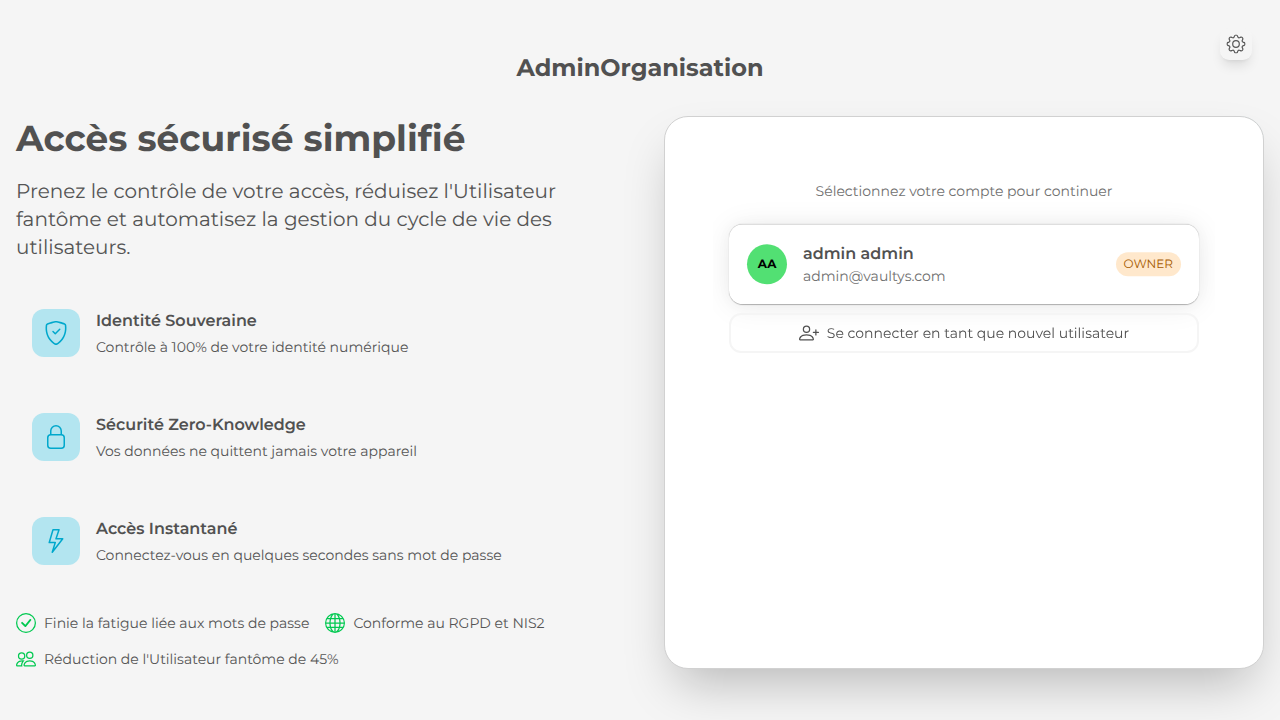
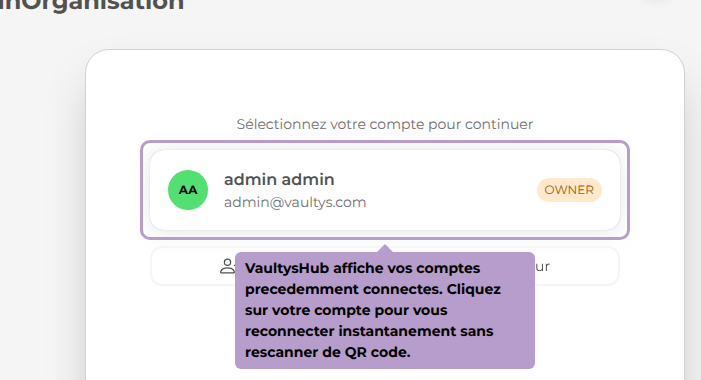
Sélectionnez votre compte pour indiquer avec quelle identité vous souhaitez vous connecter. Le processus d'authentification en trois étapes se déroule ensuite normalement.
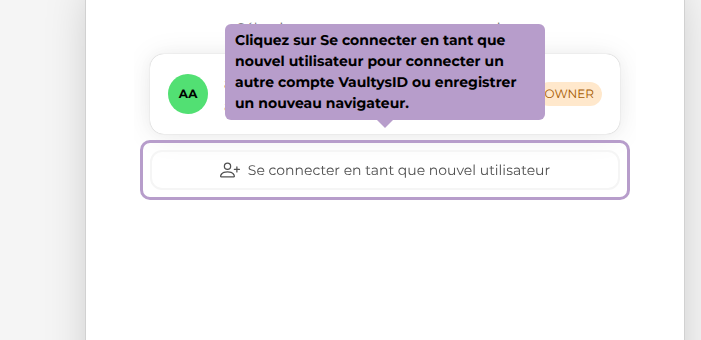
Cliquez sur Se connecter en tant que nouvel utilisateur pour vous connecter avec un compte VaultysID qui n'a pas encore utilisé ce navigateur.