登录到 SmartLink
SmartLink 使用 VaultysID,一种无需密码的身份验证的去中心化技术。登录过程分为 三个主要步骤,在屏幕顶部显示的进度条中可见:
- 浏览器安全 — 通过浏览器的去中心化身份注册或验证您的浏览器
- 用户身份验证 — 通过 VaultysID 应用程序进行身份验证
- 验证 — 最终确认您的身份
登录界面
当您访问 SmartLink 时,登录界面将显示。
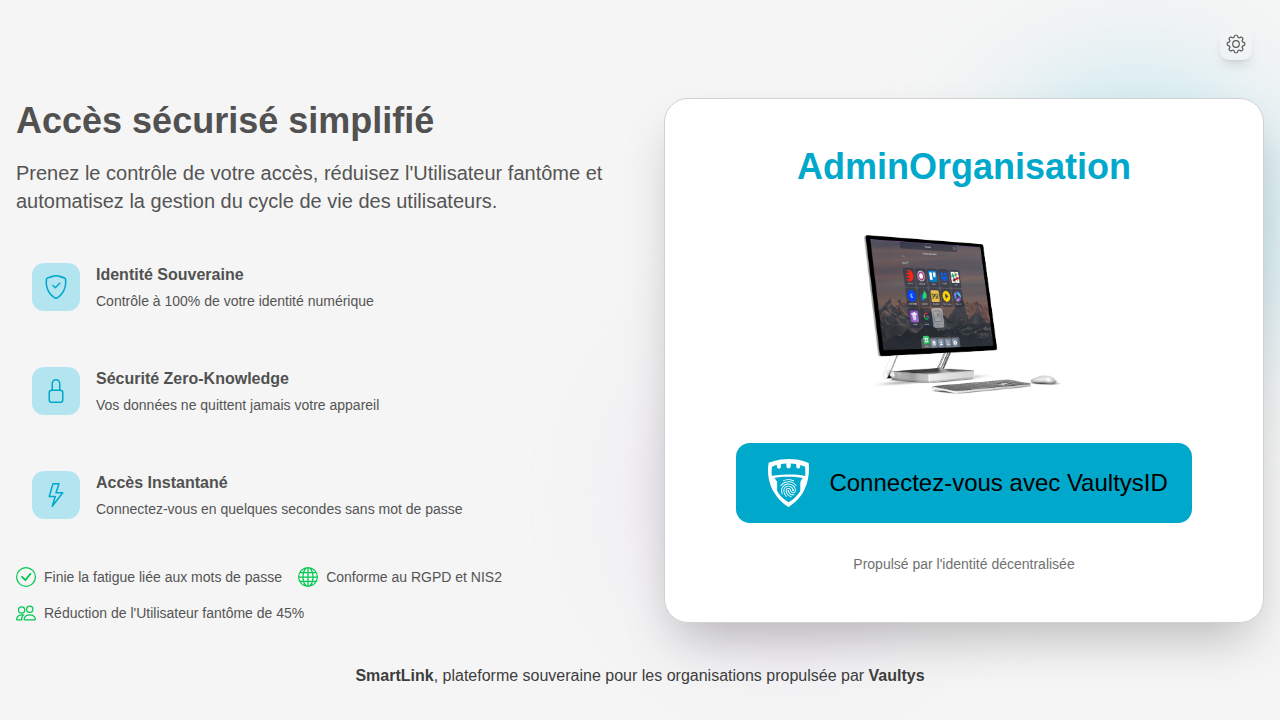
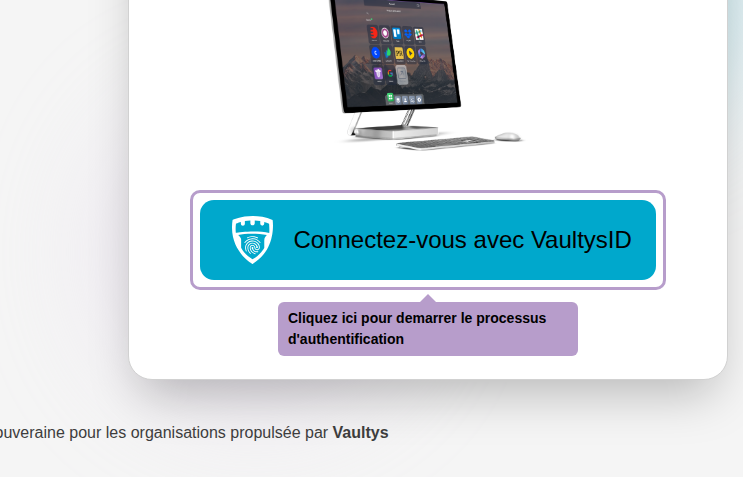
点击 使用 VaultysID 登录 开始身份验证过程。
步骤 1 — 浏览器安全
第一步是在 SmartLink 上注册或验证您的浏览器。此步骤仅在每个浏览器中执行一次。
根据您的管理员设置的安全策略,SmartLink 可能会要求您选择浏览器的安全方法。 如果您的管理员没有定义特定的安全策略,则您将不会看到此屏幕。
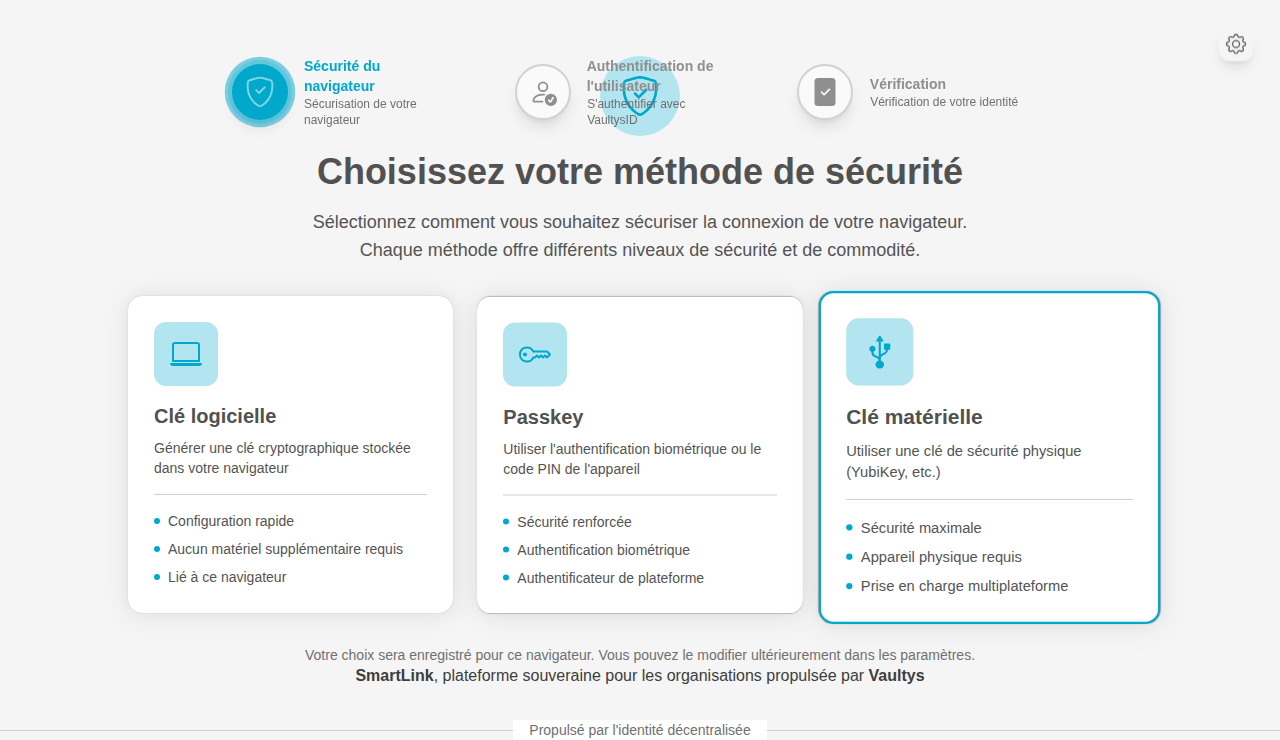
有三种方法可供选择:
软件密钥
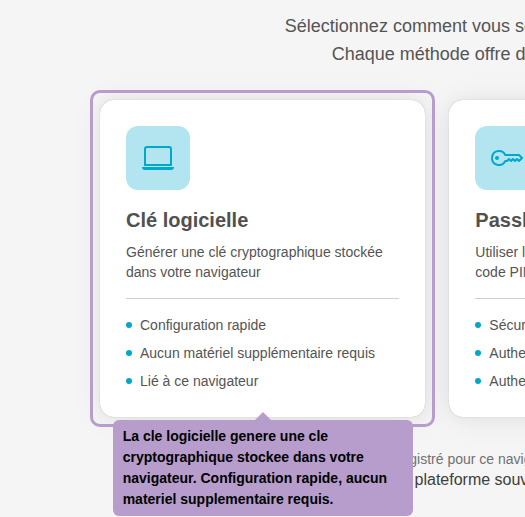
软件密钥在您的浏览器中生成一个加密密钥。这是最快速的设置方法,无需额外硬件。
Passkey

Passkey 使用您设备的生物识别(指纹,面部识别)或 PIN 码进行增强安全性的身份验证。
硬件密钥
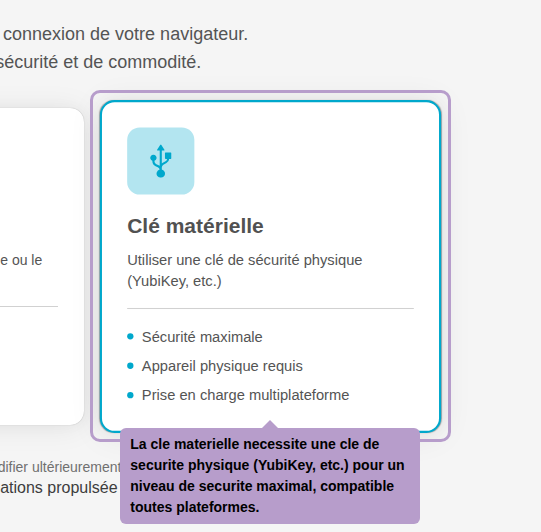
硬件密钥需要物理安全密钥(YubiKey 等)以实现最高安全级别,与所有平台兼容。
步骤 2 — 用户身份验证

一旦您的浏览器注册或验证成功,SmartLink 会生成一个唯一的二维码。使用您手机上的 VaultysID 应用程序扫描该二维码进行身份验证。
步骤 3 — 验证
SmartLink 验证您的身份。确认连接以访问您的空间。 可能会出现以下几种情况:
- 您被授权访问:您将直接进入您的仪表板。
- 出现警告消息:这是您首次在此浏览器上登录,管理员已配置一个安全策略允许您登录但会显示警告消息。请仔细阅读消息并确认您理解风险后继续。
- 您的连接需要管理员批准:这是您首次在此浏览器上登录,管理员已配置一个安全策略需要新设备手动批准。您的管理员必须在您登录前批准您的设备。设备获得批准后您将收到通知。
- 拒绝您的连接:可能由于多种原因发生。浏览器不符合管理员定义的安全规则,您未在组织中注册,您已注册但管理员已禁用您的帐户等。
此浏览器上已使用的帐户
当您从已有用户登录过的浏览器访问 SmartLink 时,SmartLink 会显示这些帐户的列表。
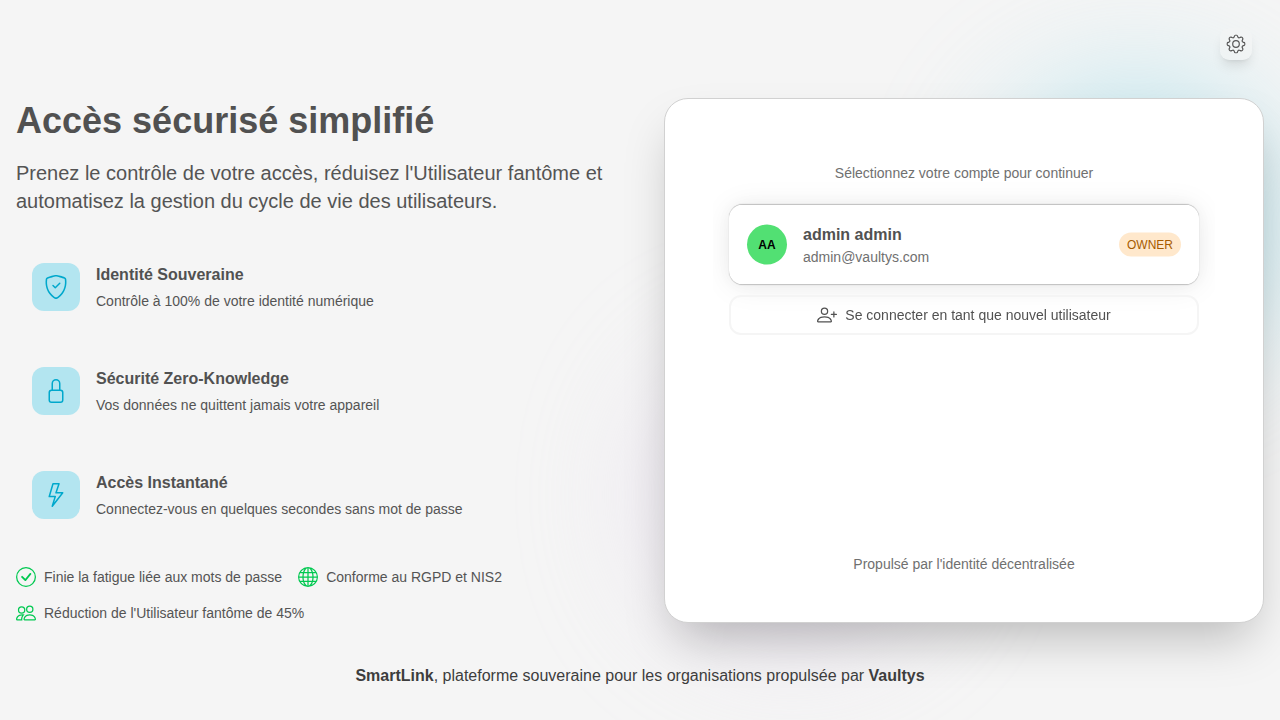
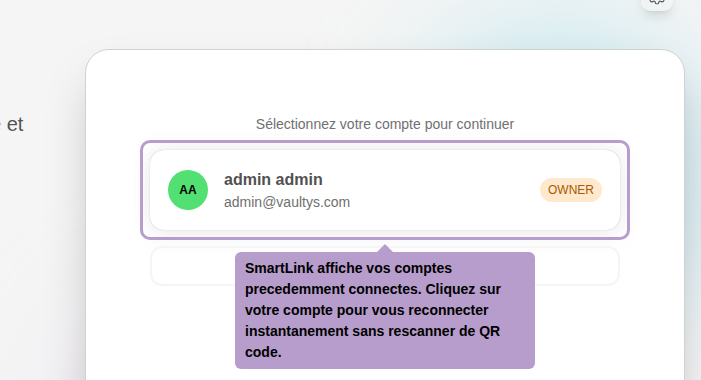
选择您的帐户以指示您要使用哪个身份登录。然后三步身份验证过程将正常进行。
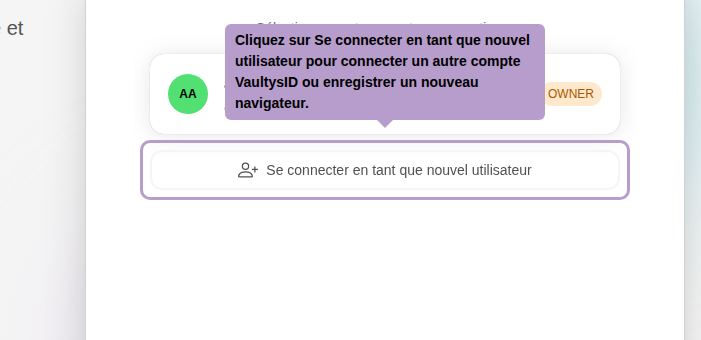
点击 以新用户身份登录 以使用尚未在此浏览器上使用过的 VaultysID 帐户登录。