文件管理员
作为文件管理员,您可以管理分配给您的文件夹的用户、应用程序和安全性。您可以执行的操作取决于全局管理员授予的权限。
信息
可能的权限包括:
- 管理密码 — 即使没有额外权限,也始终可用。
- 选择管理员 — 允许查看“用户”选项卡并指定文件夹的负责人,并定义其权限。
- 修改应用程序 — 允许修改文件夹中现有的应用程序。
- 创建应用程序 — 允许向文件夹添加新应用程序。
- 重命名文件夹 — 允许修改文件夹的名称。
概览
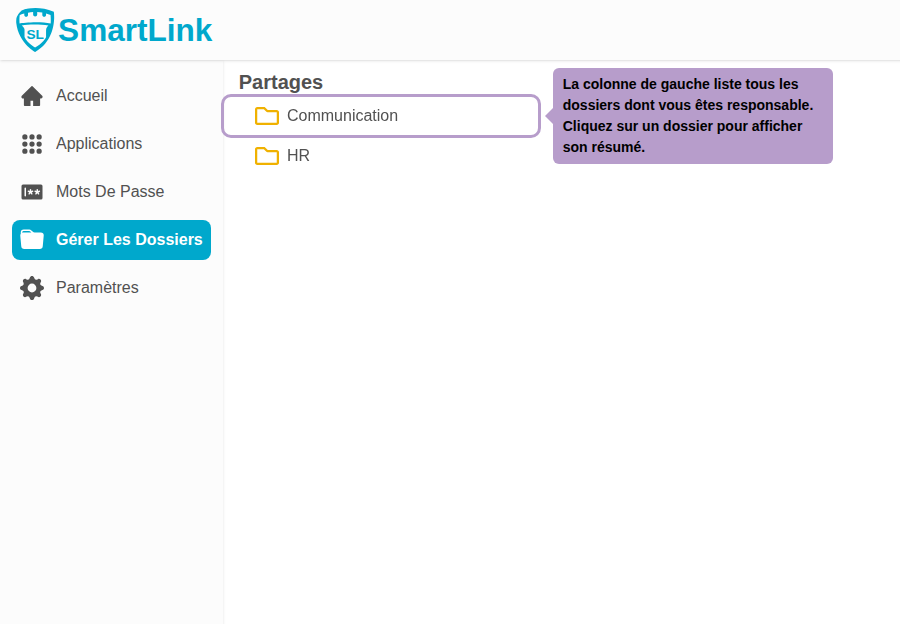
文件管理员 页面列出了您负责的所有文件夹。
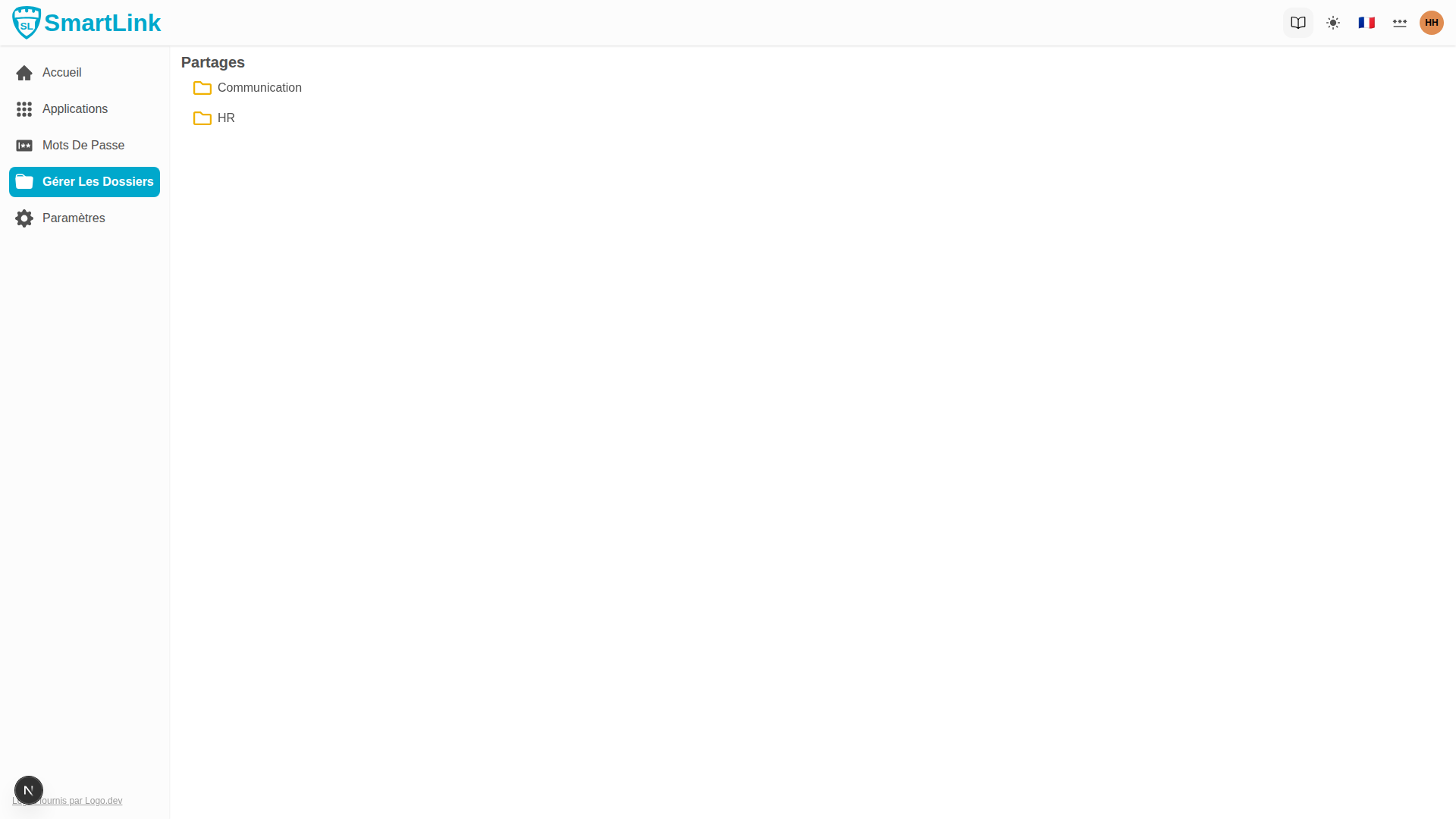
在左侧列表中单击一个文件夹以查看其摘要。
文件夹摘要
摘要面板快速概述了文件夹中的应用程序和成员。
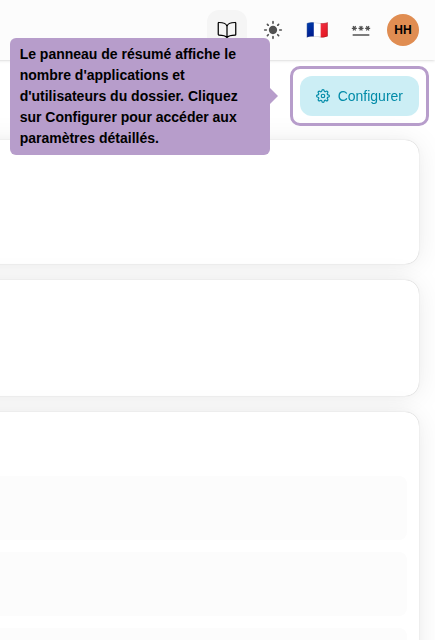
单击配置以访问文件夹的详细管理页面。
文件夹管理页面
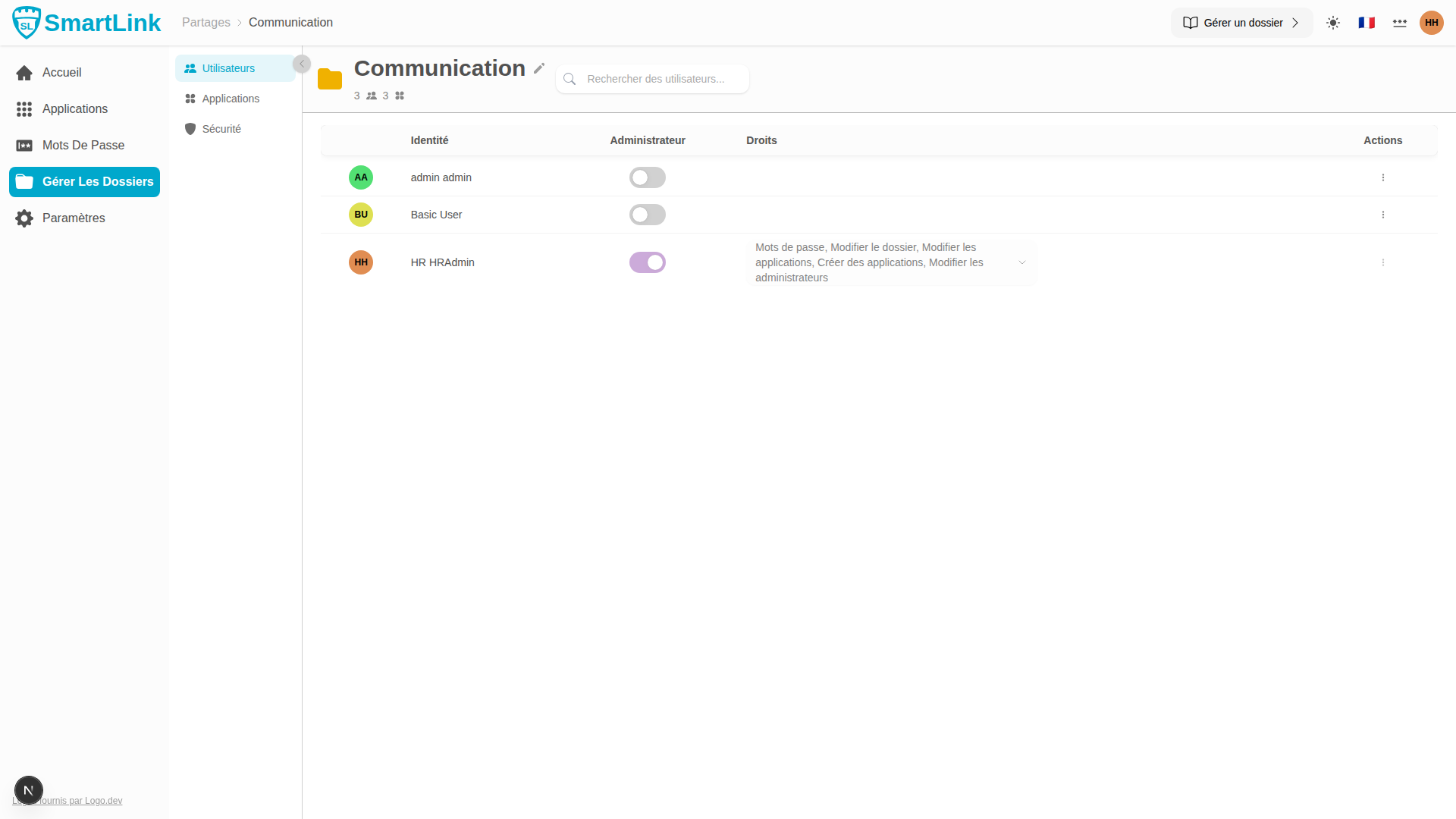
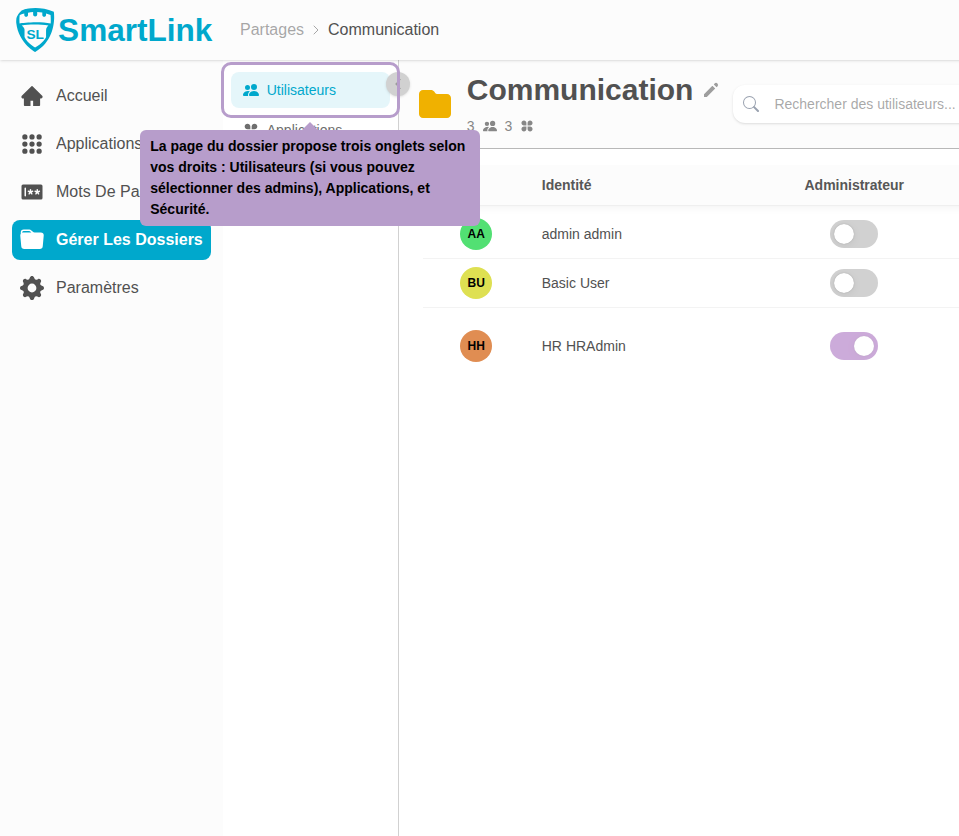
管理页面根据您的权限分为用户、应用程序和安全性选项卡。
重命名文件夹
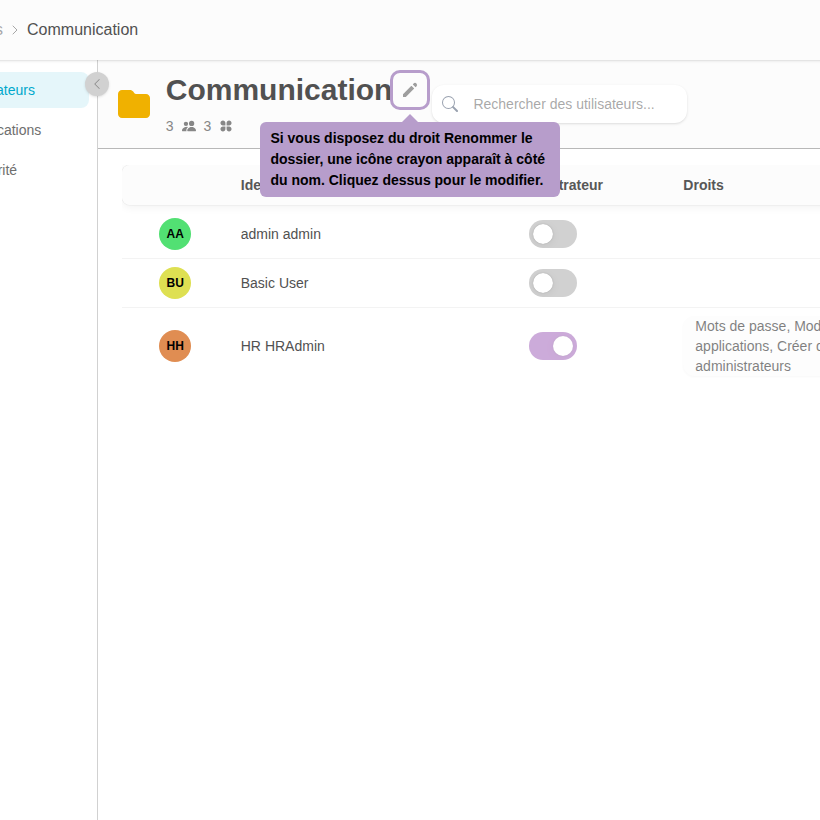
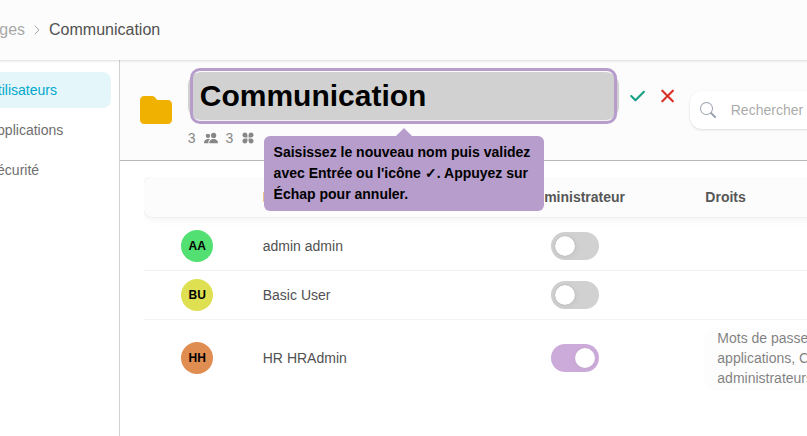
如果您拥有重命名文件夹权限,则名称右侧会出现一个铅笔图标。单击它以进行修改。
信息
只有当您被授予修改文件夹权限时,此按钮才会显示。
用户选项卡
用户选项卡允许您管理文件夹成员及其角色。
信息
只有当您被授予修改管理员权限时,此选项卡才可见。
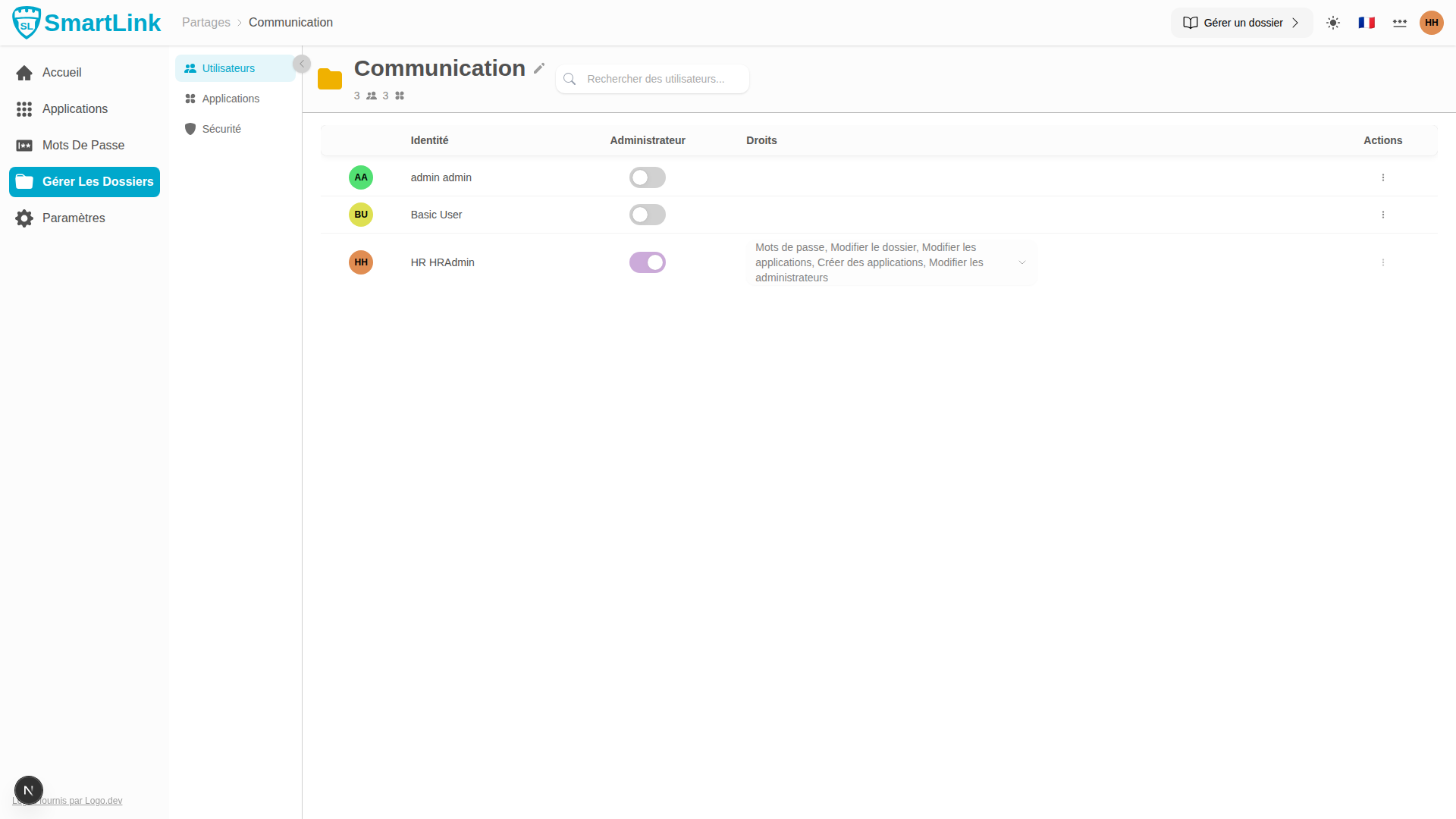
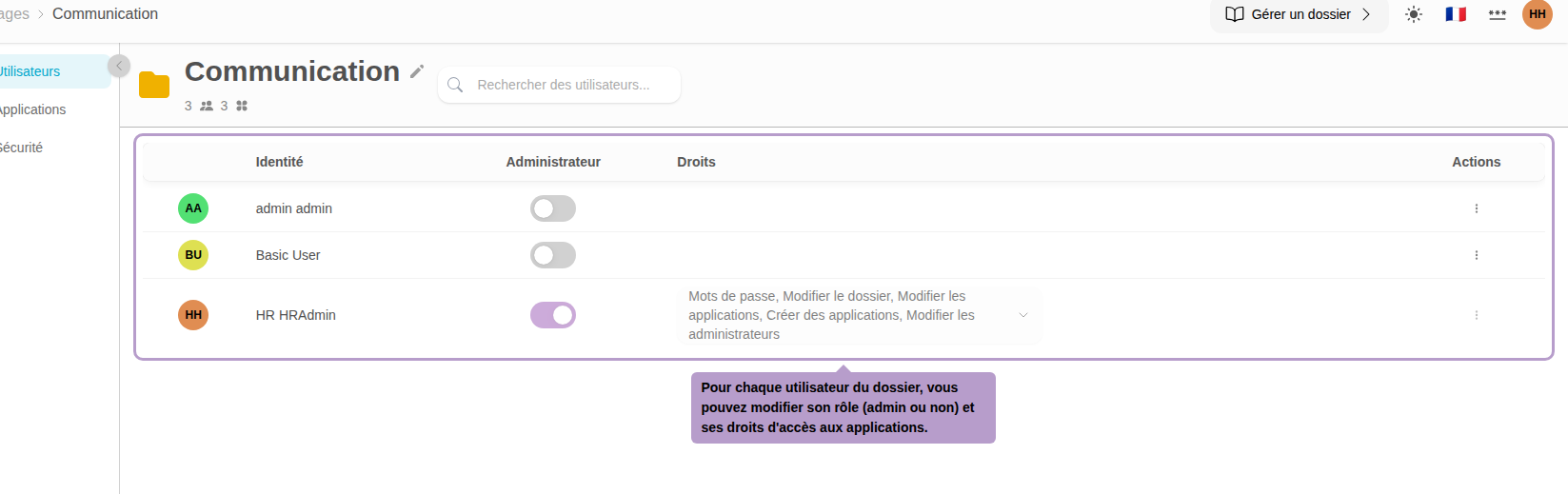
对于每个用户,您可以更改其角色(管理员或非管理员)和访问权限。
应用程序选项卡
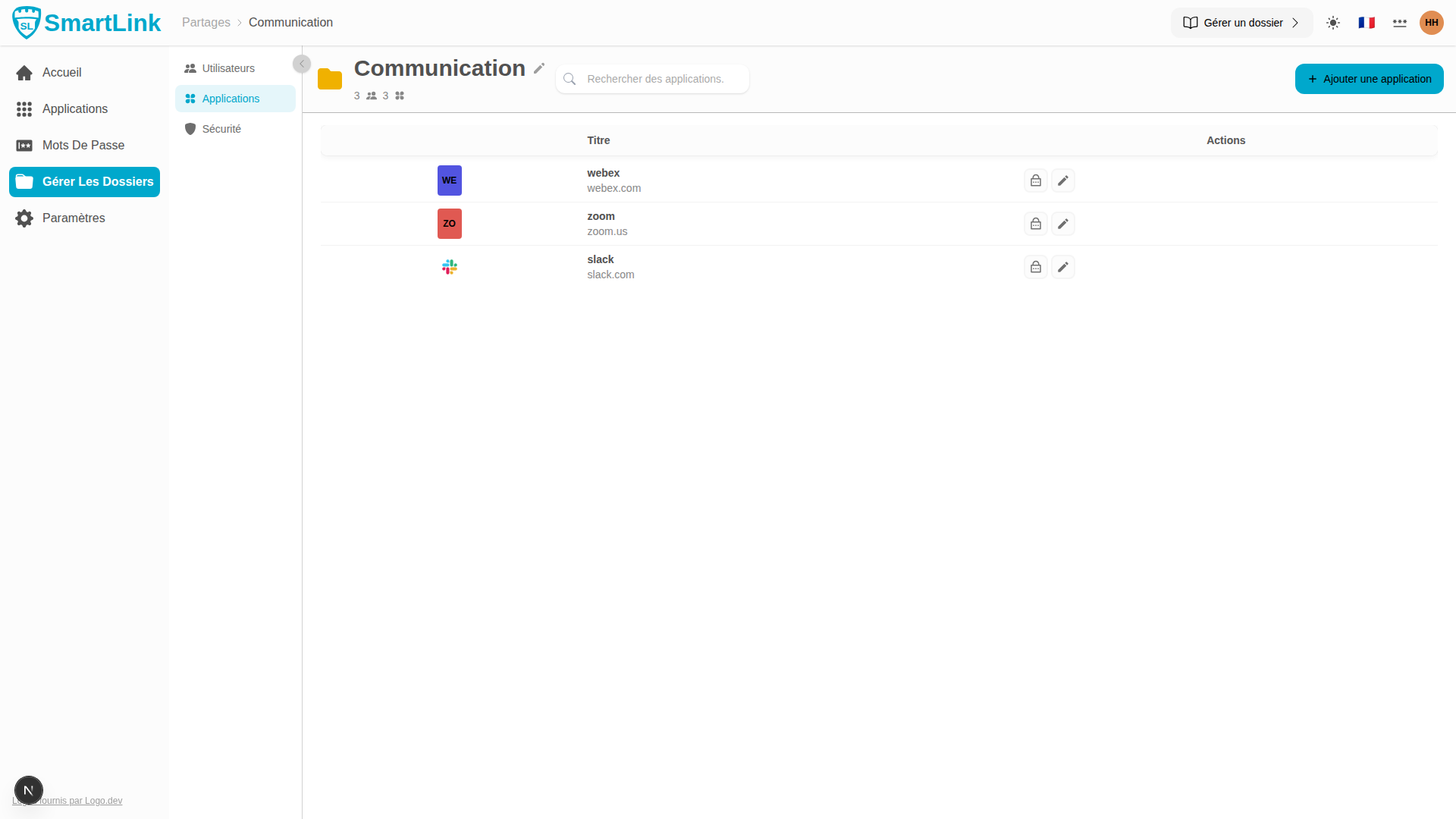
应用程序选项卡列出了文件夹中的应用程序。
创建应用程序
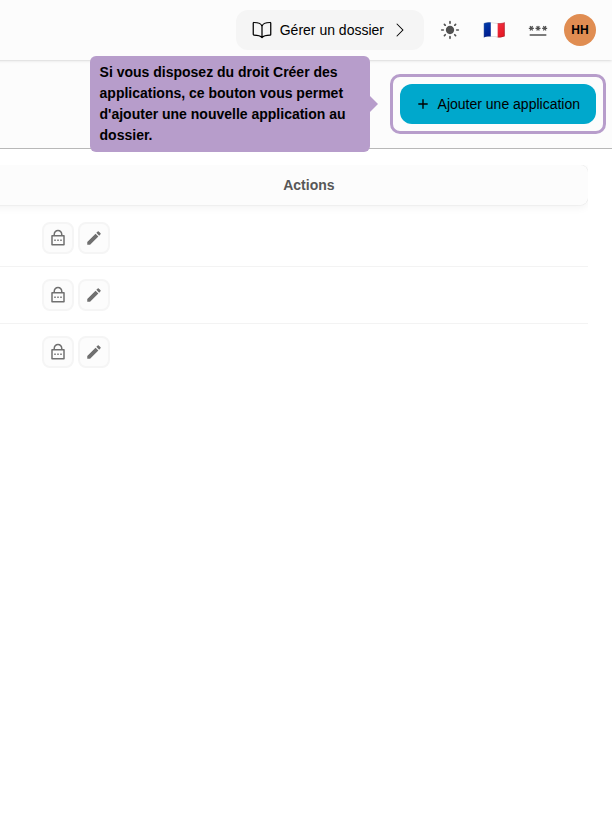
如果您拥有创建应用程序权限,则工具栏中会有一个创建按钮可用。
信息
只有当您被授予创建应用程序权限时,此按钮才会显示。
修改应用程序
如果您拥有修改应用程序权限,则每个应用程序都有一个修改按钮。
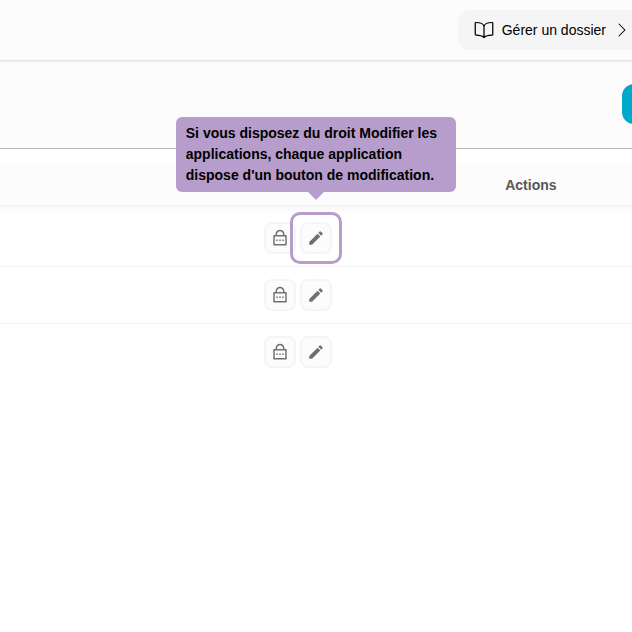
信息
只有当您被授予修改应用程序权限时,此操作才可用。
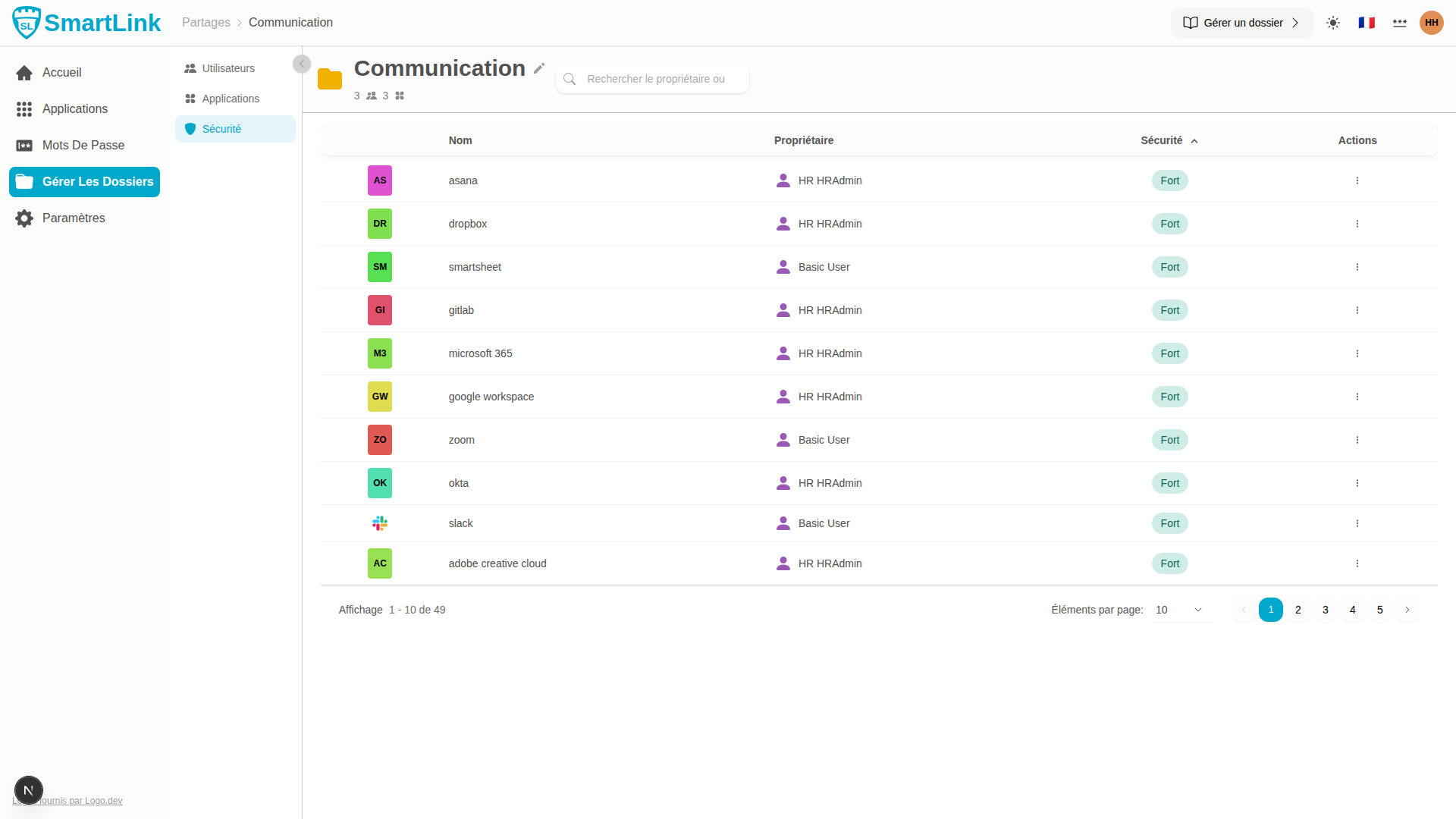
安全性选项卡
安全性选项卡允许您查看和管理与文件夹中应用程序相关的密码。