Dashboard
Das Dashboard ist Ihr Einstiegspunkt in SmartLink. Hier finden Sie alle Ihre autorisierten Anwendungen und können sie mit nur wenigen Klicks öffnen, organisieren und deren Zugriffe verwalten.
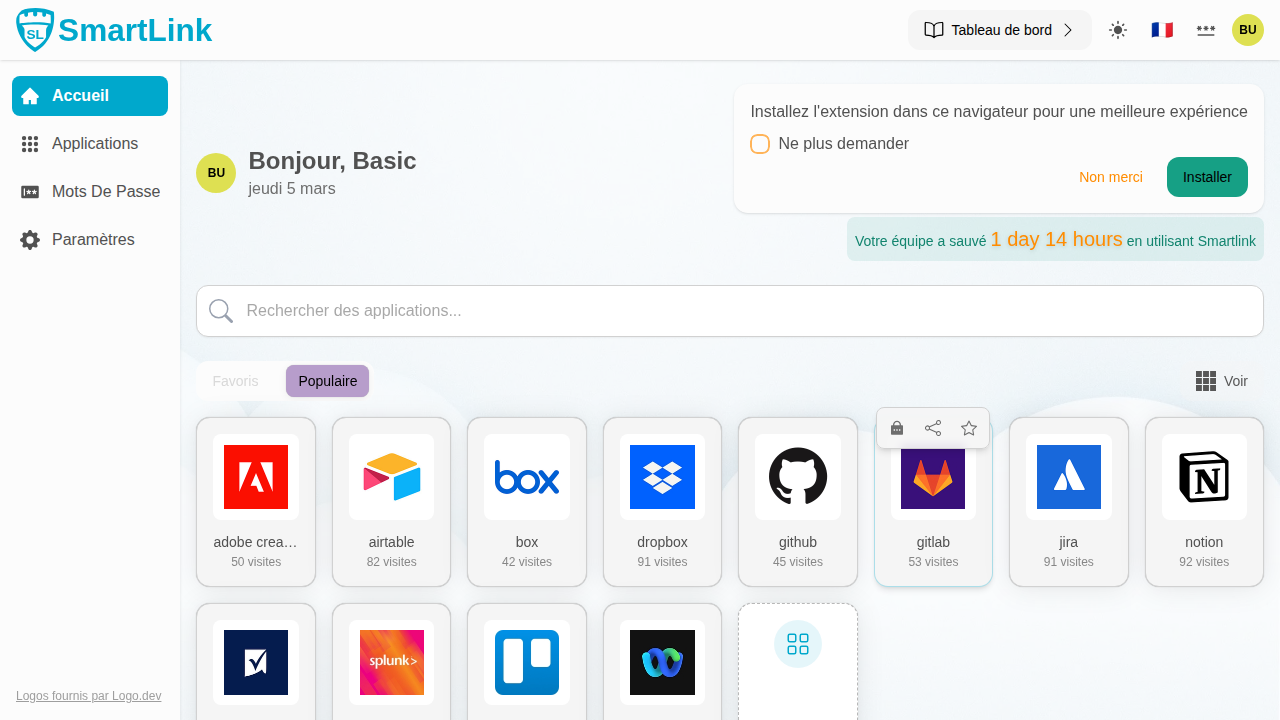
Beliebte Anwendungen und Favoriten
Ihre Anwendungen sind in zwei Registerkarten organisiert.
Beliebte Registerkarte
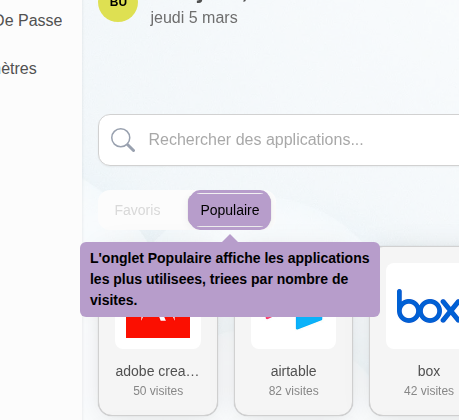
Die Registerkarte Beliebt zeigt Ihre am häufigsten verwendeten Anwendungen, sortiert nach Besucheranzahl. Dies ist die Standardregisterkarte.
Anwendung öffnen
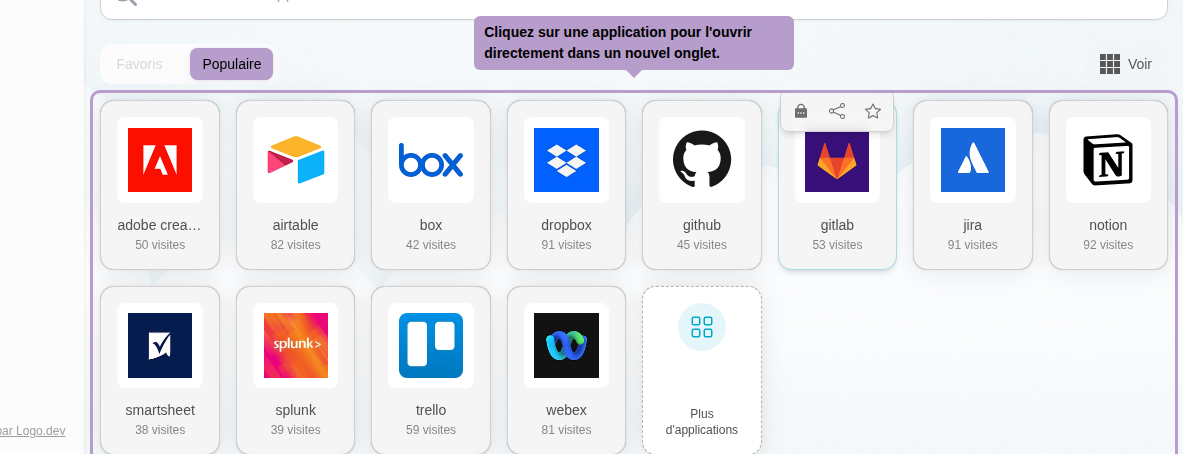
Klicken Sie auf eine Anwendung, um sie direkt in einem neuen Tab zu öffnen. Wenn die Anwendung mit einem von SmartLink verwalteten Passwort konfiguriert ist, wird stattdessen der Passwort-Manager geöffnet.
Icon-Größe
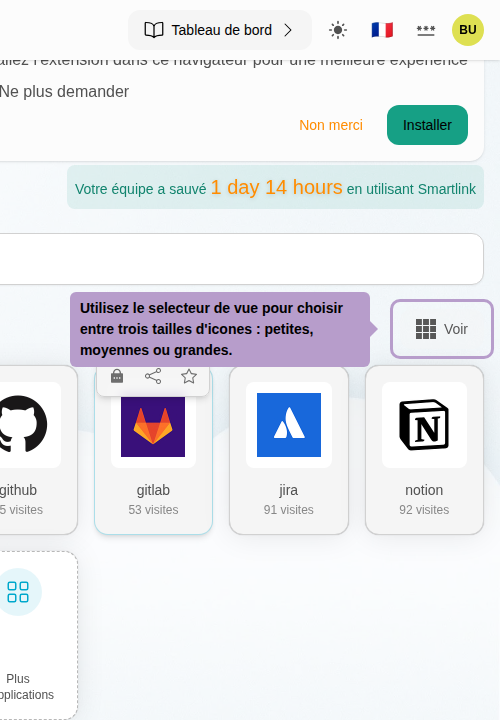
Verwenden Sie die Schaltfläche Ansicht oben rechts im Raster, um die Anzeigegröße der Icons auszuwählen.
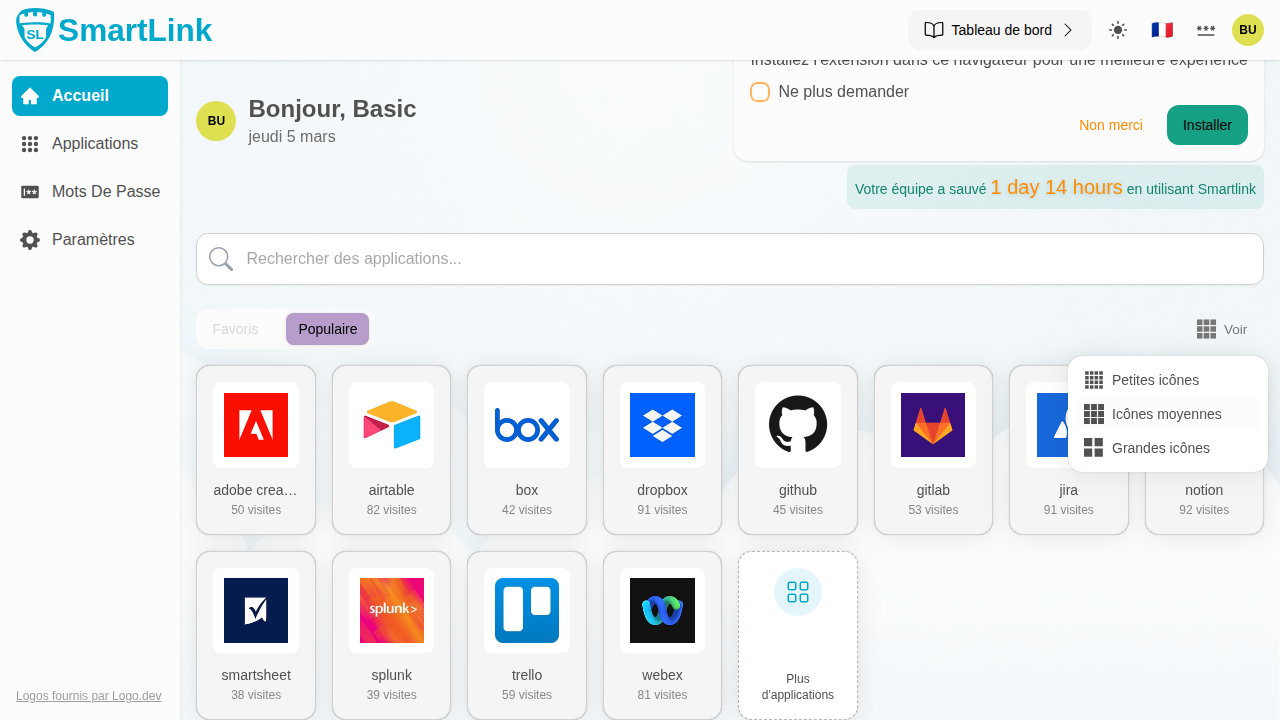
Es stehen drei Größen zur Auswahl: klein, mittel oder groß. Ihre Einstellung wird automatisch gespeichert.
Anwendung suchen
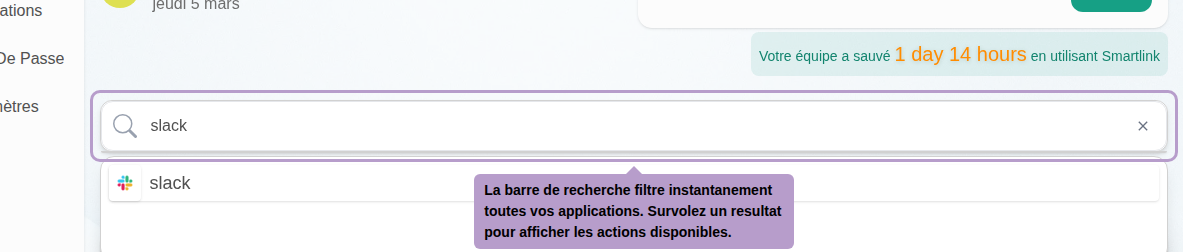
Die Suchleiste filtert sofort alle Ihre Anwendungen, während Sie tippen.
Von der Suche aus zu Favoriten hinzufügen
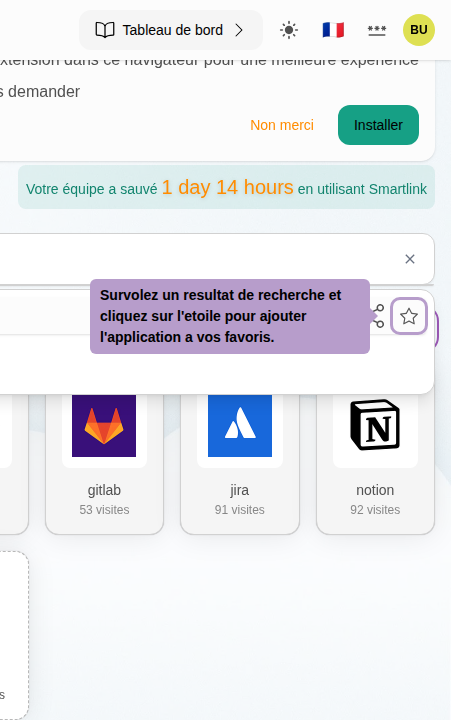
Bewegen Sie den Mauszeiger über ein Suchergebnis, um die Schaltfläche in Form eines Sterns anzuzeigen, und klicken Sie dann darauf, um die Anwendung zu Ihren Favoriten hinzuzufügen.
Favoriten-Registerkarte
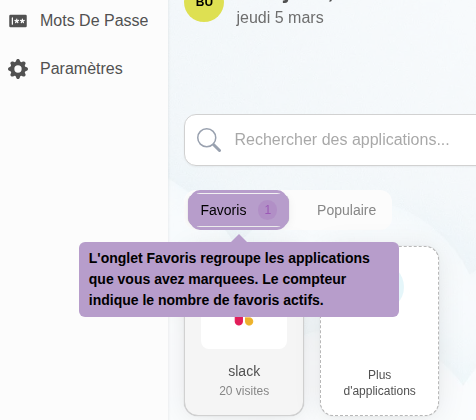
Die Registerkarte Favoriten enthält die Anwendungen, die Sie markiert haben. Der angezeigte Zähler zeigt die Anzahl der aktiven Favoriten an.
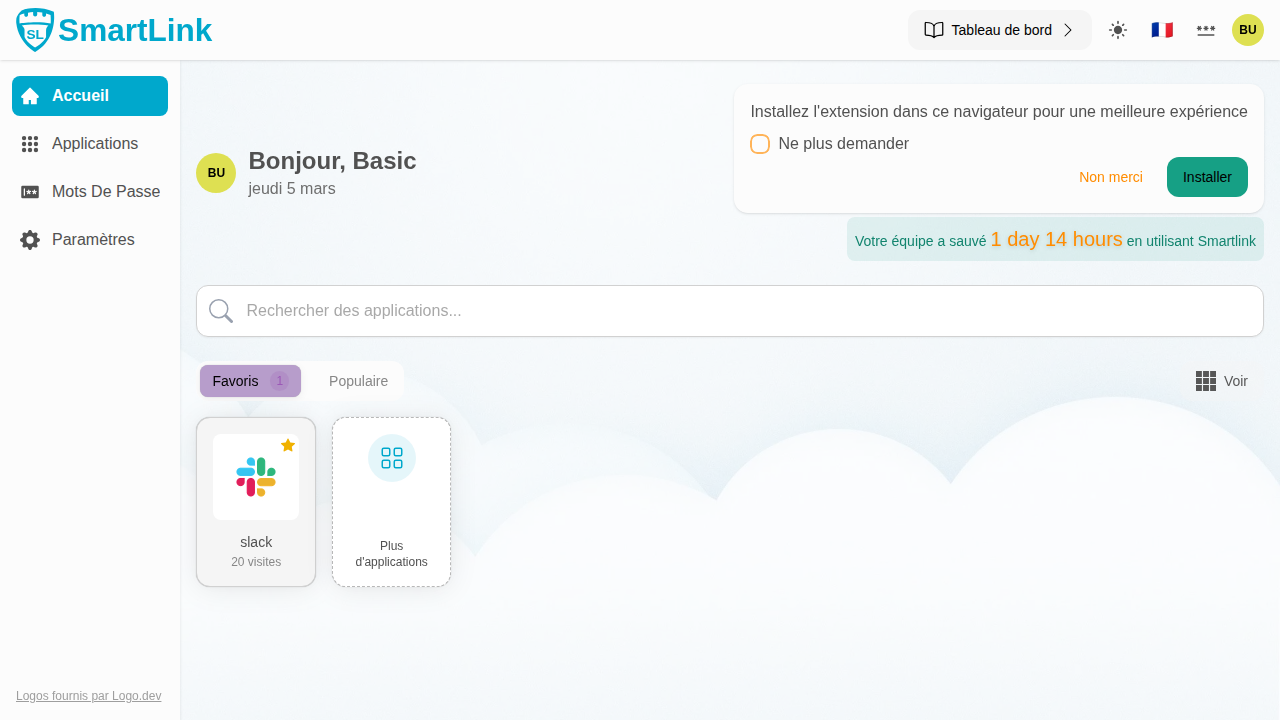
Favoriten aus dem Raster verwalten
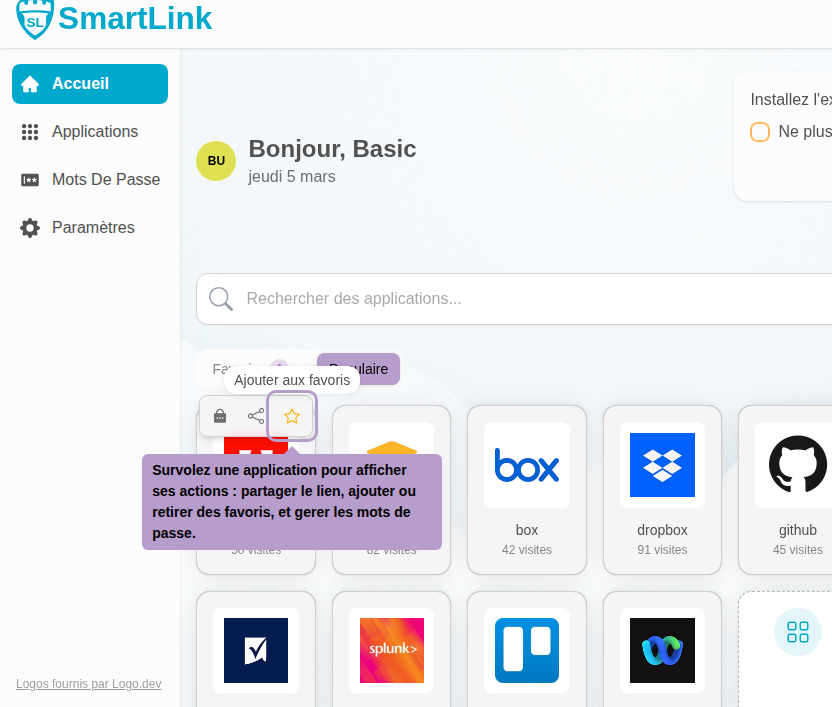
Bewegen Sie den Mauszeiger über eine Anwendung im Raster, um deren Aktionen anzuzeigen: Link teilen, zu Favoriten hinzufügen oder entfernen und Passwörter verwalten. Klicken Sie auf den Stern, um den Favoritenstatus der Anwendung zu ändern.