Importer des mots de passe
VaultysHub vous permet d'importer vos mots de passe existants depuis un gestionnaire de mots de passe ou directement depuis votre navigateur. L'import s'effectue en trois étapes : choisir la source, télécharger le fichier, puis valider les entrées.
Choisir la source
Accédez à la page d'import depuis le gestionnaire de mots de passe.
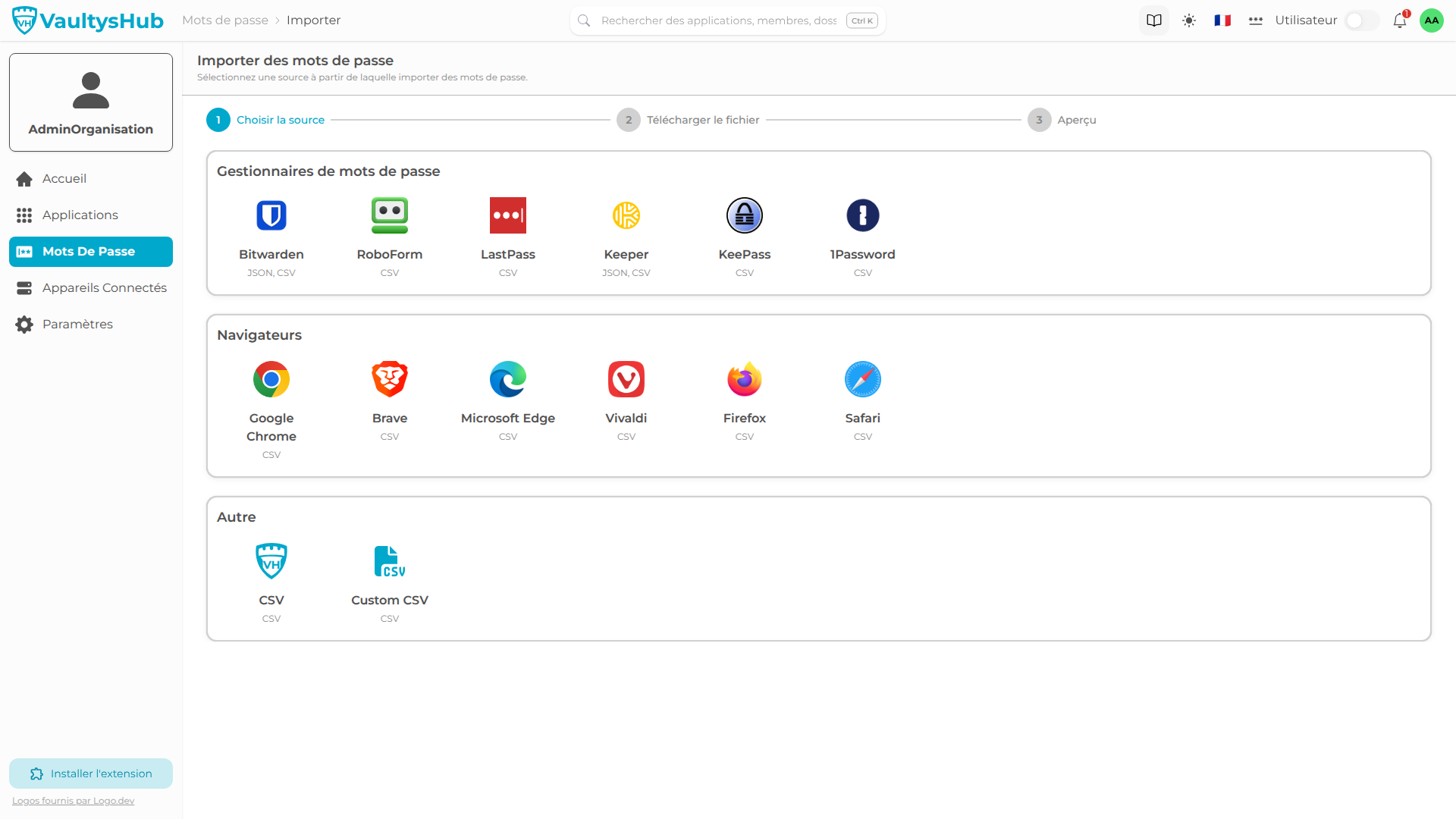
Les sources disponibles sont regroupées en trois catégories :
- Gestionnaires de mots de passe : Bitwarden, LastPass, 1Password, Keeper, RoboForm
- Navigateurs : Google Chrome, Brave, Edge, Firefox, Safari, Vivaldi
- Autres : import CSV personnalisé
Exemple avec Google Chrome
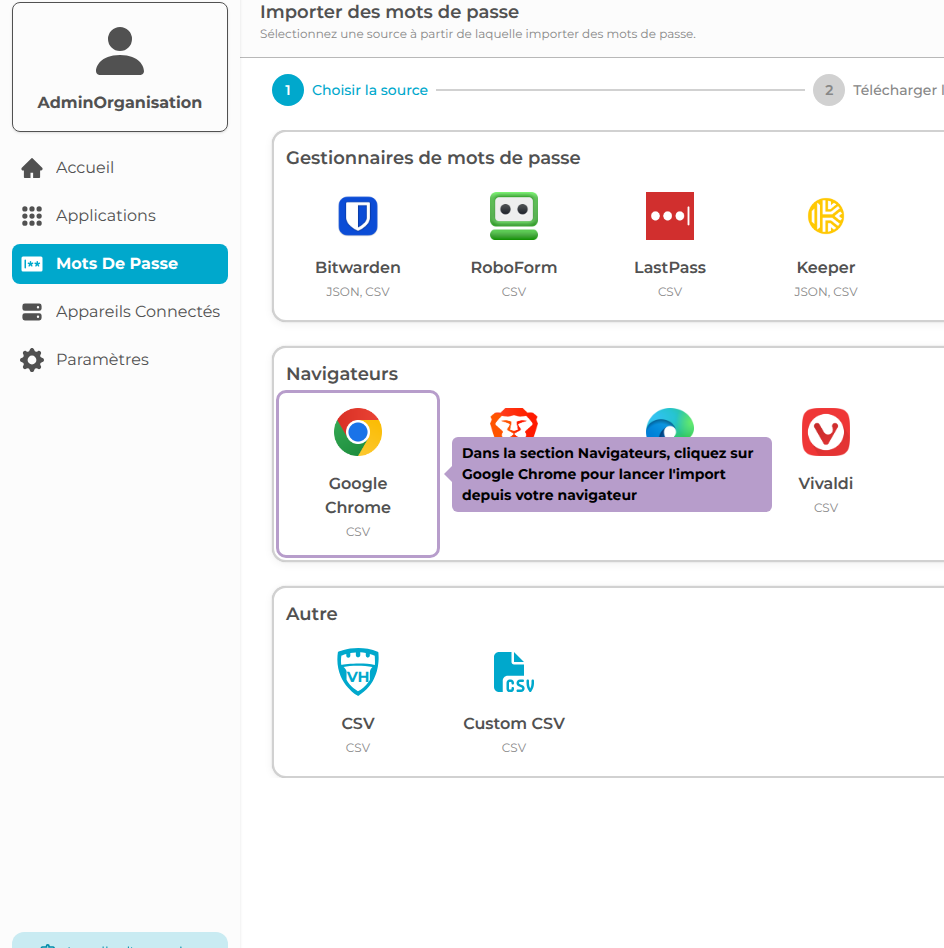
Cliquez sur Google Chrome dans la section Navigateurs.
Exporter depuis Chrome
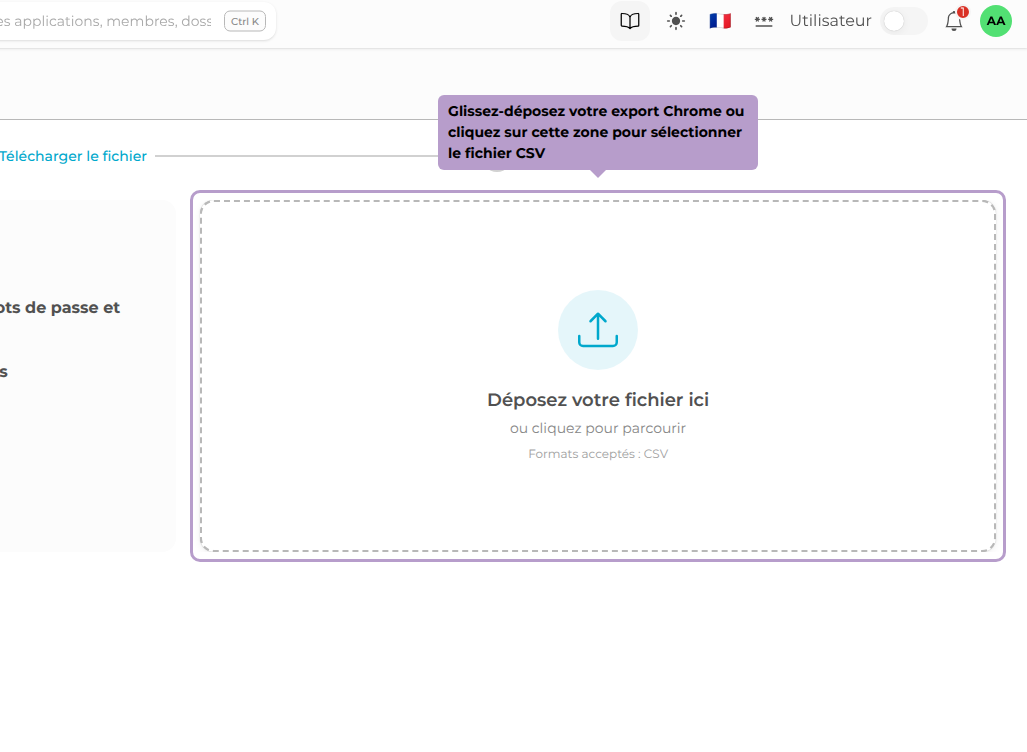
Des instructions pas à pas vous guident pour exporter votre coffre-fort depuis le navigateur. Une zone de dépôt permet de charger le fichier une fois l'export effectué.
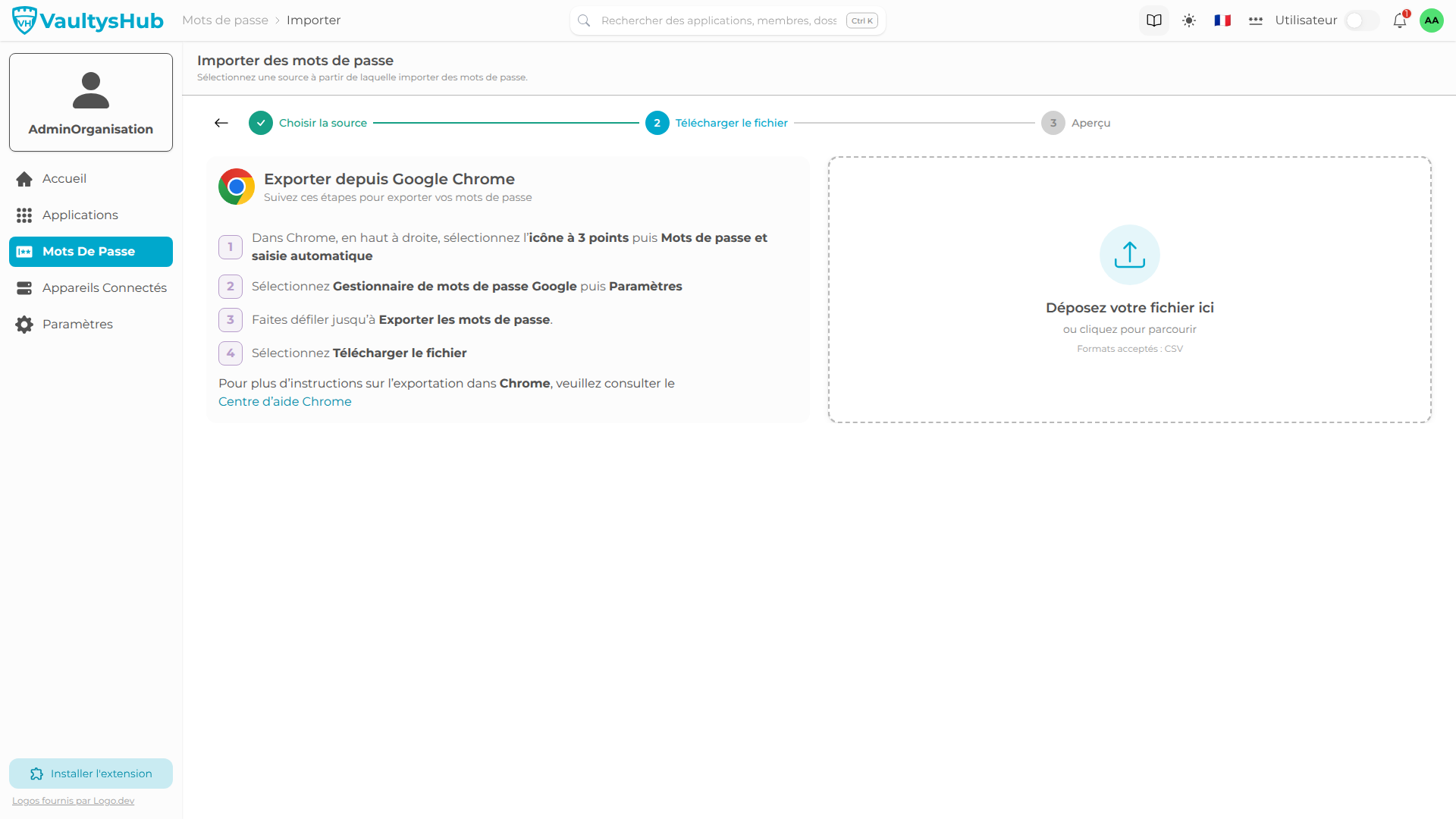
Glissez-déposez votre fichier CSV ou cliquez sur la zone pour le sélectionner.
Le fichier d'export Chrome est au format CSV avec les colonnes name, url, username, password et note. Il ne contient aucune donnée chiffrée.
Vérifier et importer
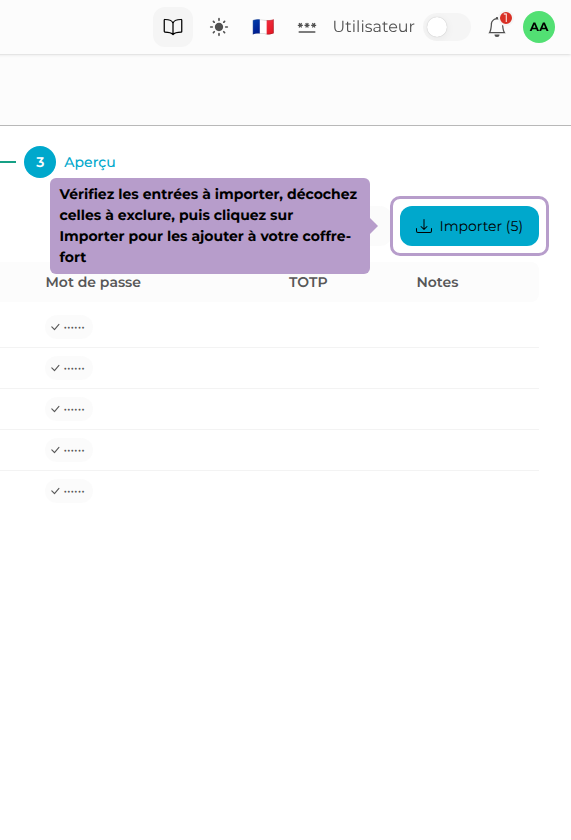
Après sélection du fichier, toutes les entrées détectées s'affichent dans un tableau de prévisualisation. Vous pouvez décocher les entrées que vous ne souhaitez pas importer.
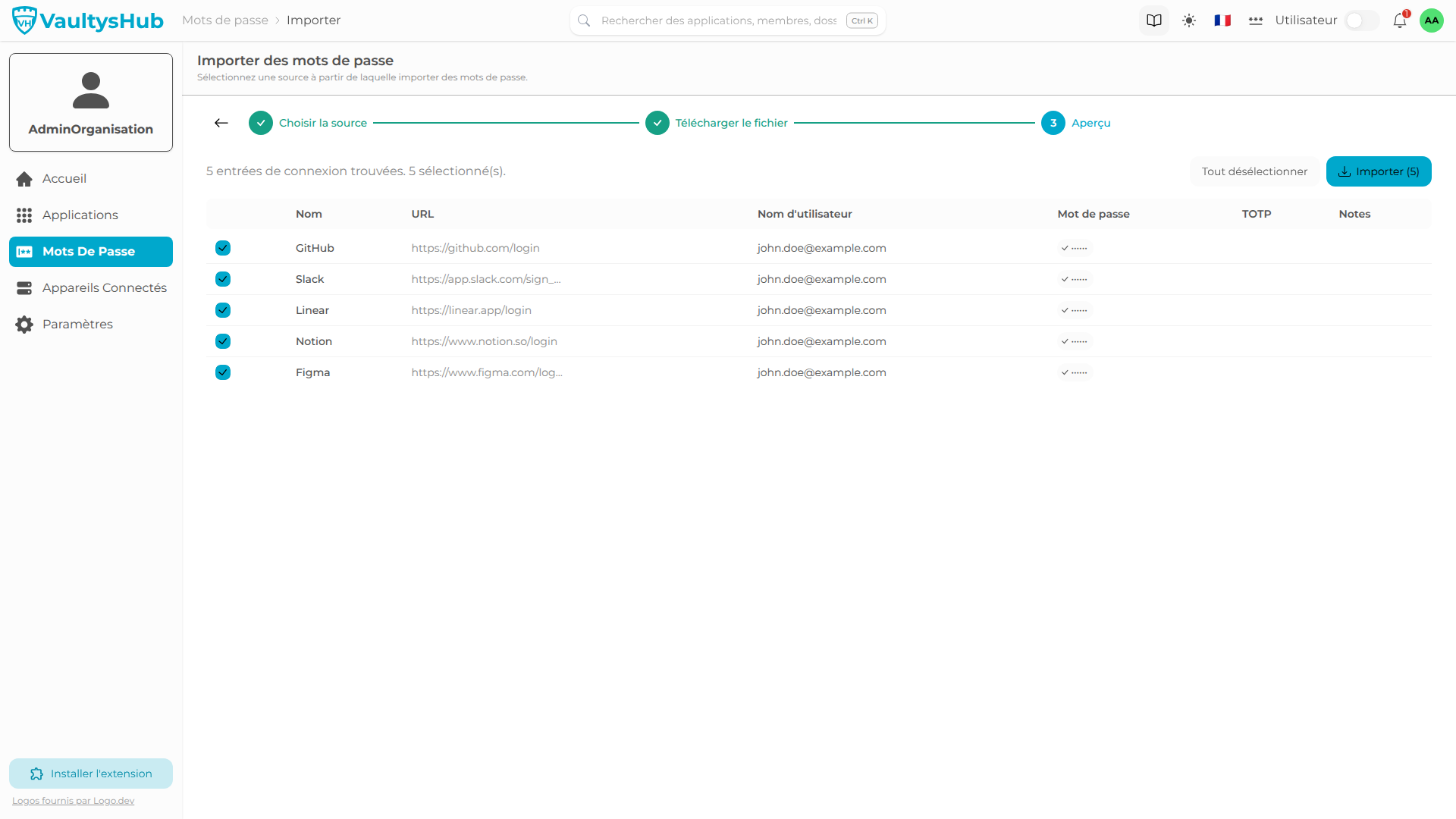
Cliquez sur le bouton Importer pour ajouter les entrées sélectionnées à votre coffre-fort personnel.