Passwort-Manager
Der SmartLink Passwort-Manager zentralisiert alle Ihre Anmeldeinformationen an einem sicheren Ort. Er ist in drei separate Tresore unterteilt, die über die Registerkarten oben auf der Seite zugänglich sind.
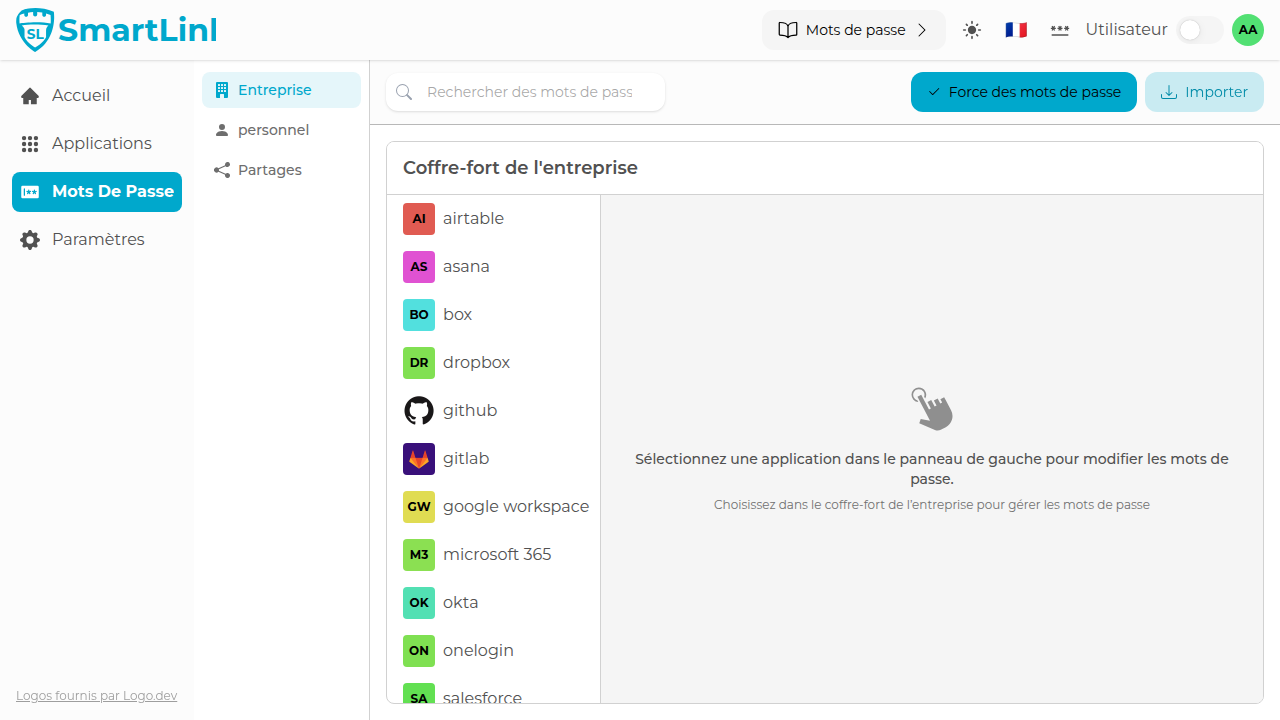
Die drei Tresore
Unternehmens-Tresor
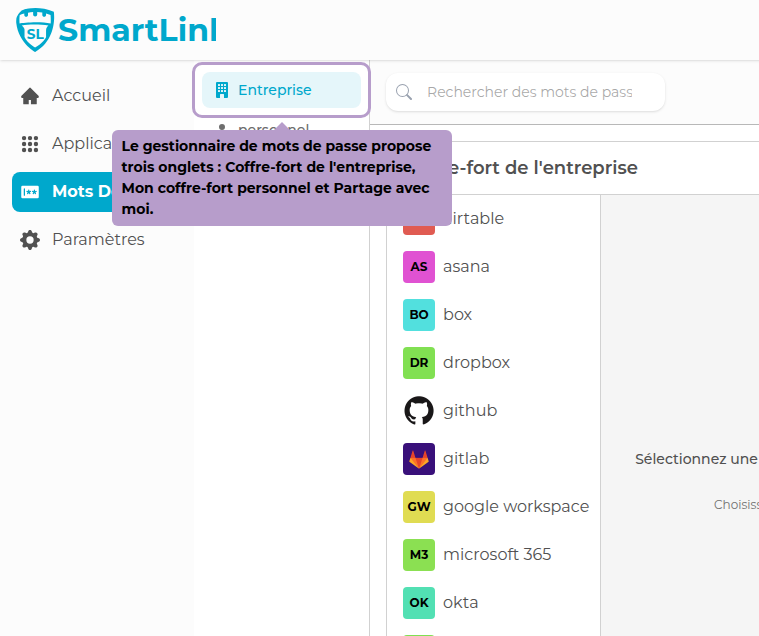
Der Unternehmens-Tresor enthält die von Ihrer Organisation genehmigten Anwendungen, auf die Sie zugreifen können. Für jede Anwendung können Sie Ihr persönliches Passwort festlegen und die im Ordner freigegebenen Passwörter anzeigen, wenn freigegebene Anmeldeinformationen konfiguriert wurden.
Mein persönlicher Tresor
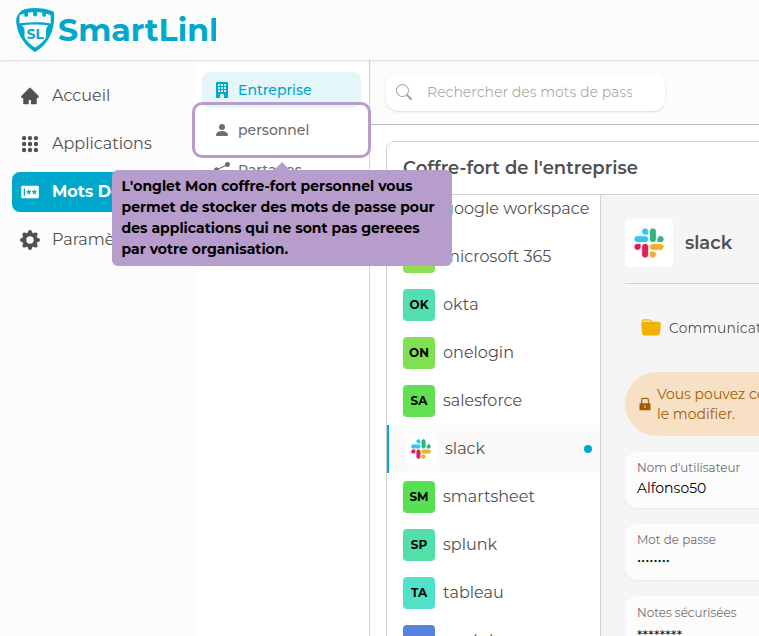
Der persönliche Tresor ermöglicht es Ihnen, Passwörter für Anwendungen zu speichern, die nicht im Katalog Ihrer Organisation enthalten sind oder auf die Sie noch keinen Zugriff haben.
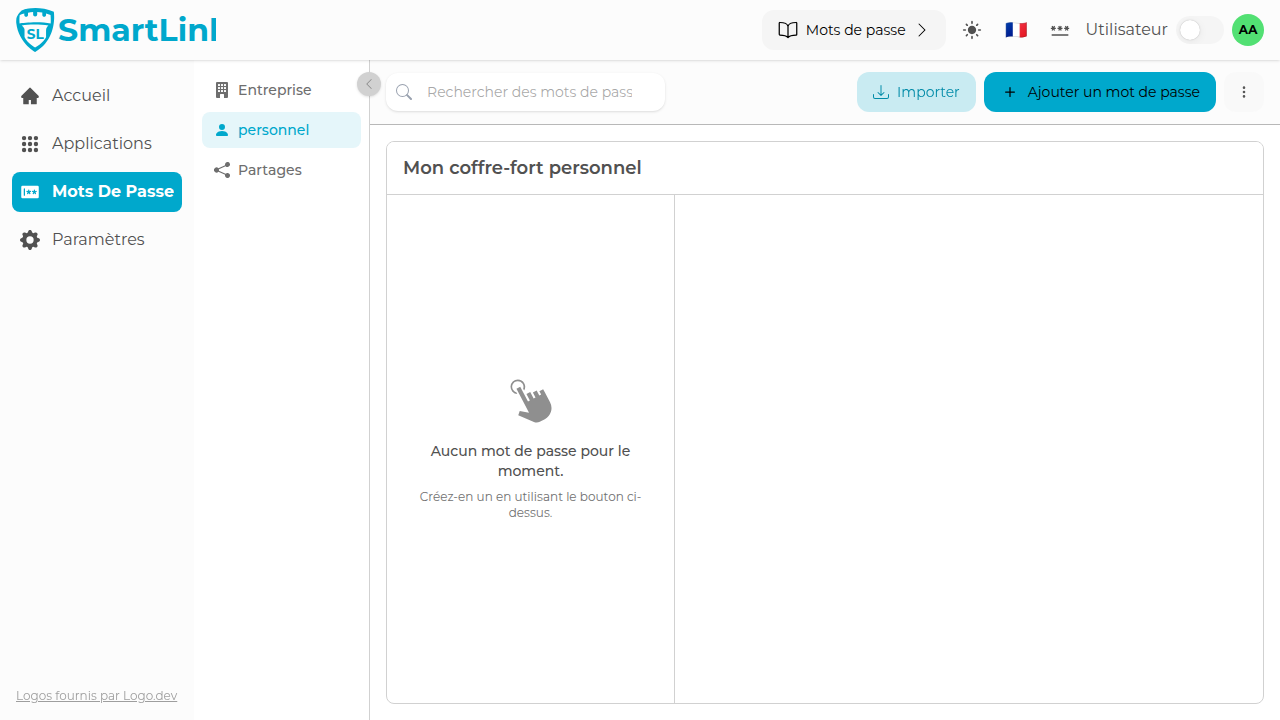
Klicken Sie auf Passwort hinzufügen, um einen neuen Eintrag zu erstellen.
Mit mir geteilt
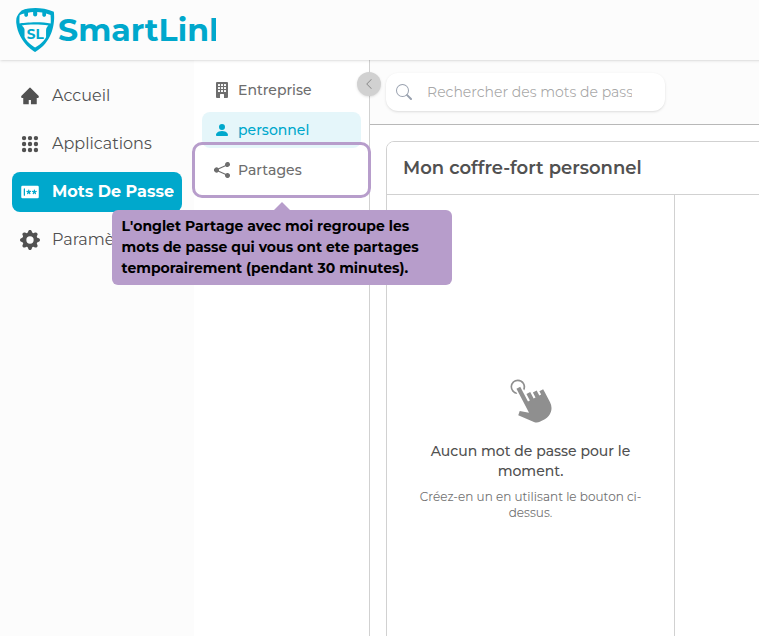
Diese Registerkarte enthält Passwörter, die Ihnen vorübergehend von einem anderen Benutzer geteilt wurden. Geteilte Zugriffe laufen automatisch nach 30 Minuten ab.
Verwalten von Anmeldeinformationen einer Anwendung
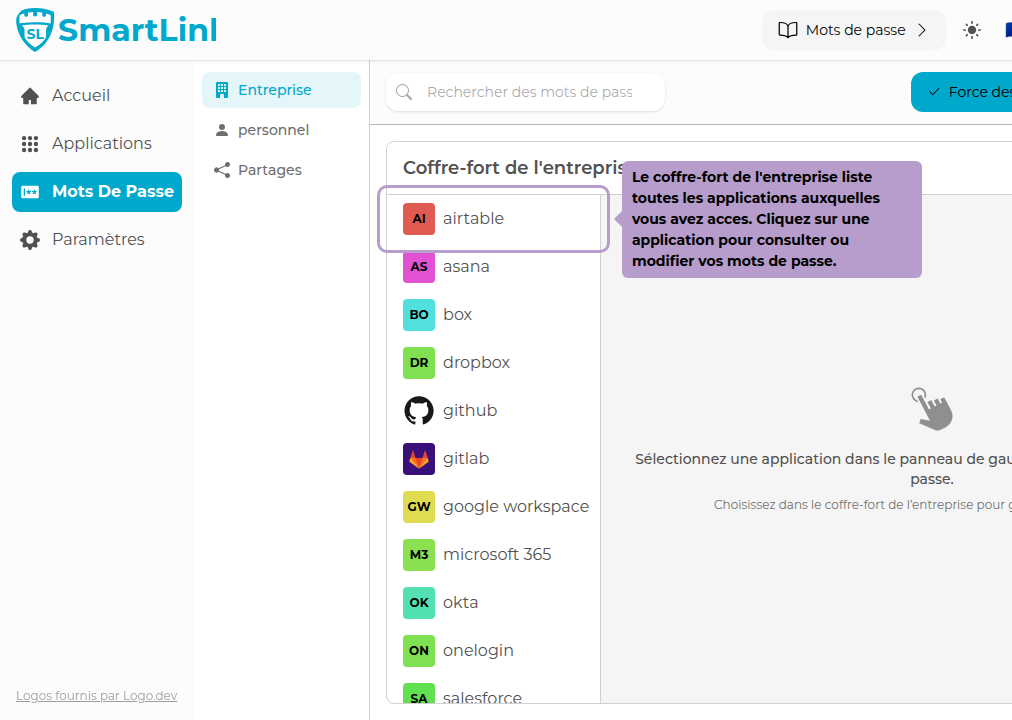
Klicken Sie auf eine Anwendung in der Liste, um ihr Passwortverwaltungsfenster zu öffnen.
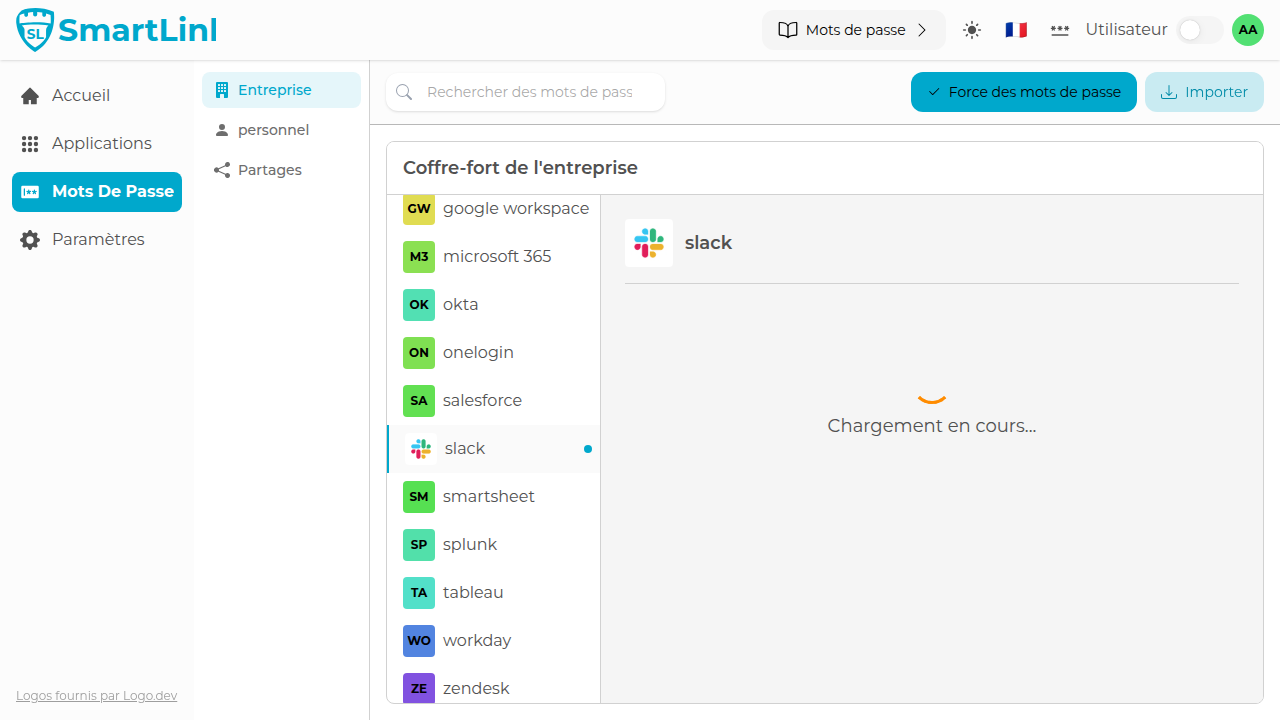
Hier können Sie Ihre Anmeldeinformationen für diese Anwendung hinzufügen, ändern oder löschen.
Importieren von Passwörtern
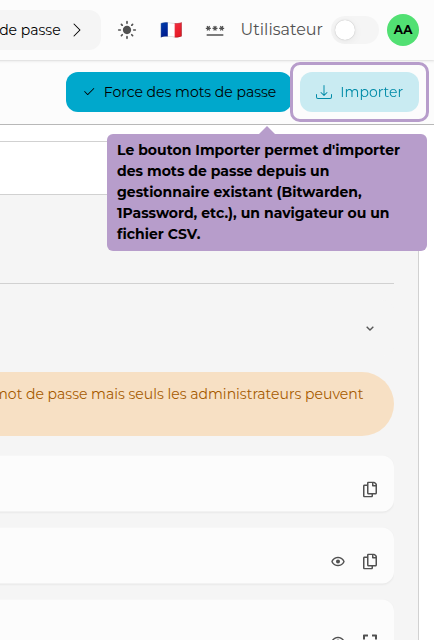
Die Schaltfläche Importieren ermöglicht es Ihnen, Ihre Passwörter aus einem vorhandenen Manager (Bitwarden, 1Password usw.), einem Browser oder einer CSV-Datei zu migrieren.
Passwortstärke
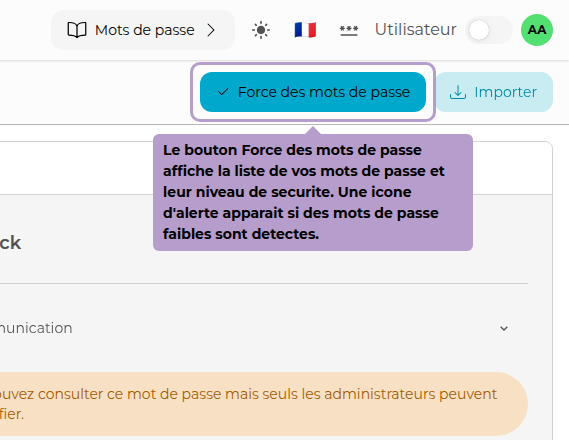
Die Schaltfläche Passwortstärke zeigt die vollständige Liste Ihrer Passwörter und deren Sicherheitsniveau an. Ein Warnsymbol wird in der Symbolleiste angezeigt, wenn schwache oder sehr schwache Passwörter erkannt werden.