API et Webhooks
Vous pouvez intégrer VaultysHub avec n'importe quel logiciel (LDAP, SOC, Google Suite, ...) via l'API VaultysHub et les Webhooks !
Ces fonctionnalités sont incluses dans le module Intégration.
L'API VaultysHub vous permet d'effectuer des requêtes vers votre VaultysHub (ex : récupérer les apps, créer des utilisateurs, ...) pour vos intégrations.
Les webhooks permettent d'envoyer des données vers l'URL de votre choix lorsque des événements sont déclenchés (ex : création d'un utilisateur, connexion d'un utilisateur, ...).
Webhooks
Accéder à l'onglet Webhooks
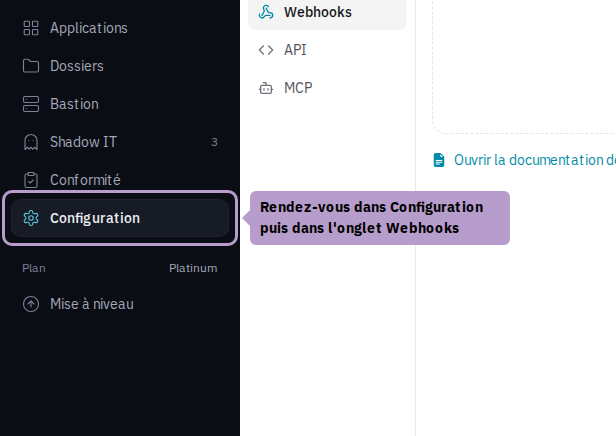
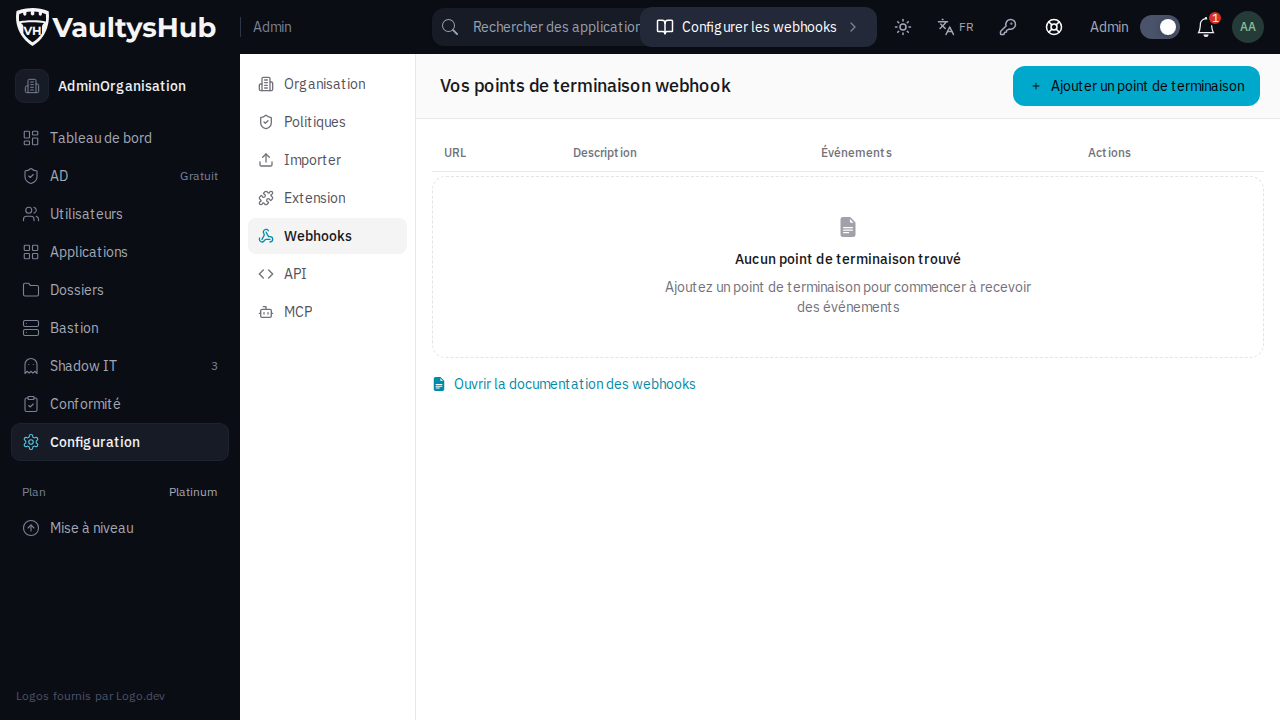
Rendez-vous dans Configuration depuis la barre de navigation latérale, puis sélectionnez l'onglet Webhooks.
Documentation des webhooks
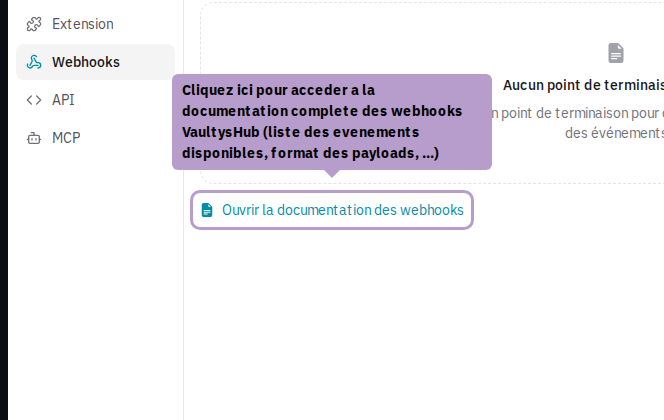
Cliquez sur le lien Open the webhooks documentation pour accéder à la documentation complète des webhooks : liste des événements disponibles, format des payloads, exemples d'intégration.
Ajouter un endpoint
Cliquez sur le bouton Ajouter un endpoint dans la barre d'outils pour configurer un nouveau webhook.
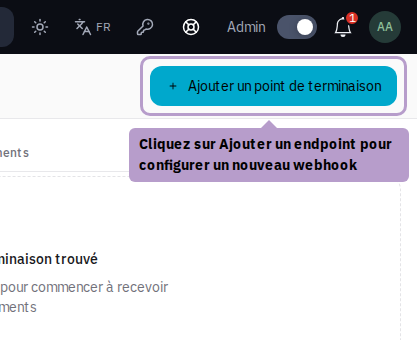
Un panneau latéral s'ouvre avec le formulaire de configuration.
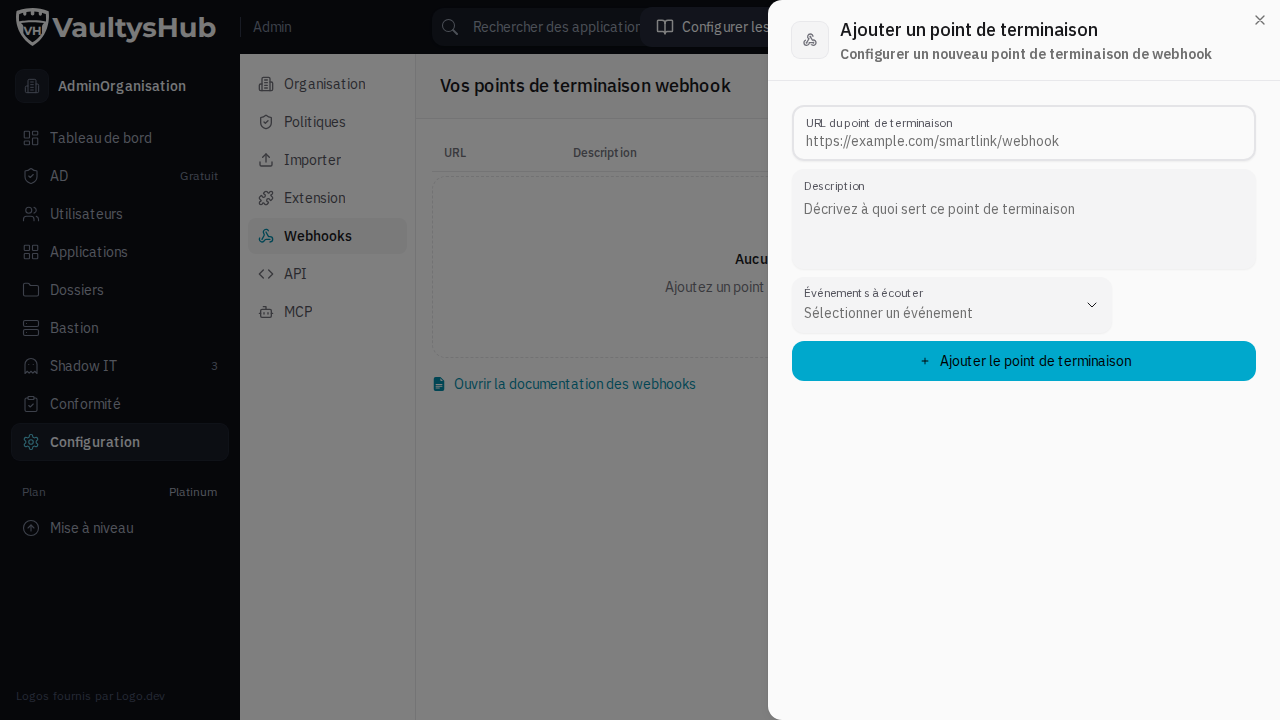
Configurer l'endpoint
URL de destination
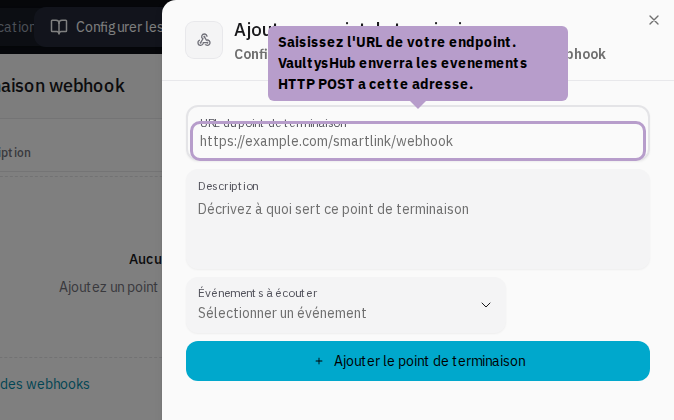
Saisissez l'URL de votre endpoint. VaultysHub enverra les événements en HTTP POST à cette adresse.
Événements à écouter
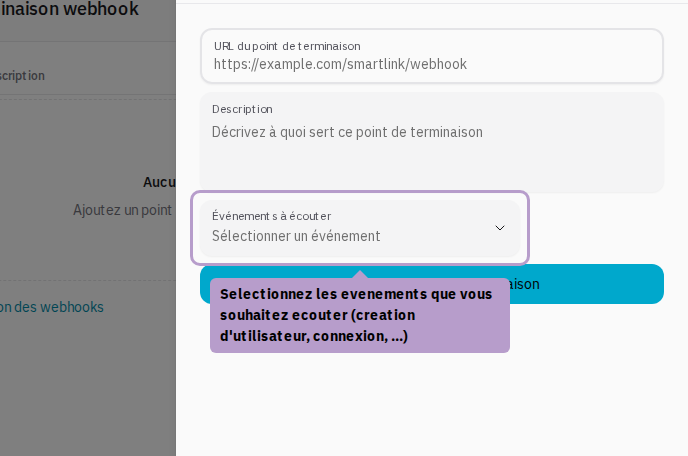
Sélectionnez les événements que vous souhaitez recevoir. Vous pouvez en choisir plusieurs simultanément.
Secret de signature
Chaque événement envoyé est signé en HMAC-SHA256 avec le secret de signature de l'organisation, affiché en haut de l'onglet Webhooks dès qu'un endpoint est configuré. Votre récepteur recalcule la signature avec ce secret pour vérifier que l'événement provient bien de VaultysHub.
Ce secret est indépendant des clés API : créer, modifier ou révoquer une clé API ne change pas la signature des webhooks. Le bouton Régénérer le secret crée un nouveau secret ; pensez alors à le communiquer à tous vos récepteurs, qui rejetteront les événements tant qu'ils utilisent l'ancien.
Vérifier la signature d'un événement
Chaque événement est envoyé en POST, avec l'en-tête Content-Type: application/json, et un corps de la forme :
{
  "date": 1767225600000,
  "event": "user.created",
  "data": { "…": "…" },
  "signature": "3f5c…"
}
date: la date d'émission, en millisecondes depuis le 1ᵉʳ janvier 1970 ;event: le nom de l'événement ;data: les données de l'événement ;signature: la signature HMAC-SHA256, en hexadécimal minuscule, calculée avec le secret de signature sur le JSON de l'objet{ date, event, data }(dans cet ordre, sans espaces).
La signature se trouve dans le corps de la requête, pas dans un en-tête HTTP. Pour la vérifier, retirez le champ signature, recalculez le HMAC sur { date, event, data } et comparez. Exemple en Node.js, sans dépendance :
import { createServer } from "node:http";
import { createHmac, timingSafeEqual } from "node:crypto";

// Le secret de signature affiché dans l'onglet Webhooks
const SECRET = process.env.VAULTYSHUB_WEBHOOK_SECRET;

function isSignedByVaultysHub(payload) {
  const { date, event, data, signature } = payload;
  if (typeof signature !== "string") return false;
  // Même objet, mêmes champs, même ordre que celui signé par VaultysHub
  const signed = JSON.stringify({ date, event, data });
  const expected = createHmac("sha256", SECRET).update(signed, "utf8").digest();
  const received = Buffer.from(signature, "hex");
  return received.length === expected.length && timingSafeEqual(received, expected);
}

createServer(async (req, res) => {
  let raw = "";
  for await (const chunk of req) raw += chunk;
  let payload;
  try {
    payload = JSON.parse(raw);
  } catch {
    return res.writeHead(400).end();
  }
  if (!isSignedByVaultysHub(payload)) return res.writeHead(401).end();
  // Facultatif : refuser les événements trop anciens (rejeu)
  if (Math.abs(Date.now() - payload.date) > 10 * 60 * 1000) return res.writeHead(401).end();

  console.log("Événement reçu :", payload.event, payload.data);
  res.writeHead(200).end();
}).listen(3000);
Répondez rapidement par un code 2xx et traitez l'événement ensuite. Un événement que votre récepteur n'a pas pu recevoir (indisponible, erreur, signature refusée) n'est pas renvoyé.
API
Accéder à l'onglet API
Depuis l'onglet API de la page Configuration, vous pouvez activer l'accès à l'API REST VaultysHub.
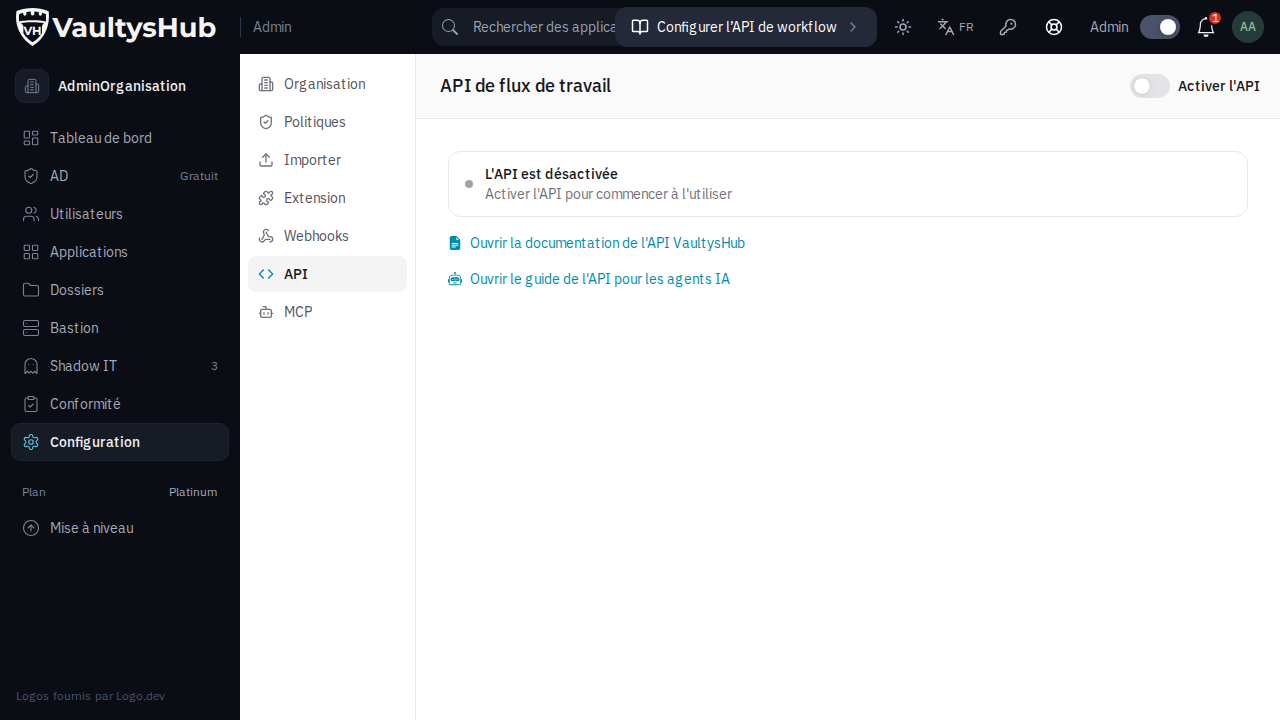
Par défaut, l'API est désactivée.
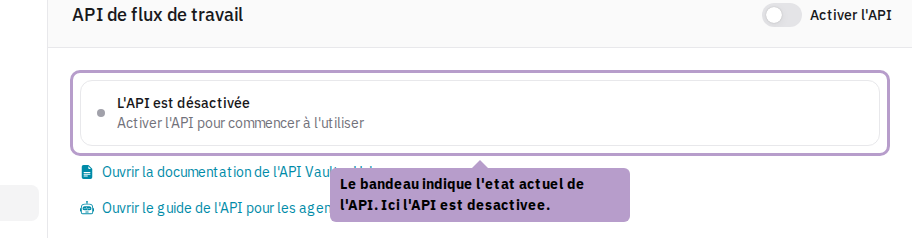
Activer l'API
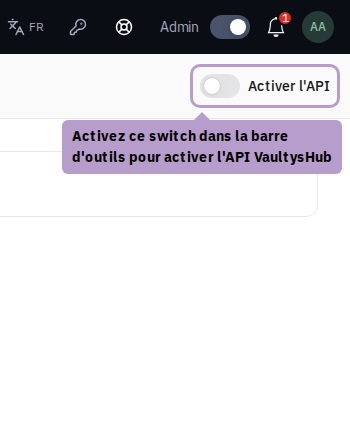
Activez le switch Activer l'API dans la barre d'outils pour activer l'accès à l'API.
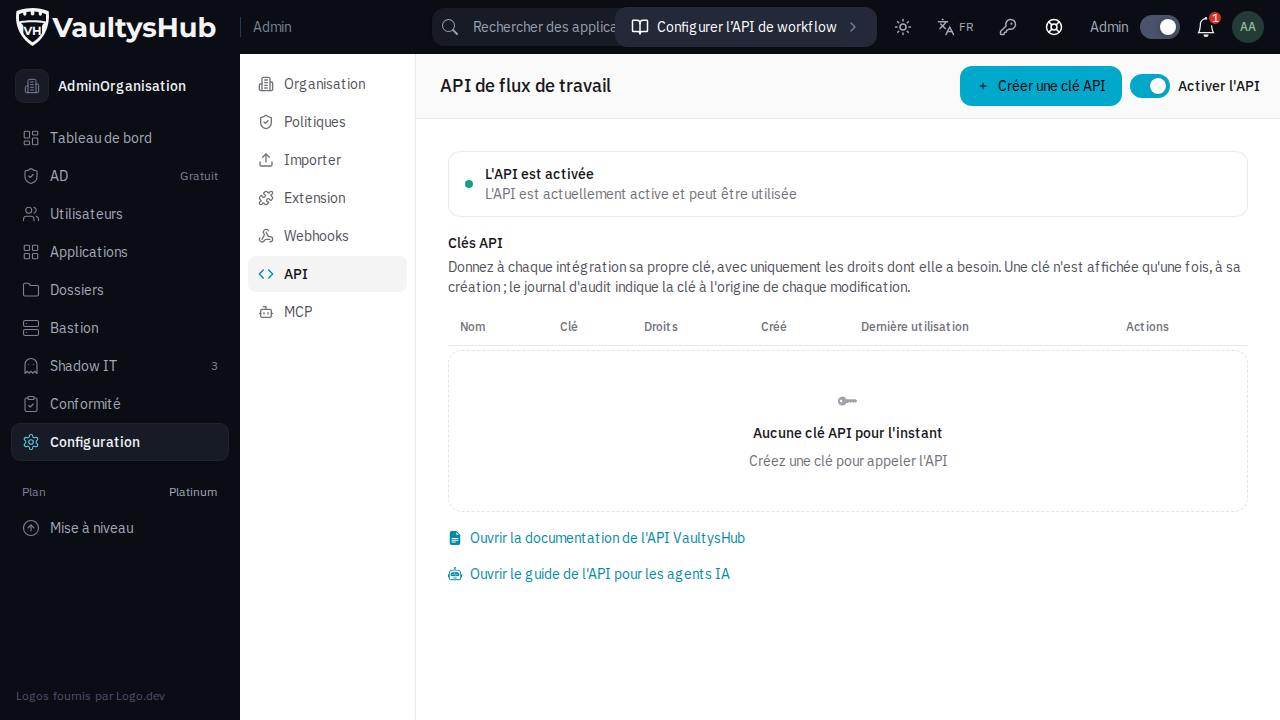
Une fois l'API activée, vous pouvez créer les clés qui permettront à vos intégrations de l'appeler.
Clés API
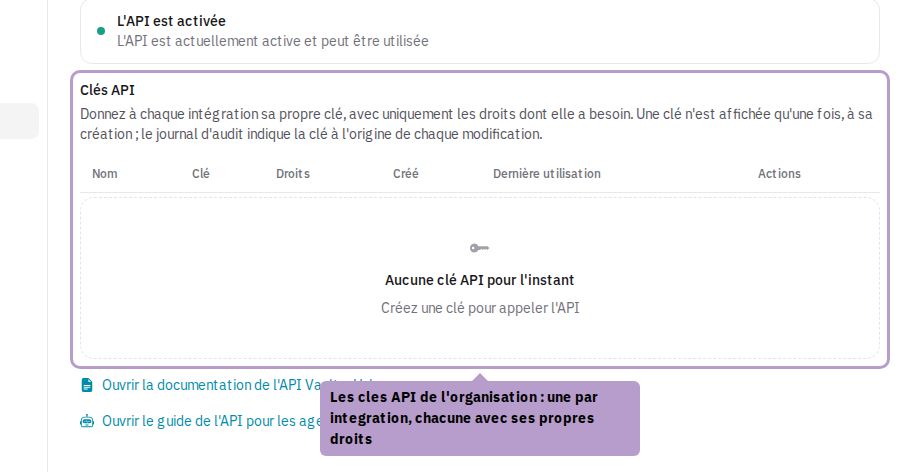
Créez une clé par intégration (synchronisation RH, SIEM, script d'administration, agent IA…), avec uniquement les droits dont elle a besoin. Chaque modification effectuée avec une clé apparaît dans le journal d'audit sous le nom de la clé.
Créer une clé
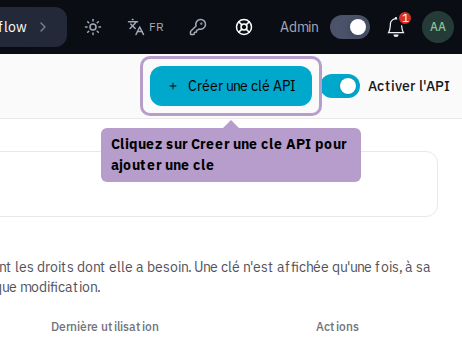
Cliquez sur Créer une clé API dans la barre d'outils. Un panneau latéral s'ouvre :
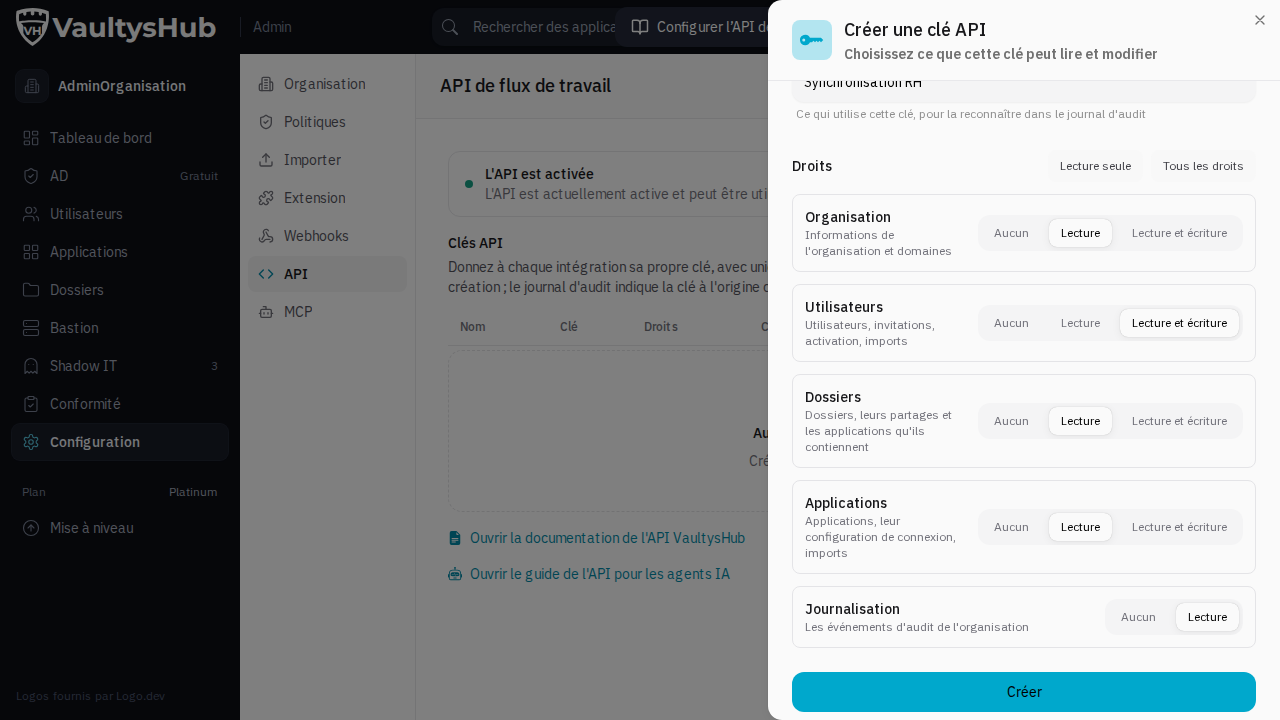
- Donnez un nom à la clé, qui décrit ce qui l'utilise ;
- Choisissez ses droits, ressource par ressource :
| Ressource | Ce qu'elle couvre |
|---|---|
| Organisation | Informations de l'organisation, domaines, liste noire anti-phishing |
| Utilisateurs | Membres, invitations, activation et désactivation, imports |
| Dossiers | Dossiers, leurs partages et les applications qu'ils contiennent |
| Applications | Applications, leur configuration de connexion, imports |
| Journalisation | Événements du journal d'audit (lecture seule) |
Pour chaque ressource, choisissez Aucun, Lecture (requêtes GET) ou Lecture et écriture (toutes les requêtes). Les raccourcis Lecture seule et Tous les droits règlent toutes les ressources d'un coup.
- Nommer ou retirer un administrateur (champ
isAdminà la création,roleà la modification, colonneadminde l'import) demande, en plus de Utilisateurs : lecture et écriture, le droit Organisation : lecture et écriture. Un administrateur peut créer une clé avec tous les droits : une clé limitée aux utilisateurs ne doit donc pas pouvoir en nommer un. - Importer des utilisateurs avec des dossiers demande aussi Dossiers : lecture et écriture, puisque l'import crée les dossiers et les partage.
- Un import ne modifie jamais le rôle du propriétaire de l'organisation.
Copier la clé
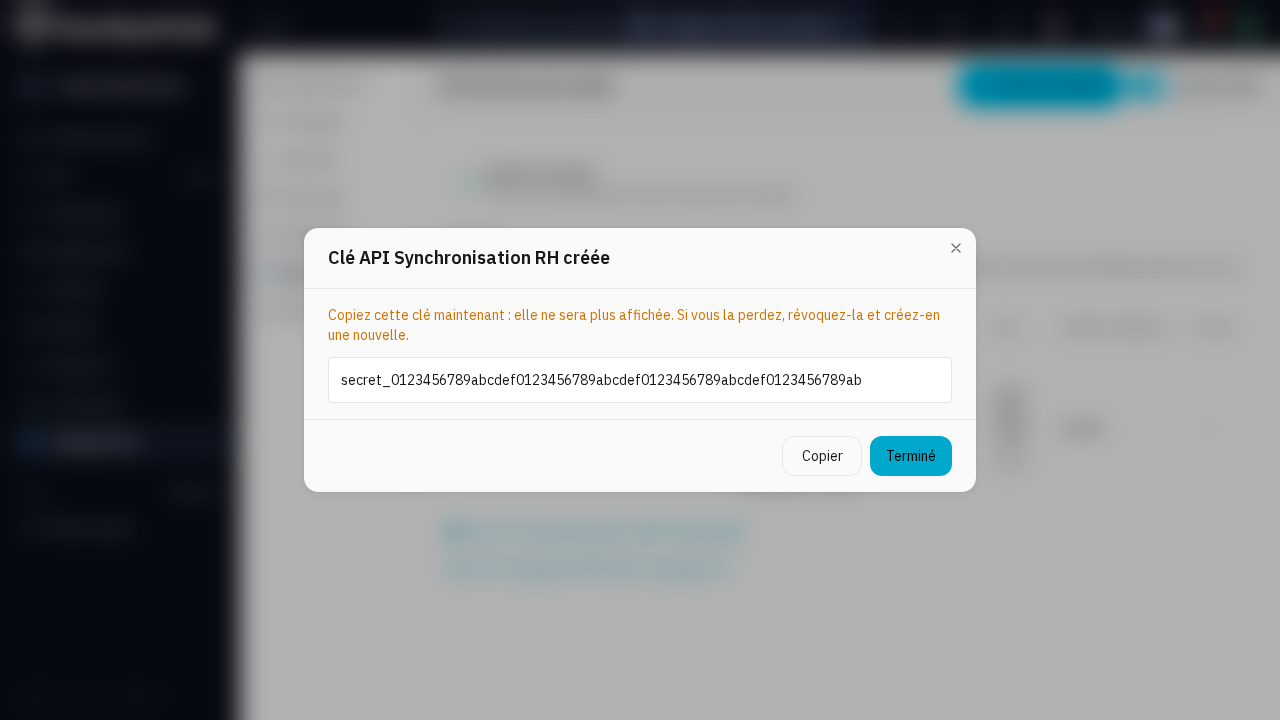
La clé n'est affichée qu'une seule fois, à sa création : copiez-la immédiatement et conservez-la dans un endroit sûr (gestionnaire de secrets, variable d'environnement). VaultysHub n'en garde qu'une empreinte et ne peut pas vous la réafficher. Si vous la perdez, révoquez-la et créez-en une nouvelle.
Gérer les clés
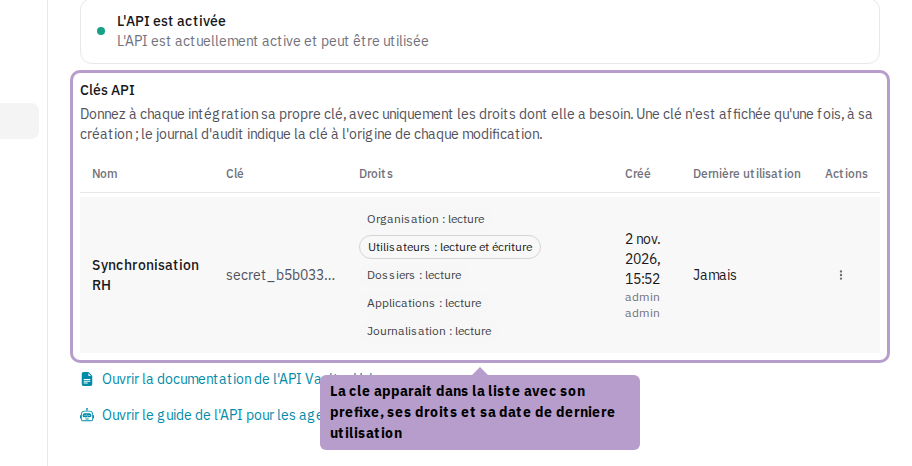
La liste indique pour chaque clé son préfixe (le début de la clé, pour la reconnaître), ses droits, qui l'a créée et quand elle a été utilisée pour la dernière fois. Depuis le menu ⋮ d'une clé :
- Modifier change son nom ou ses droits, sans changer la clé elle-même ;
- Révoquer la supprime : toutes les intégrations qui l'utilisent sont refusées immédiatement.
Une requête faite avec une clé inconnue, révoquée, ou alors que l'API est désactivée reçoit une erreur 401. Une requête qui dépasse les droits de la clé reçoit une erreur 403 qui précise le droit manquant (par exemple Missing scope members:write).
Documentation de l'API
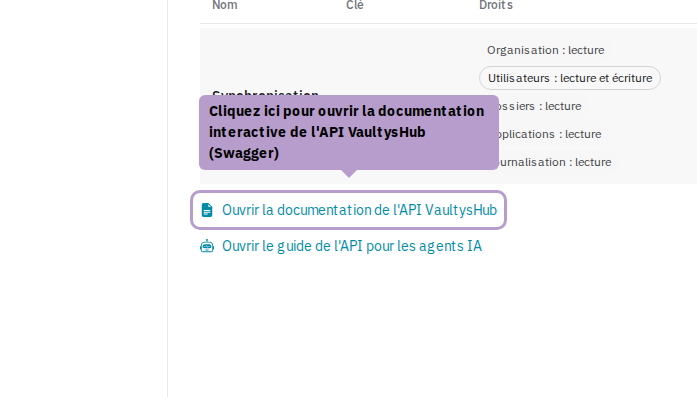
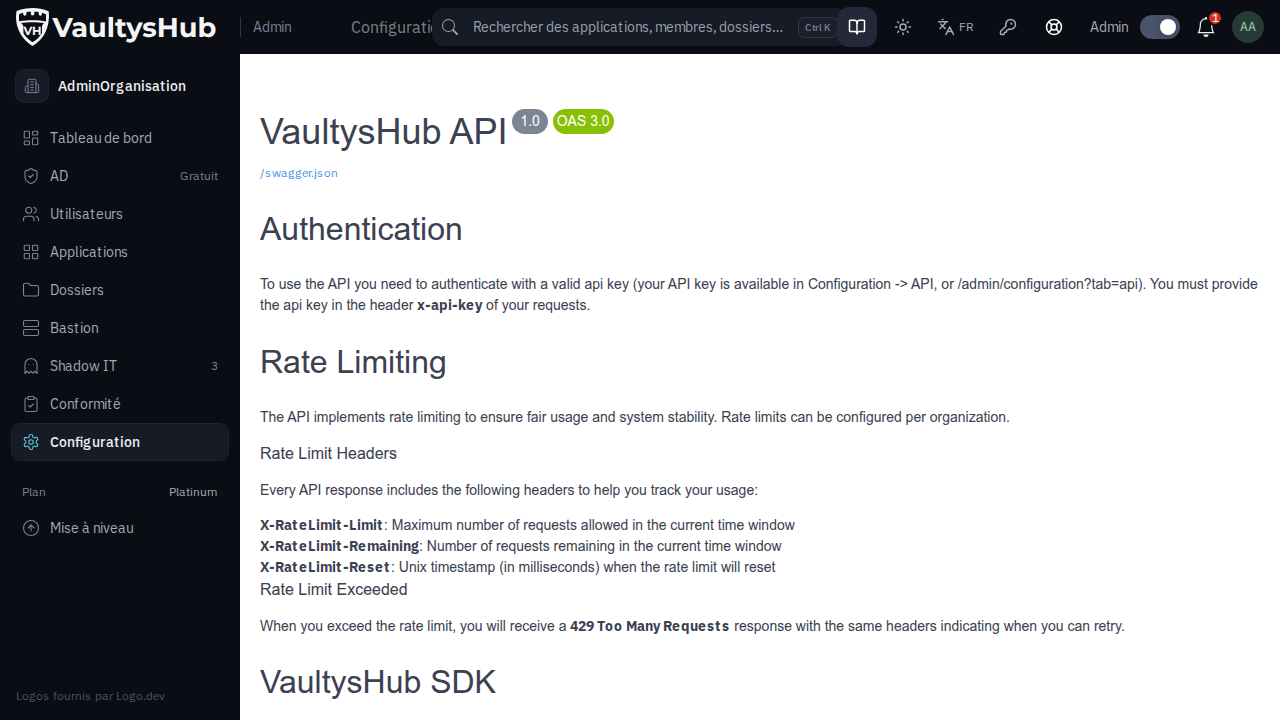
Cliquez sur Ouvrir la documentation de l'API VaultysHub pour accéder à la documentation interactive (Swagger) listant tous les endpoints disponibles.
Configurer une application OIDC ou SAML par l'API
L'API permet de créer et de configurer entièrement une application SSO, sans passer par l'interface d'administration. Toutes les requêtes se font sur l'adresse de votre VaultysHub (l'un des domaines de votre organisation), avec la clé dans l'en-tête x-api-key. La clé doit avoir le droit Applications : lecture et écriture, et Dossiers : lecture et écriture pour l'étape 4.
- Retrouver ou créer l'application :
GET /api/workflow/app?slug=mon-apprenvoie l'application dont le slug estmon-app(404 si elle n'existe pas) ;POST /api/workflow/appla crée (title,url,slug,description). - Choisir le protocole :
PUT /api/workflow/app/{clientId}/typeavec{"type": "OPENID"}ou{"type": "SAML"}. VaultysHub génère alors le secret client (OIDC) ou les clés de signature (SAML). - Configurer :
PUT /api/workflow/app/{clientId}/config. Pour OIDC :redirectUris,allowedScopes,subjectType(emailoumembershipId),requirePkce,tokenEndpointAuthMethod(client_secret_basicouclient_secret_post). Pour SAML :entityIdetacsUrlde l'application,signAssertions. Seuls les champs envoyés sont modifiés. - Donner l'accès :
PUT /api/workflow/folder/{id}/apps/{clientId}place l'application dans un dossier (la liste des dossiers est donnée parGET /api/workflow/folders) ;DELETEsur la même adresse l'en retire. - Récupérer ce qu'il faut renseigner dans l'application :
GET /api/workflow/app/{clientId}/configrenvoie, pour OIDC, l'identifiant et le secret client et l'URL de l'émetteur (issuer) ; pour SAML, l'entity ID de VaultysHub, les URL SSO et de métadonnées et le certificat de signature.
Exemple pour une application OIDC :
URL=https://sso.example.com
KEY=votre-cle-api

curl -X POST "$URL/api/workflow/app" -H "x-api-key: $KEY" -H "content-type: application/json" \
  -d '{"title": "Mon app", "url": "https://app.example.com", "slug": "mon-app"}'
# → {"clientId": "smartlink_…", …}

curl -X PUT "$URL/api/workflow/app/smartlink_…/type" -H "x-api-key: $KEY" -H "content-type: application/json" \
  -d '{"type": "OPENID"}'

curl -X PUT "$URL/api/workflow/app/smartlink_…/config" -H "x-api-key: $KEY" -H "content-type: application/json" \
  -d '{"redirectUris": ["https://app.example.com/oauth/callback"], "allowedScopes": ["openid", "email", "profile"], "subjectType": "email", "requirePkce": true, "tokenEndpointAuthMethod": "client_secret_basic"}'

curl "$URL/api/workflow/app/smartlink_…/config" -H "x-api-key: $KEY"
# → {"clientId": "smartlink_…", "clientSecret": "…", "issuer": "https://sso.example.com/api/oidc/smartlink_…", …}
Une clé avec le droit Applications : lecture donne accès aux secrets clients des applications : conservez-la comme un mot de passe d'administrateur, et révoquez-la au moindre doute.
GET et POST /api/workflow/organization/domains listent et ajoutent les domaines de l'organisation (droit Organisation).
GET /api/workflow/organization/blacklist exporte la liste noire anti-phishing de l'organisation dans un format lisible par un pare-feu ou un résolveur DNS (droit Organisation : lecture) : consultez Liste noire sur le pare-feu.
Agents IA (MCP)
L'API est aussi accessible aux assistants IA (Claude, Cursor, GitHub Copilot, …) via le serveur MCP de VaultysHub, avec des clés MCP distinctes des clés API et gérées dans l'onglet MCP : consultez la page Serveur MCP.
Dépannage
Erreurs de l'API
| Symptôme | Cause probable et solution |
|---|---|
401 Unauthorized | L'API est désactivée (switch Activer l'API de l'onglet API) ; la clé est absente de l'en-tête x-api-key, mal copiée, ou a été révoquée ; la requête est envoyée à l'adresse d'une autre organisation (l'organisation est reconnue à partir du nom de domaine) ; ou il s'agit d'une clé MCP. |
401 avec une clé qui commence par mcp_ | Les clés MCP n'ouvrent que le serveur MCP et sont refusées par l'API REST. Créez une clé API (elle commence par secret_) dans l'onglet API. |
403 Missing scope … | La clé n'a pas le droit demandé : par exemple Missing scope members:write pour créer un utilisateur avec une clé en Utilisateurs : lecture. Ajoutez le droit depuis le menu ⋮ de la clé, Modifier : la clé elle-même ne change pas. |
403 Module INTEGRATION not enabled | Votre abonnement n'inclut pas le module Intégration. |
403 This route is not open to API keys | Cette adresse n'est pas accessible avec une clé API : consultez la documentation de l'API pour la liste des endpoints disponibles. |
429 Rate limit exceeded | La clé a dépassé la limite de requêtes de votre organisation. Les en-têtes X-RateLimit-Limit, X-RateLimit-Remaining et X-RateLimit-Reset (date de remise à zéro, en millisecondes) indiquent où vous en êtes : patientez jusqu'à la remise à zéro, espacez vos requêtes ou répartissez vos intégrations sur plusieurs clés. |
Pour vérifier une clé rapidement :
curl -i "https://sso.example.com/api/workflow/organization" -H "x-api-key: $KEY"
Une réponse 200, ou 403 Missing scope organization:read pour une clé sans droit sur l'organisation, confirme que la clé est valide ; une réponse 401 indique un des cas ci-dessus. La colonne Dernière utilisation de la liste des clés permet aussi de savoir si une intégration utilise encore une clé.
Les webhooks n'arrivent pas, ou leur signature est refusée
- Vérifiez que l'endpoint est bien configuré pour l'événement attendu et que son URL est joignable depuis Internet.
- Si votre récepteur rejette la signature : vérifiez qu'il utilise le secret de signature de l'onglet Webhooks (et non une clé API), qu'il n'a pas été régénéré depuis, et que la signature est recalculée sur
{ date, event, data }comme dans l'exemple ci-dessus, et non sur le corps reçu tel quel (qui contient aussisignature).
Mise à jour depuis une version antérieure à 4.4.0
Avant la version 4.4.0, chaque organisation n'avait qu'une seule clé API, qui servait aussi à signer les webhooks. Lors de la mise à jour :
- cette clé a été conservée sous la forme d'une clé nommée Default, avec tous les droits : vos intégrations continuent de fonctionner sans changement ;
- sa valeur est devenue le secret de signature des webhooks : vos récepteurs continuent de valider les signatures.
La même valeur sert donc à la fois de clé API avec tous les droits et de secret de signature des webhooks. Nous vous recommandons de :
- créer une clé par intégration, avec uniquement les droits nécessaires, et de remplacer la clé Default dans chacune ;
- révoquer la clé Default une fois qu'elle n'est plus utilisée (sa colonne Dernière utilisation cesse d'évoluer) ;
- cliquer sur Régénérer le secret dans l'onglet Webhooks et communiquer le nouveau secret à vos récepteurs.
Depuis la version 4.4.0, le serveur MCP a aussi ses propres clés et son propre interrupteur : un assistant IA configuré avec une clé API reçoit une erreur 401. Voir Serveur MCP.