Serveur MCP
Connectez un assistant IA (Claude, Cursor, GitHub Copilot, …) à votre organisation VaultysHub et administrez-la en langage naturel :
« Crée un compte pour Marie Curie ([email protected]), envoie-lui son invitation et donne-lui accès au dossier Comptabilité. »
VaultysHub expose pour cela un serveur MCP (Model Context Protocol, le standard ouvert qui permet aux assistants IA d'utiliser des outils externes). L'assistant y trouve des outils pour gérer les membres, les dossiers et les applications de votre organisation, et pour consulter le journal d'audit.
Le serveur MCP est inclus dans le module Intégration, comme l'API VaultysHub sur laquelle il s'appuie.
Le serveur MCP n'ajoute aucun droit : chaque outil exécute l'opération correspondante de l'API VaultysHub, avec les mêmes contrôles, la même limite de requêtes et la même traçabilité. L'assistant ne voit que les outils autorisés par les droits de sa clé MCP, et toutes ses modifications apparaissent dans le journal d'audit sous le nom de la clé.
Des clés dédiées au serveur MCP
Le serveur MCP a ses propres clés, distinctes des clés de l'API, et son propre interrupteur :
| Clé API | Clé MCP | |
|---|---|---|
| Se gère dans | Configuration › API | Configuration › MCP |
| Commence par | secret_ | mcp_ |
| Ouvre | l'API REST (/api/workflow/…) | le serveur MCP (/api/workflow/mcp) |
| Est refusée par | le serveur MCP | l'API REST |
| S'active avec | Activer l'API | Activer le serveur MCP |
Vous pouvez ainsi ouvrir le serveur MCP à vos assistants sans exposer l'API à vos intégrations, ou l'inverse, et révoquer les accès des uns sans toucher à ceux des autres.
Activer le serveur MCP
Rendez-vous dans Configuration, onglet MCP. Tant que le serveur est désactivé, aucun assistant ne peut s'y connecter.
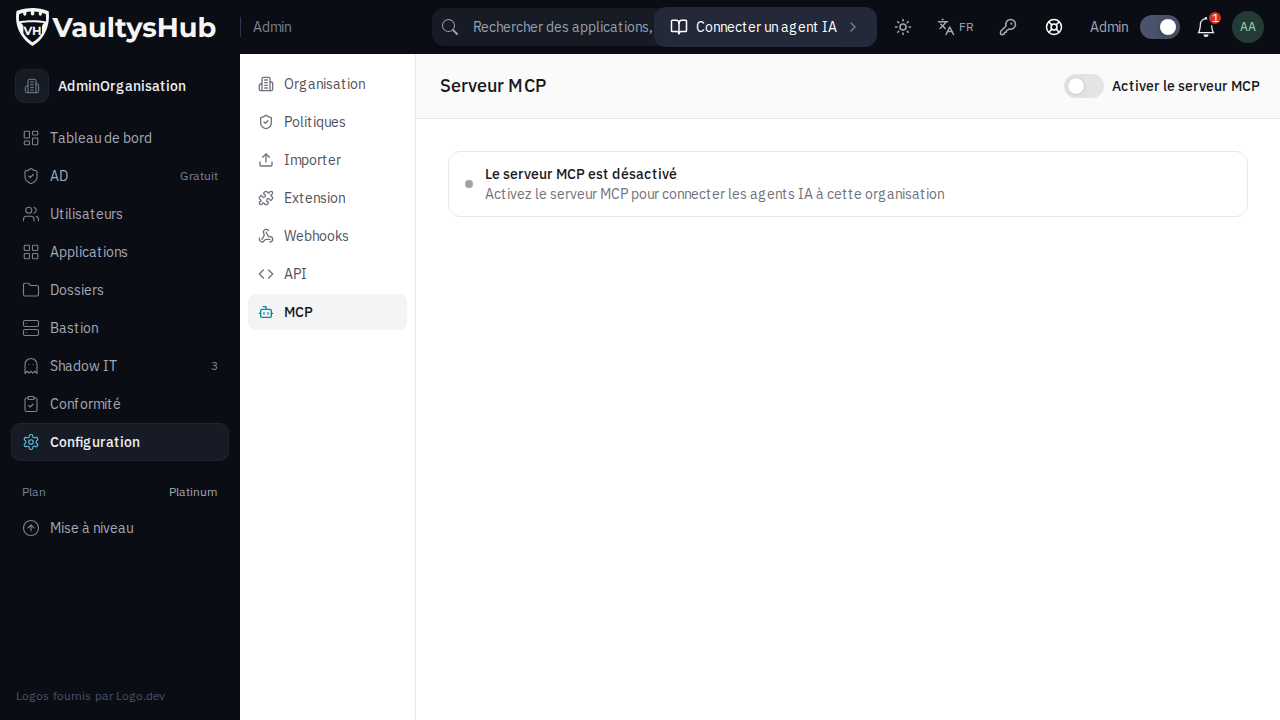
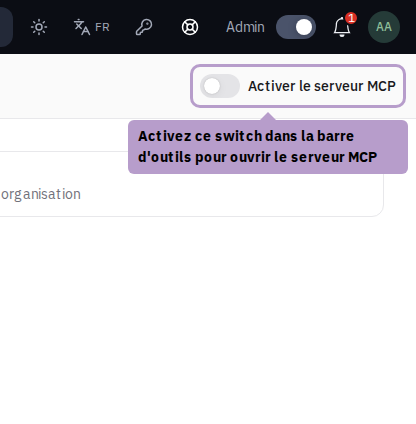
Activez le switch Activer le serveur MCP dans la barre d'outils.
L'onglet affiche alors l'adresse du serveur et la liste des clés MCP de l'organisation.
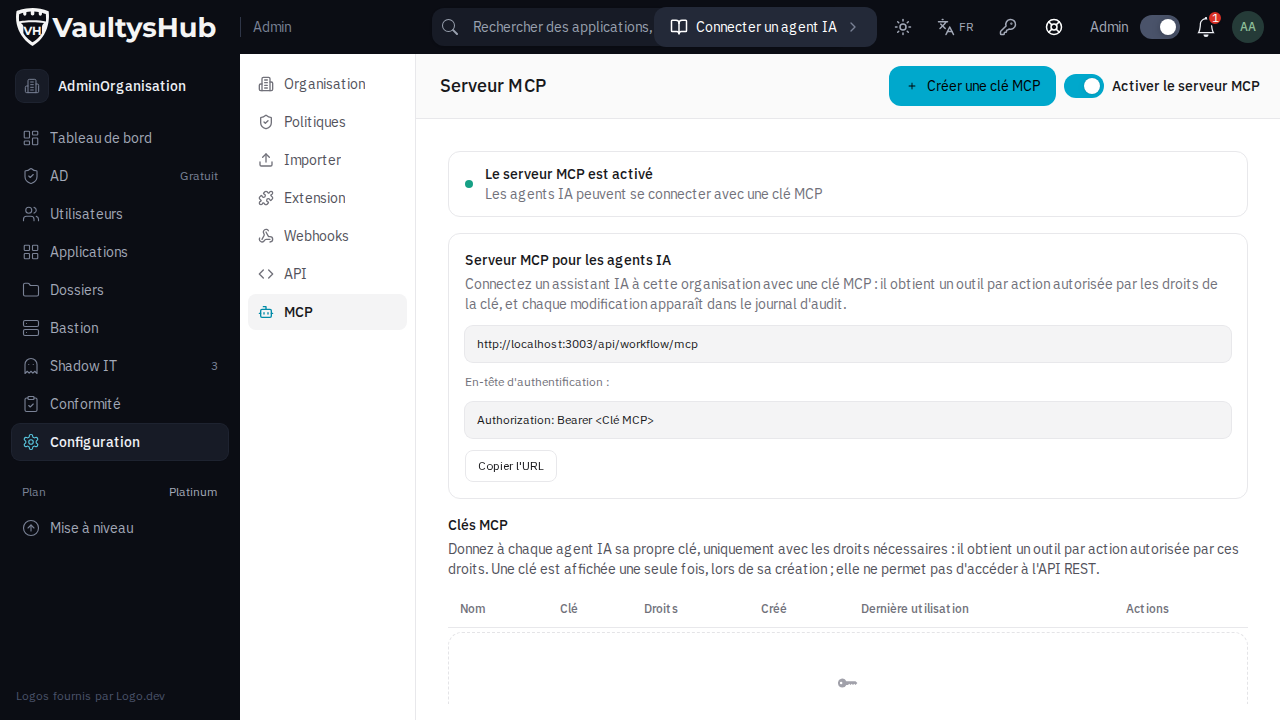
Récupérer l'adresse du serveur
Le bloc Serveur MCP pour les agents IA donne l'adresse à configurer dans votre assistant : celle de votre VaultysHub suivie de /api/workflow/mcp, par exemple :
https://monentreprise.link.vaultys.org/api/workflow/mcp
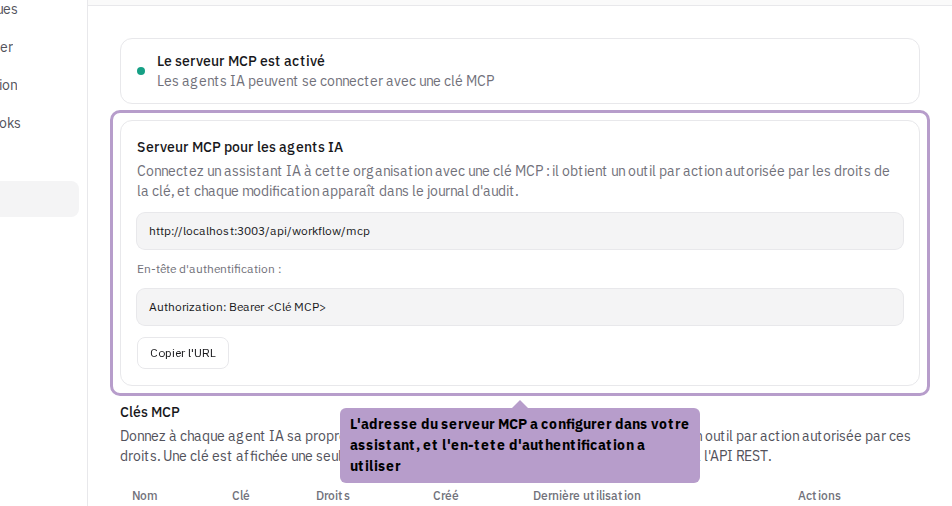
L'assistant s'authentifie en envoyant la clé MCP dans l'en-tête Authorization: Bearer <clé MCP> (l'en-tête x-api-key est également accepté). Cliquez sur Copier l'URL pour copier l'adresse du serveur.
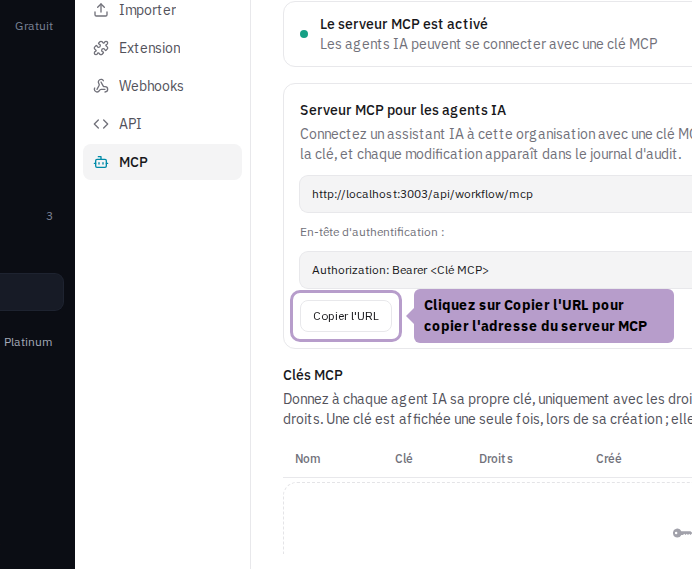
Utilisez toujours l'adresse de votre VaultysHub : l'organisation est reconnue à partir du nom de domaine. La même clé utilisée sur un autre domaine est refusée.
Créer une clé MCP
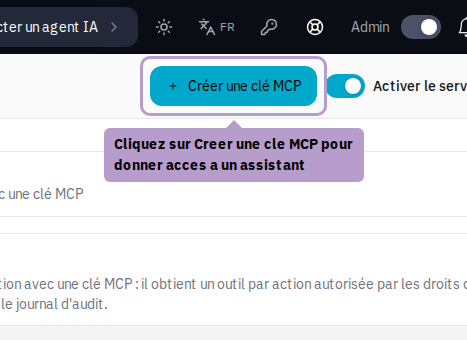
Créez une clé par assistant (ou par équipe) : cliquez sur Créer une clé MCP dans la barre d'outils.
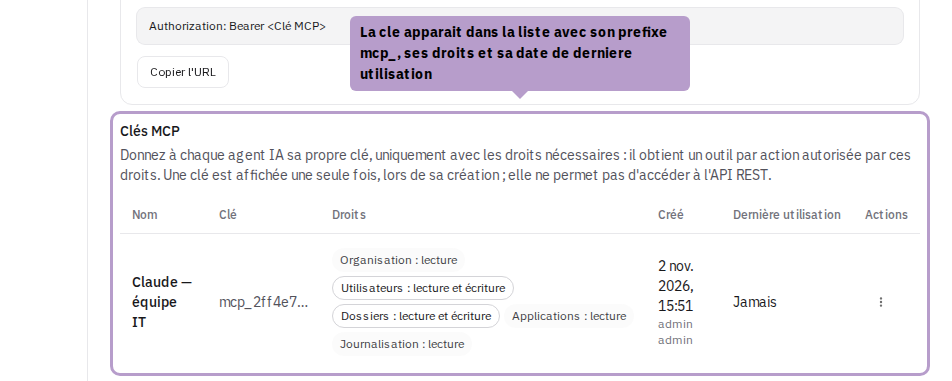
Nommez la clé (par exemple « Claude — équipe IT ») : ce nom apparaît dans le journal d'audit devant chaque modification faite par l'assistant. Choisissez ensuite ses droits, ressource par ressource : Aucun, Lecture ou Lecture et écriture. Les boutons Lecture seule et Tous les droits remplissent la grille en un clic.
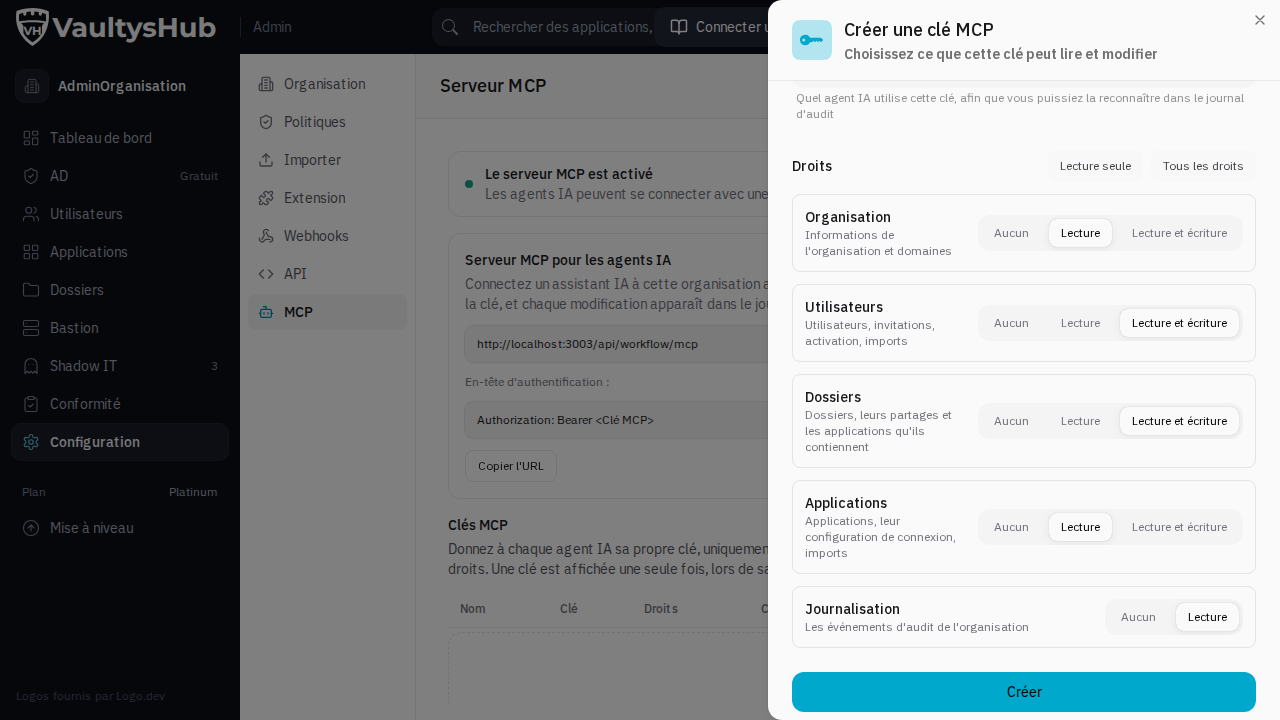
Donnez à l'assistant uniquement les droits nécessaires : une clé en Lecture seule suffit pour interroger l'organisation ou le journal d'audit, sans risque de modification.
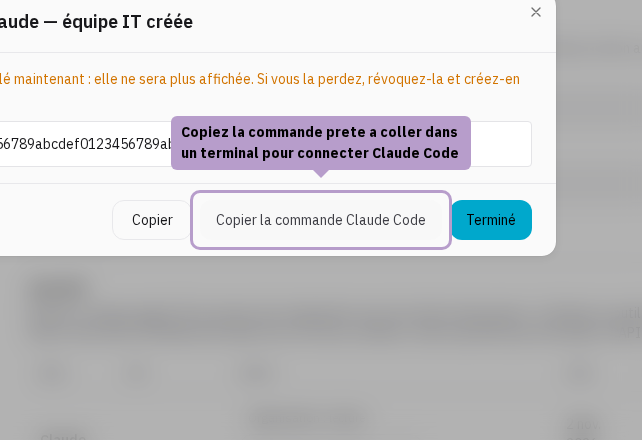
Cliquez sur Créer : la clé s'affiche une seule fois. Copiez-la immédiatement ; si vous la perdez, révoquez-la et créez-en une nouvelle.
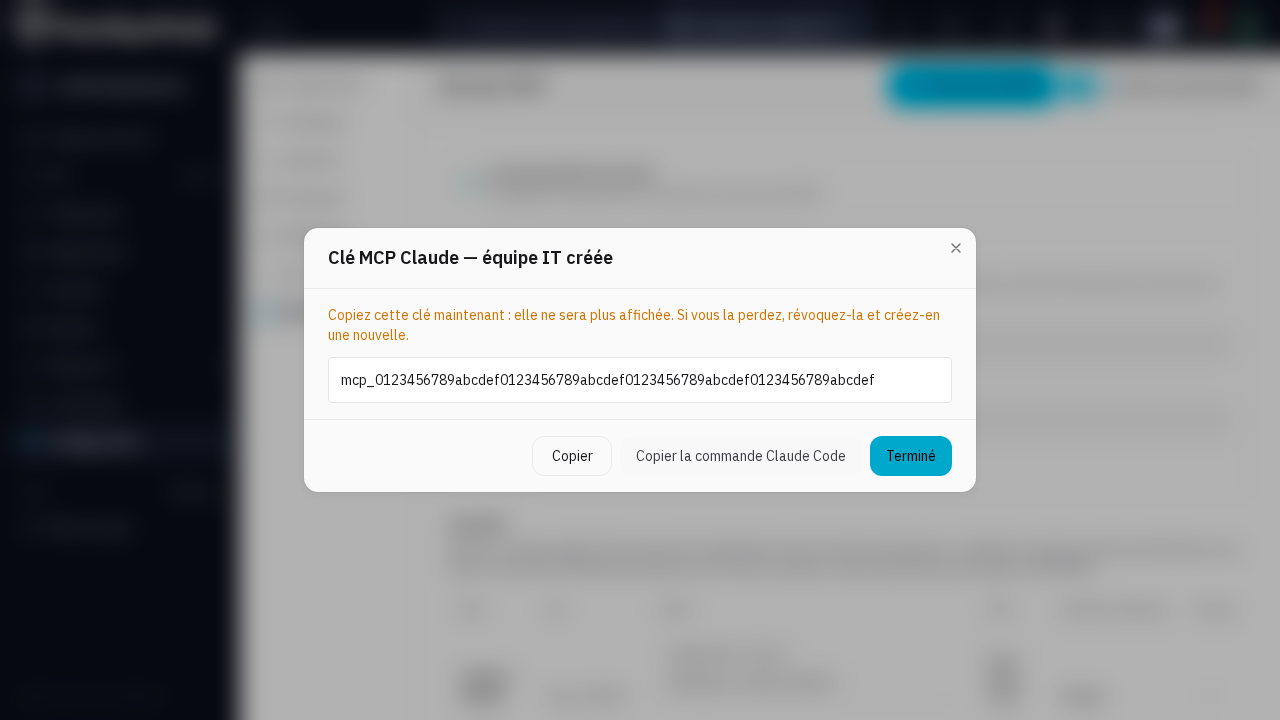
Si vous utilisez Claude Code, cliquez sur Copier la commande Claude Code : la commande copiée contient déjà l'adresse du serveur et la clé, il ne reste qu'à la coller dans un terminal.
La clé apparaît ensuite dans la liste, avec son préfixe, ses droits et la date de sa dernière utilisation.
Modifier ou révoquer une clé
Le menu ⋮ de chaque clé propose :
- Modifier : changer son nom ou ses droits. L'assistant qui l'utilise voit sa liste d'outils mise à jour à sa prochaine connexion ; la clé elle-même ne change pas.
- Révoquer : la clé est immédiatement invalidée et les assistants qui l'utilisent sont déconnectés ; les autres clés continuent de fonctionner.
La création, la modification et la révocation d'une clé sont tracées dans le journal d'audit.
Connecter un assistant IA
Le serveur utilise le transport HTTP de MCP (Streamable HTTP). Tout client MCP capable d'envoyer un en-tête d'authentification peut s'y connecter. Dans les exemples ci-dessous, remplacez l'adresse par la vôtre et <clé MCP> par la clé MCP copiée à sa création.
Claude Code
claude mcp add --transport http vaultyshub https://monentreprise.link.vaultys.org/api/workflow/mcp \
  --header "Authorization: Bearer <clé MCP>"
Ou, plus simplement, collez la commande copiée avec le bouton Copier la commande Claude Code (voir Créer une clé MCP). Vérifiez ensuite la connexion avec la commande /mcp dans Claude Code.
Cursor
Dans le fichier ~/.cursor/mcp.json (ou .cursor/mcp.json dans un projet) :
{
  "mcpServers": {
    "vaultyshub": {
      "url": "https://monentreprise.link.vaultys.org/api/workflow/mcp",
      "headers": {
        "Authorization": "Bearer <clé MCP>"
      }
    }
  }
}
VS Code (GitHub Copilot)
Dans le fichier .vscode/mcp.json :
{
  "servers": {
    "vaultyshub": {
      "type": "http",
      "url": "https://monentreprise.link.vaultys.org/api/workflow/mcp",
      "headers": {
        "Authorization": "Bearer <clé MCP>"
      }
    }
  }
}
Claude Desktop et autres clients
Pour un client qui ne sait lancer que des serveurs MCP locaux, utilisez la passerelle mcp-remote (Node.js requis). Pour Claude Desktop, dans claude_desktop_config.json :
{
  "mcpServers": {
    "vaultyshub": {
      "command": "npx",
      "args": [
        "-y",
        "mcp-remote",
        "https://monentreprise.link.vaultys.org/api/workflow/mcp",
        "--header",
        "Authorization: Bearer <clé MCP>"
      ]
    }
  }
}
Redémarrez ensuite Claude Desktop.
Utiliser l'assistant
Décrivez simplement ce que vous voulez faire. Quelques exemples :
- « Liste les membres qui n'ont pas encore terminé leur inscription. »
- « Ajoute Paul Martin ([email protected]) et envoie-lui son invitation par e-mail. »
- « Donne à Marie l'accès au dossier Comptabilité. »
- « Paul quitte l'entreprise : désactive son compte. »
- « Crée l'application Grafana (https://grafana.exemple.com) en OpenID Connect, avec l'URL de redirection https://grafana.exemple.com/login/generic_oauth, et mets-la dans le dossier Ops. »
- « Qui s'est connecté à l'application Pennylane cette semaine ? »
Dans VaultysHub, un membre accède à une application via un dossier : l'assistant partage le dossier avec le membre, et place l'application dans le dossier.
Outils disponibles
Seuls les outils couverts par les droits de la clé sont proposés à l'assistant : par exemple, une clé avec Utilisateurs : lecture voit les outils de recherche et de consultation des membres, mais pas ceux de création ou de désactivation.
| Domaine | Outils |
|---|---|
| Organisation | consulter l'organisation, lister ses domaines, rechercher dans le journal d'audit |
| Membres | rechercher, consulter, créer, modifier, envoyer l'invitation d'inscription, activer, désactiver, supprimer |
| Dossiers | lister, consulter, créer, supprimer, lister les membres et les applications d'un dossier, partager / retirer le partage d'un dossier avec un membre |
| Applications | lister, consulter, créer, modifier, supprimer, choisir le type de connexion (mot de passe, OpenID Connect, SAML), configurer OpenID Connect / SAML, ajouter à / retirer d'un dossier |
Les outils de suppression sont signalés comme destructifs à l'assistant : selon sa configuration, votre client vous demande une confirmation avant de les exécuter. L'assistant est également invité à préférer la désactivation d'un membre (réversible) à sa suppression.
Sécurité et bonnes pratiques
Toute personne ou tout assistant qui détient la clé dispose de ses droits. Ne la partagez qu'avec des administrateurs, ne la publiez jamais dans un dépôt de code, et préférez une variable d'environnement à une valeur écrite en clair.
-
Une clé par assistant : créez une clé distincte pour chaque assistant ou chaque équipe, avec les droits minimum. Vous pourrez ainsi en révoquer une sans couper les autres, et le journal d'audit indiquera laquelle a fait quoi.
-
Relisez avant de valider : vérifiez les actions proposées par l'assistant, en particulier les suppressions et les changements de rôle.
-
Révoquez en cas de doute : dans l'onglet MCP, choisissez Révoquer dans le menu de la clé. Elle est immédiatement invalidée et les assistants qui l'utilisent sont déconnectés ; les autres clés continuent de fonctionner.
-
Désactivez le serveur MCP si vous ne l'utilisez plus : le switch Activer le serveur MCP le coupe, sans toucher à l'API ni à ses clés.
-
Contrôlez a posteriori : le journal d'audit trace chaque modification, avec le nom de la clé qui l'a réalisée, ainsi que la création, la modification et la révocation des clés.
-
Secrets d'application : la configuration d'une application OpenID Connect contient son client secret, qui est alors transmis à l'assistant. Ne demandez cette configuration que lorsque vous en avez besoin.
Dépannage
| Symptôme | Cause probable |
|---|---|
| Erreur 401 Unauthorized à la connexion | Le serveur MCP est désactivé (switch Activer le serveur MCP de l'onglet MCP) ; la clé est absente, mal copiée ou a été révoquée ; l'adresse utilisée n'est pas celle de votre organisation ; ou c'est une clé API. |
Erreur 401 avec une clé qui commence par secret_ | C'est une clé de l'API REST : le serveur MCP la refuse. Créez une clé MCP (elle commence par mcp_) dans l'onglet MCP. Inversement, une clé mcp_ est refusée par l'API REST. |
Erreur 403 Module INTEGRATION not enabled | Votre abonnement n'inclut pas le module Intégration. |
| Un outil attendu n'apparaît pas, ou répond « This MCP key does not have the right… » | La clé n'a pas le droit correspondant : ajoutez-le dans l'onglet MCP (menu de la clé, Modifier). |
| Erreur 403 Forbidden origin | La requête provient d'une page web d'un autre domaine : le serveur MCP doit être appelé par un client MCP, pas depuis un navigateur. |
| Erreur 429 dans la réponse d'un outil | La clé a dépassé la limite de requêtes de votre organisation (la même que pour l'API, comptée par clé). La réponse indique quand réessayer : patientez jusque-là, ou répartissez vos assistants sur plusieurs clés. |
| « Not found » dans la réponse d'un outil | Le membre, le dossier ou l'application demandé n'existe pas (ou a été supprimé) : demandez à l'assistant de le rechercher d'abord. |
Pour vérifier une clé sans passer par l'assistant :
curl -i https://monentreprise.link.vaultys.org/api/workflow/mcp \
  -H "Authorization: Bearer <clé MCP>" -H "content-type: application/json" \
  -d '{"jsonrpc": "2.0", "id": 1, "method": "tools/list"}'
Une réponse 200 liste les outils que la clé autorise ; une réponse 401 indique un des cas ci-dessus.
Mise à jour depuis une version antérieure à 4.4.0
Depuis la version 4.4.0, le serveur MCP n'accepte plus que des clés MCP, et il est désactivé par défaut. Après la mise à jour, un assistant configuré avec une clé API, ou connecté à une organisation qui n'a pas activé le serveur MCP, reçoit une erreur 401. Pour le reconnecter :
- activez le serveur MCP dans l'onglet MCP (Activer le serveur MCP) ;
- créez une clé MCP avec les droits nécessaires (Créer une clé MCP) ;
- remplacez l'ancienne clé dans la configuration de l'assistant.
L'ancienne clé API unique de l'organisation a été conservée sous le nom Default, avec tous les droits : si l'assistant l'utilisait, pensez à la révoquer dès que plus rien ne s'en sert (voir Mise à jour depuis une version antérieure à 4.4.0 sur la page de l'API).